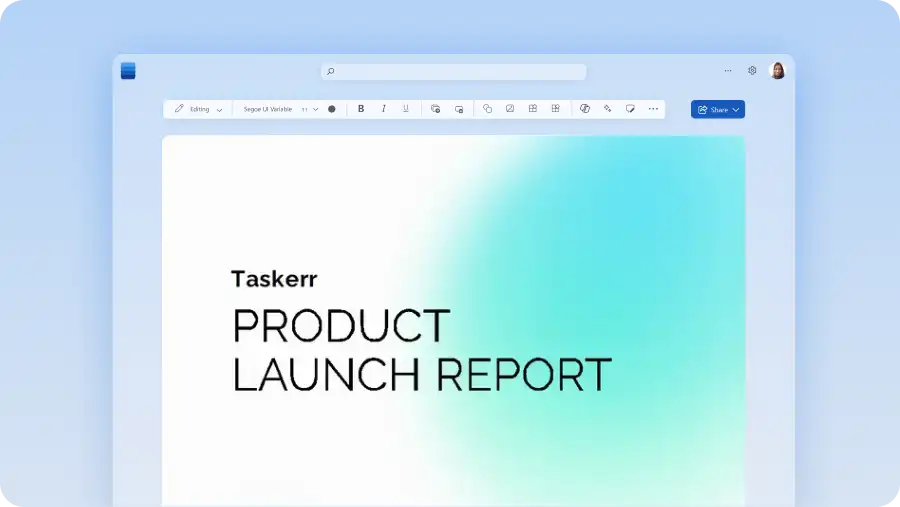
Microsoft の組み込みのオンライン ドキュメント翻訳ツールを使用して、世界中のユーザー向けに作成と共有を行う Microsoft Word。 Translator は、元の内容を変更せずに別の翻訳版を作成するため、オンボーディング マニュアルを各国の新入社員向けに適応させたり、別の言語で教材を提供したりすることが容易になります。
Microsoft Word は、翻訳を超えて、より広範な多言語ドキュメント ワークフローをサポートしています。 Translator は各言語バージョンを作成して保持しますが、 Copilot in Word は、AI の支援により、明確さを向上させ、さまざまな地域や対象ユーザーに適応させる文言を支援します。
Word でドキュメントを翻訳し、AI を使用して文言を洗練し、共有する完成バージョンを準備する方法について説明します。
翻訳ツールを使用して Word 文書を翻訳する
ドキュメントは、既存のドキュメントのコピーを作成し、元のファイルの書式を維持したまま、別の言語に完全に翻訳する翻訳ツールを使用して、Word 内で翻訳できます。 文書全体を翻訳するには、次の手順に従います。
Web 用 Word で文書を開く、または 翻訳する既存のファイルをアップロードします。
[校閲] タブから [翻訳] を選択し、完全なコピーの場合は [ドキュメントを翻訳] を、強調表示されたテキストの場合は [選択範囲を翻訳] を選択します。
[翻訳ツール] ウィンドウでターゲット言語を選択し、[翻訳] を選択します。
Word では、翻訳を含む新しい文書が生成され、元のファイルは変更されません。 必要に応じて、新しいファイルを編集、保存、共有します。
翻訳されたコンテンツを AI で書き換える
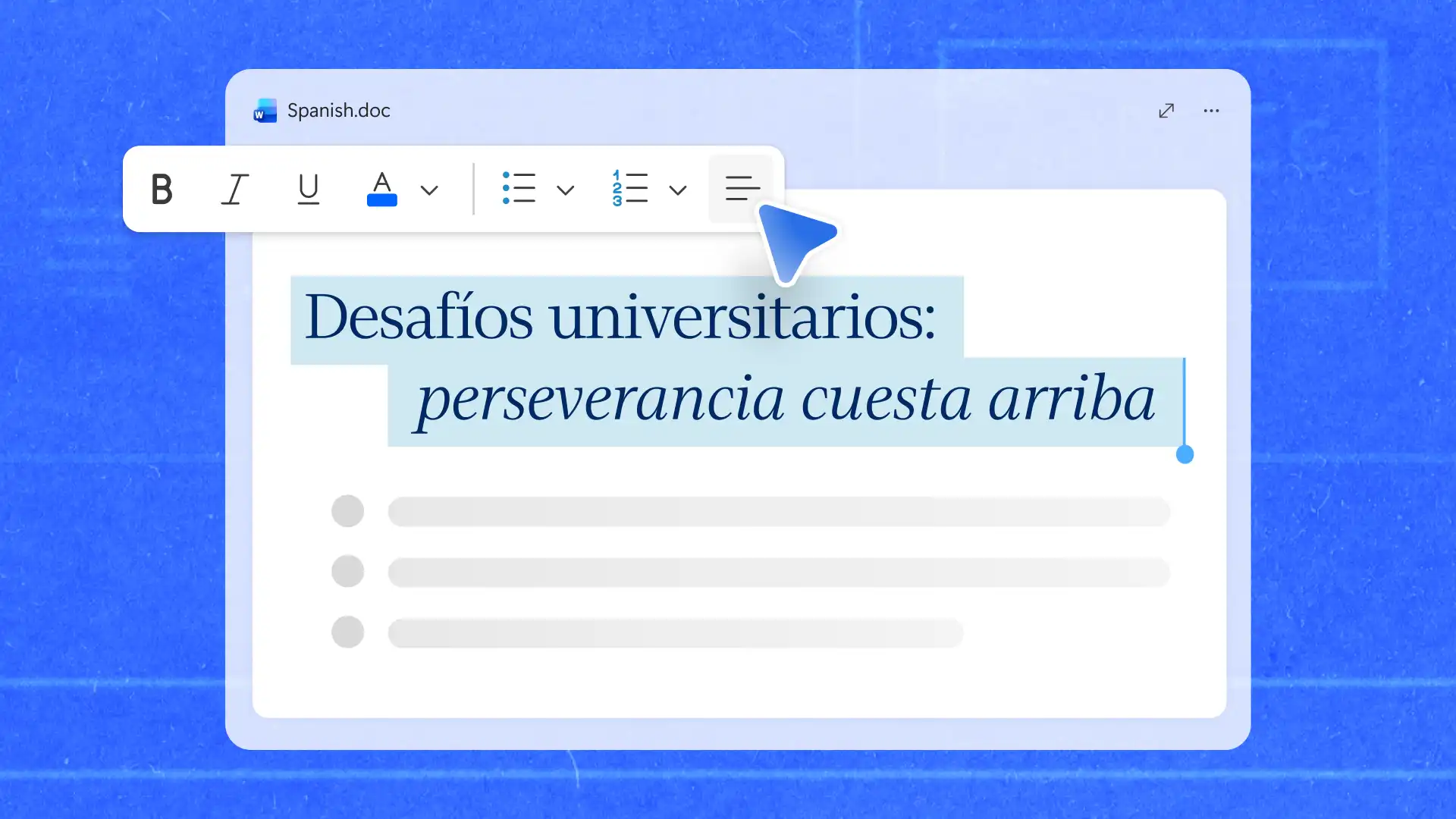
Translator は、ソース ドキュメントを完全にターゲット言語に変換するため、すべての領域が同じコンテンツと同じ構造から開始されます。 Copilot in Word では、 特定の対象ユーザーに合わせて翻訳を調整し、元の意味を維持しつつ、現地の読者に適した言い回しを提案します。
ドキュメント内の Copilot とチャットを開始して、フォーマルなトーンを調整したり、地域固有の用語を置き換えたり、翻訳後のフレーズを簡略化したりできます。 対象ユーザー、地域、目的に関する詳細を提供することで、Copilot はより関連性の高い提案を行うために必要なコンテキストを得られます。
使用する ドキュメントの残りの部分を変更せずに特定のセクションを更新するのに役立つ AI リライター 。 これは、マーケティング キャンペーンを適応させる場合や、 さまざまな地域の プレス リリースで 、ある言語で機能するキャンペーン キャッチフレーズが、別の言語では堅苦しすぎたり不適切だと読まれたりする可能性があります。 この例のように、対象ユーザーと翻訳のニーズを Copilot に説明します。
Copilot で更新された文章を元の文章と照合して確認し、意図した対象ユーザーにとって言葉がより自然に感じられながら、意味が正確であることを確認します。
翻訳されたコンテンツのレビューと改善
共有する前に、翻訳されたドキュメントのスペル、文法、用語、数値情報を確認し、すべてが明確で正確であることを確認します。
スペル チェック: 次のコマンドを実行します スペル ミスや言語固有の問題を特定するためのターゲット言語の スペル チェッカー 。
文法の複習: use 文の構造と読みやすさを改善するための 文法の提案 。
用語の一貫性: 製品名、役職、主要な用語が文書全体で一貫して翻訳されていることをチェックします。
書式設定のチェック: 翻訳されたテキストは書式設定と間隔を変更できるため、見出し、表、ページ レイアウトを確認します。
数値チェック: 変換後も、数値、日付、通貨、その他の重要な詳細が正しいことを確認します。
たとえば、翻訳された ビジネス提案書には、製品名、価格、納期、書式設定が正確で一貫していることを確認してください。 最終レビューは、翻訳エラーを減らし、文書が意図した読者に向けて準備できていることを確認するのに役立ちます。
多言語ドキュメントの共有と共同作業
複数の人が翻訳された文章を確認する必要がある場合、全員を同じドキュメントに留めておくと、フィードバックとバージョン管理が簡単になります。 用途 OneDrive を共有する と、校閲者は最新バージョンにアクセスでき、各校閲者にドキュメントの表示、コメント、編集が行えるよう設定できます。
コメントを使用すると、長いメール スレッドがなくても、特定の文章について簡単に話し合うことができます。 と Word のコラボレーション機能を使用すると、校閲者はフィードバックを追加したり、コメントに応答したり、文書内で問題を直接解決したりできます。
バージョン履歴は、レビュー プロセス全体を通じて変更を追跡します。 編集によってエラーが発生したり、翻訳された文章の意味が変更されたりする場合は、文書の以前のバージョンを復元します。
たとえば、複数の地域向けに翻訳された月次レポートを地域の査読者と共有して、リリース前に校正することができます。 言語バージョン間で同じドキュメント構造を使用する 文書エディター では書式を一貫させ、左右に並べてレビューしやすくなります。
翻訳が承認されたら、 翻訳されたテキストの長さが元のテキストと異なる場合でも、文書を PDF として保存 して配布用のレイアウトを保持します。
グローバル チーム向けのトレーニング資料の翻訳
シナリオ
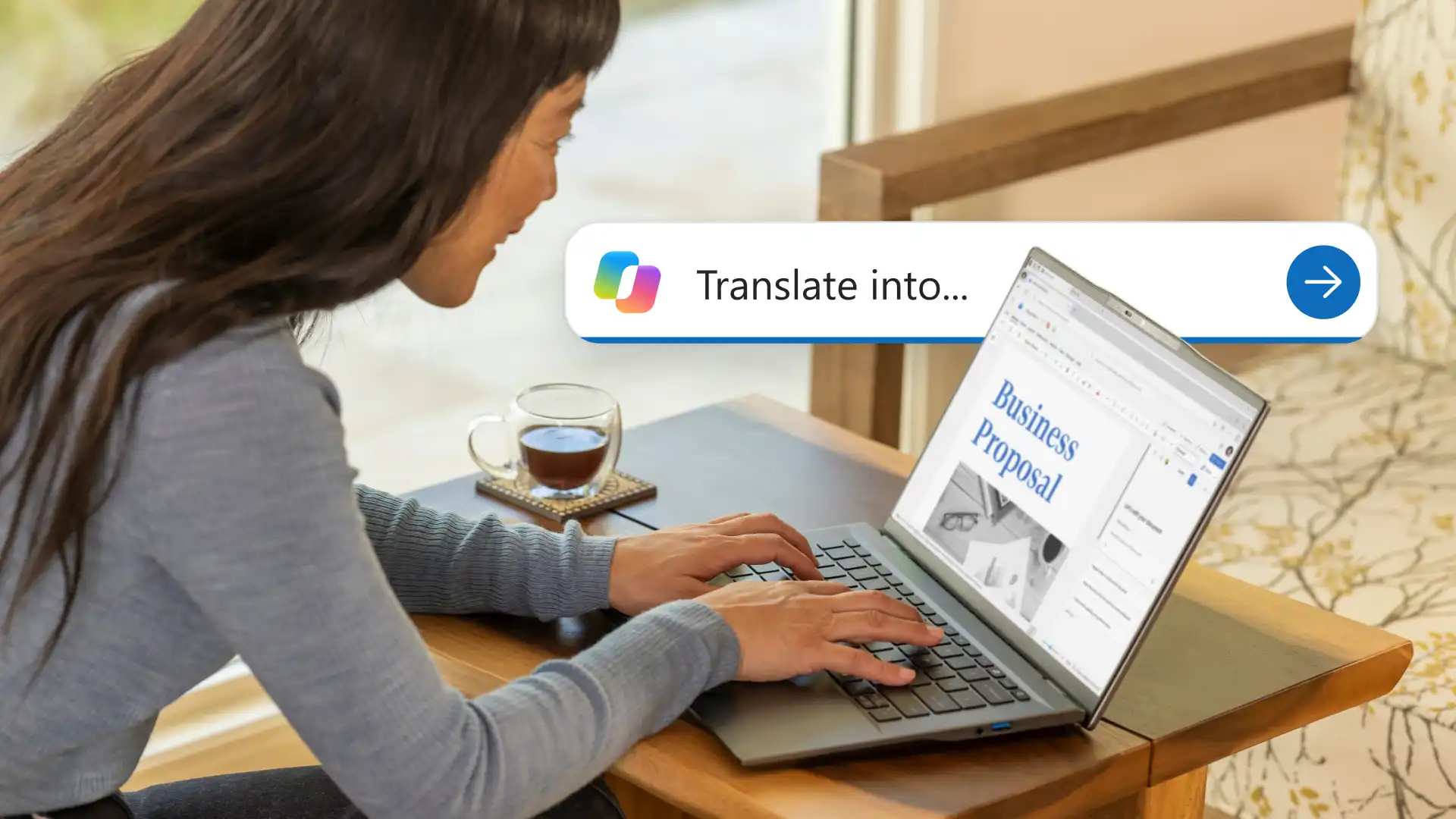
トレーニング マネージャーには英語のオンボーディング マニュアルがあり、さらに 3 つの地域の新入社員が利用できるようにする必要があります。 トレーニング マネージャーは、個別のマニュアルを最初から作成するのではなく、既存のドキュメントをソース バージョンとして使用します。 これにより、時間の経過とともにプロセス、ポリシー、および資料が変化しても、トレーニングの一貫性を保つことができます。
出力
結果はソースです トレーニング マニュアル と、同じ構造、手順、書式設定に従う各領域の翻訳バージョン。 ソース マニュアルが更新されると、それらの変更を確認して翻訳されたバージョンに適用して、トレーニング資料の整合性を保つことができます。
ワークフローの動作
次の手順では、同じオンボーディング マニュアルの多言語バージョンを作成して管理する方法を示します。
ソース マニュアルを開く: オンボード ドキュメントを Word に移動し、翻訳の準備をします。
ドキュメントを翻訳する: ドキュメントを翻訳する 翻訳 されたコピーは、 参照できるように元のものを維持したまま、各地域に翻訳されました。
主要な用語を確認する: 製品名、内部プロセス、トレーニングのマイルストーンをソース ドキュメントに対してチェックします。
ローカル視聴者に適応する: Copilot を使用して文言と指示を更新して、各地域の読者が自然に読めるようにします。
共有と共同作業: OneDrive を使用して各バージョンを地域の校閲者と共有し、フィードバックと更新を 1 か所に保持します。
多言語作業の管理には、多くの場合、ドキュメント翻訳以上のものが含まれます。 Microsoft Word には、単一のワークスペースから言語間で翻訳、レビュー、絞り込み、共有を行うツールが用意されています。
多言語ドキュメントを操作するその他の方法については、以下を参照してください Word とビジネス レポートの書き方。
よく寄せられる質問
- Word はスキャンした文書を翻訳できますか?
Word は編集可能なテキストを翻訳します。 翻訳する前に、スキャンしたテキストを編集可能なテキストに変換します。 認識されると、Translator は他のドキュメントと同様に翻訳されたコピーを作成します。
- Word で文書をスペイン語から英語に翻訳する方法
Word でスペイン語ドキュメントを開き、[校閲] > [翻訳] > [ドキュメントの翻訳] を選択し、ターゲット言語として [英語] を選択して、[翻訳] を選択します。 Word では、レビュー用に別の英語バージョンが作成され、元の文書は変更されません。
- AI 文書翻訳の精度はどのくらいですか?
Copilot in Word は、ドキュメントの意味とコンテキストを維持しながら、翻訳された下書きを作成できます。 共有する前に、用語、トーン、コンテキスト、organization固有の言語を確認して、翻訳が意図した意味を伝えていることを確認します。
- AI 翻訳は安全ですか?
Microsoft Word と Microsoft 365 (opens in a new tab) には、AI 機能を使用するときにドキュメントを保護するのに役立つセキュリティ、プライバシー、コンプライアンスの保護が含まれています。 Microsoft Copilot は、既存のアクセス許可と組織のデータ保護コントロールも読み取ります。
- Copilot は翻訳されたコンテンツを書き換えることができますか?
Copilot は、読みやすさの向上、トーンの調整、言葉の簡略化、 翻訳 された コンテンツを異なる対象ユーザー、地域、コミュニケーション スタイルに合わせて適応させつつ、元の意味を維持します。 共有する前に、更新されたパッセージをソースに対して確認します。