
Word での Copilot
Microsoft Word の AI ライティング アシスタント、Copilot を使用して、新しいコンテンツを作成し、わかりやすく編集して、文書を要約します...
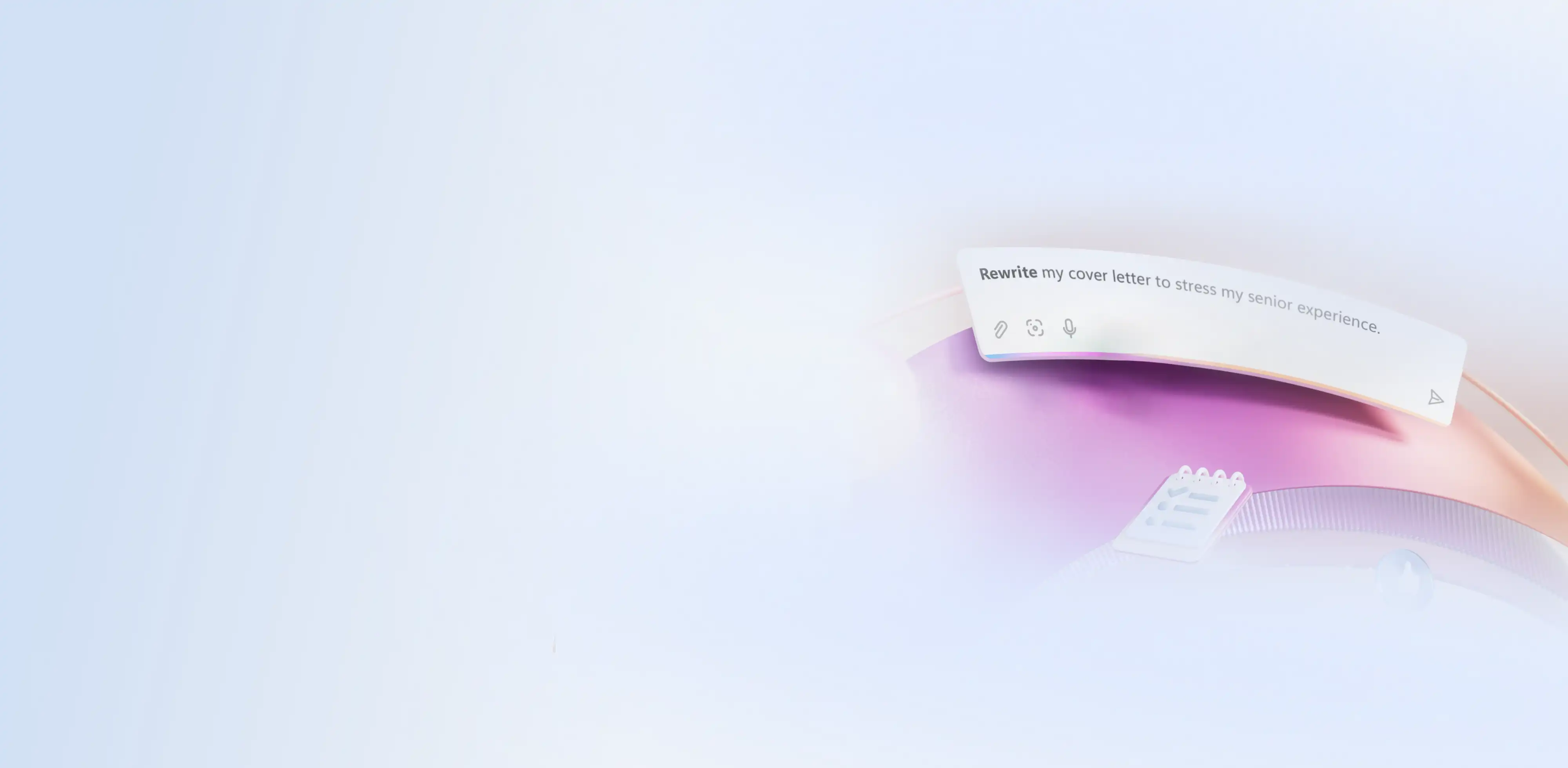
Microsoft Word で Copilot が AI を使ってテキストをリライトおよび編集し、より明確で魅力的なドキュメントを作成する方法について説明します。


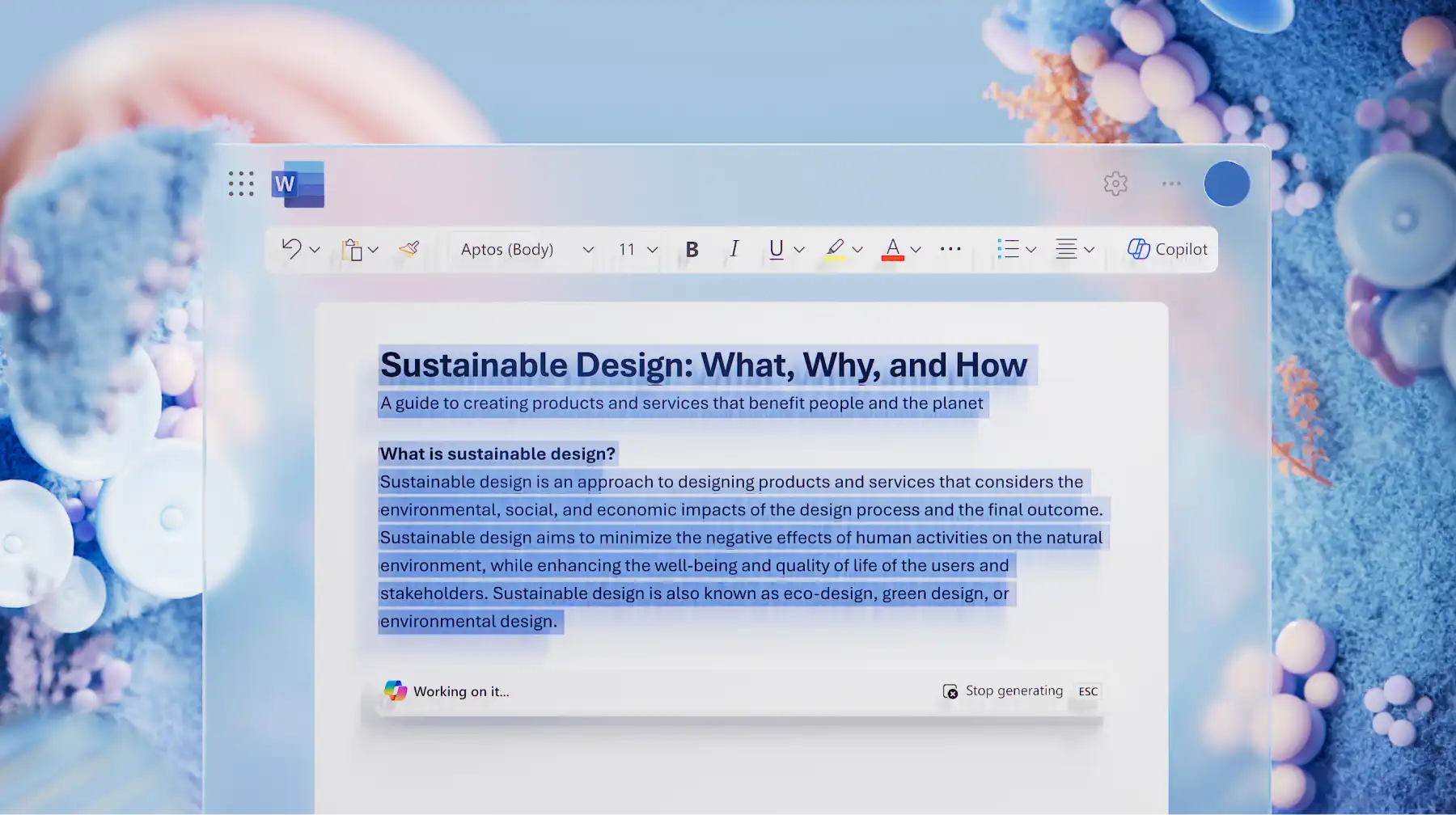
Copilot in Word を使用すると、わずか数分でテキストのトーンとわかりやすさをすばやく改善できます。メッセージの明確さとブランドを維持しながら、ラフな下書きをより本格的で説得力のある、またはフレンドリーに感じられるテキストにリライトします。AI 書き換えツールを使用して、最初のアイデアをすぐに共有できる、洗練されたドキュメントに短時間で変換します。

AI を使用して、長い段落を明確で読みやすいテキストに変えます。言葉を簡潔にし、構成を整えることで、Copilot in Word は読みやすさと関心度を高め、ドキュメントがより効果的にアイデアを伝え、どんな読者にも確実に届くようにします。

Copilot in Word を使用して、リアルタイムの言い換え提案で複雑なコンテンツを書き直します。複数のバージョンから選んで即座に明瞭さを向上させるか、AI と協力してトーンや言葉遣いを洗練させ、必要な読みやすさと伝達内容に達するまでテキストの調整を続けます。

新しい Word ドキュメントを開き、リライトするテキストを選択します。
ドキュメントのトーンの調整、テキストの言い換え、書式の編集など、テキストの編集を Copilot に依頼します。
必要に応じて、OneDrive から参照ファイルを添付するか、コンテキストのリンクを添付します。
AI の提案を確認し、必要に応じて編集の指示を追加します。
リライトされたテキストをドキュメントに挿入するか、コピーして他の場所で使用します。
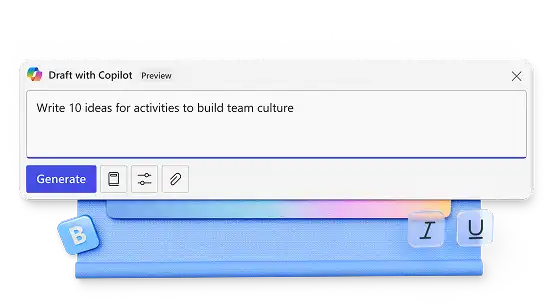
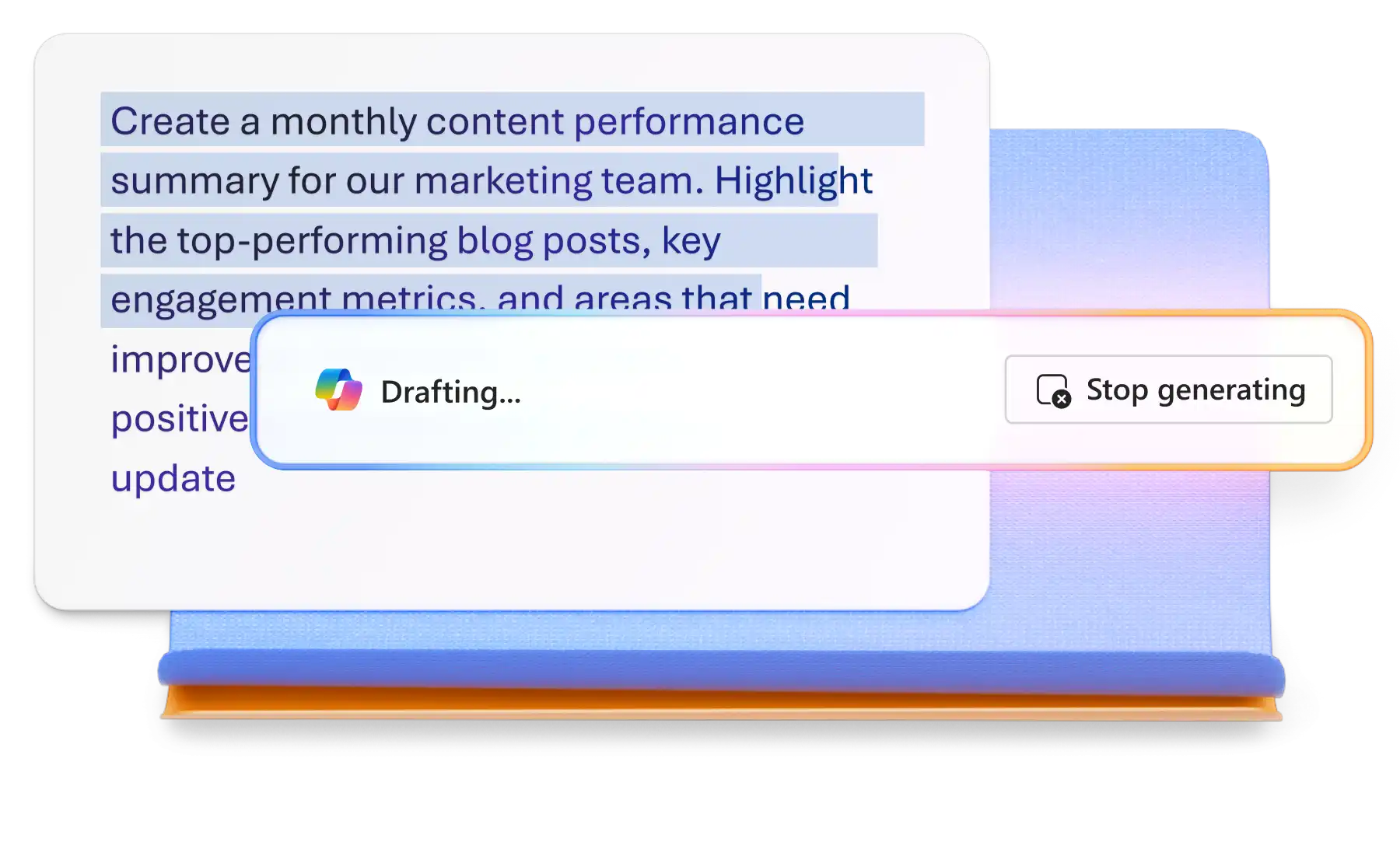
新しいコンテンツの生成、既存のテキストのリライト、大規模ドキュメントの要約を簡単に行うことができます。レポートの下書き、メッセージングの調整、退職届の作成、複雑な情報の要約など、Copilot は明確でプロフェッショナルな結果を数分で提供するのに役立ちます。
リライトでは、意味を保ちながら選択したテキストを言い換えることで、明確さと読みやすさを向上させます。これは、トーンの調整、不要な言葉の削減、文章の可読性の向上に役立ちます。
「この見出しの言い換えを 3 つ提案して」など、Copilot に代替案を依頼します。オプションを確認し、必要な対象ユーザーと目的に合ったものを選択します。
Copilot は、リストまたは段落を表、箇条書き、またはアクション項目に再編成して、流れと読みやすさを改善できます。これは、トレーニング資料などの密度の高いテキスト ドキュメントをわかりやすい形式に変換するのに役立ちます。
Copilot を使ってトーンを標準化し、言葉を簡潔にします。これをエディターと組み合わせて文法や明確さをチェックし、公開前にブランド ガイドラインに沿っているか確認します。