
Copilot を使用して Word 文書をメールに変換する方法
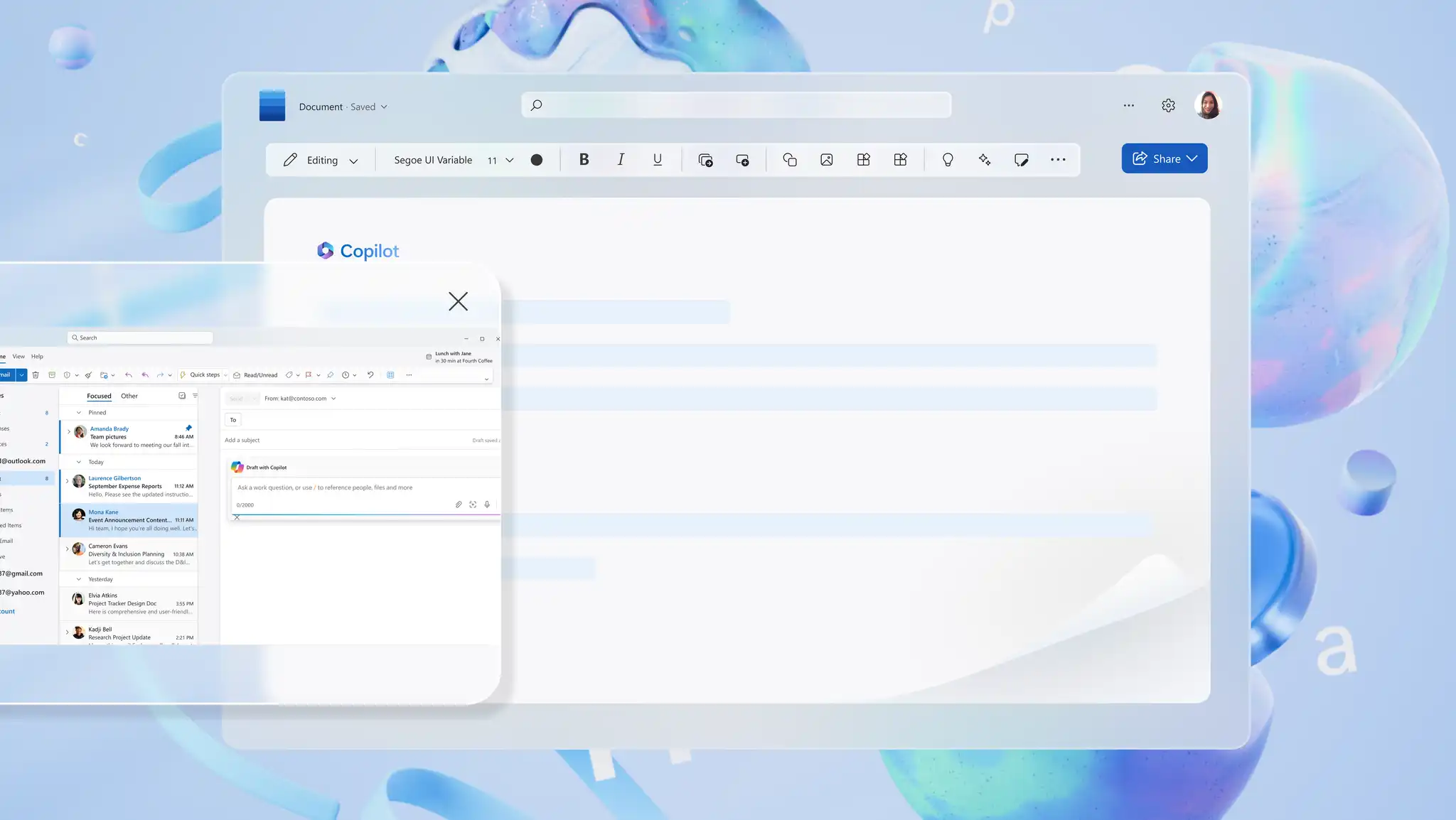
Microsoft Word の Copilot を使用して、長いドキュメントをすぐに送信できるメールに変換します。開いているファイルから件名、概要、実施項目を...

Microsoft Word でのコピーの下書き、編集、調整を支援する AI ワード ジェネレーターである Copilot を使用すれば、洗練されたドキュメントを作成できます。


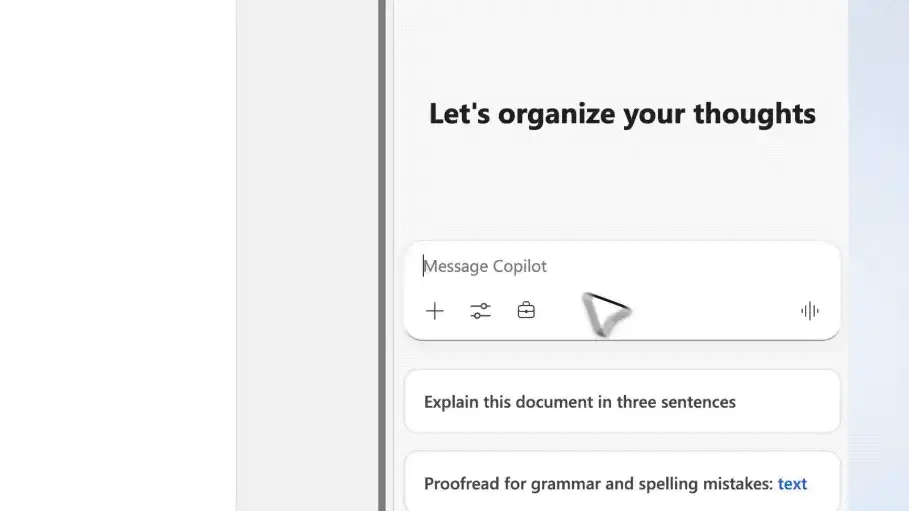
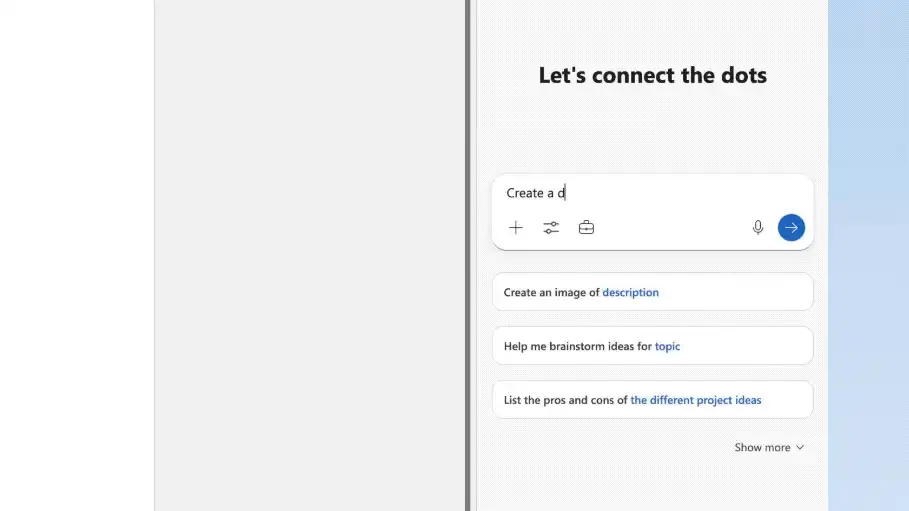
Word で AI を使って、職場または学校のトピックのアイデアを際限なく探索します。Copilot では、記事やレポートのテーマを明確でわかりやすいリストにまとめたり、レポートの構成に関するクリエイティブな提案を生成したりすることもできます。初期のアイデアを簡単に膨らませて、文書作成の行き詰まりをオンラインで解消できます。

Copilot を使って下書きのコピーを確認し、トーンやスタイルを対象ユーザーに確実に合わせることができます。AI を使って既存の Word ドキュメントを編集することで、セールス コピーをより説得力のあるものにしたり、ビジネス提案を明確にしたりできます。一貫した文書スタイルを維持し、ブランド ガイドラインとの整合性を Copilot にチェックしてもらうことができます。
見て学ぶ
強力なプロンプトが Copilot in Word で明確で正確なコンテンツをより迅速に生成するのにどのように役立つかをご紹介します。

旅行の日程、予算、個人的な好みを Copilot に伝えて、オーダーメイドの休暇プランを作成できます。友人および家族と Word で共有および共同作業できる、包括的な日程の下書きを作成します。旅行計画の最後に、Microsoft Outlook の詳細への直接リンクと最終チェックリストを追加して、計画をより簡単にできます。
Copilot を使って顧客調査とクライアントの概要をまとめ、成果物をより迅速に生成します。Copilot が競合他社を分析し、コンテンツ カレンダーを効率的にマッピングすることで、データに基づくキャンペーンを計画できます。ソーシャル向け広告、ビデオ スクリプト、プレス リリースなどのクリエイティブなコピーを、オンラインの AI テキスト ジェネレーターにより Copilot が下書きする方法についてご確認ください。
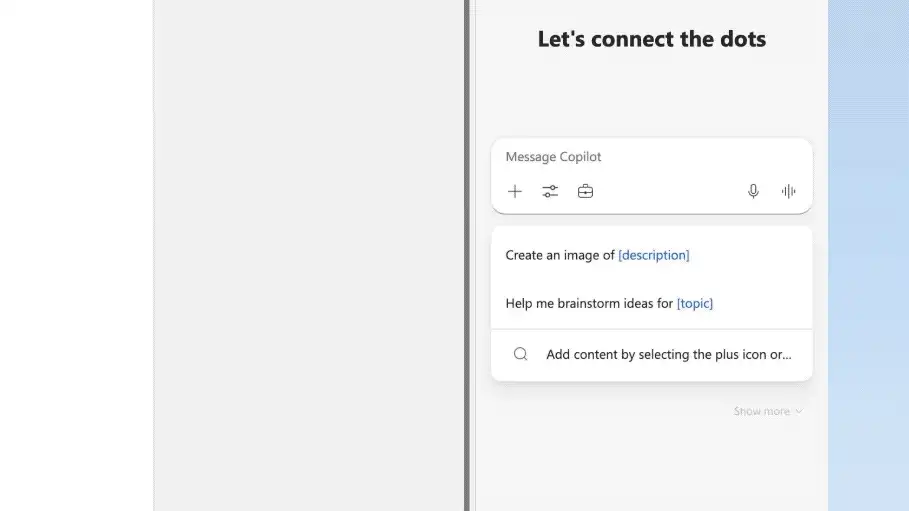

オンライン AI ワード ジェネレーターを含む AI 執筆ツールを使用して元のコンテンツを生成することで、ビジネスまたは学校のプロジェクトをすぐに開始します。Copilot を使って最大 80,000 語の大きなドキュメントを要約する方法や、新しいコピーの下書きを作成する方法について説明します。
オンラインで新しい Word ドキュメントを開き、作成したい内容を Copilot に伝えます。
OneDrive からファイル ドキュメントを添付するか、Web からのリンクを参照用に添付します。
トーン、書式設定、スタイルを確認して調整するか、詳細情報を Copilot に提供します。
完成したコピーを Word 文書に挿入するか、コピーして他の場所で使用します。
新しいドキュメントを開き、Copilot に「製品の発売に関する 1 ページの告知文を作成して」のような指示を入力します。AI ワード ジェネレーターによって、確認、編集、調整できる初期ドラフトが生成されます。最適な結果を得るには、依頼内容を具体的にして、目的や対象ユーザーを含めます。
プロ、フレンドリー、または説得力のあるトーンでテキストを生成するように Copilot に指示するときに、トーン命令を追加します。Copilot が下書きを作成した後、「もっと会話調にして」や「わかりやすくするために言葉を簡単にして」などの修正を繰り返し依頼し、必要なブランド ボイスに一致するようにします。
Copilot では、中国語、スペイン語、アラビア語、フランス語、ポルトガル語など 40 を超える言語でコンテンツの下書きを行うことができます。Microsoft 365 ユーザー インターフェイスは、Copilot が現在下書きできる言語よりも多くの言語をサポートしています。
すべての大規模言語モデルは不正確な結果を生成する可能性があるため、Copilot からの出力を読み、情報を事実確認することが重要です。Copilot をシニア エディターではなく、AI ライティング アシスタント兼 AI テキスト ジェネレーターと考えてください。信頼性は、プロンプトの長さや使用している Copilot のバージョンによって異なる場合があることに注意してください。