
文書エディター
Microsoft Word で Web ベースの文書を作成および編集できます。文書をオンラインに保存し、どのコンピューターからでもアクセスできます。...
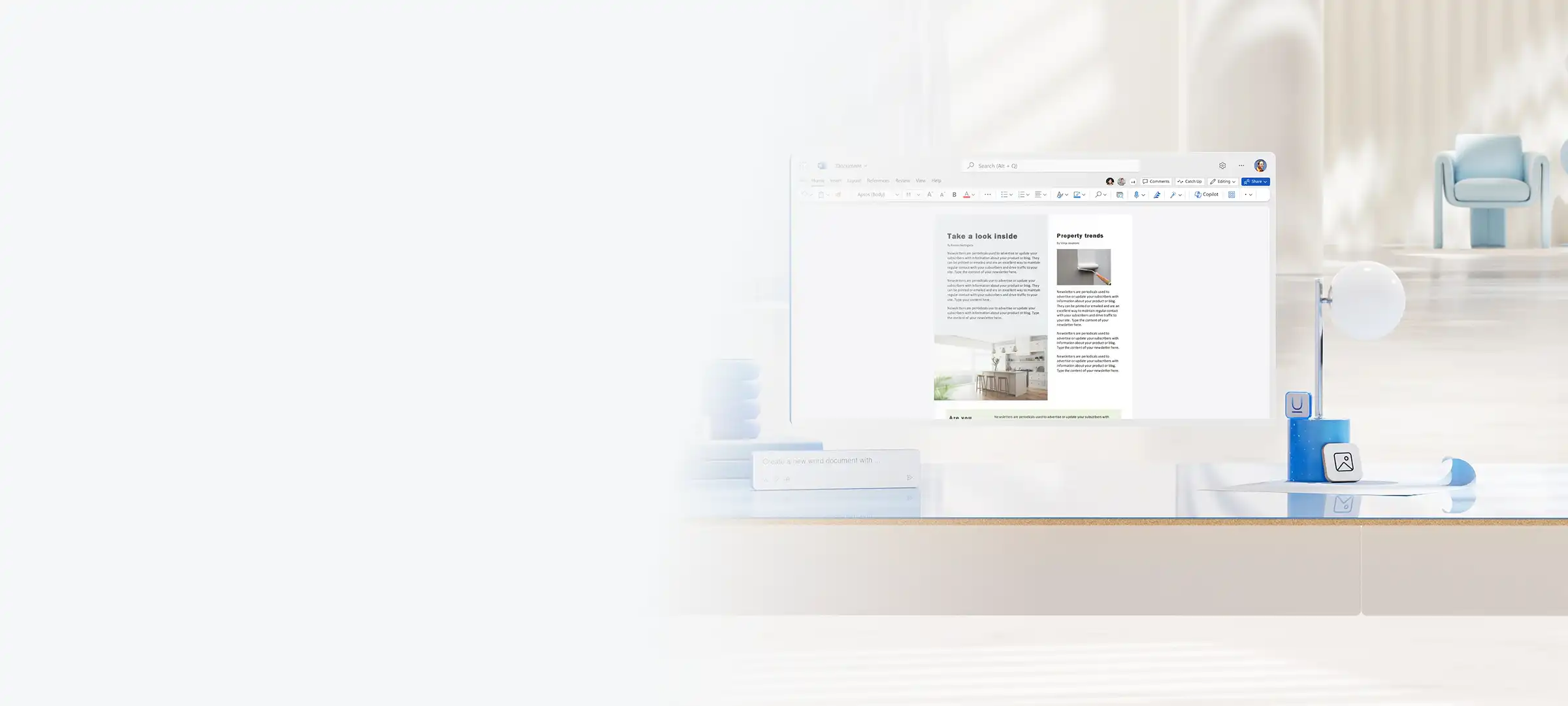
Microsoft Word で、カスタマイズ可能なテンプレート、簡単なデザイン機能、AI を使用して高品質のニュースレターを作成します。


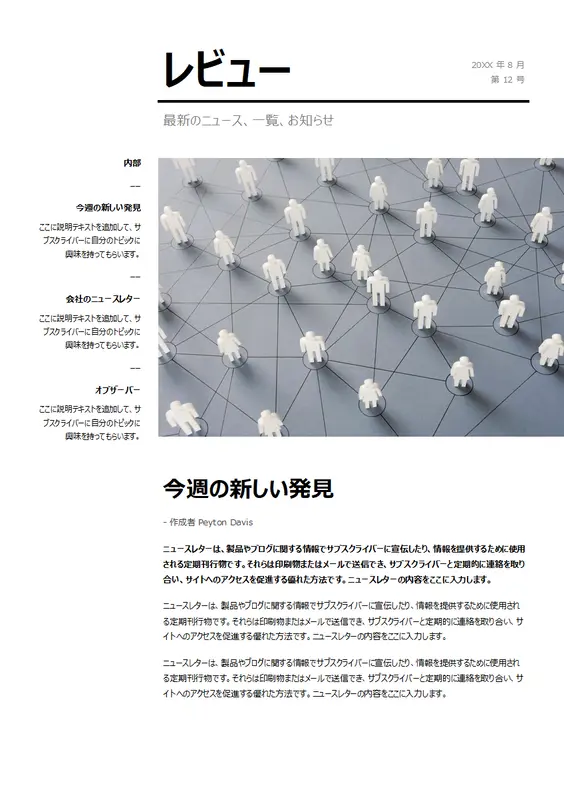
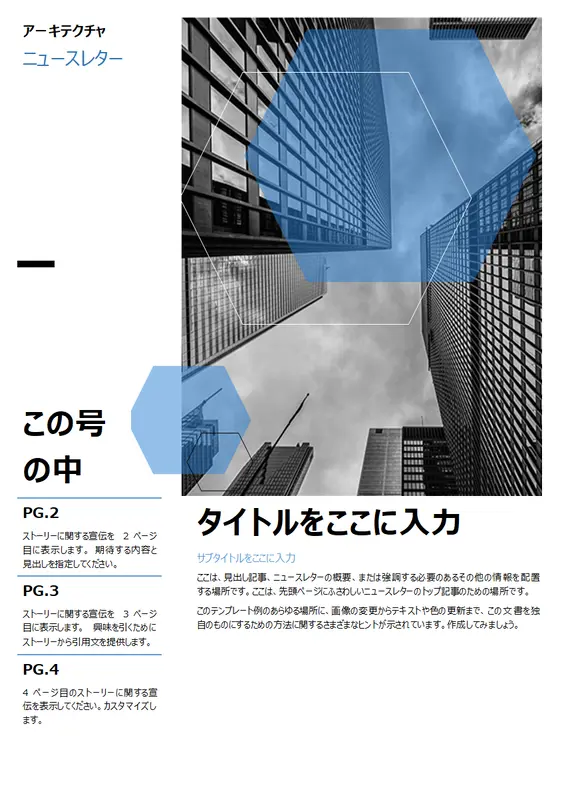
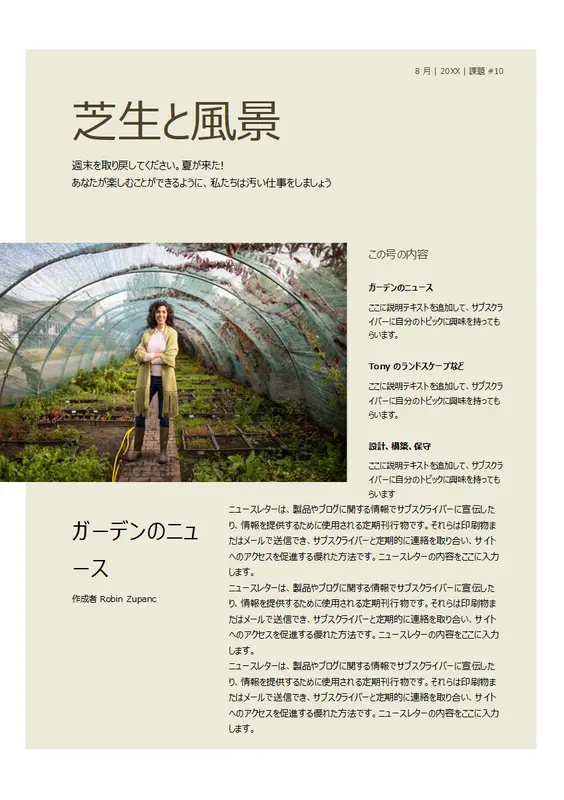
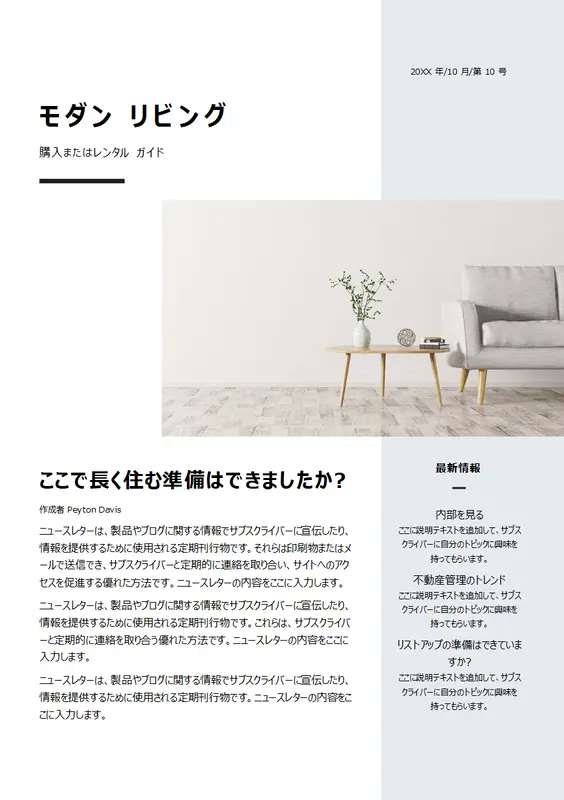
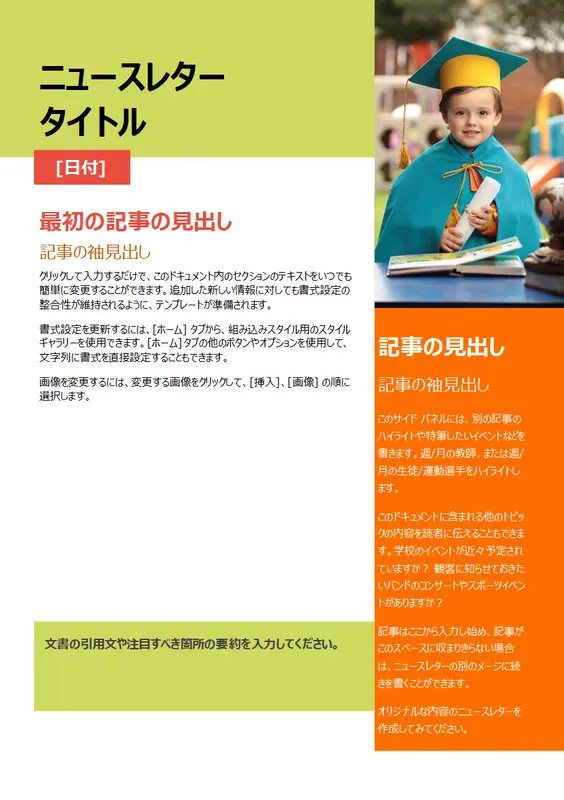
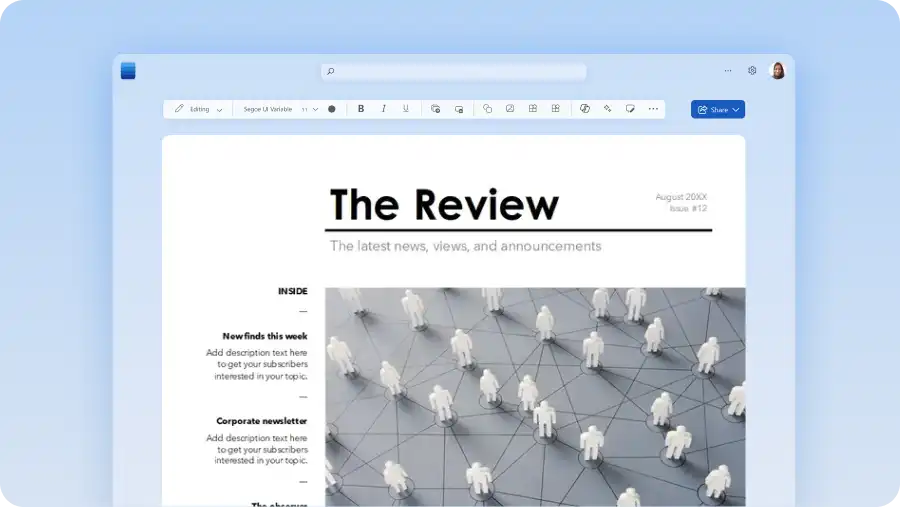
視覚的に豊かな ニュースレター テンプレート から好きなものを選び、テキストやロゴをパーソナライズし、Word でデザインや書式を編集できます。無料の画像、アイコン、グラフィックを使用して最後の仕上げを加えたり、独自のメディアをアップロードしてニュースレターを洗練させたりできます。

Copilot in Word とチャットして、AI でコンテンツのアイデアを生成したり、既存のドキュメントやメールを参照してコンテンツの下書きや書き換えを Copilot に依頼したりできます。カスタム AI 画像を作成してストーリーテリングを補完し、ニュースレターを読者にとってより魅力的なものにします。

チーム メンバーと協力して簡単に下書きを共同編集し、読みやすいニュースレターをオンラインでキュレーションできます。コメントなどのリアルタイム編集機能を使用し、変更履歴を介して編集内容を確認できます。Word Online の安全な共有リンクを使用してシームレスに共有したり、PDF などの印刷用形式に直接エクスポートしたりできます。
編集可能な Word テンプレートを使用して洗練されたニュースレターを作成し、個人的なニュースや会社のニュースを簡単に印刷、共有できます。ビジネスの最新情報、学校のイベント、または人生の重要な瞬間を共有するために、最適なデザインとレイアウトを見つけましょう。
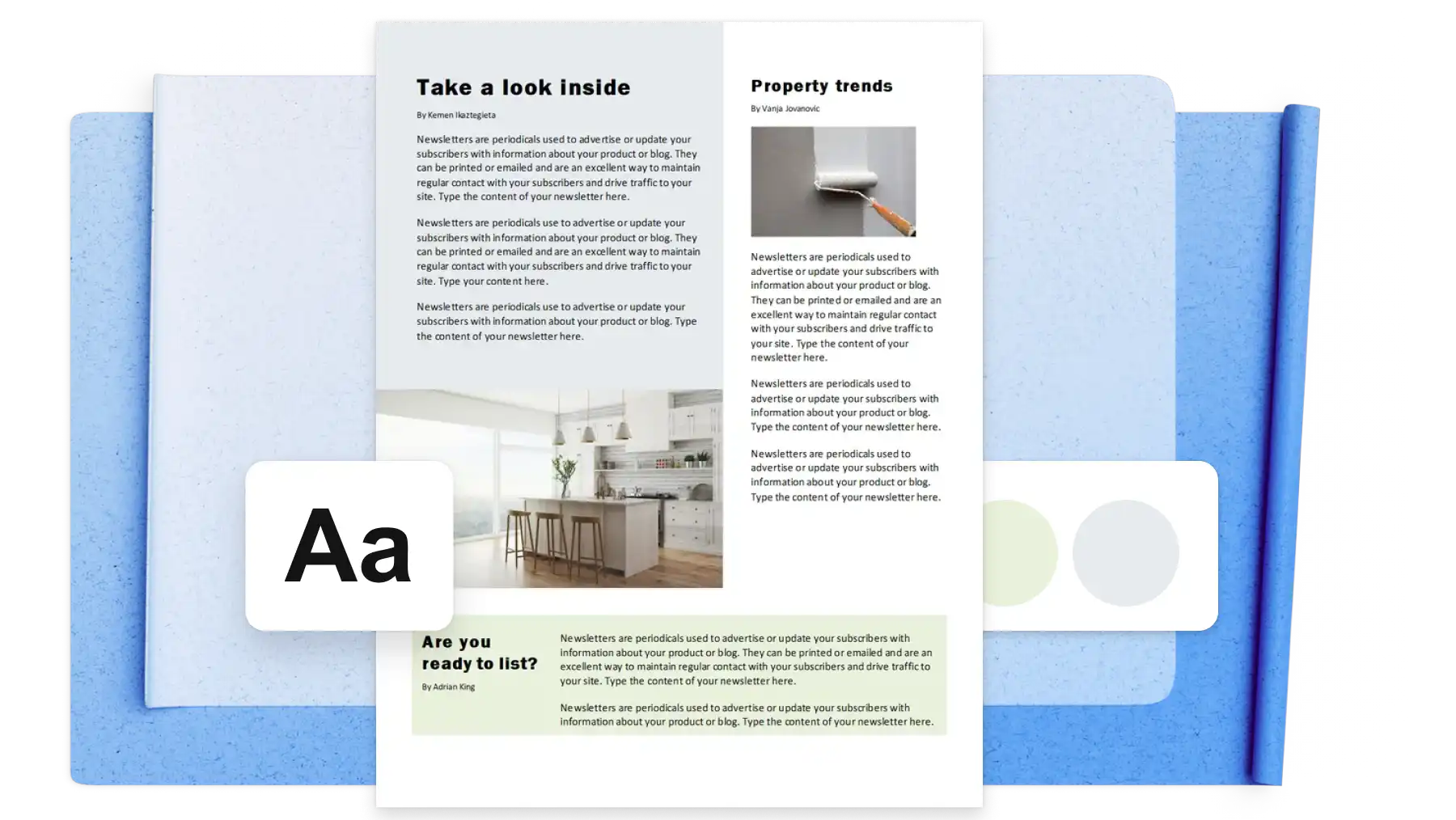
会社や学校のニュースレター、個人的な最新情報、コミュニティ イベントなどのメールによるマーケティングに最適な、テンプレートとプロフェッショナルなデザインのレイアウトを使えば、ニュースレター作成が簡単になります。単一列または複数列のレイアウトから選択し、ヘッドライン、引用、コールアウトのニーズに合わせてセクションを簡単に調整できます。
Copilot in Word を使用して、PDF ドキュメント、スライドショー、またはメールを参照するだけで、ニュースレターのアイデアを生成したり、下書きを作成したりできます。生成する内容を Copilot に伝えるだけで、AI は自動的にニュースレターのアウトラインの作成を開始し、見出しと構造を含むコピーの例を示します。AI ライターは、読者の関心を引くセクション タイトルを作成したり、画像を配置する場所を提案したりすることもできます。
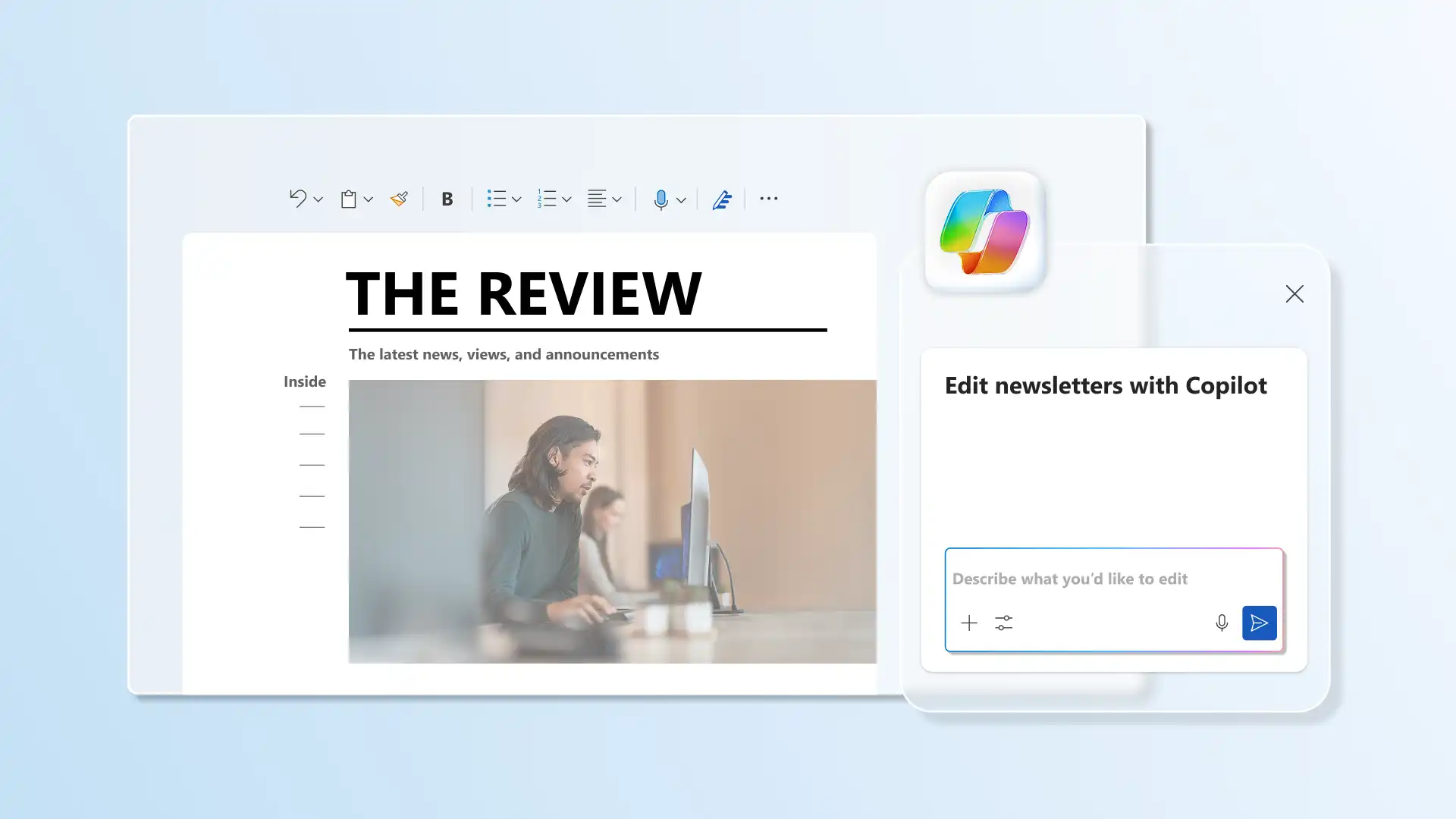
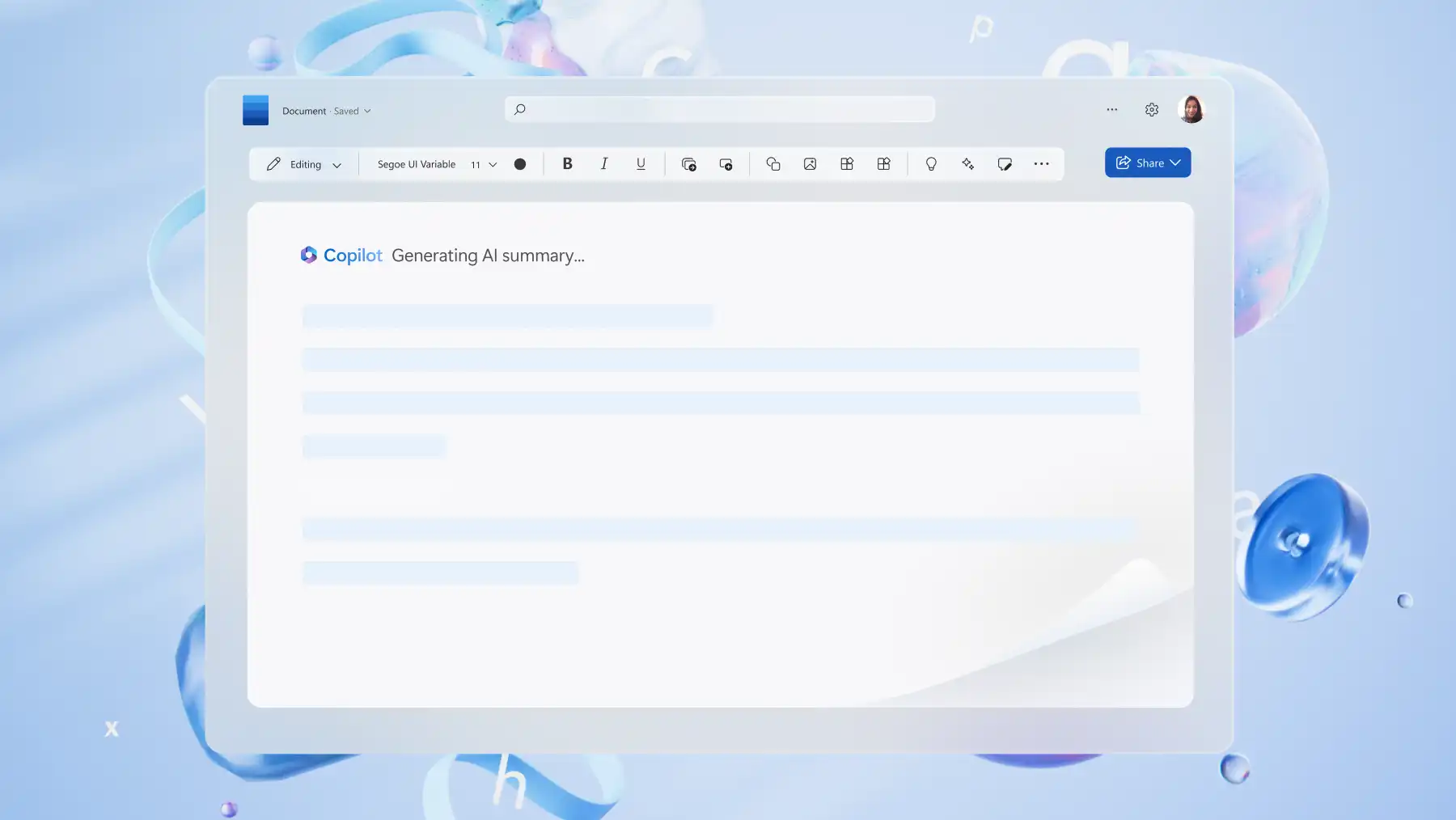
Copilot を使用して、ニュースレターの作成とデザインをより迅速に洗練させましょう。ドキュメント エディターで文法を細かく調整することや、自動リライト ツールを使ってアイデアを明確に表現し、ビジネス、マーケティング、または個人的なニュースレター向けにトーンをカスタマイズすることができます。Copilot とチャットして、コンテンツの魅力を向上させるためのビジュアルとデザインの提案を取得します。AI 要約を生成し、メールやソーシャル メディアでニュースレターを宣伝しましょう。
Word Online を使って、共同作業者を招待し、更新の追加、提案、ニュースレター コンテンツの承認を安全に行うことができます。Teams では、コメントや変更履歴といった透明性の高い編集機能を使用して編集の完成度を高めることができます。安全な共有リンクを通じて編集者を招待するか、またはタグ付けをして、ニュースレターへの貢献を促す通知を送るだけです。追加の安全対策として、アクセス許可を「閲覧のみ」に制限します。
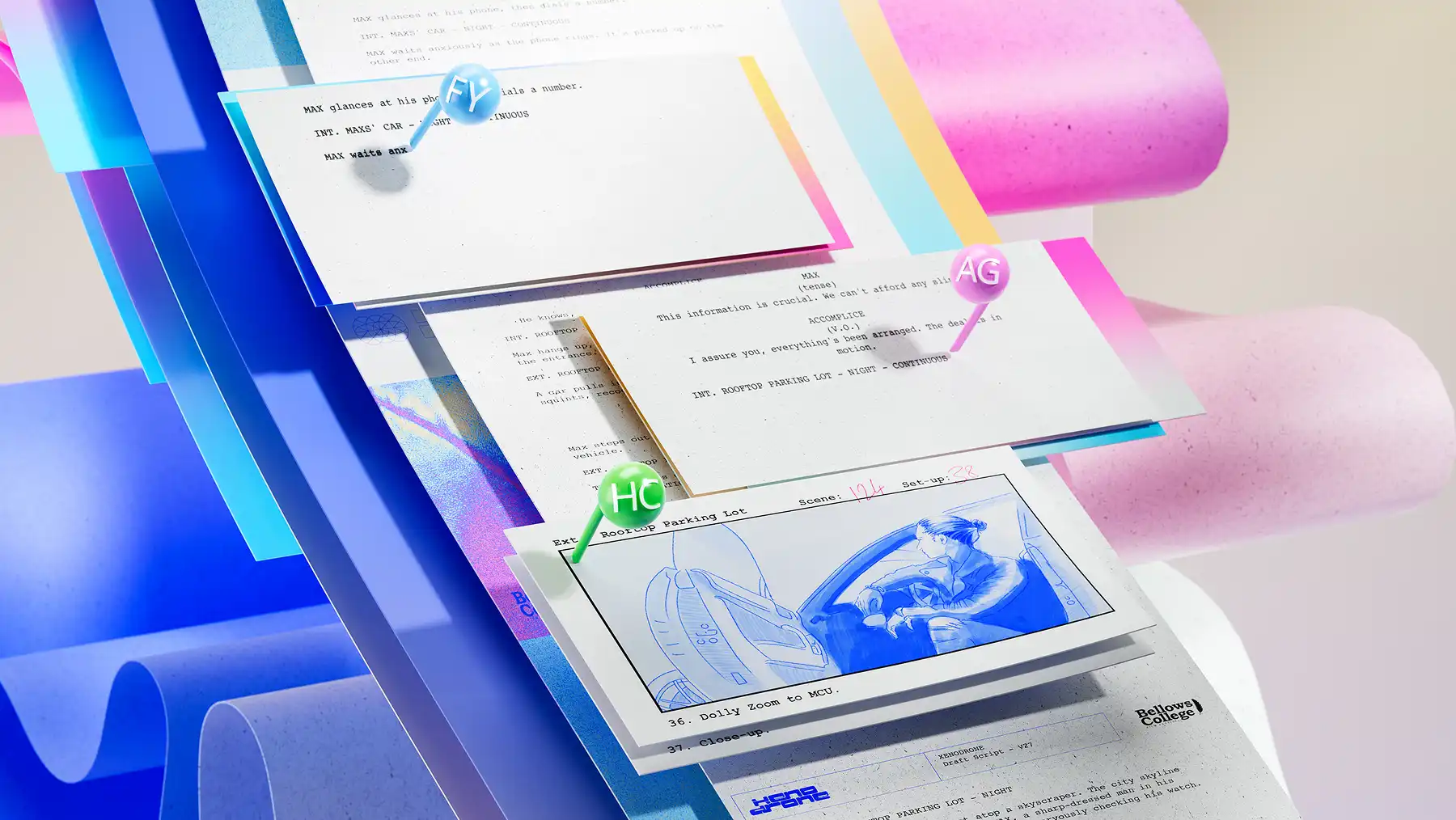
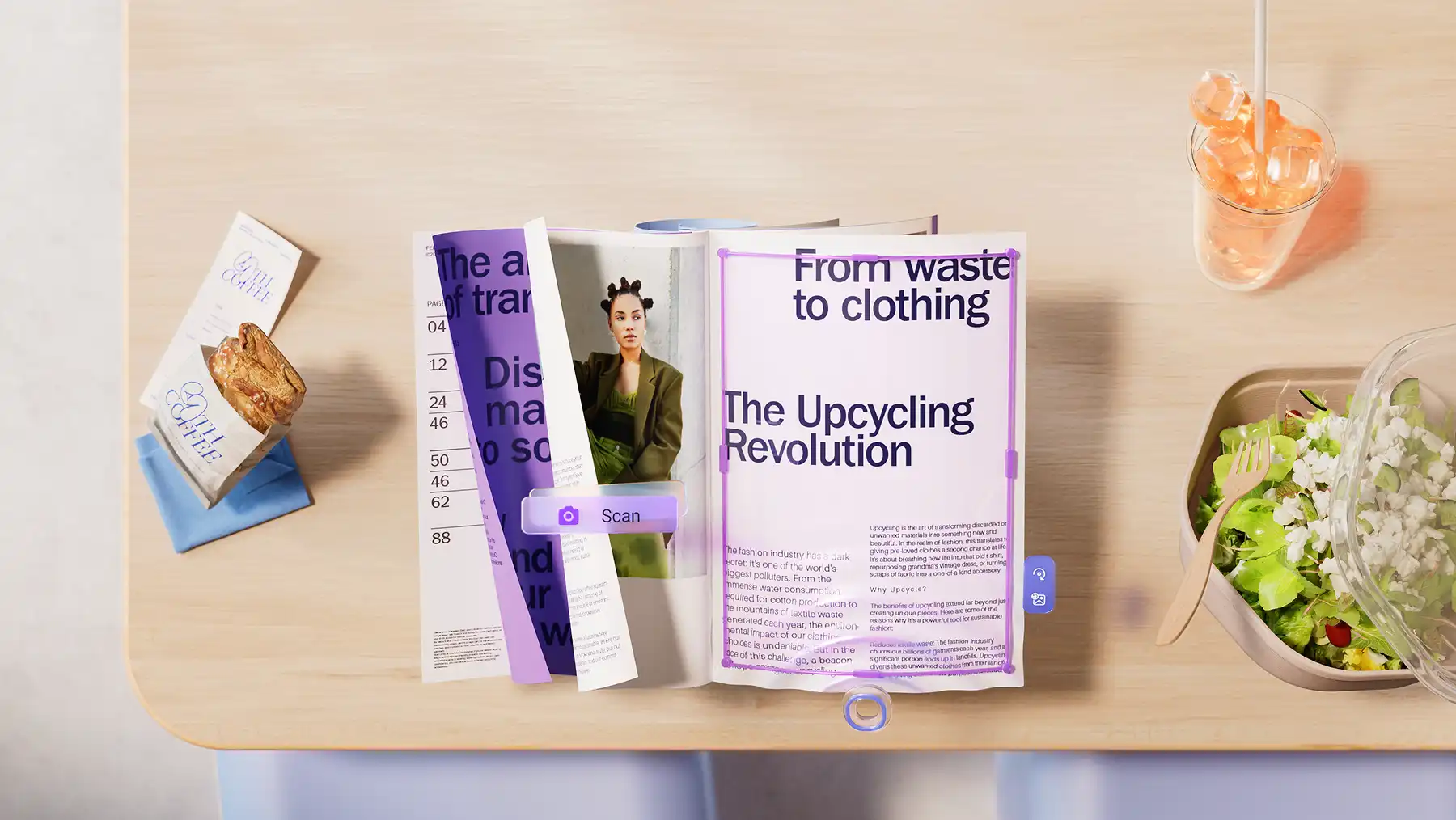
完璧なメッセージングとデザインを作成し、ニュースレターを共有して更新情報をハード コピーまたはオンラインで配信します。パスワードで保護された OneDrive リンクを使用して Word ニュースレターをオンラインで共有したり、PDF として配布したり、ニュースレターを HD 品質で印刷したりできます。ニュースレターをテンプレートとして保存し、将来、レイアウトやデザインをシームレスに再利用することで、より効率的に作業できます。
Word for web に移動してニュースレター テンプレートを確認します。
ダブルクリックしてニュースレター テンプレートを選択します。
例のテキストをパーソナライズされたコピーに置き換えるか、Copilot in Word にニュースレターのドラフトを依頼します。
ビジュアルを編集し、画像、ブランド ロゴ、優先フォント スタイルを追加します。
ニュースレターをオンラインで無料で保存して共有したり、PDF としてダウンロードしたり、コピーを印刷して配布したりします。
Word Online でファイルを開き、[ファイル] > [名前を付けて保存] > [コピーのダウンロード] を選択します。これらの手順により、ニュースレターがデスクトップに .docx ファイルとして保存されます。または、印刷可能なバージョンが必要な場合は、同じメニューから [PDF としてダウンロード] を選択します。詳細については、Word ドキュメントを PDF として保存する方法を参照してください。
Word for the web でニュースレターのロゴを挿入するには、[挿入] > [画像] に進み、コンピューターや OneDrive などのクラウド ストレージからロゴ ファイルを選択します。会社のロゴをレターヘッドやフッターの位置に、または透かしとして配置して、ニュースレターにプロフェッショナルな印象を加えます。
ニュースレターに最適な形式は、対象ユーザーがオンラインにいるか現実世界にいるかによって異なります。作成者は、複数のチャネルで簡単に作成、カスタマイズ、共有できる Word ドキュメントなどの形式を選ぶ必要があります。Word に用意されているすぐに使えるニュースレター テンプレートは、デジタル形式と印刷形式の両方に最適化されており、A4 サイズや米国レターサイズにも対応し、プロフェッショナルなレイアウトを実現します。
非常に人気のあるニュースレターは、明確で簡潔なコピーと強力な声と一貫性のある価値を組み合わせ、読者がすばやく簡単に情報を得るのを助けます。人気は対象ユーザーとトピックによって変わります。
非常に効果的なニュースレターは、明確な構造と魅力的なコンテンツを組み合わせ、読者が簡単にスキャン、理解、行動できるようにします。ニュースレターの 8 つの基本的な部分は以下のとおりです: 認識可能なヘッダー、説得力のある件名、魅力的な導入部分、主な機能またはストーリー、裏付けとなるコンテンツ セクション、読みやすさを高めるためのビジュアル要素、明確な行動喚起、重要な情報を含むフッター。