Microsoft Word でファイルを PDF として保存して、見やすい形式でドキュメントを共有します。 PDF を生成してドキュメントのレイアウト、フォント、コピーを保持し、すべてのデバイスで一貫して表示されるようにします。 レポートを送信するときに推奨される形式は PDF ファイルです。 提案書を送信したり、Word を使用していない利害関係者と共同作業したりします。
操作 Copilot in Word は、必要に応じて編集候補を生成し、レビュー、承認、または共有の準備ができているプロフェッショナルな PDF を保存します。
Word 文書を PDF ファイルとして保存するためのベスト プラクティスについては、以下をお読みください。 エクスポートする前に、AI がチェックを実行して編集を効率化し、レビューと承認を迅速に行う方法について説明します Word.
Web 用 Word で Word 文書を PDF として保存する方法
オンラインで作業する場合に PDF をすばやく確実にダウンロードするには、次の手順を実行します。
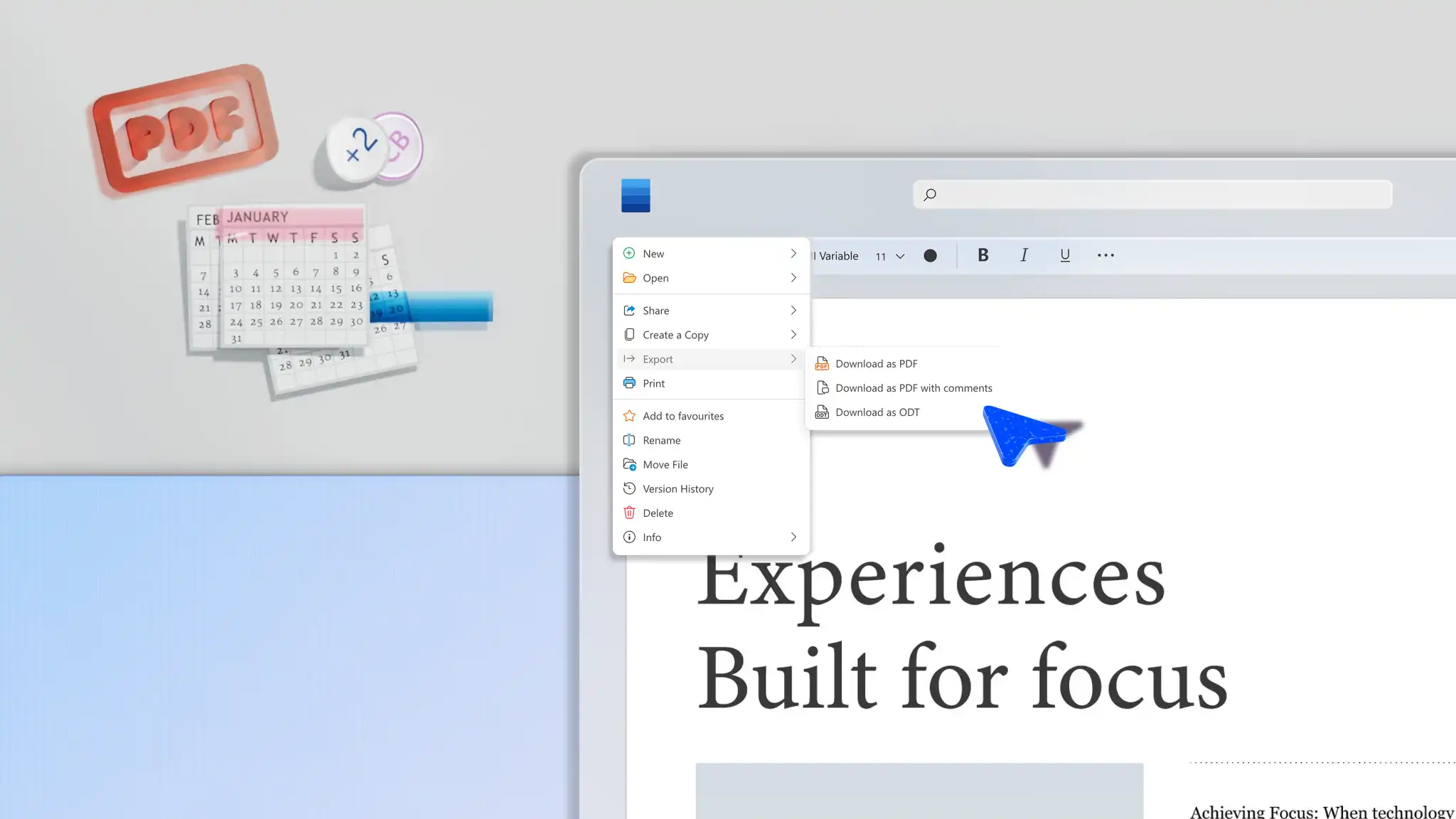
Word for the web のリボンで [ファイル] タブを選択します。
次に、[エクスポート] をクリックして、さまざまなダウンロード オプションにアクセスします。
必要に応じて、ドロップダウン メニューから [PDF としてダウンロード] または [コメント付きの PDF としてダウンロード] を選択します。
Windows で Word 文書を PDF として保存する方法
Windows デバイスでオンラインで作業する場合に、一貫性のある PDF をダウンロードするには、次の手順を使用します。
Windows デバイスで Web 用 Word で [ファイル] タブをクリックします。
[名前を付けて保存] オプションを選択し、[PDF] を選択します。
次に、[オプション] ボタンをクリックして、ページ範囲、見出しのブックマーク、アクセシビリティ タグを設定するか、変更履歴を含めることを選択します。
完了したら、[保存] ボタンをクリックします。
Windows で Word 文書を PDF としてエクスポートする方法
次の手順に従って、ダウンロードして共有する前に PDF ファイルの品質を制御します。
Windows デバイスの Word Online で [ファイル] タブをクリックします。
次に、[エクスポート] ボタンをクリックし、[PDF/XPS の作成] を選択します。
最適な印刷品質を得るには、[最適化対象] で [Standard] (オンライン発行および印刷) を選択します。
メール/Web 用に小さいファイルが必要で、より低い画質を受け入れることができる場合にのみ、[最小サイズ (オンライン発行)] を選択します。
設定が完了したら、[公開] を選択してエクスポートします。
Word での PDF の保存とエクスポートの主な違い
Word で PDF を保存すると、デバイス間で書式設定、フォント、レイアウトをそのまま維持した、固定された共有可能なバージョンのドキュメントをすばやく作成できます。 などのドキュメントを提出する場合 このオプションを使用すると、 テンプレートの教育、請求書の共有、履歴書の送信など、追加の構成を必要とせずにページの表示方法が保持されるため、受信者はファイルを簡単に表示、印刷、または転送できます。
Word で PDF をエクスポートすると、最終的なドキュメントのパッケージ化方法をより詳細に制御できます。これは配布時に重要です 正式なレポート、契約書、 会議の議題、または外部からレビューされた資料。 Word で PDF をエクスポートすると、発行品質、アクセシビリティ タグ、ドキュメント構造を調整することで、コンプライアンス、読みやすさ、長期共有がサポートされます。 この保存オプションを選択すると、ドキュメントを検索用に最適化し、アクセシビリティを向上させ、プロフェッショナルな配布準備が整います。
ドキュメントのクリーンで修正されたバージョンのみを共有したり送信したりする必要がある場合は、PDF として保存する方が高速です。 ドキュメントが広く共有される場合、オンラインで公開される場合、またはアクセシビリティ要件を満たす必要がある場合、または PDF としてエクスポートすると、パッケージ化の方法をより細かく制御できます。
Word を PDF に保存する前に Copilot を使用してドキュメントを強化する方法
ページ レイアウトと書式設定を改善する
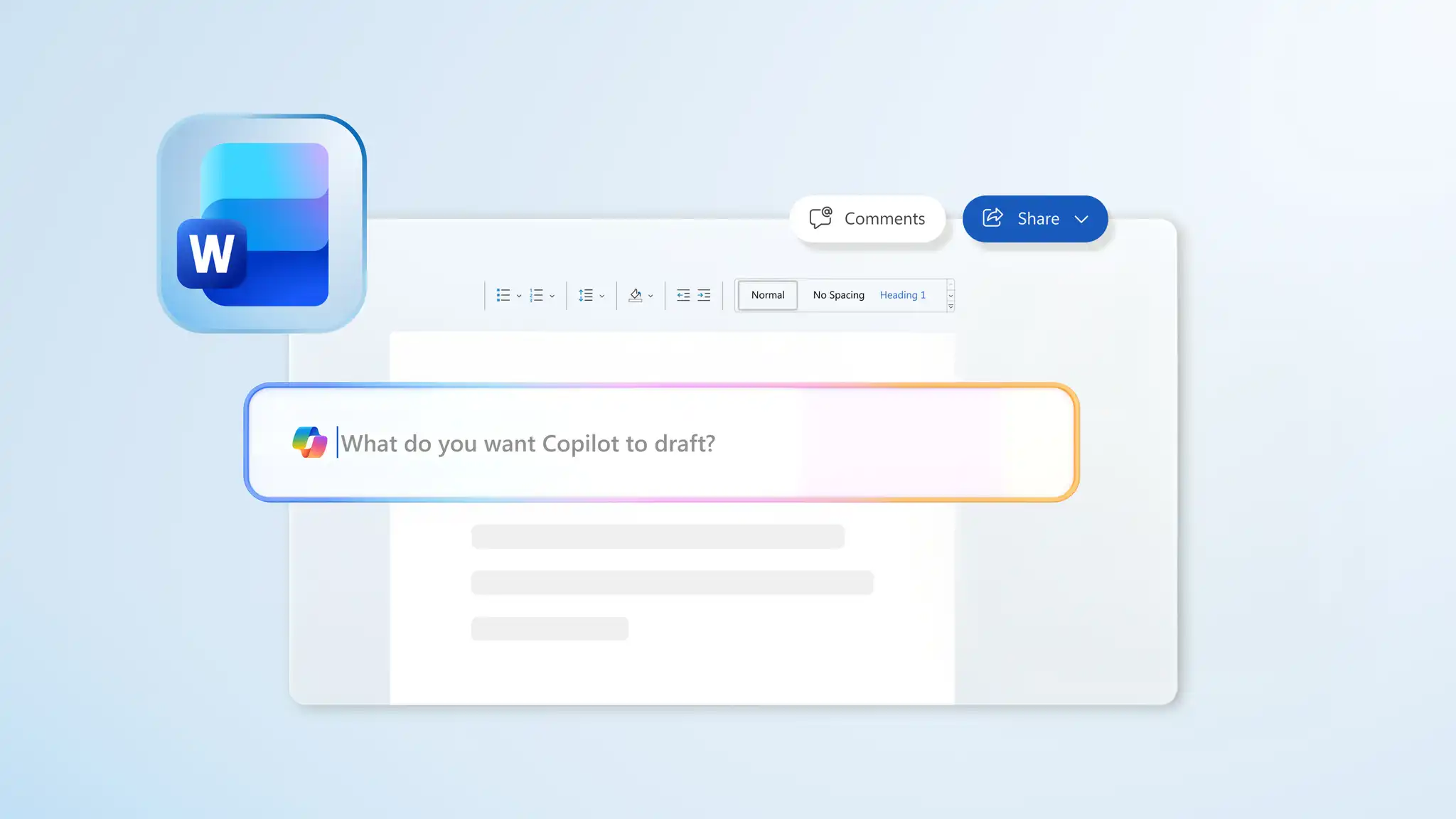
Word の Copilot を使用して書式設定のエラーを自動的に見つけて修正します。 AI がドキュメントのレイアウトと書式設定をすばやく分析し、余白の追加、間隔の改善、見出しスタイルの使用場所などの推奨される変更を提案します。 Copilot のサポートにより、ムラのあるフォントを簡単に識別し、履歴書などのドキュメントや 標準的な操作手順は 永続的な印象を生み出し、プロフェッショナリズムを維持します。
長いテキストを要約する
ドキュメントを読みやすく、魅力的なものにする AI 要約ツール は、長い段落を鮮明でスキャン可能な箇条書きに凝縮します。 Copilot は、大きなテキスト ブロックから重要な情報を表示したり、専門用語を編集したり、ドキュメントを読みやすくするためのコンテンツ フローの改善を提案したりできます。
スペル チェックと文章校正を行う
校正プロセスを 自動文法と Copilot in Word を使用したスペル チェック。 AI は文ごとに編集を行い、言語のエラーを迅速に特定して解決し、提出可能な洗練されたドキュメントをまとめます。 などのドキュメントを簡単にダブルチェックします ビジネスメモ、添え状、 法的文書を迅速に共有できるようにします。
ドキュメントのアクセシビリティを分析する
このような詳細ファイルの読みやすさを向上させ、ドキュメント ナビゲーションを強化します。 トレーニング教材 と AI によるアクセシビリティと改良の提案による ビジネス プラン 。 Copilot は、画像への代替テキストの追加、スクリーン リーダーに適した正確な見出しスタイルの使用、アクセシビリティを高めるためにドキュメントを合理化するなど、編集が必要になる可能性のあるコピーを強調表示します。
Word 文書を PDF として保存するためのヒント
ドキュメントの保存方法は、ドキュメントの品質と共有しやすさに大きな違いをもたらします。 これらの役立つヒントを念頭に置いて、コピー編集を固定したり、鮮明な印刷を実現したり、複雑なレイアウトを所定の位置に維持したりできます。
変換する前に変更履歴を解決する: すべてのコメントを解決して、レビュー担当者のアクティビティが受信者に表示されないようにし、文書を保存する前に変更を追跡します。
見出しスタイルを使用して PDF ブックマークを作成する: 保存する前に、Word 見出しスタイルを適用して PDF ブックマークを自動的に生成し、長いドキュメントのナビゲーションを強化します。
編集可能なコピーを保持する: 今後の編集のために元の .docx ファイルを保持したり、コピーを SharePoint または OneDrive に保存して、デバイス間でシームレスに編集したりできます。
エクスポート前に Copilot in Word を使用してレビューする: 最終バージョンを PDF として保存する前に、Copilot とチャットしてドキュメントの校正、再フォーマット、要約を行います。
.docx ファイルを数分で直接 PDF に変換する Microsoft Word。 保存する前に、Copilot を使用して文言を確認し、トーンの洗練や整然としたレイアウトを提案します。 詳細を確認 コラボレーション ツール や ビジネス メモやトレーニング資料などのドキュメントを準備し、PDF として共有するための 事前に書式設定されたテンプレート 。
よく寄せられる質問
- Word文書をPDFに変換するにはどうすればよいですか?
Word文書を PDF に変換するには、.docx ファイルを Word for the web で開きます。 [ファイル] を選択して [エクスポート] を選択し、ファイル形式として [PDF としてダウンロード] または [コメント付きの PDF としてダウンロード] を選択します。 Word 文書を PDF に変換するには、Word デスクトップ アプリ、MacBook、または Windows デバイスを使用しているユーザーとは異なる手順が必要になる場合があることに注意してください。
- WordドキュメントをPDFに変換する最も簡単な方法は何ですか?
Word 文書を PDF として保存する最も簡単な方法は、Word for the web の既定のエクスポート オプションを使用することです。 必要に応じて、ファイルをコメント付きで保存するか、そのまま保存するかを選択します。 保存する前に、ファイルの校正を忘れずに、クリーンでプロフェッショナルなコピーをエクスポートしてください。 文書エディター。
- Word で文書を無料で PDF として保存できますか?
Microsoft Word には、追加費用なしでドキュメントを PDF として保存するための統合オプションが含まれています。 Word for the web ではブラウザーでファイルを PDF としてダウンロードでき、Word デスクトップ アプリには PDF ファイルを作成するための [名前を付けて保存] と [エクスポート] オプションが用意されています。 保存して共有する前に、文法と 言語の矛盾を解消するための スペル チェッカー 。
- PDF を Word 文書として保存する方法
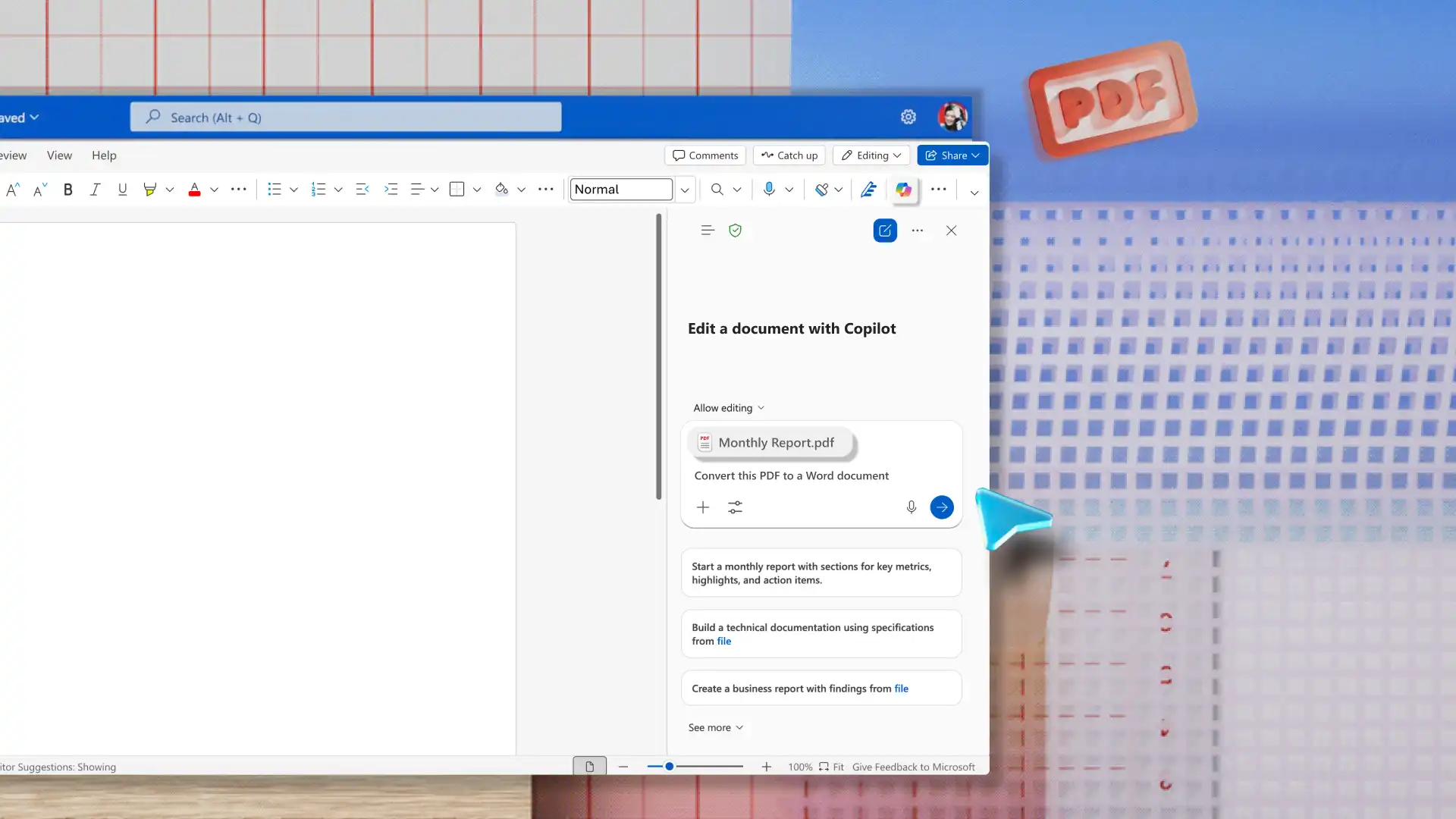
の Copilot チャット内に PDF を添付する Word AI に .docx ファイルに変換するように依頼します。 その後、Copilot は添付されたコピーから情報を抽出して編集可能なドキュメントを再構築しますが、ページの書式設定は元の PDF の複雑さによって異なる場合があります。 文書が作成されたら、 Word で共同作業を行い、チーム メンバーとの共有ファイルの構築を開始します。
- 書式設定を失わずに Word を PDF に変換するにはどうすればよいですか?
Word の組み込みの PDF エクスポート オプションを使用し、保存する前に文書を確認することで、書式設定を保持できます。 質問する Word の Copilot を使用して、一貫性のない見出しスタイル、レイアウトと間隔の誤り、または不均一なフォントを確認します。 変更履歴を解決し、適切な品質設定を選択すると、明確で一貫性のある PDF を作成するのに役立ちます。