小中学校の教室では、授業計画や座席表から進捗状況トラッカーや保護者のメモに至るまで、毎年同じドキュメントを作り直しています。 そのため、テンプレートは、学年を通じて教室の情報を整理するための優れたソリューションです。
Azure で再利用可能な教室用テンプレートと教師用テンプレート Microsoft Word は、その繰り返しのセットアップを、一度作成すれば 1 年間使用されるものにします。 Microsoft Copilot、AI アシスタントWordに組み込まれており、短い説明からそれらのテンプレートを下書き、適応させます。 これにより、教師は再利用するためにレビュー、カスタマイズ、保存するための出発点が得られます。
を使用して、1 つのワークフローで再利用可能なクラスルーム ドキュメントを作成する方法について説明します Copilot と教育用テンプレート Word オンライン。
クラスルーム テンプレートを使用して学習を計画する

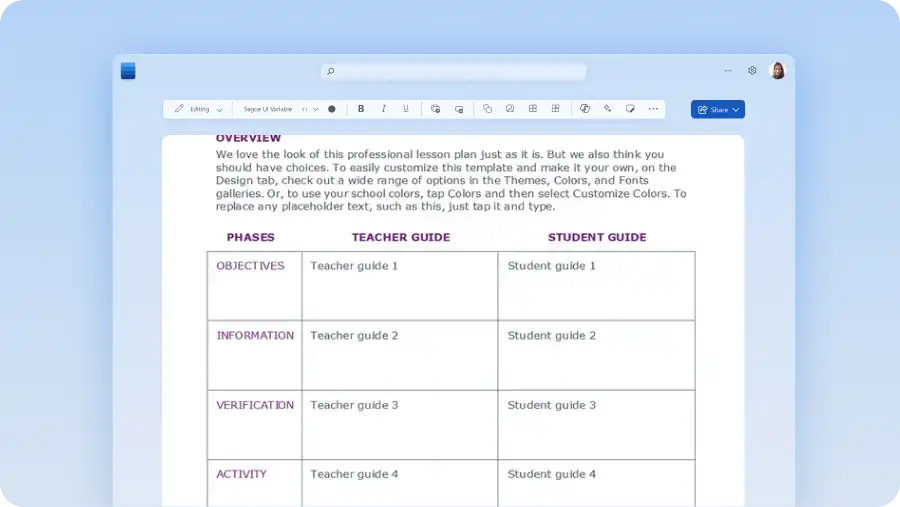
すでに整っている構造があれば、授業計画がより簡単になります。 Datasets with a Word の授業計画テンプレートを使用するか、Copilot を使用して下書きを作成し、洗練させます。
ユニット計画テンプレート
各週のトピック、アクティビティ、評価ポイントの概要を 1 つのビューで完全な単位をマップします。 週を接続されたシーケンスに整理する必要がある場合は、新しいユニットの開始時に使用します。 学期をすでにマップしている構造に従って、単元計画から各毎週のレッスンを直接計画します。 週に 1 行に設定された表、単元の各部分の見出しスタイル、評価とマイルストーンにフラグを設定するアイコンを使用して、Word で作成します。 代わりに下書きから始めるには、Copilot にユニットを記述します。
カリキュラム マップ テンプレート
すべてのトピックと評価の概要を 1 つのテンプレートでまとめることで、学年度全体の授業と評価を簡単に計画できます。 週間でトピックを空けたり、学期前または学期中の参照ポイントとしてテンプレートとして使用したりします。 ページ レイアウトを横向きに設定し、学期ごとの列とトピック、スキル、評価の行を含む年を表としてレイアウトします。 Copilot は、そのグリッドの最初のバージョンを生成できます。
再利用可能な教室ルーチンとリソースを作成する

信頼できる教師用テンプレートを使用して、1 年間で作成する他のすべてのドキュメントをガイドするクラスルーム ワークフローを設定します。 これらのルーチンを早めに配置して、部屋をスムーズに進め、代わりの引き継ぎを簡単にします。 質問する Copilot が 短い説明からそれらのいずれかを下書きし、年が始まる前に結果を調整します。
教室の管理プラン
ルール、ルーチン、結果を 1 つのドキュメントに定義し、初日からクラスに明確なフレームワークを提供します。 1年目の教師にとって、それは白紙のページを、すぐに実行できる計画に変えます。 各セクションに見出しスタイルを使用し、SmartArt を使用してルーチン、または結果シーケンスを図としてマップします。 Copilot は、クラスの短い説明からセクションの下書きを作成できます。
座席表
部屋を配置し、各生徒に場所を割り当てて、代用教師が従うことができるクラス全体の明確なトップダウンの地図を提供します。 最初の 1 週間で下書きしてから、行動、グループ ワーク、または新着者によってレイアウトが変更されるたびに調整します。 座席表が既に存在している場合、学生を移動させる場合は、完全な再描画ではなく、簡単な編集のみを行うことができます。
シンプルなテンプレートを使用して毎日の教室の管理を処理する

毎日の管理は常に繰り返されますが、テンプレートを使用すると、教師が毎日実行する必要がある小さな繰り返しタスクが削減されます。 レイアウトは同じままで、詳細のみが変更されます。
出席トラッカー
すべての学生の行と各日付の列を使用して、毎日出席したユーザーを記録します。 レイアウトが設定されると、日次ロールのマーキングはシンプルになります。 遅刻または欠席のパターンは学期全体で明確になり、早期にフラグを設定する準備が整います。 グリッドを Word の表として作成し、各日のチェックボックスと不在をマークするためのセル網かけを設定して、パターンが一目で表示されるようにします。 合計が毎日のビューよりも重要である場合、 Microsoft Excel の出席シートは 合計をより適切に処理できます。 Copilot を試して、クラス リストからいずれかのバージョンの下書きを作成してください。
代替メモ
代用メモを使用すると、時間割、座席表、細心の注意を払う必要がある生徒など、1 日の様子を救済教師に 1 ページで表示できます。 これらのメモは、通常の教師がいなくてもクラスをスムーズに進める必要がある予期しない欠席時に最も重要です。 時間割、ルーチン、座席、学生のノートに見出しスタイルを使用し、Word で 1 ページのレポートとして下書きします。 Copilot は、その日の大まかなリストをその構造に変換するのに役立ちます。
学生の進捗状況を時間経過と共に追跡する

出席と評価を再利用可能な形式で記録することで、学期や 1 年間にわたって有意義な結果が得られます。 以下の各テンプレートは 1 つの役割を果たし、すべての学生の画像を長期間にわたって読みやすく保ちます。 Copilot は トラッカーまたはルーブリック の下書き を作成して開始し、クラスのレビューと改良を準備します。 Word でそれぞれを 1 回設定し、評価のたびに再利用することで、書式を再構築する必要はありません。
ルーブリック テンプレート
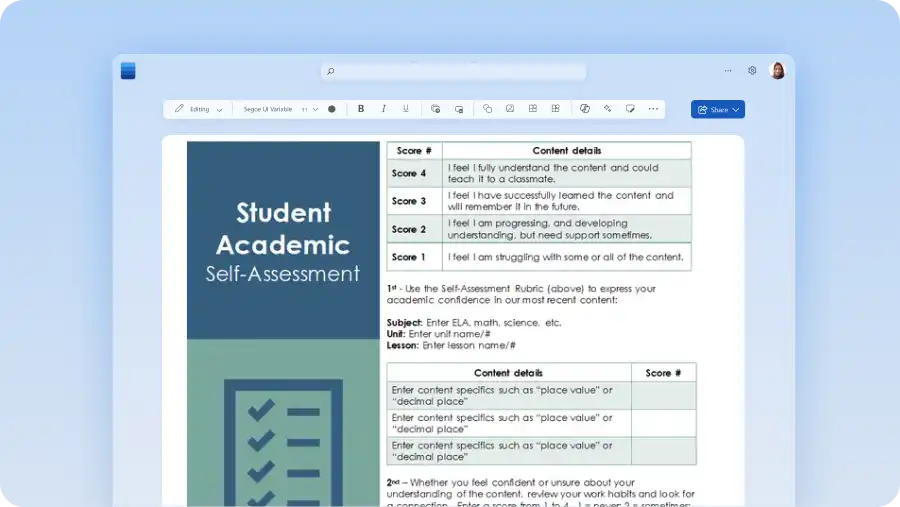
採点基準を定義し、各達成レベルを説明して、学生が始める前に優れた作業がどのようなものかを正確に理解できるようにします。 これは、あらゆる段階的なタスク、特に 1 つの点数ではほとんど説明できないオープンエンドの作業に適しています。 設定された期待値に照らして採点することで、フィードバックが公平に保たれ、成績を正当化しやすくなります。 行に各条件、各列に実績レベルを含む Word テーブルとして設定し、各セルに記述子を書き込みます。 Copilot を使用すると、特定のタスクと年レベルの記述子の下書きを作成できます。
成績トラッカー テンプレート
クラスのすべての成績を 1 つのビューにまとめることで、結果が別々のファイルに分散するのではなく、まとめて表示されるようにします。 評価の採点後に各マークを追加します。 その後、合計、平均、および欠落した結果が目立ちます。 ただし、行に学生、列に評価がある Word テーブルでレコードが保持されます 合計と平均の計算が必要な場合、Excel はこれにより適しています。 Copilot は、評価スケジュールからどちらかを設定するのに役立ちます。
生徒の進捗状況トラッカー
個々の生徒を目標に対して時間の経過とともに追跡し、各チェックインでの開始点と次のステップを記録します。 定期的なエントリは、各生徒がどこまで進歩したかを示し、それについてのより鋭い会話をサポートします。 各学生に、チェックイン、目標、次のステップの日付の付いた行を含む短い表を与え、見出しスタイルを使用して学生を次の学生と区別します。 Copilot は、既存のクラス ノートからその構造を構築するのに役立ちます。
家族とのコミュニケーションを整理する

親や介護者との連絡は年間を通じて行われ、安定した形式により各メッセージが明確に保たれ、各記録が完全になります。 用途 基本として教師 用コミュニケーション テンプレートを作成し 、 Copilot を使用して 各メッセージをカスタマイズします 。 Word でそれぞれを目的のファミリに合わせて調整し、同じドキュメントから直接共有します。
保護者の通信ログ
日付、話し合い、合意された行動など、保護者や介護者とのすべての連絡を記録します。 親のコミュニケーション ログは、複数のやり取りにわたるコミュニケーションを追跡するのに役立ちます。 完全な記録により、会議とレビューが容易になります。 日付、学生、連絡先の種類、概要、フォローアップの列を含む Word テーブルを使用します。 Copilot では、既存のノートをどちらの形式にも変換できます。
会議ノート
保護者会で話し合われ、合意された内容をCaptureし、関係者全員にとって決定と次のステップを明確にします。 保護者と教師の面接や、生徒に関する予定された会議に使用できます。 A 共有テンプレート を使用すると、すべての会議ノートに一貫した構造が与えられ、意思決定、フォローアップ、次のステップを簡単に確認できます。 長所、取り組むべき分野、合意されたアクションを示す見出しスタイルでページを設定し、その下に構造化された箇条書きを設定します。 Copilot は これらのセクションに 会議のメモを洗練 させます。
ニュースレター テンプレート
共有クラス イベント、リマインダー、ハイライトのセクションを含む、 再利用可能な形式のニュース。 1 つのレイアウトからクラス全体に定期的な更新を送信します。 一連のテンプレートにより、各エディションをすばやく作成でき、わかりやすくなります。 イベント、リマインダー、ハイライトの見出しスタイルを持つ 2 列のページ レイアウトを使用して、各エディションの形状が同じになるようにします。 Copilot は、その 2 週間に起こったことのリストからこれらのセクションの下書きを作成できます。
再利用可能なクラスルーム テンプレートを作成する方法
ドキュメントをテンプレートとして保存すると、教室の一貫性が長期間保たれます。 すべてのユニット プラン、ルーブリック、親ログが同じベースから始まれば、レコードは比較が容易になり、共有テンプレートによって学年全体の水準が機能する標準が設定され、新しい年は白紙のページではなく実証済みの構造から始まります。 Word で再利用可能なテンプレートを作成するには、次の手順を実行します。
完成したドキュメントを Web 用 Word。
ファイルのコピーを作成して、元のバージョンをそのまま保持します。
生徒の名前、日付、特定のトピックなど、1 つのクラスまたはレッスンに関連付けられている詳細を削除し、構造と書式設定は残します。
変数のテキストをプレースホルダー (例: [トピックの挿入]) に置き換えます。
「Word テンプレート」などのタイトルのファイルを共有の OneDrive または SharePoint フォルダーに保存します。
再利用するには、ファイルをコピーし、各クラスの新しい詳細を入力します。
再利用可能なテンプレートから作業することで、学期全体にわたって教室を運営するために必要な日常のタスクが減り、教室の情報を管理しやすくなります。 最初に、 無料の教師用テンプレートMicrosoft Word で Copilot を使用してそれぞれをクラスに整形します。 準備するその他の方法については、以下を参照してください 学期が始まる前の 新学期テンプレート 。
よく寄せられる質問
- 教師は Word または Excel でテンプレートを作成する必要がありますか?
教師は、ほとんどの教室のドキュメントを次のように作成できます コンテンツがテキストやレイアウトの場合の Word テンプレート (授業計画、座席表、保護者のメモなど)。 Excel は、成績の合計や出席の合計など、数値に基づくテンプレートに適合します。 多くの教室では両方を使用しています。
- 教師はどのように教室のテンプレートを他の教師と共有できますか?
を クラスルーム テンプレート を共有 OneDrive または SharePoint フォルダーにアップロードし、リンクを共有して、チームが 1 つのバージョンから作業できるようにします。 各教師はファイルをコピーし、マスターはそのままにして、独自の詳細を入力します。
- 教師用テンプレートとドキュメントの違いは何ですか?
A 教師用テンプレート には、構造、見出し、書式が保持されており、1 回限りの詳細は含まれていません。 ドキュメントは、1 つのクラスまたは日付に対して入力された、それから作成された 1 つの完成版です。 Word for the web でテンプレートを作成するには、1 つのクラスに関連付けられているコンテンツを削除し、変数テキストを [トピックの挿入] などのプレースホルダーに置き換え、ファイルをマスターとして識別できる名前で OneDrive または SharePoint に保存します。 再利用するには、ファイルを開き、[ファイル]、[名前を付けて保存]、[コピーとして保存] の順に選択し、マスター バージョンを変更しないように新しい詳細を完了します。
- Copilot は異なる学年レベルのテンプレートをカスタマイズできますか?
テンプレートは、 年齢グループに合わせて言語と詳細を調整する Word の Copilot。 変更について説明すると、レビューするバージョンの下書きが作成されます。