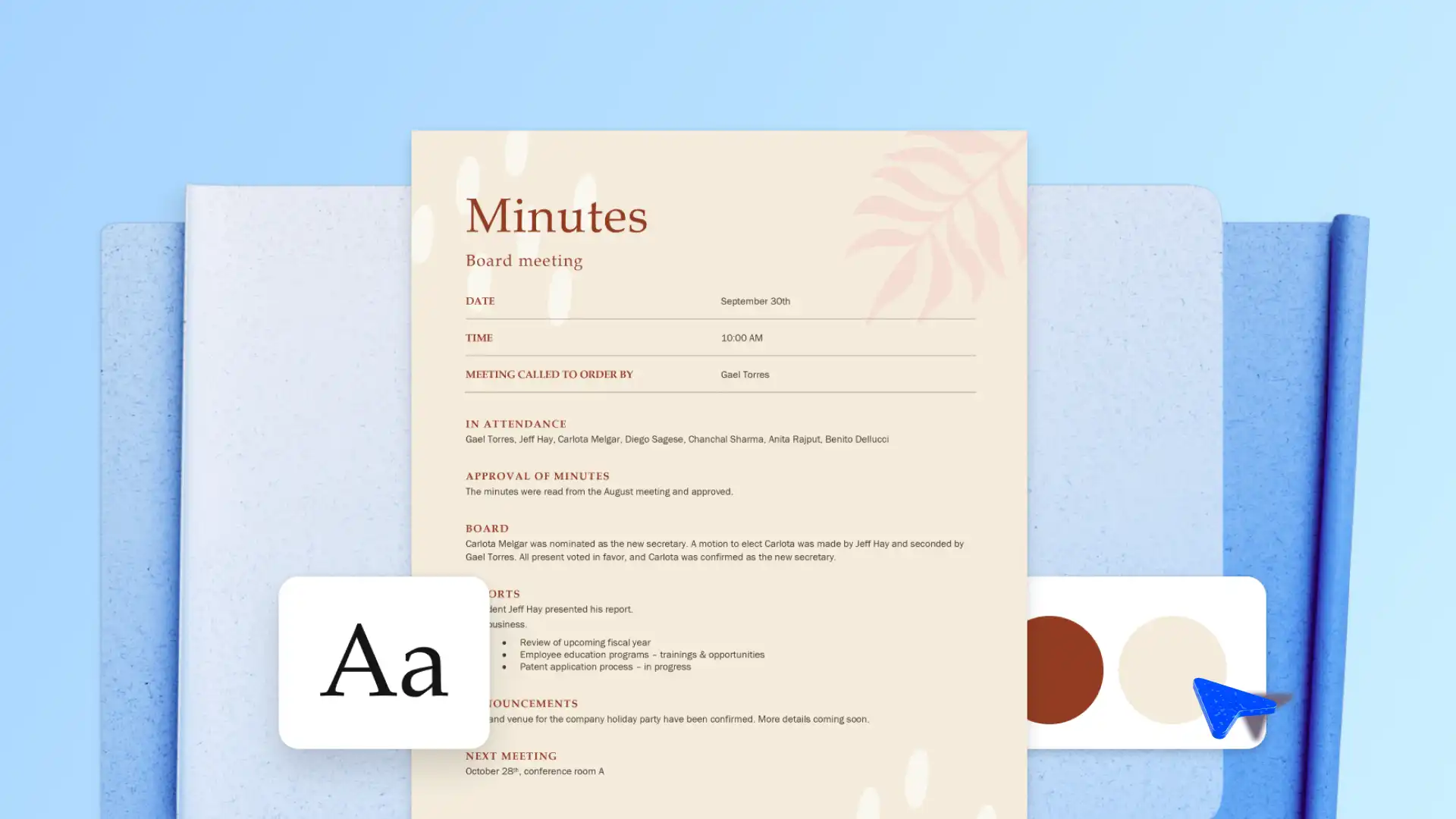
議事録は、会話の展開に合わせて重要なディスカッション、決定事項、実施項目を記録します。 これにより、チームに共通の参照ポイントが与えられ、各アクション アイテムに所有権が割り当てられ、会議終了後も全員の足並みが揃った状態を保つことができます。
明確で構造化された議事録を作成し、チームと関係者の足並みを揃えるために Word の Microsoft Copilot。 迅速なチーム同期から正式な取締役会会議まで、すべての重要なポイントをキャプチャし、すべての決定を記録し、AI サポートにより信頼性の高い記録を維持します。
最適な議事録構成、事前に作成されたテンプレートを見つけ、Copilot を使用して大まかなメモを明確で共有可能な議事録に変換する方法を見つけます。 Web 用 Word。
議事録に含める内容 - 重要な要素
適切な形式とレイアウトにより、議事録がプロフェッショナルでナビゲートしやすくなります。 以下の構造を任意の会議タイプに使用するか、または本格的に設計された会議から開始してください 設定をスキップする議 事録テンプレート 。
組織名: 書類の上部に会社名とロゴを追加して、議事録をよりプロフェッショナルな印象にします。
日時: 出席者がセッションを正確に参照できるように、会議の日付、開始時刻、および終了時刻を文書化します。
場所: 会議の場所と、使用する形式 (対面、仮想、ハイブリッドなど) をメモします。
出席者: ディスカッションに関連する謝罪や欠席者を含め、すべての参加者の名前を記載します。
議題項目: 各トピックを会議で取り上げたのと同じ順序で要約し、 会議の概要の 議題項目 。
決定とモーション: 提起された懸念、必要な変更など、各アジェンダ アイテムの主要なディスカッション ポイントを把握します ドキュメント、および会議中に到達した決議または結論 を処理します。
アクション アイテム: すべてのアクションを指定されたユーザーに割り当て、期限と推奨される次のステップを指定します。
次回の会議の詳細: 次に予定されている会議の日時を議題項目と共に共有して、参加者が何を準備すべきかを把握できるようにします。
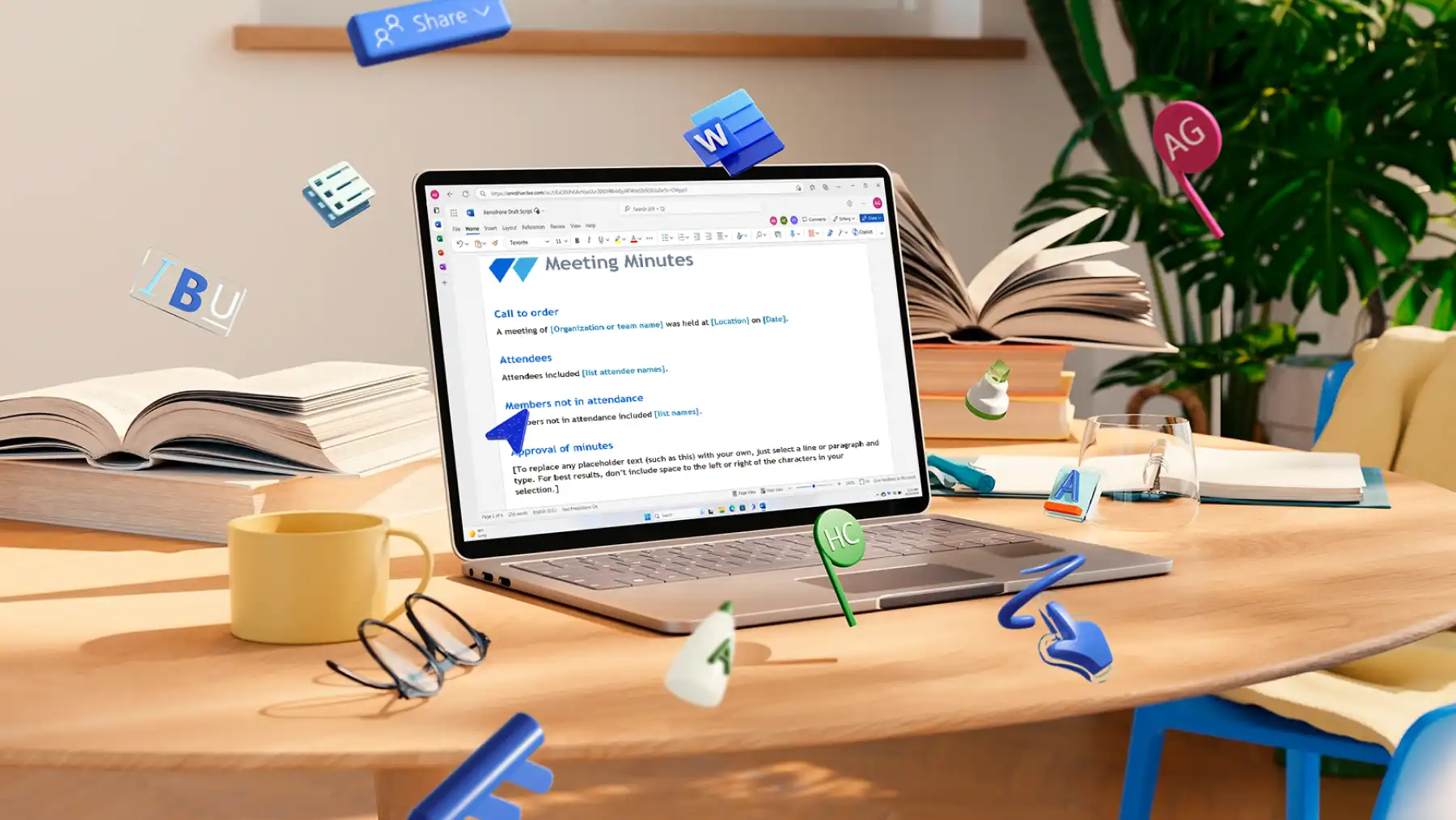
Copilot in Word で議事録を作成する方法 (ステップ バイ ステップ)
で新しいドキュメントを作成する Word for the web 新しい Copilot チャットを開きます。 会議のトランスクリプトをコピーしてチャットに貼り付けます。 Copilot に、"これらの会議ノートを、見出し、出席者、主要なディスカッション ポイント、実施項目を含む構造化された議事録に要約する" ように依頼します。
Copilot が生成する下書きを確認します。 議事録は、出席者、議題項目、ディスカッション ポイント、アクション アイテムなどの明確なセクションに整理されます。
用途 議事録を洗練させる ドキュメント エディター 。 トーンを調整し、明確さを向上させ、繰り返しの論点やトピックから外れたディスカッションを削除します。
チームとドキュメントを共有して、 リアルタイムで共同作業を行います。 コメントを追加し、アクション アイテムを確認し、追加のポイントを取得します。
準備ができたら、 議事録を PDF として保存するか、 Outlook から直接共有します。
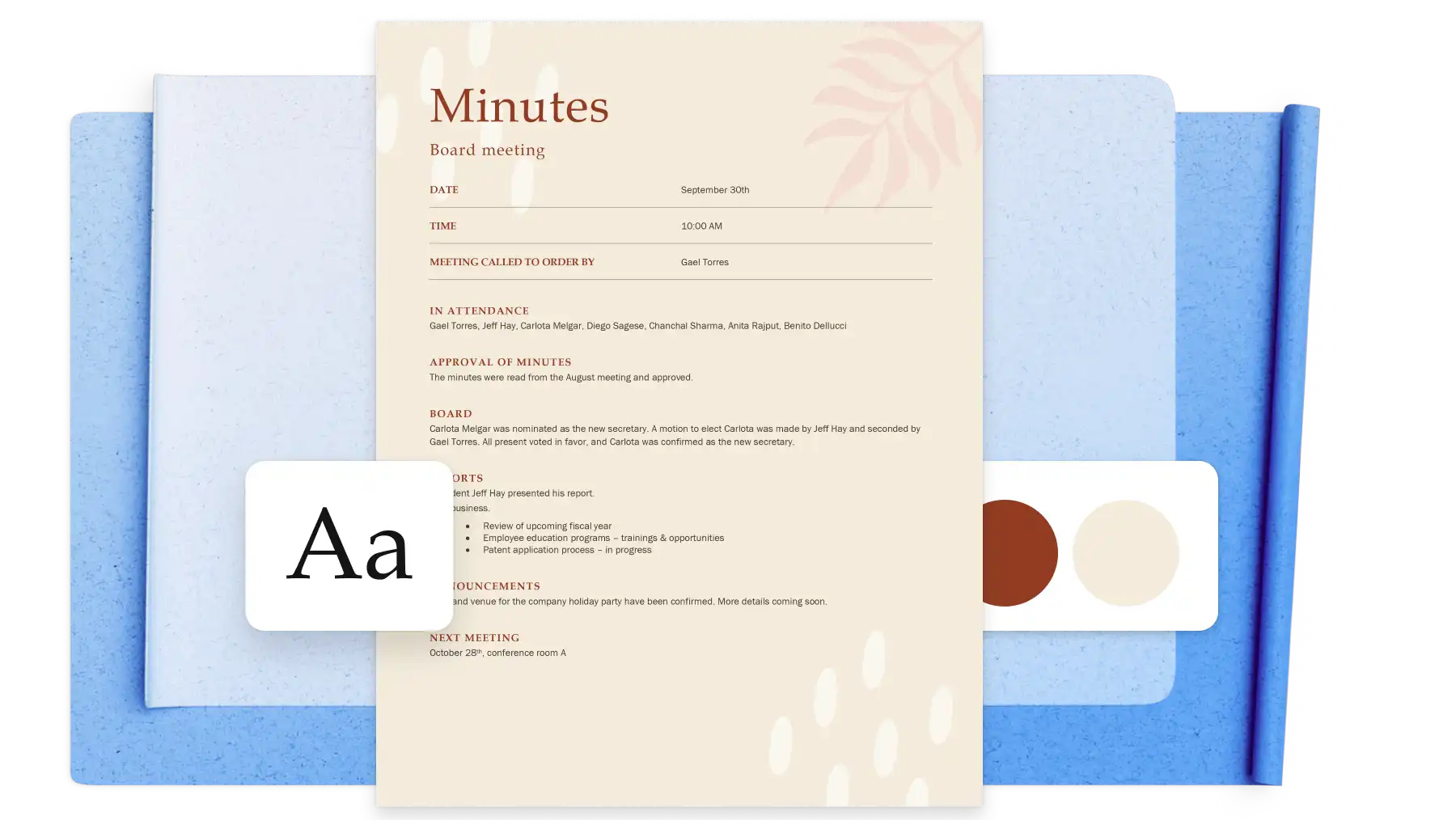
すぐに使用できる議事録テンプレートと例を探す
会議の種類によって、必要なレイアウトも異なります。 これらを参照 さまざまな会議にすぐに 使用できるテンプレート 。
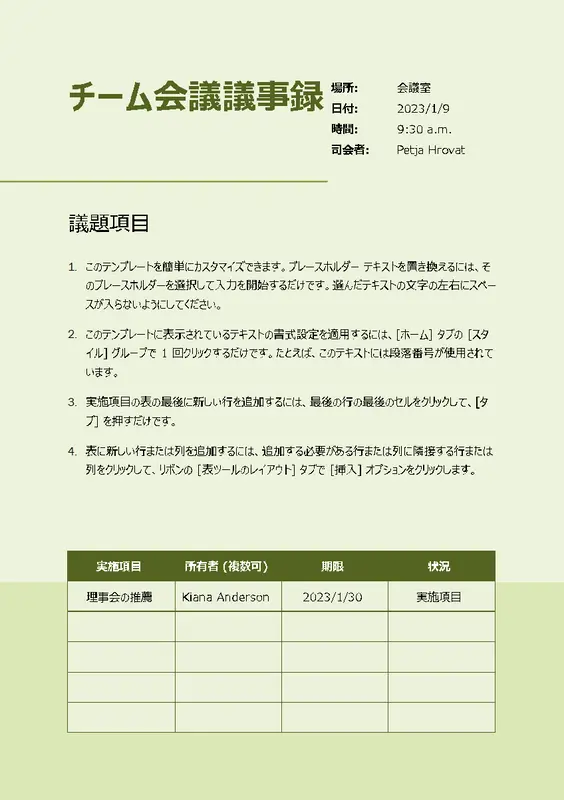
一般的なチーム会議の議事録
構造化された議事録テンプレートを使用して、毎週または隔週に一度の定期的な同期で書式設定の一貫性を維持します。 このテンプレートは、内部の更新を管理する中小規模のチーム向けに構築されており、未解決のアクション アイテムを次の会議に持ち込みます。
取締役会の議事録
非営利団体の理事会、協会委員会、企業取締役が必要とする形式で、動議、投票、署名をCaptureします。 専用のモーション フィールド、投票集計、署名ブロックにより、最初のドラフトからレコードを監査できるようになります。
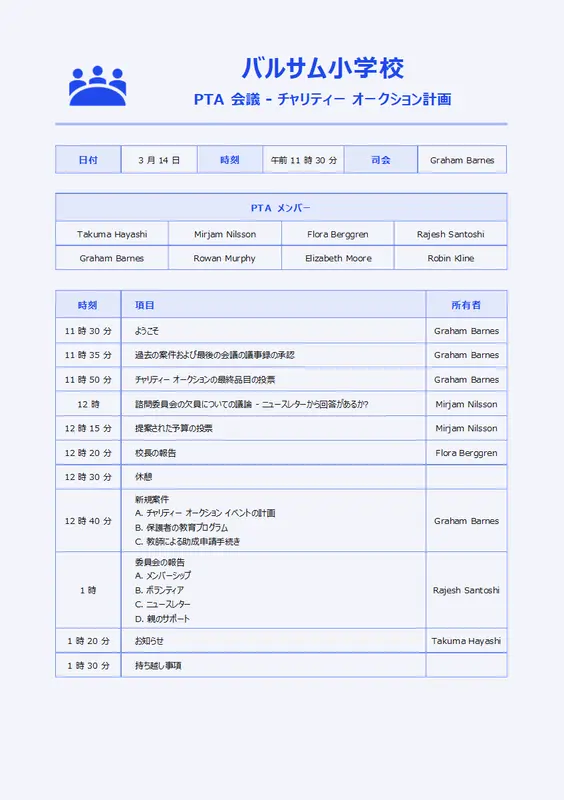
プロジェクト会議議事録
プロジェクトにフォーカスした議事録テンプレートを使用して、スプリントの振り返りとマイルストーンのレビュー全体のリスク、ブロッカー、意思決定を追跡します。 専用のリスクとブロッカーのセクションにより、プロジェクト マネージャーやデリバリー チームに役立つレコードが保持されます。
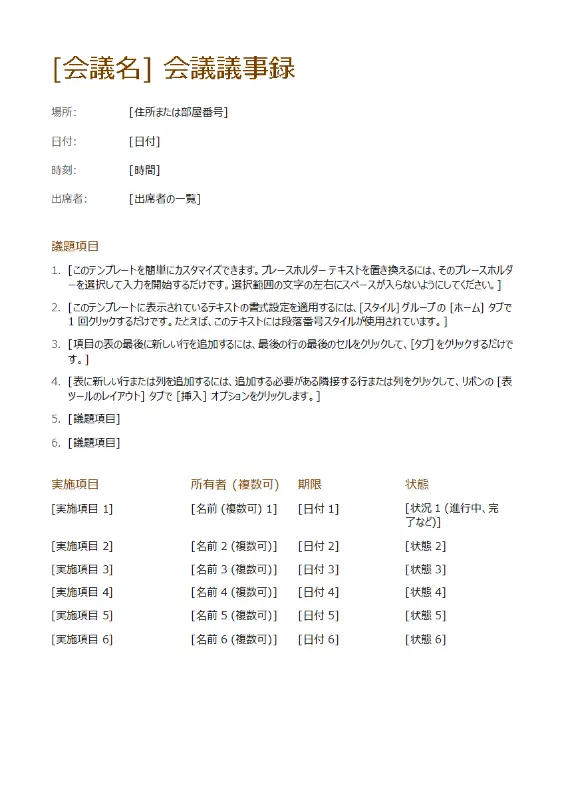
正式な会議の議事録
構造化された議事録テンプレートを使用して、年次総会、株主総会、およびその他の規制された議事に必要なすべての手続きの詳細をCaptureします。 厳密な書式設定により、レコードは最初から最後まで準拠します。
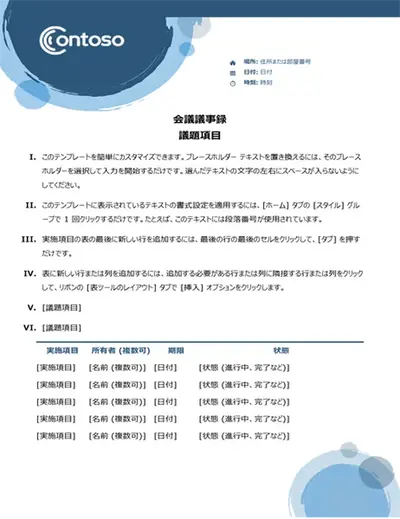
チーム スタンドアップ ノート
アジャイル チームと製品チーム向けに作られた軽量な形式で、毎日のチェックインをより迅速に実行します。 セッションを主導しているユーザーを記録し、参加者ごとに進行状況とブロッカーを 1 行で記録し、各セッションの開始にタイムスタンプを付けます。
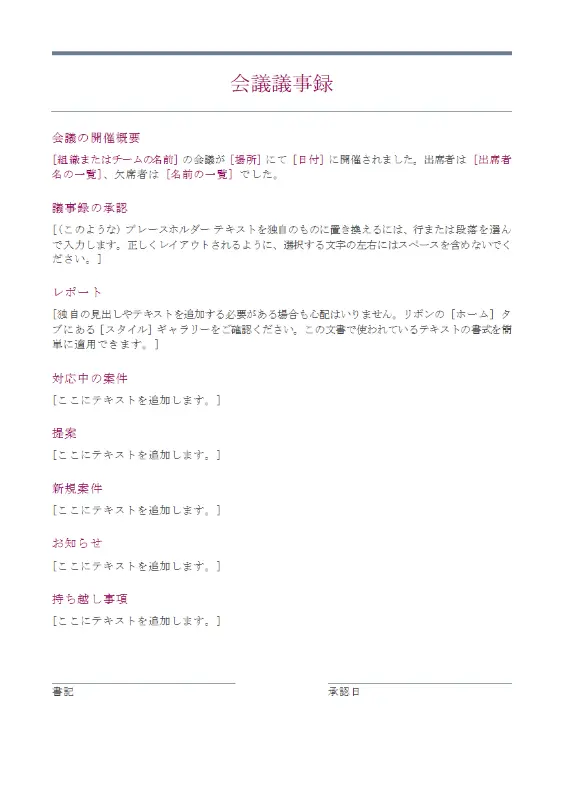
AI を使用して議事録を改善する方法 (Copilot in Word)
トランスクリプトを構造化された会議メモに変換する
Microsoft Teams トランスクリプトを あらゆる会議の種類に対応する 構造化された議事録 。 トランスクリプトを Word 文書にコピーしてから、 生のテキストを標準セクションに再構成する AI リライター。 AI は会話を数秒で変換し、出席者や関係者と共有できるようにします。
この Copilot プロンプトの例を試す
議事録を明確な構成で書式設定する
長い段落や構造化されていないノートを、一貫性のあるスキャン可能なレイアウトに書式変更します。 Copilot は 高密度のコピー を箇条書きリストに分割し、議題項目に対する時間の割り当てを追加し、発表者の役割にラベルを付けます。 結果は、ソース資料が大雑把であっても、洗練されたテンプレートから下書きされた議事録のように読めます
この Copilot プロンプトの例を試す
会議のメモをトピック別に再整理する
長いディスカッション ノートをトピック ベースの見出しの下にグループ化することで、フローを改善します。 で会議の種類を指定します 取締役会会議、プロジェクトの状態のレビュー、販売パイプラインの通話などの Copilot チャット。 AI によって、形式に一致する見出しが生成されます。 トピック グループ化により、レコードのスキャンが容易になり、後から特定の情報を抽出しやすくなります。
この Copilot プロンプトの例を試す
会議のディスカッションを決定にまとめる
長い会話形式のトランスクリプトをすばやく要約して明確な意思決定に Word の AI 要約ツール。 Copilot は、議論全体を評価し、合意された内容を特定し、それらを明確な見出しの下に一覧表示します。 専用のセクションでは、最も重要な結果がドキュメントの上部に表示されます。
この Copilot プロンプトの例を試す
明確さと説明責任を果たすために実施項目を絞り込む
漠然としたタスクを、明確で所有可能なアクション アイテムに書き換えるには、 AI リライター。 Copilot は、大まかな言い回しを、所有者、期限、定義された次のステップを含むタスク ステートメントに変換します。 編集パスは、Word の文法チェッカーと組み合わせることで、明確で一貫性のある議事録を生成します。
この Copilot プロンプトの例を試す
さまざまな視聴者に合わせて議事録を調整する
仕立て エグゼクティブ サマリーから詳細な作業記録まで、さまざまな対象者向けの 議事録 。 Copilot は短縮、拡張、または 議事録を数秒で書き換え 、最初からやり直すことなく、読者ごとに異なるバージョンを作成します。
この Copilot プロンプトの例を試す

明瞭で正確な議事録を作成するためのヒント
包括的ではなく簡潔にする: 会話を書き起こすのではなく、意思決定、アクション アイテム、重要なポイントをキャプチャします。
中立的で客観的であり続ける: 決定内容を事実に基づいた言葉で説明する。 形容詞、個人的な意見、話者の特徴付けは、特に法的重みを持つ可能性のある正式な記録では避けてください。
意思決定とアクションに焦点を当てる: すべてのエントリには、チームが決定したことや次に何が起こるかを記録する必要があります。 背景の議論はこれらの回答を支持していますが、完全にカバーする必要があることはめったにありません。
所有権を明確に割り当てる: 各実施項目の責任者に名前を付け、次の議題に進む前に期限を確認します。 あいまいな所有権は、アクション アイテムが提供されない最も一般的な理由です。
一貫性のある書式を使用する: 毎回同じテンプレート、同じ見出し順序、同じ実施項目の書式を適用します。 一貫性があると、議事録をより速く作成でき、一連の会議全体で検索しやすくなります。
文脈が新鮮であるうちに作成する: 会議後すぐに正式なバージョンの下書きを作成します。 ギャップが長ければ長いほど、より多くの詳細が失われます。
議事録を明確にすることで、チームの足並みを保ち、意思決定を可視化し、実施項目を前進させることができます。 議事録テンプレートと Copilot を使用してすべての会議をCapture Microsoft Word。
生産性の高い会議を実現する方法の詳細については、以下をご覧ください 会議の議題 または AIでメモを書く方法。
よく寄せられる質問
- 議事録と会議メモの違いは何ですか?
議事録は、会議内容を正式に承認した記録です。メモは、記録担当者が会議中に発言内容を把握するために作成する非公式な記録です。議事録は、チーム、取締役会、または組織全体に対する正式な記録として共有されます。一方、メモは作成者個人の記録として手元に残ります。
- 議事録はどの程度詳細にすべきですか?
通常、1 時間程度の会議では、形式にもよりますが、議事録は半ページから 2 ページ程度になります。会議前に議事録テンプレートを使って詳細レベルを決めておくと、どの内容を記録するかをテンプレートがガイドしてくれます。
- 議事録の作成は誰が担当しますか?
議事録は、記録担当者が作成します。正式な会議では、通常は秘書や管理部門の担当者が作成を担当し、社内のチーム会議では、毎回同じ人に負担が偏らないよう、担当者を持ち回りにすることがよくあります。記録担当者は、Copilot in Word を使用して、走り書きのメモやトランスクリプトから議事録の下書き作成、要約、推敲を行うことができます。
- 議事録はいつ共有すべきですか?
会議の文脈が鮮明で、修正も容易なうちに、できるだけ早く共有するのが理想的です。まずは、出席者に下書きを共有して承認を得ます。承認されたら、最終版を欠席者や、決定事項の記録を必要とする関係者に回覧します。Microsoft Word で下書きを作成すると、すべての版を 1 つの場所で管理でき、コメントや承認履歴も文書と一緒に追跡できます。
- 大まかな会議メモを、行動につながる議事録にまとめるにはどうすればよいですか?
Microsoft Word の編集可能なテンプレートを使用すると、プレースホルダーの見出し、箇条書き、表を利用して、メモを構造化された議事録に整理できます。Copilot を使用して下書きを確認し、議事録をリライトすると、会議で決定したタスクや実施項目を把握しやすくなり、その後のフォローアップも容易になります。