
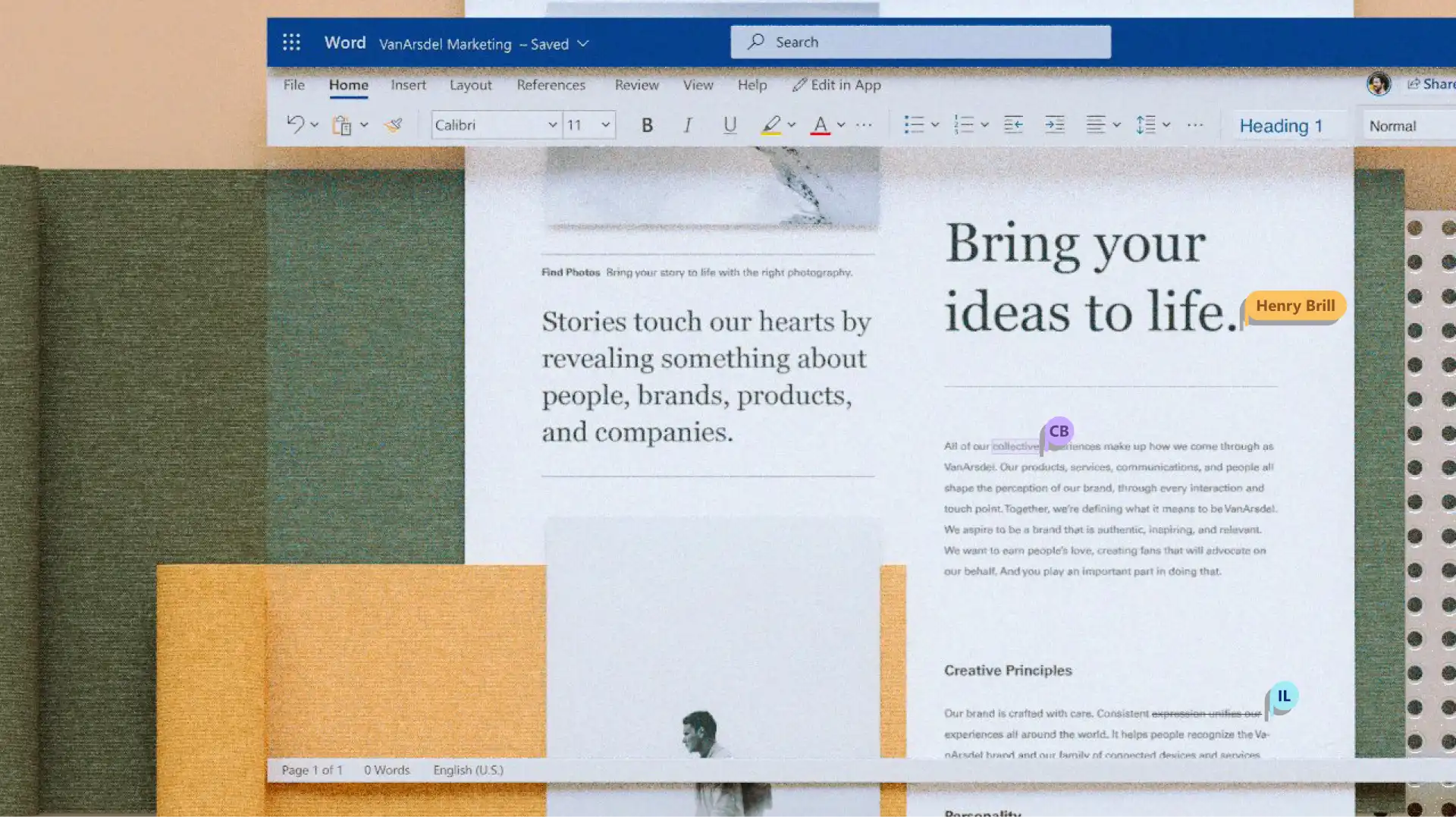

Microsoft Word でチームが安全に共同作業を行う方法
リアルタイムの編集、コメント、変更履歴、バージョン履歴をオンラインで利用し、チームが Microsoft Word で安全に共同作業を行う方法を説明します。...

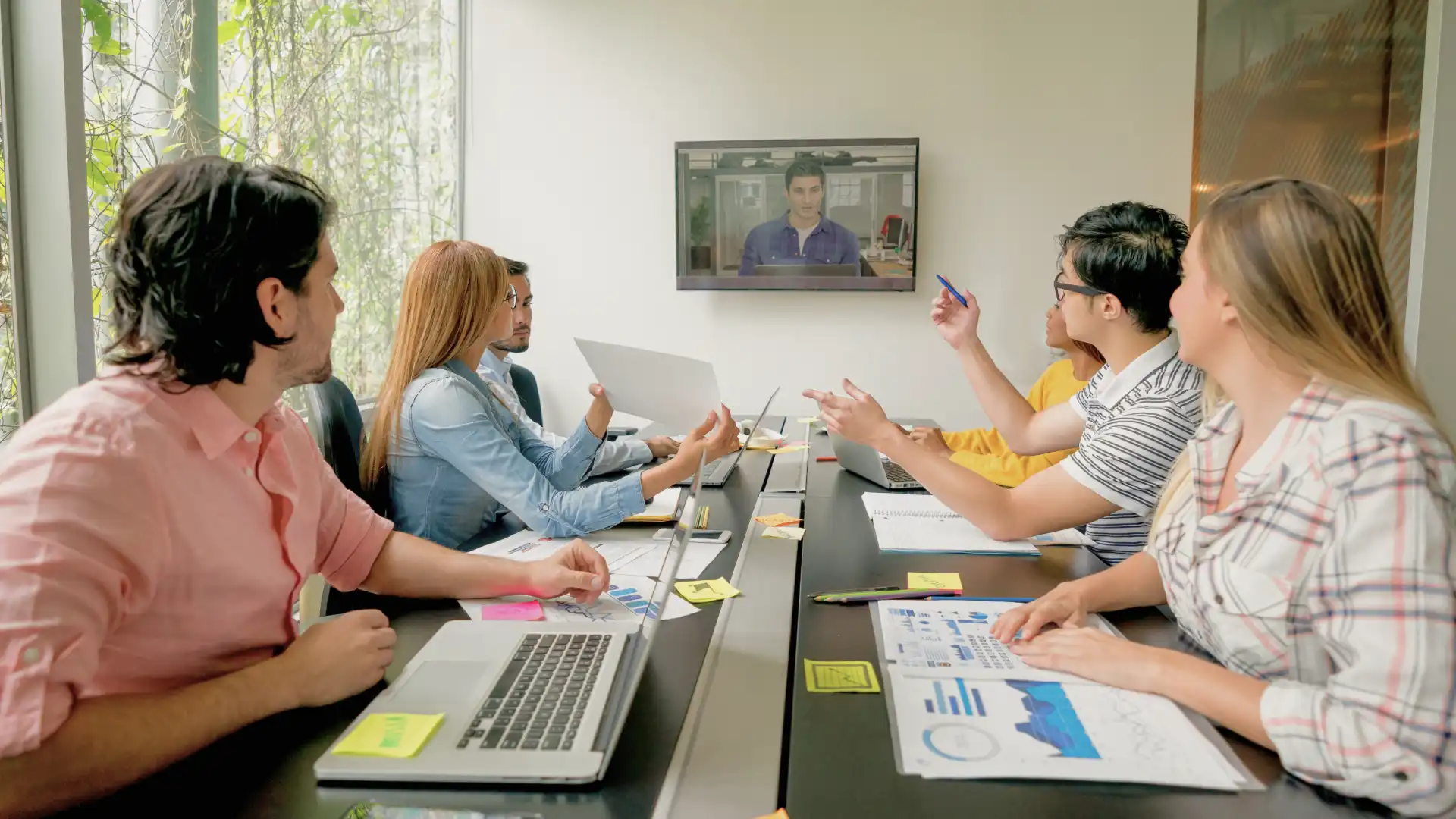
共同作業者を下書きコンテンツに招待したり、コメントのレビューや共有をしたり、直接変更したりして、リアルタイムまたは非同期で作業を前進させます。リモート コラボレーション ツールを使用して、チームとの連携を維持し、任意の場所からプロジェクトに関する共同作業を行います。

行われた編集と改善を、変更追跡を通じ監視することで、プロジェクトについて効果的な共同作業を行います。トレーニング教材などの共同制作ドキュメントでのコンテンツ整合性を容易に保護し、ロールバックを容易にするためにバージョンを記録しながら、進行状況を把握します。

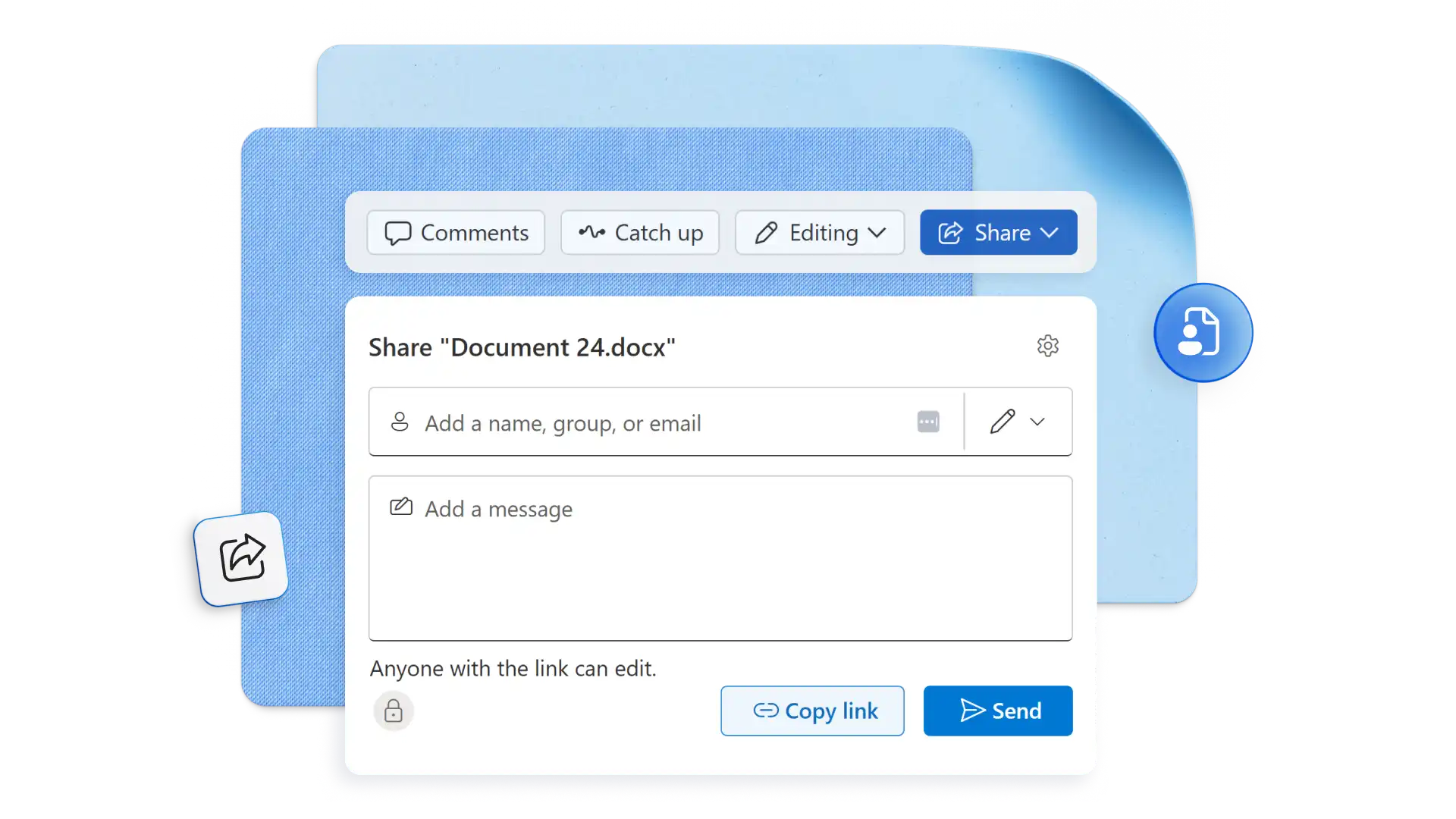
OneDrive または SharePoint からの安全なドキュメント リンクを使用して、完全な制御によりファイルを共有します。編集、レビュー、単純な表示のみなど、安全を保証できるさまざまなアクセス モードで、共同作成者を招待します。ゲスト モードで外部エディターに送信して、チームのクロスプラットフォームにどこからでもアクセスできるようにします。

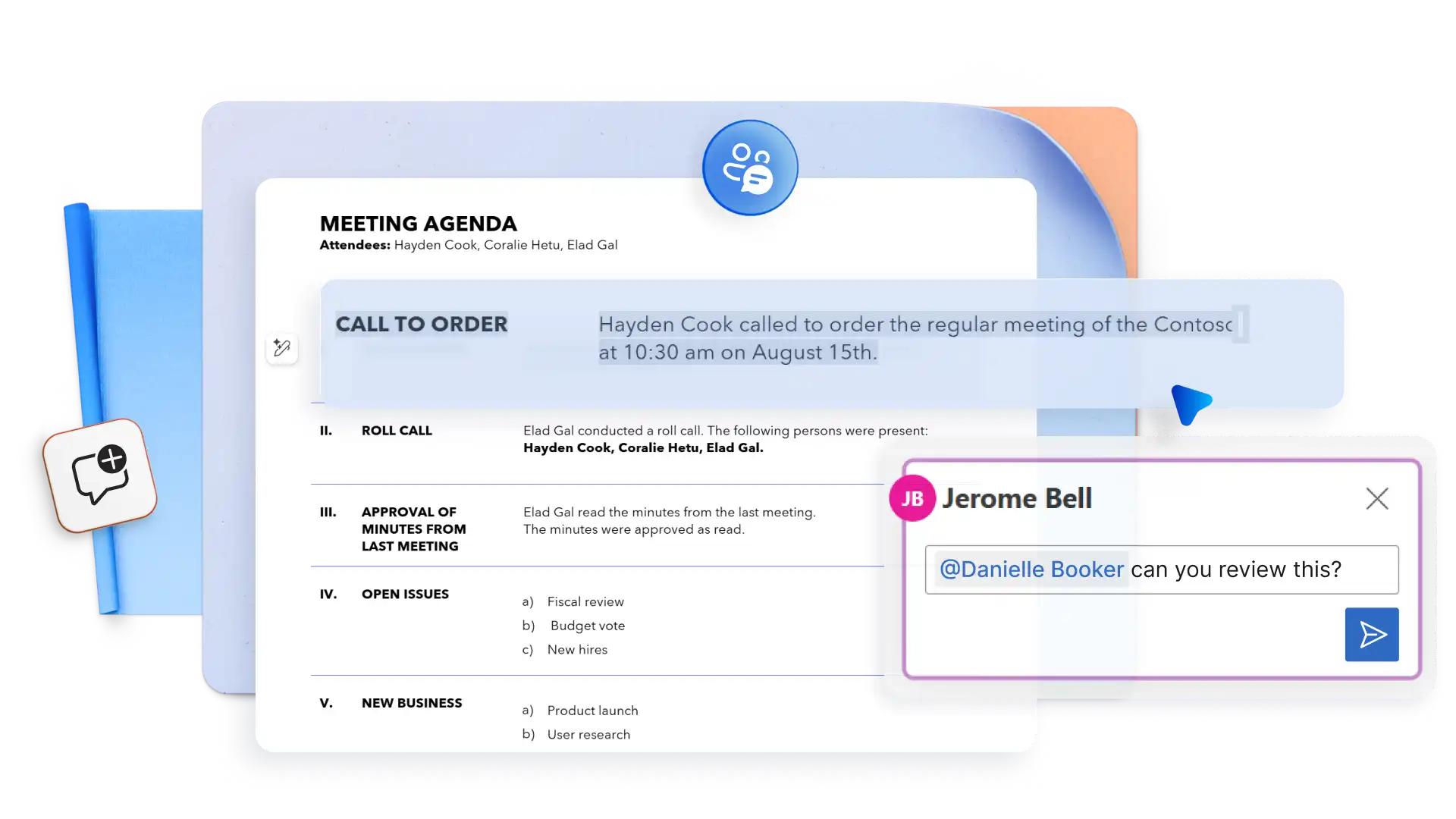
明確で実用的なフィードバックを通じて、オンライン プロジェクトを調整します。@mentions を使用してエディターにタグを付けて、更新を見逃さないようにし、コメントのフィルター処理を通じ、自分に直接割り当てられたアクティブなタスクまたは解決済みアイテムを表示します。

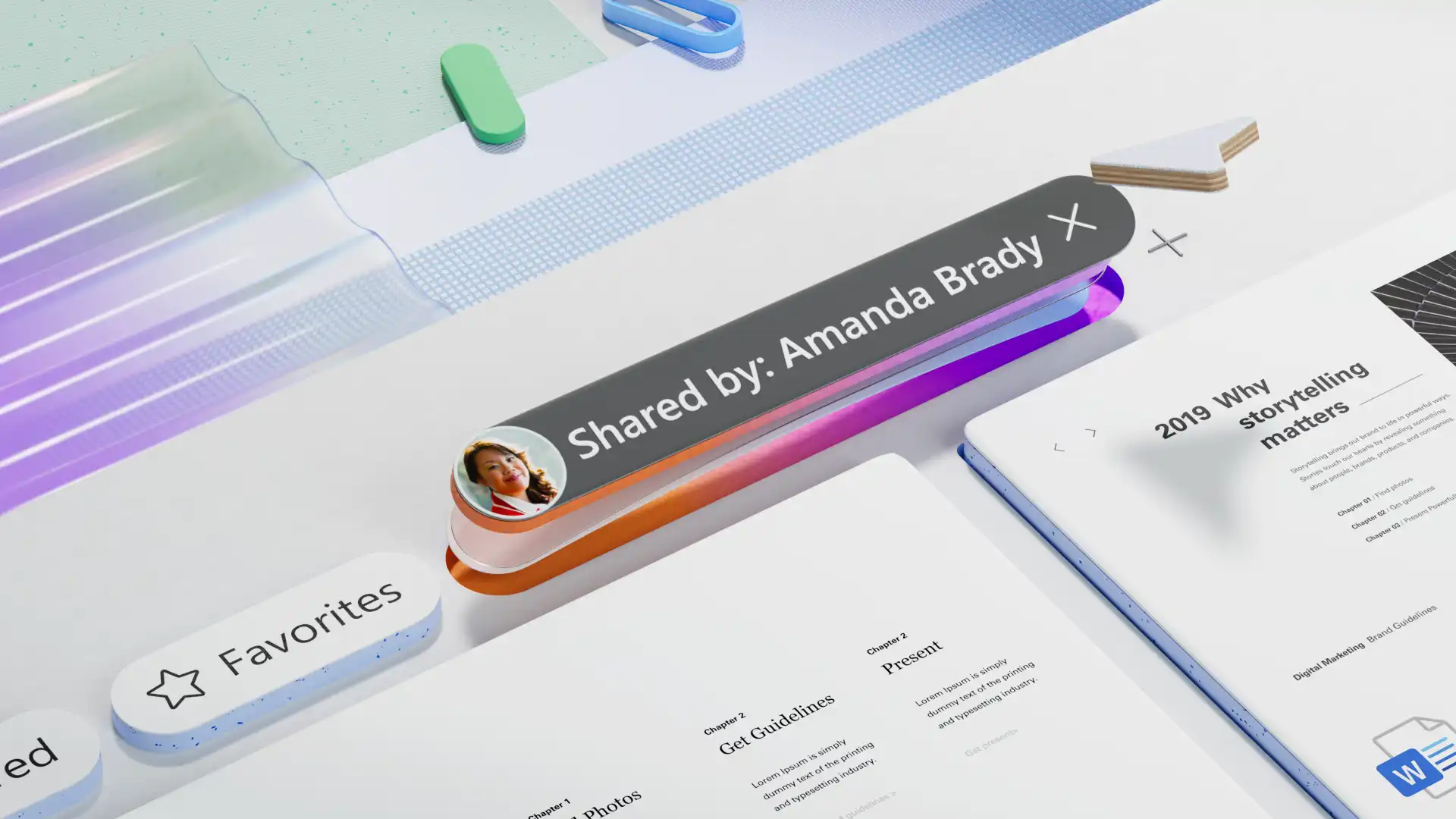
Word オンライン、デスクトップ、モバイル アプリから組織の安全なリンクを使用して、機関やベンダーなどの外部コラボレーターにドキュメントを送信します。アクセス制御を使用して名前とメール アドレスを追加し、独自のメッセージまたは Copilot で下書きした要約を含むコンテキストを追加するだけです。セキュリティを強化するために、プロジェクトの終了時にリンクが期限切れになるように設定されていることを確認します。
オンライン プロジェクト コラボレーション ツールを使用して、SOP ドキュメントから詳細なトレーニング資料までの、下書きの作成を迅速化します。クイック タスクの割り当てと @mentions を使用して、最終的な承認を迅速に取得します。効率的なリモート作業のために、タグはレビューを要求したり、遅延を回避したり、専門家の入力を求めたりできます。コメントで他のユーザーにタグを付け、必要なアクションを共有するだけで、Word はタスクに直接リンクする自動メールを送信します。
明確な編集レコードと自動バージョン バックアップを使用して、レポートまたは法的ドキュメントがどのように展開するかをレビューします。バージョン履歴では、OneDrive または SharePoint に過去のファイル バージョンが保存されるため、以前の作業を簡単に復元して、間違いを元に戻したり変更を取り消したりすることができます。誰がいつどのような変更を行ったかを誰でも見ることができるので、コンテンツの共同作業に透明性が保てます。
Word for the web では、空の Word 文書から開始します。
OneDrive または SharePoint にドキュメントを保存します。
[共有] ボタンをクリックし、他のユーザーを招待して、メールまたは共有可能なリンク経由で編集を行ないます。
安全なアクセス許可と共同編集アクセスを設定します。
ユーザーは、共有 Word 文書を開き、ドキュメントの共同作業ツール、コメント、メンションの使用を開始すれば、リアルタイムまたは非同期での共同作業が行えます。これらのファイル共有およびコラボレーション ツールは、部門、企業、さらには国の間で優れた機能を果たします。SOP、ブログ、トレーニング資料など、プロフェッショナルなドキュメントの下書きを行うときは、チーム コラボレーション ツールをお試しください。
Word の共有リンクを使用すると、誰でもオンライン ドキュメント コラボレーション ツールを無料で使用できます。受信者は、共有ドキュメントで共同作成、コメント、作業を行うために、Microsoft アカウントまたは Microsoft 365サブスクリプションは必要ありません。安全なドキュメント コラボレーション ソフトウェアにオンラインでアクセスできます。
Microsoft 365 のサブスクライバーは、@mention 機能を使用して、共同作業用の Word 文書間でタスクにタグを付けたり割り当てたりして、組織内のワークフローをスムーズにすることができます。職場または学校アカウントで Microsoft 365 にサインインし、SharePoint ライブラリまたは職場または学校用の OneDrive に保存されている Word ファイルを開き、メンションの追加を開始するだけです。メンションでは、ゲスト モードで招待されたユーザーと、マルチテナントの作業設定における他のテナントのユーザーは、除外されることに注意してください。


