ドキュメントでの共同作業 Microsoft Word は、すべての共同作成者を同じファイル、最新の編集内容、および最新バージョンの作業に接続します。 OneDrive または SharePoint にファイルを保存するだけで、共同編集、コメント、変更履歴、バージョン履歴、安全な共有を 1 か所にまとめることができます。 最初のドラフトから最終承認まで、完全な可視性を確保し、遅延を短時間で減らします。
リアルタイムの共同編集およびフィードバック ツールを Word での共同作業。
制御を失うことなくリアルタイムで共同作業する
共同編集では、複数のユーザーが同じ Word 文書を同時に編集し、変更内容が共同作成者の種類としてライブで表示されます。 Teams では、一緒に下書きを作成したり、共有スペースでアイデアをブレインストーミングしたり、 誰かが完了したり、更新されたファイルを送信したりするのを待たずに、 ドキュメントを洗練 します。 編集は OneDrive または SharePoint に保存されている 1 つのドキュメントで行われるため、マージする個別のバージョンはなく、どのコピーが最新であるかについての混乱もありません。
共同編集は、全体にわたって機能します Web 用 Word と Word デスクトップ アプリ。各共同作成者の作業場所がリアルタイムで表示されています。 共同編集は、会議やスプリント中にライブ コラボレーション セッションを実行するチームや、グループがすばやく反復するのに適しています 報道 や提案、そして迅速なターンアラウンドが重要な共有成果物に密接に取り組んでいるすべての人。
注: すべてのチーム メンバーが手間をかけずに編集できるようにするには、共有する前に編集アクセス許可をオンにしてください。 個々のメール アドレス、組織内のチーム、またはすべてのユーザーが編集アクセス権を取得することを許可します。
フィードバックを安全かつ状況に沿ったものに保つ
Word のコメントは参照するテキストに直接添付されるため、校閲者は問題にフラグを設定したり、質問したり、 下書きを直接編集せずに変更を提案します。 スレッド内で直接コメントに返信することで、査読者と編集者が同じ認識を持ち、整理された状態を保ちます。 フィードバックが処理されたら、共同作成者はスレッドを解決できます。
異なるタイム ゾーンに分散しているチームや、複数の利害関係者の承認を管理しているチームの場合、この非同期アプローチは、 フォローアップ メールを作成し 、誰がどこで何を言ったかを明確にします。
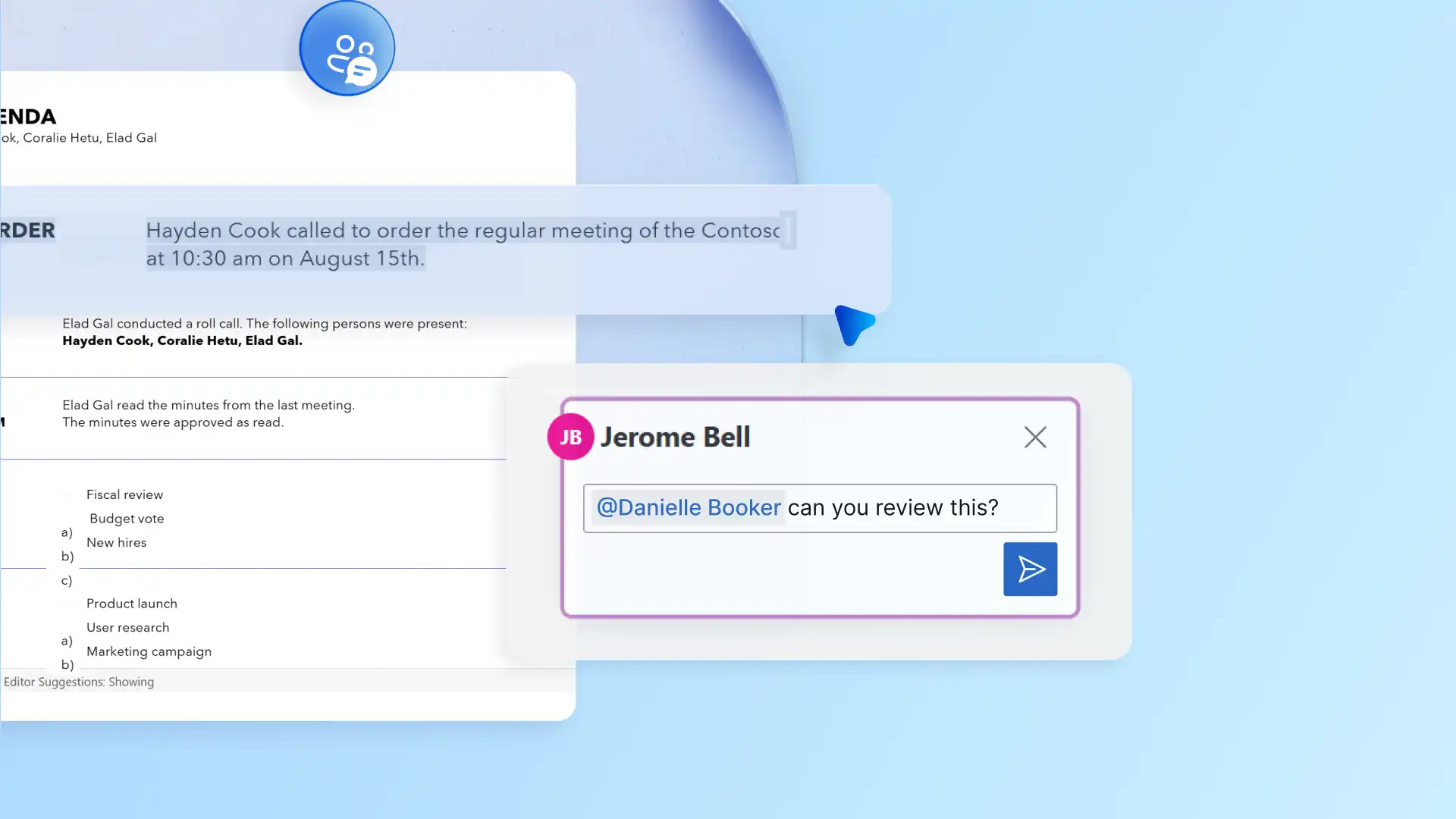
Microsoft 365 の職場または学校アカウント専用の @mentions を使用して、特定のチーム メンバーにタスクを簡単に割り当てることができます。 アクション アイテムはドキュメント内に表示されるため、受信トレイに埋もれることはありません。
すべての編集や変更を自信を持って追跡する
ドキュメントが複数の共同作成者を通過する場合、何が変更され、誰が変更したかを知ることが重要です。 変更履歴はその記録を自動的に保持し、すべての編集、削除、書式設定の更新をログに記録するため、ドキュメント所有者はコントリビューションを確認できます。 承認なしに何も通るものはなく、編集は気づかれずに通過しません。
以下のような正確性が重要なドキュメントの場合 またはビジネス レポート、 変更履歴 は、元のコンテンツを失うことなくチームが共同作業するのに役立ちます。 提案されたすべての編集内容は、承認または拒否されるまで記録に残り、Windows、Web、Mac、iOS、Android 上の Word 全体でサポートを受けることができます。
注: Word for the web で作業している Microsoft 365 商用ユーザーの場合、キャッチアップ機能を使用すると、前回のアクセス以降に行われた変更とコメントが強調表示されるため、文書全体をスクロールしなくても変更内容を簡単に確認できます。
適切なアクセス レベルでドキュメントを保護する
ドキュメントを共有するということは、必ずしもフル コントロールを引き渡すことを意味する必要はありません。 OneDrive または SharePoint から共有する場合、ドキュメント所有者は、誰かがファイルを開く前に、アクセス許可を編集、レビュー、または表示専用として設定できます。 編集アクセス許可を持つ共同作成者は、ドキュメントの下書きから最終承認に進むにつれて、編集、レビュー、および表示モードを切り替えることができます。 共有では、コピーではなくセキュリティで保護されたリンクが送信されるため、全員が同じファイルで作業します。 Teams では、 ドキュメントを PDF としてエクスポート して、配布するページをロックします。
外部レビューの場合は、クライアントとパートナーに表示またはレビューのアクセス権を付与して、ドキュメントを変更せずにコメントや提案を残すことができるようにします。 このような機密性の高いドキュメントの場合、 イン シデント レポート、コンプライアンス レコード、 contracts、編集できるユーザーの制御により、双方が保護されます 正確性と 整合性。 外部コラボレーターは、Microsoft アカウントがなくても、メールの検証またはワンタイム パスコードを使用して参加できます。ただし、組織の共有設定によって、この方法でアクセスできるユーザーが決定されます。
バージョン履歴を使用して作業を回復し、リスクを軽減する
バージョン履歴を使用すると、チームがいつでも以前のバージョンを復元できるため、バックアップ コピーを保存する必要性が減ります。 以前のバージョンを開いて確認し、正しいバージョンであることを確認し、準備ができたら復元します。 これは、それが 会議の議題、テクニカル レポート、 または、複数のラウンドの利害関係者の意見を通過したドキュメント。
バージョン履歴にアクセスするには、ドキュメントを OneDrive または SharePoint に保存する必要があります。 バージョン履歴は、職場と個人の Microsoft アカウントの Windows 版 Word、Mac、Web 版で機能します。
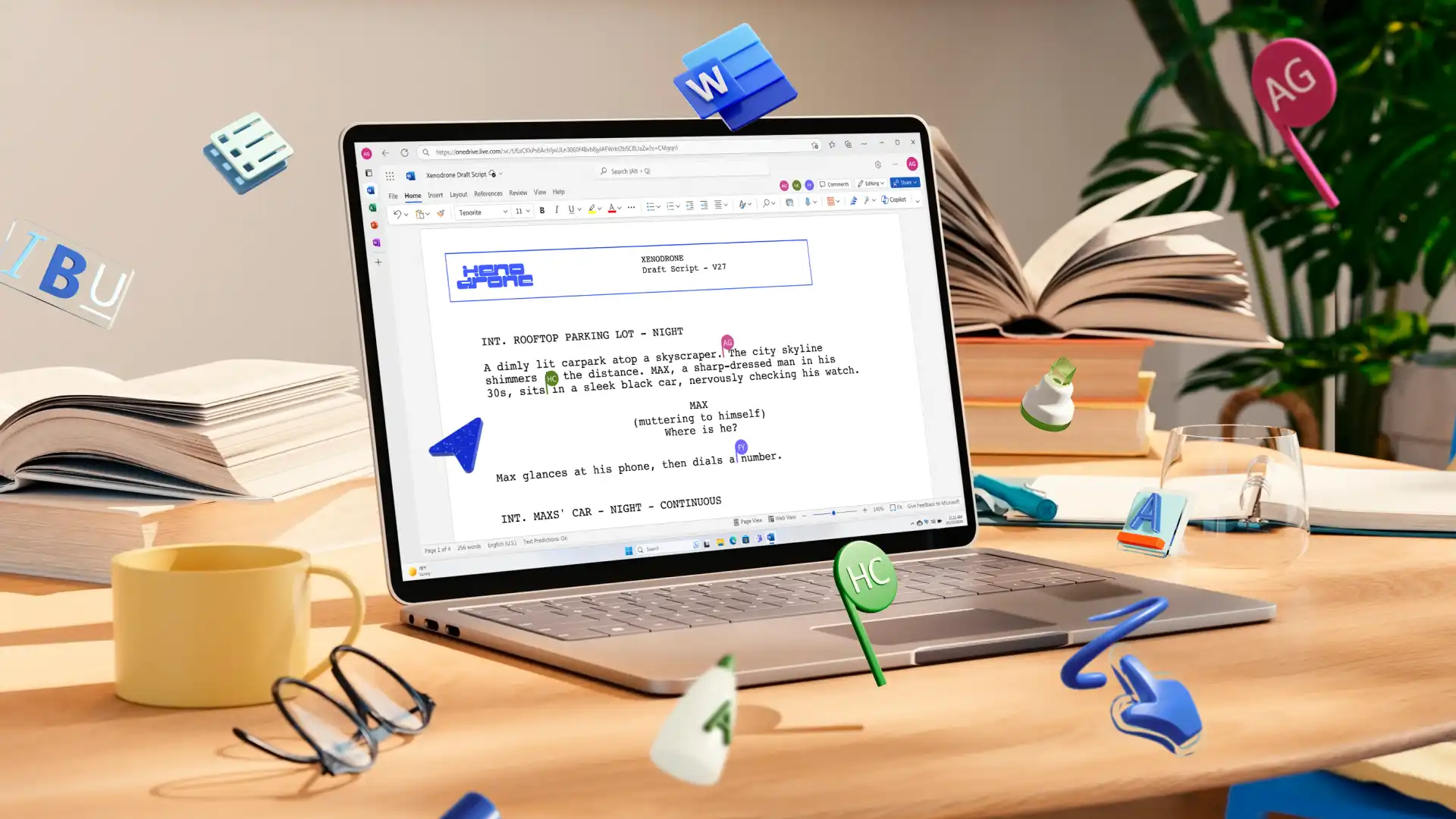
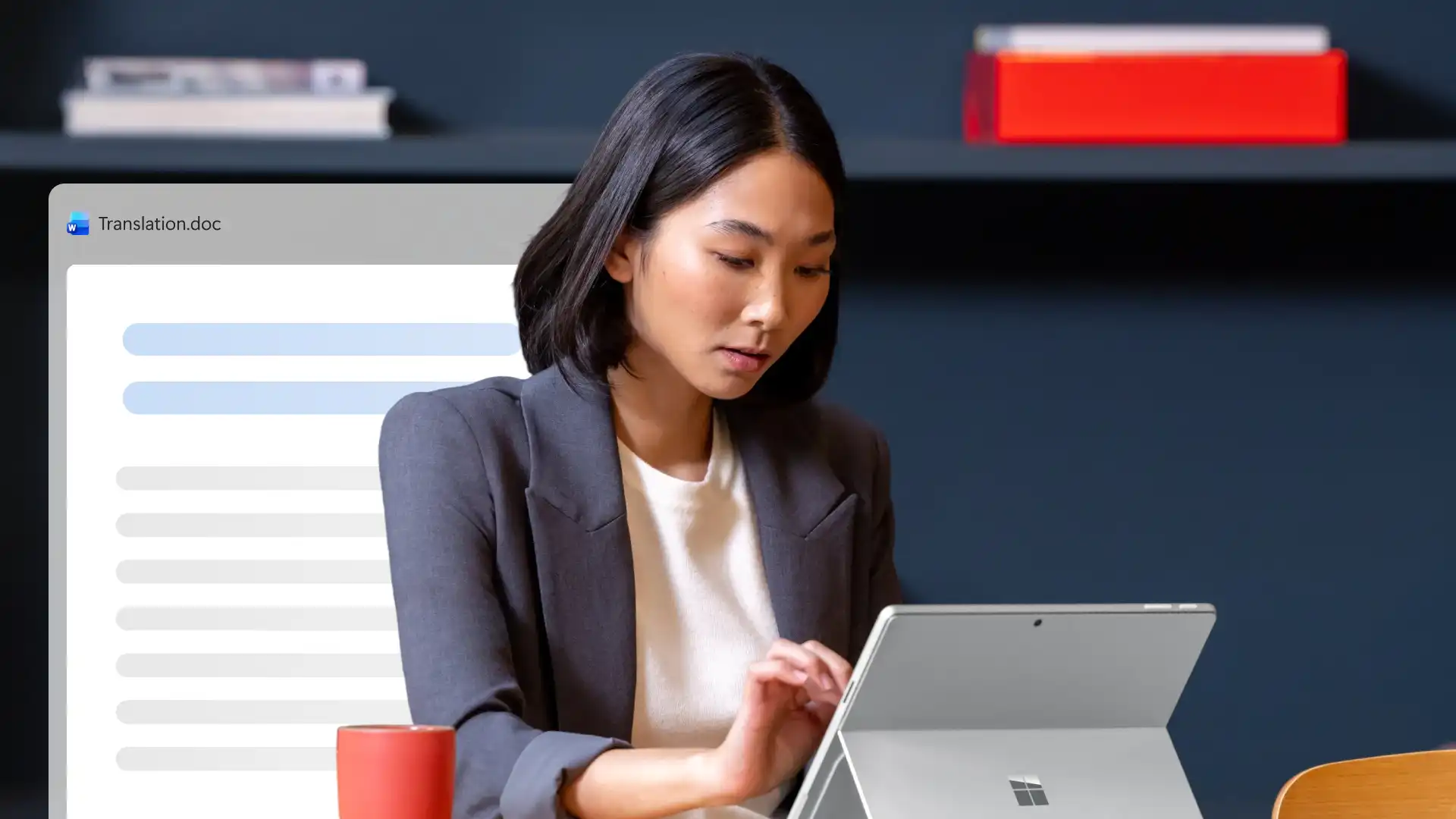
優れたドキュメントは一緒に構築されます。 Microsoft のコラボレーション ツール Microsoft Word は、1 つの共有ファイルでドキュメントの下書き、レビュー、完成に必要なすべてのものをチームに提供します。 さらに、 チーム メンバーが必要な言語でレビューや共同作業が行えるように 、ドキュメントを翻訳 します。
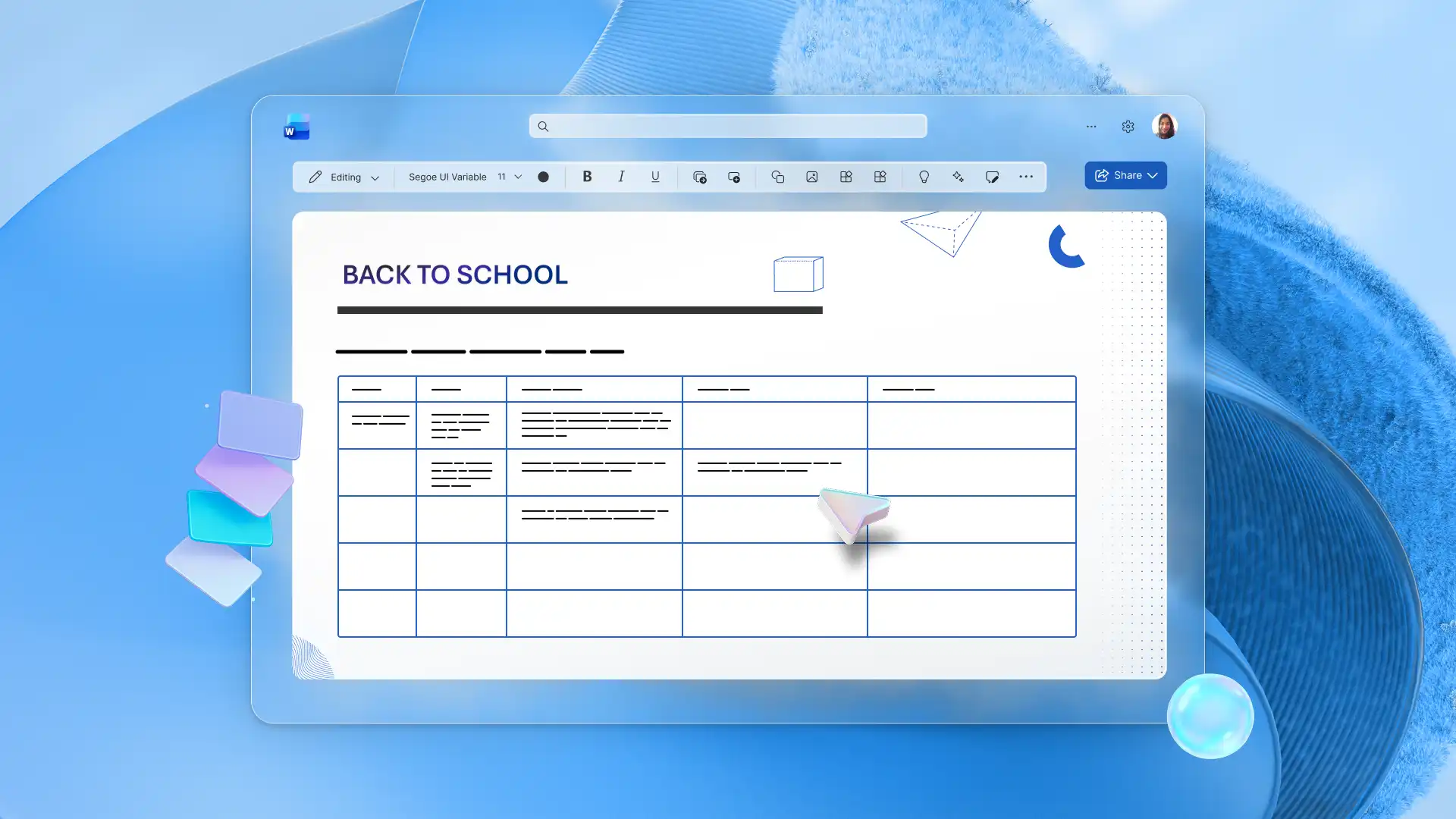
チームが頻繁に共同作業を行うドキュメントの詳細については、ドキュメントを書き込む方法について説明します ビジネス レポートを作成し、 Word の SOP テンプレート。
よく寄せられる質問
- Word で文書を共同編集するには何が必要ですか?
Word での共同編集を有効にするには、ドキュメントを OneDrive または SharePoint に保存し、すべての共同作成者に編集権限があることを確認し、.docx などのファイル形式を使用します。 共同編集は、Word for the web と Word デスクトップ アプリの両方で使用できます。 デスクトップで最適なリアルタイム エクスペリエンスを得るには、開始する前に自動保存をオンにします。
- チームは、共同作業や共同編集のためにドキュメントを共有する方法
Word、OneDrive、または SharePoint から直接共有して共有可能なリンクを生成します。 直接ドキュメント リンクを使用すると、すべての編集者が同じファイルにアクセスできるようになり、バージョンの混乱が回避されます。 各ユーザーが実行する必要がある操作に応じて、アクセス許可レベルを編集、レビュー、または表示専用に設定し、ドキュメントが段階を進むにつれて任意の時点で変更します。
- Word 文書で共同作業を行う最良の方法は何ですか?
最善の方法は、 Word での共同作業とは、ドキュメントを OneDrive または SharePoint に保存し、リアルタイムの共同編集を使用して単一の共有ファイルから作業することです。 Teams は一緒に下書きを作成したり、コメントを通じてフィードバックを残したり、変更履歴を使用して編集を追跡したり、コピーが誤って更新された場合は以前のバージョンを復元したりできます。 アクセス許可を共有すると、レビューのさまざまな段階でドキュメントを表示または編集できるユーザーを制御するのにも役立ちます。
- ドキュメントの共同作業にはどのツールが使用されますか?
Word は、ドキュメント コラボレーションに最も広く使用されているツールの 1 つです。 ドキュメントを OneDrive または SharePoint に保存すると、ドキュメントを離れたり添付ファイルを 1 個送信したりすることなく、複数の共同作成者がリアルタイムで共同編集、コメントを残す、すべての編集を追跡し、以前のバージョンを管理できるライブ共有ワークスペースになります。
- コラボレーションの 5 つの P とは?
コラボレーションの 5 つの P、Purpose、People、Process、Platform、Performance は、効果的なチームワークが何を必要としているかを理解するためのフレームワークを提供します。 Purpose は共同作成者に共通の目標を与え、People は明確な役割を持つ適切な参加者をもたらします。 プロセスは、起草からレビューまたは承認に作業がどのように移行するかを概説し、プラットフォームはコラボレーションが行われる場所を決定します。
Microsoft Word では、共同編集、コメント、変更履歴の追跡、バージョン履歴を通じて共同作業を行い、チームが複数の共同作成者からの入力を反映したドキュメントを作成できるようにします。
- Word の Copilot はドキュメントの共同作業に役立ちますか?
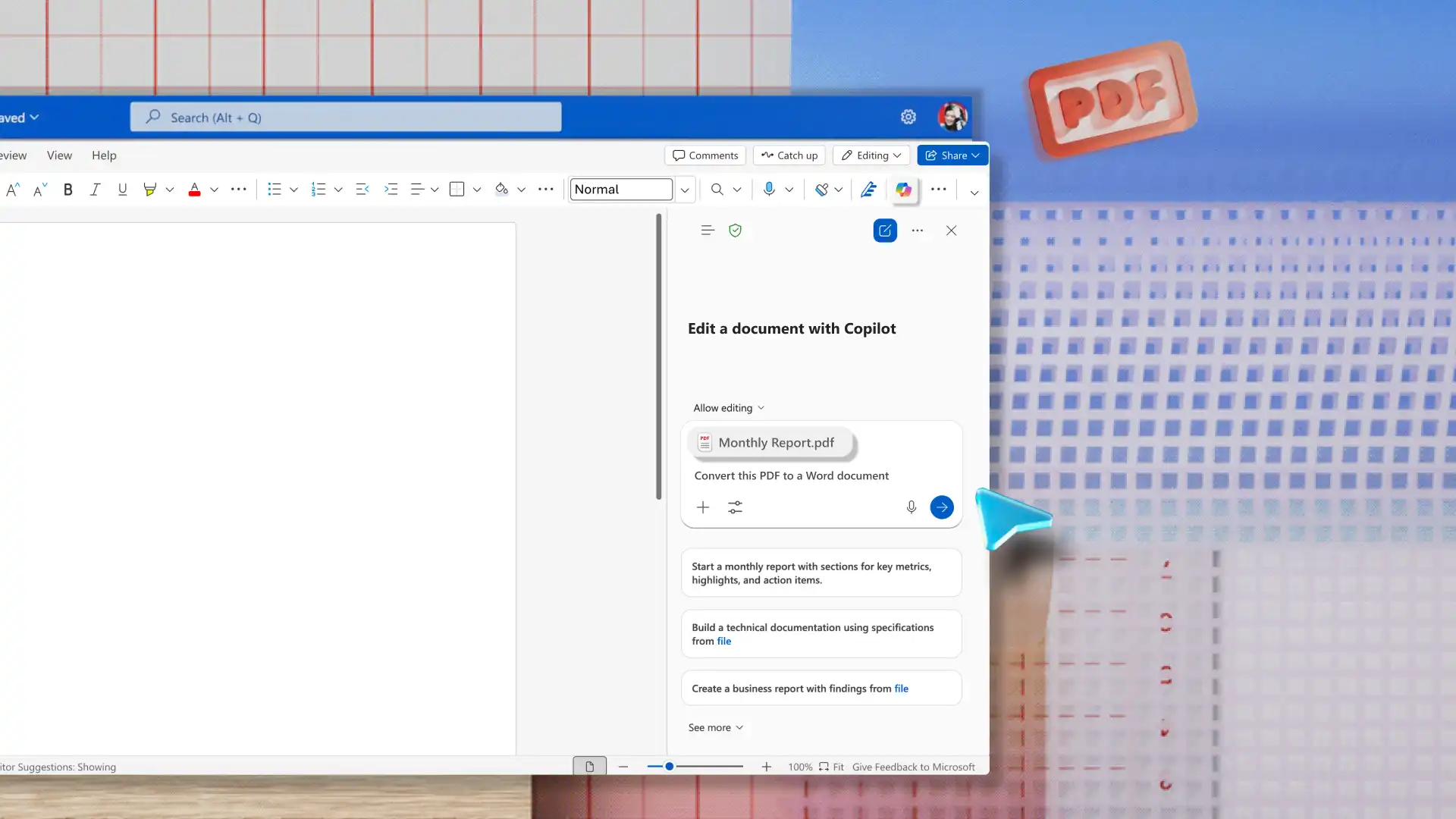
Copilot in Word は、アウトラインから開始点の下書きを作成するのに役立ちます。 わかりやすくするためにセクションをリライトする、トーンを変える、 レビュー担当者がすばやく理解できるように、長い文章を要約します。 Copilot は、Word のコラボレーション ツールを置き換えるのではなく、共同作業と連携して動作します。