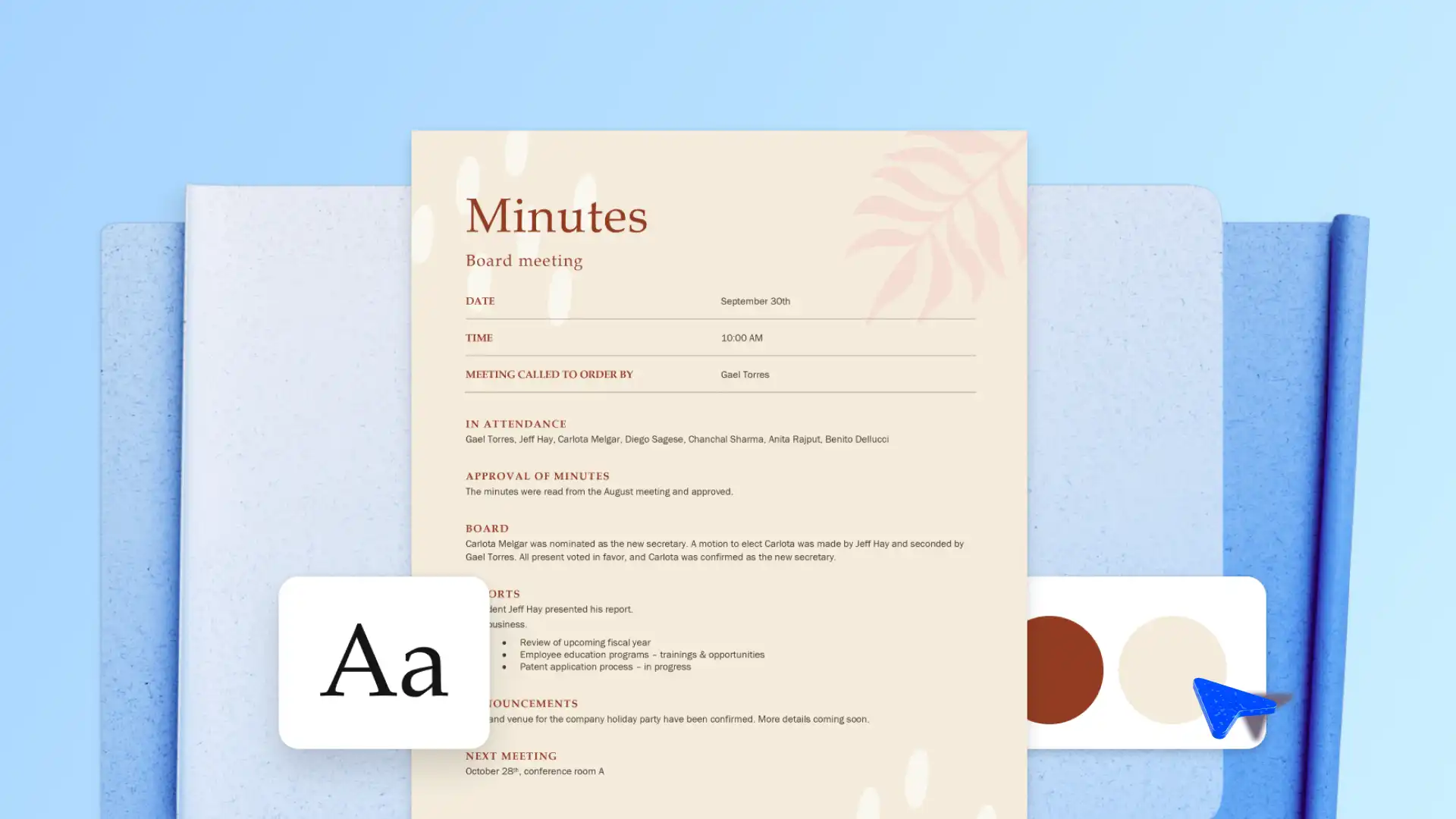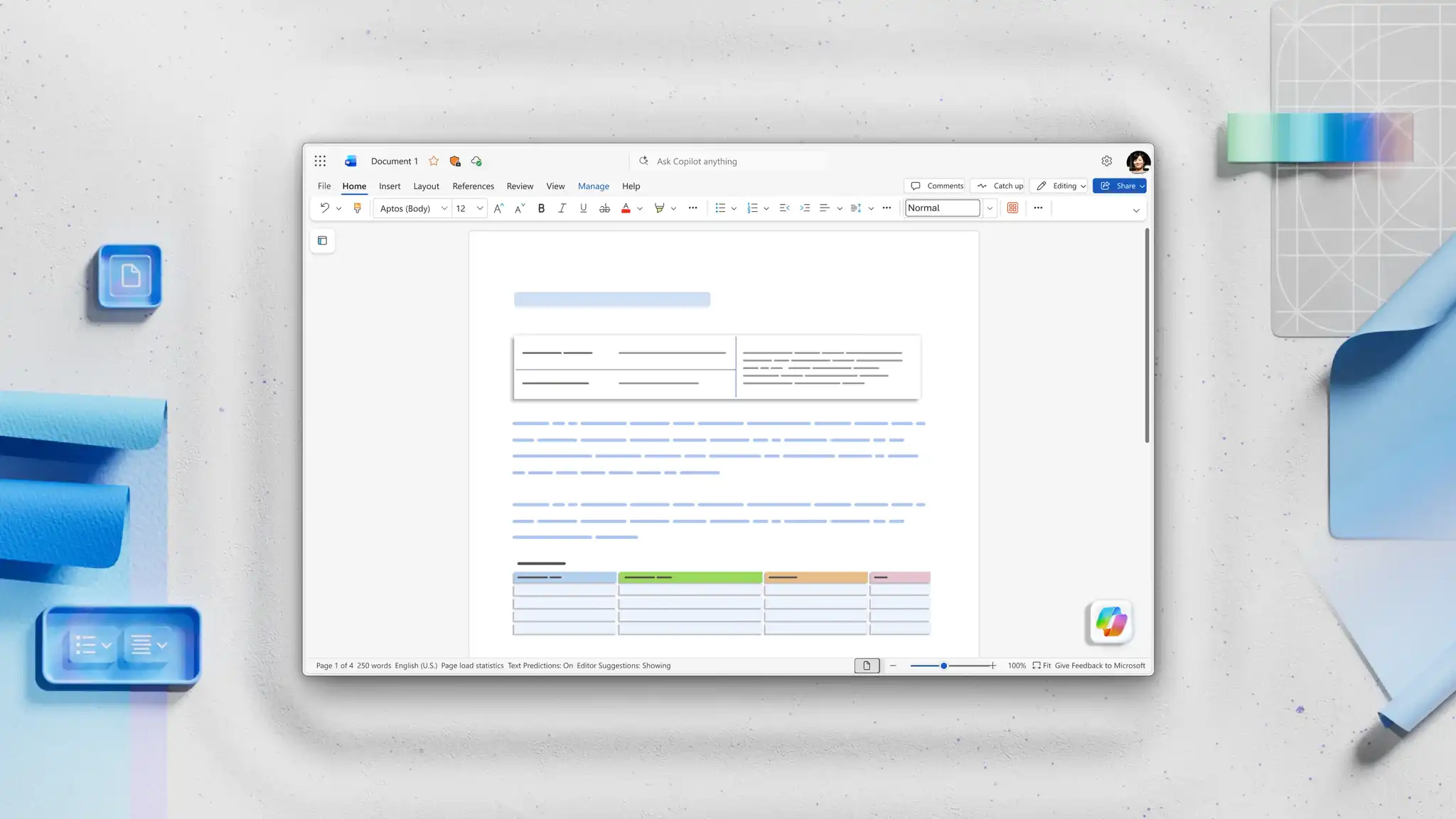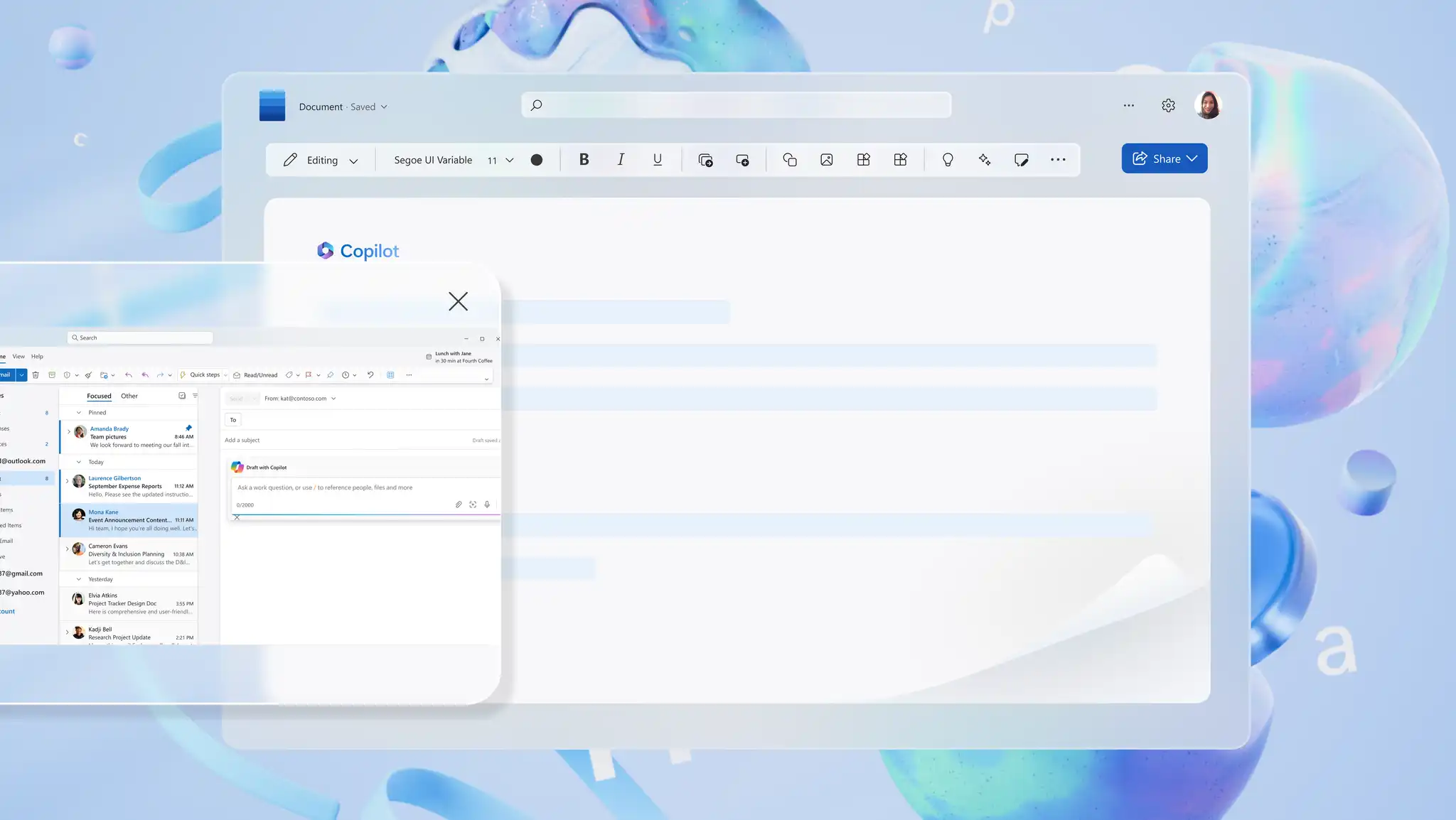
長い文書を、手動で書き換えることなく、すぐに送信できる明確なメールに変換します。 すべてのドキュメントをメールに要約する 件名、概要、カスタマイズされた実施項目を備えた Copilot in Word。 重要な更新や承認をすばやく下書きしたり、会議の要約をメールで数分で共有したりできます。
AI を使用してドキュメントを簡潔なメールに変換するタイミングと方法を探ります Microsoft Word オンライン。
Word の Copilot を使用してドキュメントをメールに変換する方法
メールをゼロから下書きするには時間がかかります。 Copilot は、件名、構造化された要約、明確な実施項目が記載された、開いているドキュメントから直接メールを取得します。
レポート、会議のメモ、提案書などのドキュメントを Word、Copilot を開いて新しいチャットを開始します。
内で生成するメールを説明してください Copilot チャット。 メールの種類 (更新、要約、承認要求)、受信者ロール、トピックを含めます。 明確で具体的な指示により、最初の試行で使用可能な下書きが得られます。
メールの言語の形式、 より良い結果を得るには、単語 数をカウントし、件名、重要なポイント、アクション アイテムなどの構造の提案を追加します。
AI によって生成されたメールの下書きを確認します。 要約が参照ドキュメントの重要なポイントを取り込んでおり、トーンが受信者に合っていることを確認します。
フォローアップの手順で下書きを調整します。 同じチャットで Copilot に、メールをより直接的にする、セクションを展開する、または チャットを再起動せずに 、別の対象ユーザー向けに書き直します 。
メールを送信する準備ができたら、AI 生成の下書きを 新しいメッセージまたは既存のスレッドへの返信としての Microsoft Outlook 。
AI を使用してドキュメントから生成する 6 つのメールの例
1. レポートからプロジェクトの更新メールを書く
用途: プロジェクト マネージャー、チーム リーダー、個々の共同作成者は、週単位またはマイルストーンの更新情報を利害関係者に送信する必要があります。 長いステータス レポートまたは ビジネス レポート は、進行状況を強調し、リスクにフラグを付け、次の手順を一覧表示する簡潔な更新メールになります。
含める内容: 現在の状態、前回の更新以降の主な成果、ブロッカーまたはリスク、および今後のマイルストーン。 要約はしっかりとまとめ、受信者が何に基づいて行動する必要があるかを先頭に置きます。
2. 実施項目を含む会議の要約を作成する
用途: 会議の主催者は、参加者、会議に参加できなかった関係者、またはフォローアップ タスクのあるチームに要約メールを送信する必要があります。 メモまたは 議事録 は、全員の足並みを揃える構造化された要約メールに変わります。
含める内容: 会議の目的、重要な決定事項、所有者と期限を含むアクション アイテム、未解決の質問。 わかりやすくするために名前を呼び出す。
3. 承認または決定要求の下書き
用途: 法務、財務、上級管理職は、多くの場合、長い文書で概説された計画や推奨事項に承認する必要があります。 読者は、質問、理論的根拠、そして次のステップを 2 分で知りたいと思っています。
含める内容: 必要な決定、2 文から 3 文の根拠、期限、ワンクリックでの明確な返信パス (承認済みまたは変更が必要)。
4. クライアントへの提案を要約する
用途: 営業、アカウント管理、コンサルティング チームは、より長い時間の明確な概要をクライアントに送信する必要があります 提案文書。 電子メールは、クライアントに 15 ページの添付ファイルを開く必要をなくすことなく、提案されている内容と次に何が起こるかを回答する必要があります。
含める内容: わかりやすい言葉での主要な提案、クライアントにとっての主な利点、価格またはタイムラインのハイライト、次のステップ。
5. 内部ドキュメントから重要な更新プログラムを共有する
用途: コミュニケーション チーム、HR、およびチーム リーダーが内部の更新、ポリシーの変更を共有します。 より広範な organization へのトレーニングの展開。 短いメールには、詳細が必要な読者のために、重要なポイントと完全なドキュメントへのリンクが表示されます。
含める内容: 短いコンテキスト段落、3 つから 5 つの重要なポイント、参照用のソース ドキュメントへのリンク。
6. メモを利害関係者の概要に変換する
使用する場合: リサーチャー、製品チーム、アナリストは、大まかなメモ、お客様からのフィードバック、ワークショップでの成果を、シニア ステークホルダー向けの構造化された要約メールにまとめる必要があります。
含める内容: メモのコンテキストまたはソース、3 つから 5 つのテーマに基づいた分析情報、実施項目または推奨事項、推奨される次のステップ。
メールの下書きに Word と Outlook の Copilot を使用する場合
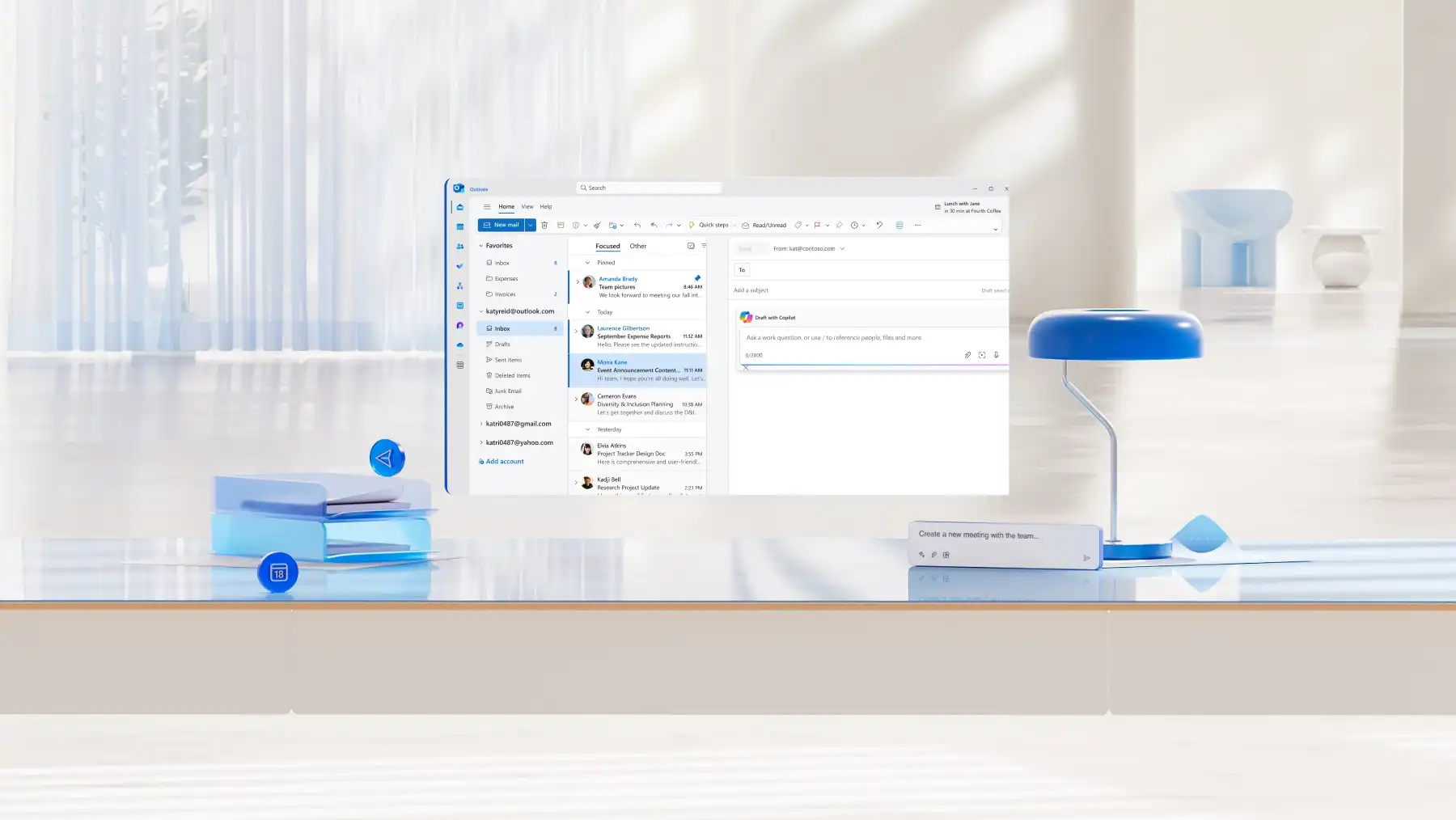
Copilot は、Word と Outlook の両方でのメールの下書きをサポートしており、各アプリは異なる開始点に適しています。
長い文書で作業する場合は Word を使用する
A long document as a ビジネス レポート、提案、または一連の 会議のメモ は、ソース マテリアルとして最適に機能します。 Copilot は、開いているドキュメントを使用して、チャットの命令に応じて、概要と次の手順を含むメール形式のコンテンツを下書きできます。 下書きしたコンテンツは、送信する準備ができたときに Outlook にコピーできます。
スレッド内返信やクイック下書きに Outlook を使用する
Outlook は、既存のスレッドへの返信など、受信トレイ側の作業を処理します。 返信する前に 長い会話を要約 する、下書きのトーンを調整する、箇条書きを箇条書きにする 洗練されたメッセージ。 Outlook の Copilot はスレッドを直接読み取るため、ソース ドキュメントは必要ありません。
AI 生成メールの明確さと正確性を向上させるためのヒント
最初にソース ドキュメントをトリミングする: チャットする前に、古いセクション、無関係な付録、下書きメモを削除します Copilot。 入力がきれいであれば、要約がすっきりし、メールにノイズが含まれる可能性が低くなります。
Copilot にトーンと長さを調整するように依頼する: 同じ下書きを 2 つの文として再生成できます エグゼクティブ サマリー、3 段落のチーム更新情報、または詳細なクライアント概要。 必要な変更を Copilot に直接依頼します ("もっと直接的にする" や "150 語未満にカットする" など) AI リライター がトーンと長さの調整をオンデマンドで処理します。
事実、名前、日付を再チェックする: AI 要約は詳細を圧縮または再形成できます。 ソース ドキュメントに対する最終読み取りにより、電子メールが送信される前に、誤った引用符、逆転した統計、または期限のずれが発見されます。
比較する複数のバージョンを生成する: 概要、詳細な更新、クライアント フレンドリーなバージョン、 別の言語を使用する 読者のための翻訳 。 オプションを比較し、最も強いセリフを組み合わせて最終的な下書きを作成します。

プロジェクトの更新や会議の要約からクライアントの提案まで、あらゆるドキュメントをメールに変換し、すぐに確認して送信できます。 Copilot を使用して、開いているドキュメントから、より鮮明で受信者向けのメールを生成します 現在の Microsoft Word。
詳細を確認 AI と Power BI で会議の議事録をAI を使用して会議の議題を作成し 、会議から受信トレイまで、すべてのメール ワークフローを動かし続ける方法。
よく寄せられる質問
- ドキュメントからメールを生成する利点は何ですか?
ドキュメントからメールを生成する方が、より高速かつ正確で、さまざまな読者に適応しやすくなります。 数字、日付、決定はドキュメントからメールに直接移動するため、詳細の信頼性が保たれます。 同じドキュメントから、上級リーダー向けの簡単な概要と、より広範なチーム向けの詳細な更新情報を生成できます。これらはすべて 1 回のチャットで作成できます。 Copilot in Word。
- メールの下書きをより短く、より詳細にする方法は?
同じチャットで Copilot に別のバージョンを依頼して、メールの下書きの長さを調整します。 下書きを短くするには、Copilot にトリミングするように依頼します 特定の単語数、本文を箇条書きに凝縮、セクションの削除など。 詳細を追加するには、背景をさらに含めるか、各ポイントを完全に説明するか、または [を使用して見出し] を追加するよう Copilot に依頼します Word の AI リライター。
- Microsoft Word で要約の精度を向上させるにはどうすればよいですか?
Copilot は、明確で具体的な要求から最も正確な下書きを作成します。 メールに掲載される正確な数字、日付、人物を含めることで、文書から適切な詳細が引き出されるようにします。 で下書きを読む 送信前に Microsoft Word を元のものと照合して、名前、番号、日付が一致していることを確認します。
- Copilot を使用してさまざまな対象ユーザーに合わせてメールをカスタマイズする方法は?
Copilot を使用してさまざまな対象ユーザーに合わせてメールを調整するには、チャットの対象ユーザー、トーン、長さを指定します。 150 語未満で、上級リーダーシップ、フォーマルなトーンを示すプロンプトは、完全なコンテキストを備えた、機能横断的なチームに名前を付ける 1 つの草案とは異なる下書きを生成します。 Copilot に同じメールの複数のバージョンを依頼し、受信者に適したバージョンを選択します。
- Copilot は会議のメモをメールに要約できますか?
Copilot は、ドキュメントを Word で開いたときに、会議のメモ、議事録、またはトランスクリプトを要約メールに要約します。 重要な決定、所有者との実施項目、フォローアップのための未解決の質問を記載したメールの下書きを Copilot に依頼します。 同じプロンプトがワークショップの要約や通話の記録にも機能します。