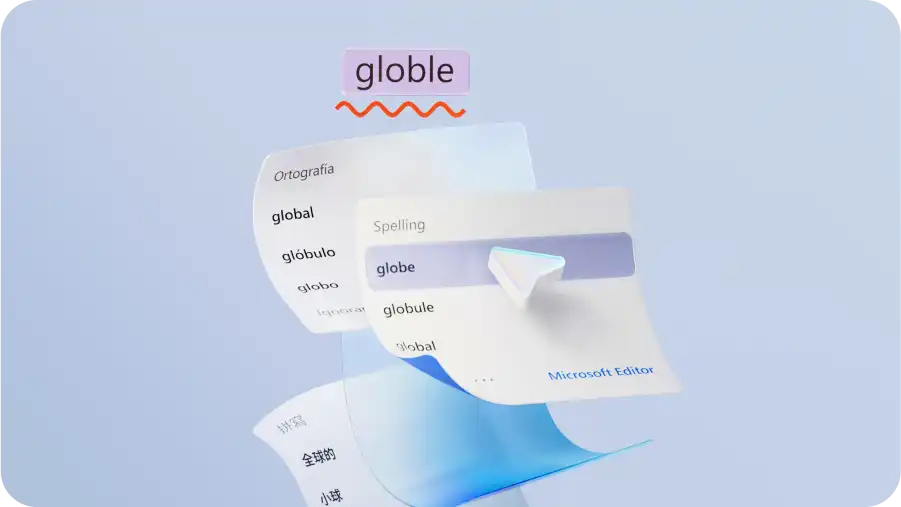

文書エディター
Microsoft Word で Web ベースの文書を作成および編集できます。文書をオンラインに保存し、どのコンピューターからでもアクセスできます。...


単語数をリアルタイムで確認し、指定された文書の単語数制限内に確実に収めます。文章を短くすべき箇所や長くすべき箇所をすばやく特定し、要件を満たしたファイルを初回で提出できます。

単語数をひと目で確認して、さまざまなプラットフォーム向けに文章を簡単に調整できます。単語の長さを調整して、コンテンツを複数の出力先で再利用し、すべてのバージョンを明確かつ構造化された状態に保ちます。

セクション、段落、文ごとの単語数を表示して、編集が必要な箇所を特定できます。文字数や読みやすさスコアなどの詳細な単語統計を調べて、文章の品質を向上させます。
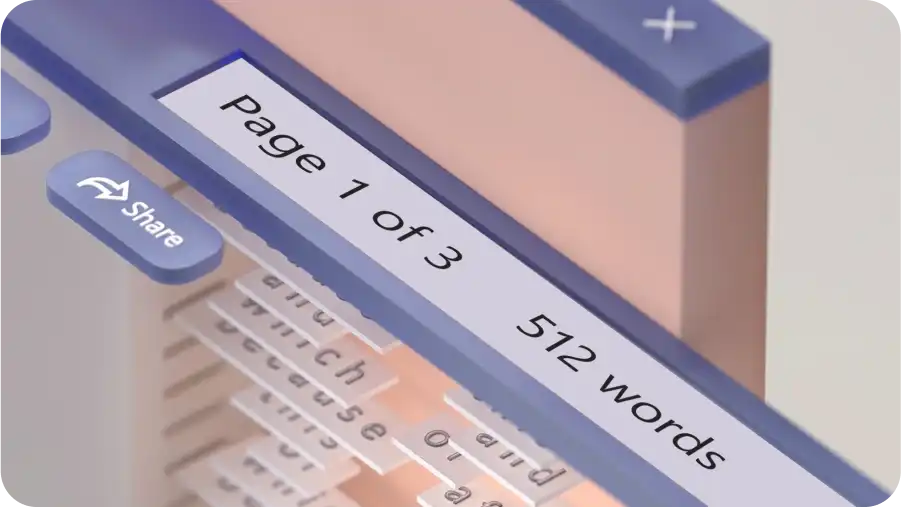
ページ左下に表示されるリアルタイムの単語数を確認しながら、執筆の流れを止めることなく下書きを作成できます。執筆中は文書の長さが常に表示されるため、頻繁に作業を中断して進行状況を確認する必要がなくなります。単語数の合計が自動的に更新されるため、学術レポート、記事、ビジネス メモなどの長さを規定の範囲内に簡単に収めることができます。
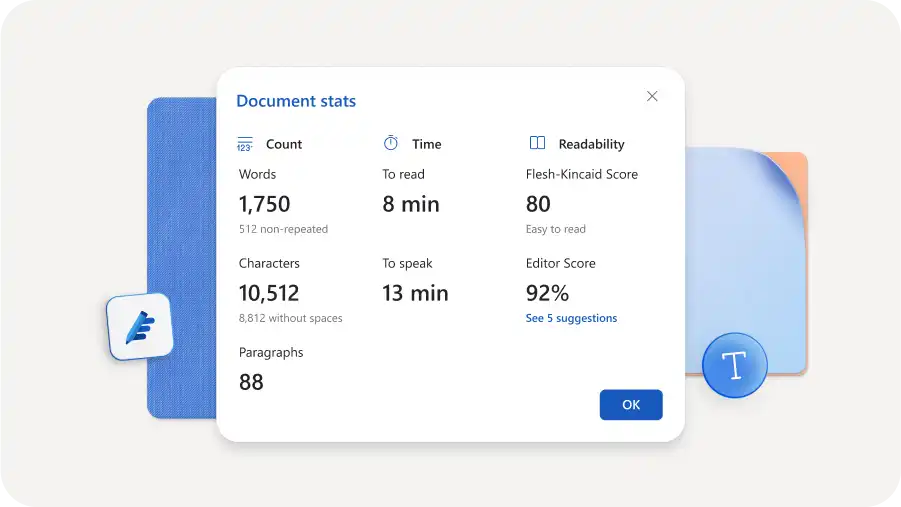
高度な単語数オプションを選択すると、文字数、読みやすさスコア、繰り返し単語などの文書統計情報を見つけて、文章をより効果的に見直せます。複雑な文や段落を特定し、文章を簡潔にすると、授業計画書やニュースレターなどの文書をより理解しやすくなります。
単語数を使用して、エッセイ、課題、研究レポートが規定の長さのガイドラインを満たしているかどうかを確認できます。進捗状況を追跡し、バランスを考慮して各セクションを調整し、提出基準に合致していることを確認します。

ソーシャル メディアのキャプション、広告の見出し、メタ ディスクリプションの単語数と文字数の制限をシームレスに監視します。スペースの有無による文字数などの詳細な統計情報を確認して、プラットフォームのガイドラインに準拠できます。プロフェッショナルなコンテンツをより迅速に生成し、レビュー サイクルを短縮します。

既存の文書を開くか、Word for the web で空白の文書を作成します。
テキストを入力するか、既存のテキストをコピーして貼り付け、事前に作成された文章を編集します。
左下隅に表示される総単語数を確認することも、テキストを選択して特定のセクションの単語数を確認することもできます。
詳細な単語数統計を確認するには、左下隅の単語数ボタンをクリックします。読了時間、段落数、エディター スコアを確認できます。
PDF、Word 文書、または OneDrive リンクとして保存および共有できます。
Word では、単語数の計算に文末脚注や脚注は含まれませんが、引用文や本文中の引用は含まれます。文書が指定された単語数制限を超えている場合は、AI 要約ツールを使用して文章を要約し、文章の品質を維持しながらガイドラインを満たすことができます。
ダブルスペースの場合は約 250 単語、シングルスペースの場合は約 500 単語で 1 ページに相当します。ページ上の文章量を増減するには、Microsoft Word の読了時間や段落数などの追加統計情報を参考にできます。
Windows マシンでは ‘Ctrl + F‘ キー、MacBook では ‘Command + F‘ キーを押して、[ナビゲーション] タブで検索オプションを開きます。単語を入力すると、その単語の出現回数と文書内で使用されている箇所を確認できます。Copilot in Word とチャットして、繰り返し使用されている単語の類義語を提案してもらうことで、文章をさらに洗練できます。
Word for the web では、下部のステータス バーにある単語数、または [校閲] タブの単語数アイコンをクリックして、文書統計情報ウィンドウを開きます。このウィンドウでは、スペースを含む文字数と含まない文字数のほか、読了時間、エディター スコア、重複単語などの情報を確認できます。