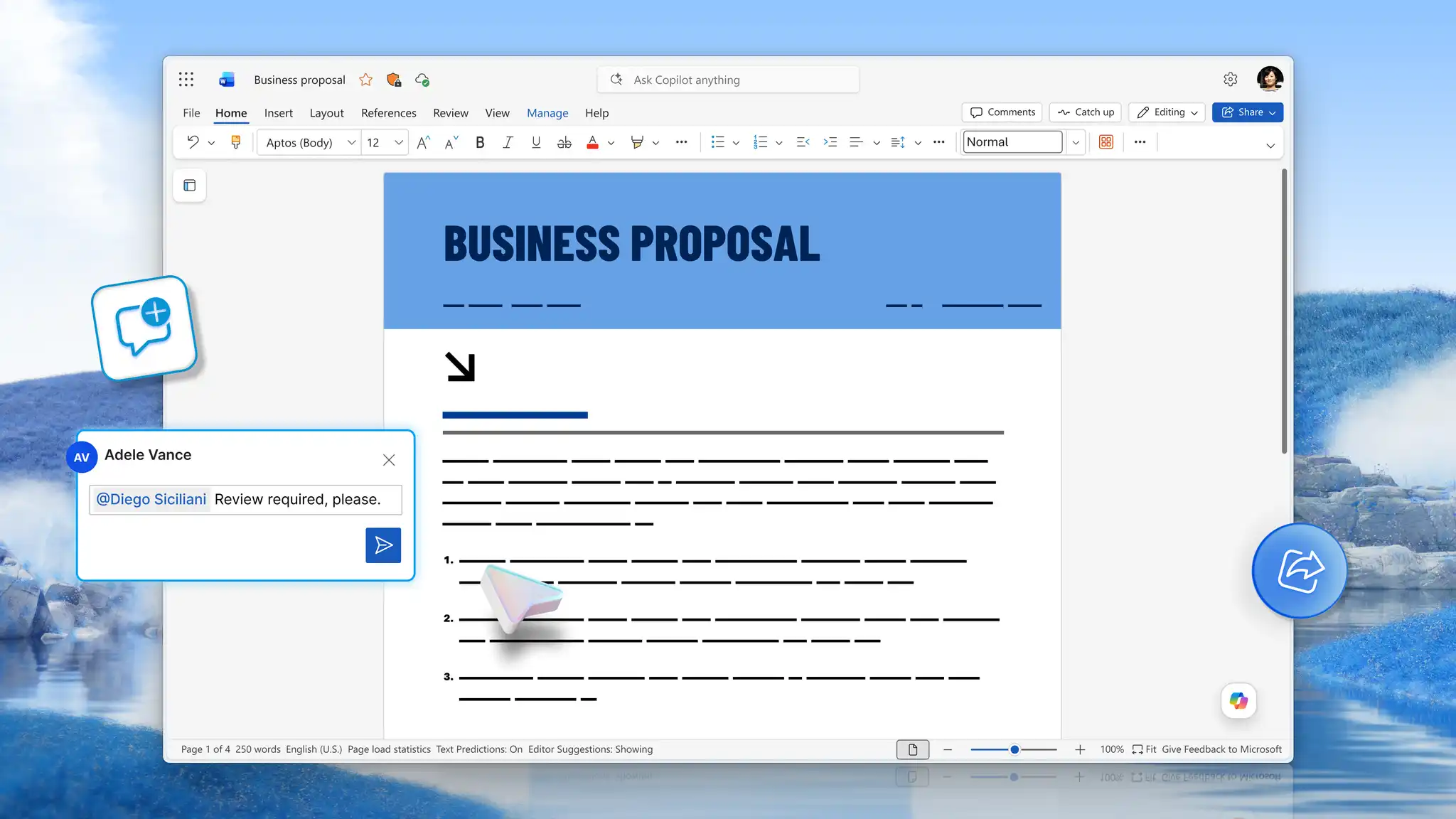
ビジネス レポートは、チーム間で調査結果を伝達し、利害関係者に通知し、レポート サイクル全体で保持される記録を作成します。 財務概要や実現可能性評価から進捗状況の更新やコンプライアンス文書に至るまで、各レポート タイプは特定の目的と対象者に対応します。 構造が明確で書式に一貫している場合、レポートは権威と伝達され、後続の決定はより強力になります。
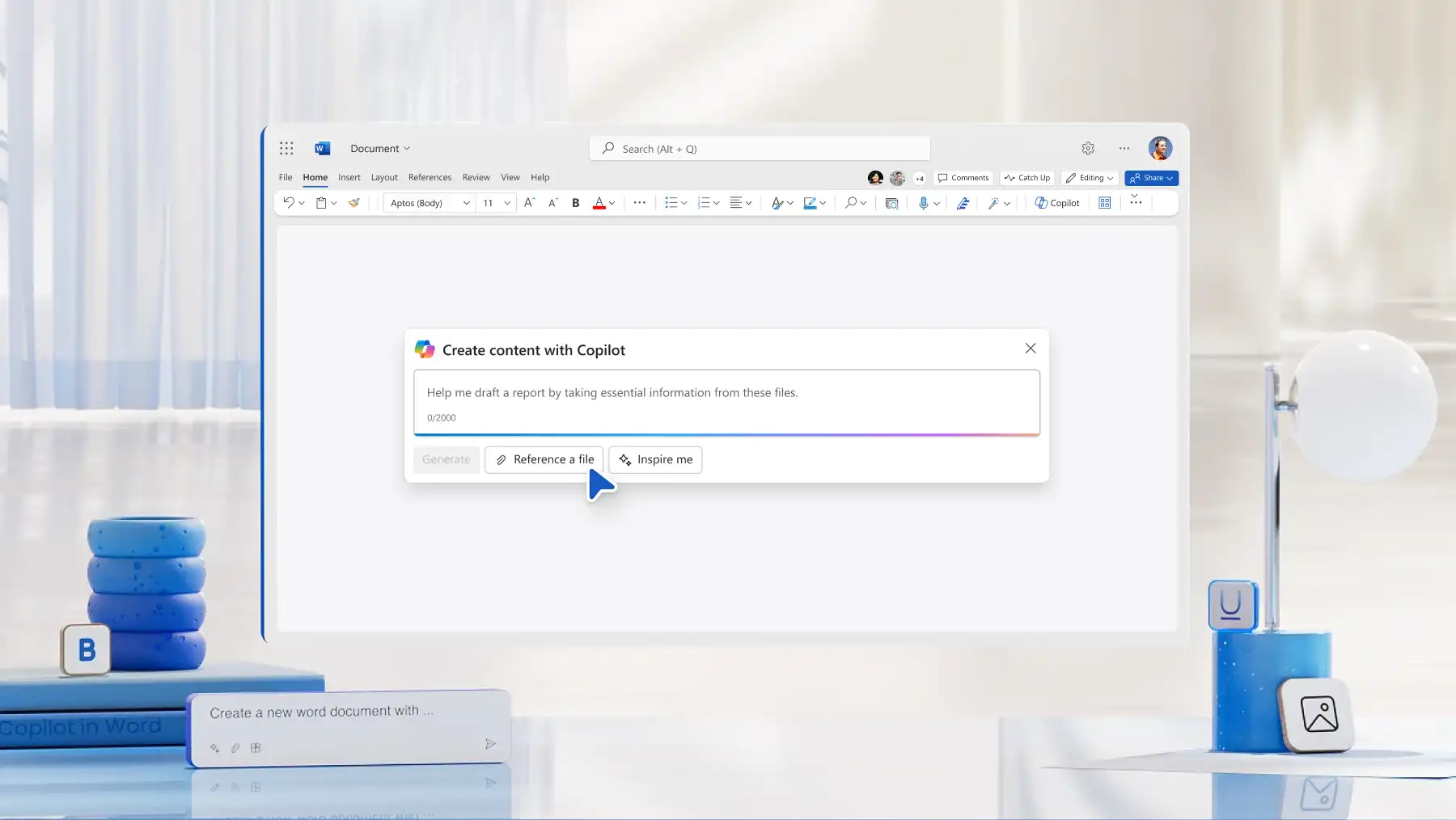
Microsoft Word の Copilot を使用すると、その標準を簡単に達成できます。 Chat with Copilot は、指定されたセクションを含む構造化されたビジネス レポートの概要を下書きし、レビューして構築できるようにします。 最終的なドキュメントを再利用可能なテンプレートとして保存し、チーム全体が一貫したプロフェッショナルなベースラインからすべてのレポートを開始します。
ビジネス レポートの種類、7 部構成のレポート書式設定ガイド、およびビジネス レポートの作成に関するステップバイステップのチュートリアルについて説明します。 Microsoft Word オンライン。
7 種類のビジネス レポートの例
執筆を開始する前に適切なレポート タイプを特定すると、構造化の方法に至るまで、その後のすべての決定が容易になります ドキュメントを作成できる 範囲に、 対象ユーザーが必要とする詳細情報を提供します。 以下で、インスピレーションを得るために人気のある 7 種類のビジネス レポートをご覧ください。
1. 進行状況と状態のレポート
プロジェクト マネージャー、部門リーダー、キャンペーン スポンサーは、マイルストーンの追跡、障害要因の強調表示、次のステップの概要の説明に定期的にこれらのレポートを使用しています。 この共有レコード 全員の足並みが揃い、余分なチェックが不要になります。 Word で作成する例を次に示します。
週単位のプロジェクト ステータス
月次キャンペーン パフォーマンス
スプリントの進行状況レポート
2. 財務諸表
財務レポートには、特定の期間の収益、費用、収益性が詳細に記載されており、リーダーシップと投資家は業績を明確に把握できます。 組織はこれらの信頼できる記録を使用して結果を評価し、予算の決定を行います。 業界は、次のようないくつかのタイプに依存しています。
四半期損益報告書
年次財務サマリー
予算差異レポート
3. 調査および分析レポート
ビジネスリーダーは、重要な意思決定を下す前に、調査および分析レポートを委託します。 これらのレポートは、市場調査、競合分析、または顧客調査から得られた実用的な結果を、意思決定者が適用できる明確な形式で提供します。 Word の適切に構造化された例を次に示します。
市場参入実現可能性レポート
競合他社分析レポート
顧客満足度調査レポート
4. 年次報告書
組織は毎年年次報告書を発行し、株主、規制当局、および一般の人々に業績、戦略、および見通しを提示します。 これらのレポートは信頼性を高め、計画のための明確な記録を提供します。 年次報告書の形式は次のとおりです。
会社の年次報告書
非営利への影響と財務レポート
部門別年度レビュー
5. 実現可能性レポート
アナリストは、新しいプロジェクトまたは投資にリソースを投入する前に、コスト、リスク、および予測される成果を評価します。 チームは、構造化されたケースをリーダーシップまたは取締役会に提示するという重要なコミットメントに先立って、これらのレポートを準備します。 ビジネス上の意思決定をサポートするために使用される実現可能性レポートの種類は次のとおりです。
新製品発売の実現可能性調査
Office 拡張実現可能性レポート
技術投資評価
6. コンプライアンスおよび監査レポート
コンプライアンスおよび監査レポートは、組織が 規制、内部ポリシー、品質基準を 遵守し、規制当局、監査人、リスク チームが必要とする証拠を作成します。 レビュー担当者はこれらのレポートを精査することが多いため、一貫した書式設定が不可欠です。 Word で作成および書式設定する例を次に示します。
内部監査結果レポート
規制コンプライアンス レビュー
安全衛生コンプライアンス レポート
7. 推奨事項レポート
推奨事項レポートは、オプションを提示し、証拠を使用して推奨されるアクションをサポートし、利害関係者の決定を明確にします。 Clear organization により曖昧さがなくなり、承認が合理化されます。 Word での構造と下書きの例を次に示します。
ベンダー選択レポート
プロセス改善に関する推奨事項
ポリシー変更提案

ビジネス レポートの書式設定方法: 7 つの主要な部分
最も プロフェッショナルなビジネス レポート は、同じ基本構造に従います。 各セクションには明確な目的があり、一貫した形式により、読者は検索結果をすばやく見つけて理解できます。 用途 Copilot を使用して、完全なレポート アウトラインを生成したり、個々のセクションを作成したり、レポート全体を最初から最後まで作成したりできます。
タイトル ページ
タイトル ページでは、レポートが識別されます。 レポートのタイトル、作成者名、提出日、関連する部門またはorganizationを含めます。
エグゼクティブ サマリー
ドキュメントが完成すると、エグゼクティブ サマリーは、目的、主要な調査結果、推奨事項を 1 ページにまとめます。 意思決定者はこのセクションを何よりも読むことが多いため、ここではどこよりも明確さと簡潔さが重要です。
概要
導入部では、分析を開始する前にコンテキストを設定し、レポートの背景、目的、範囲を説明し、誰のために、なぜ書かれたのかを明確にします。
Methodology
調査結果の信頼性は、その背後にあるプロセスによってのみ信頼できます。 方法論セクションでは、調査方法、データ ソース、使用されたツール、および行われた仮定をカバーして、情報がどのように収集および分析されたかを説明するため、読者は次の内容の信頼性を評価できます。
調査結果と分析
コア データ、インサイト、結果は、複雑な情報を解釈しやすくするためにテーブルとチャートを使用して、構造化された論理的な順序で表示されます。 各ビジュアルには簡単な説明を組み合わせて、重要な分析情報をすぐに明確にする必要があります。
結論と推奨事項
結論セクションでは、調査結果がビジネスにとって何を意味するかを要約します。 推奨事項は具体的で実用可能であり、提示された証拠に直接結び付けられる必要があります。
付録
付録には、詳細なデータ テーブル、グラフ、参考文献、用語集など、レポートの本文で参照されているサポート資料が含まれています。 各付録に明確に番号を付けて、読者がすぐに見つけられるようにします。
Copilot in Word を使用してビジネス レポートを作成する方法
新しいレポートを開く Wordドキュメントをオンラインで作成して、ビジネスレポートの作成を開始します。
クリックする Copilot に指示し、レポートの種類と対象ユーザーを指定するビジネス レポート構造を生成するように AI に依頼します。
AI が生成したアウトラインを確認し、必要に応じてセクションの下書き、調整、または展開を Copilot に依頼します。
小切手 文字数、読みやすさ、そして最終決定の前にスペル チェックを実行します。
最終レポートを保存して共有し、次としてエクスポート PDF で作成するか、将来のレポートのテンプレートとして再利用します。
ビジネス レポート作成に最適なヒント
組み込み見出しを適用する: 見出しスタイルを使用して論理階層を作成します。 一貫性のある見出しにより、文書の移動が容易になり、Word で 目次を自動的に生成し、時間を節約し、長いレポートでの手動更新を減らします。
レポート構造の確認: [表示] タブからナビゲーション ウィンドウをオンにして、見出しのライブ アウトラインを表示します。 これにより、作成者とレビュー担当者は、スクロールせずにレポートをすばやくスキャンし、論理的な流れをチェックし、セクション間を移動できます。
エグゼクティブ サマリーは 1 ページ以内にし、背景ではなく結論を先頭に置きます。 強力なエグゼクティブ サマリーでは、レポートの全文を読む必要なく、見つかった内容とその対処方法が共有されます。
データを視覚的に表示する: [挿入] タブ内の表やグラフを使用して、詳細情報や複雑な情報を表示します。 優れたビジュアルはデータのパターンを理解するのに役立ち、簡単な説明はデータの意味を理解しやすくします。
客観的でプロフェッショナルなトーンで書く: 各セクションを個人的な見解ではなく事実とデータでサポートし、結果への信頼を築きます。 用途 トーン、言い回し、言葉遣いをより客観的なスタイルに編集するのに役立つ AI リライター 。
読みやすさを高めるために空白を使用する: [レイアウト] タブから余白と行間を調整して、ページ形式を改善します。 短い段落、箇条書き、明確な小見出しにより、密度の高いセクションが分割され、長いコピーに目を通してもらいやすくなります。
明確さと正確性を確認する: 実行 スペル と [校閲] タブから 文章校正を行う か、 校正用の ドキュメント エディター 。 共有前の最終レビューで、下書きの途中で見落としがちな問題を発見します。
具体的な推奨事項で締めくくる: すべての推奨事項を、レポートの前半に提示した調査結果に直接結び付けるようにしてください。 明確な所有者と時間枠を持つ特定のアクションにより、読者はサインオフ後の次のステップを簡単に実行できます。
すべての専門的なレポートは、しっかりとした構造から始まります。 AI を使用してビジネス レポートを作成する 今日の Word。 ビジネス ライティングの作成方法など、関連するビジネス ライティング ガイドをもっと調べてみる 標準操作手順 と記述方法 インシデント レポート テンプレート。
よく寄せられる質問
- ビジネス レポートの形式は何ですか?
ビジネス レポートは、タイトル ページ、エグゼクティブ サマリー、概要、方法論、調査結果と分析、結論と推奨事項、付録を含む構造化された形式に従います。 レポートの種類や対象ユーザーによって形式が異なる場合がありますが、一貫性のある構成により、ナビゲートしやすく、専門的なプレゼンテーションのレポートが保証されます。 構造化された開始点を見つけるには、 Word のレポート テンプレート。
- ビジネス レポートの 7 つの部分は何ですか?
7つのコア部分は、タイトルページ、エグゼクティブサマリー、導入、方法論、調査結果と分析、結論と推奨事項、および付録です。 各セクションには明確な目的があり、読者に調査結果を理解し、それに基づいて行動するために必要な完全なコンテキストを提供します。
- Microsoft Word でビジネス レポートを作成するにはどうすればよいですか?
開く Word で新しいドキュメントを作成して、 Copilot を使用して、レポートの種類と対象ユーザーに基づいて完全なレポート構造を生成できます。 Copilot を使用してドキュメントの下書きや洗練を行って各セクションを操作し、ドキュメント エディターを使用して一貫した見出しスタイルを適用します。 保存する 完成したドキュメントを Word テンプレートとして作成し、レポート サイクル全体で再利用します。
- 中小企業の年次報告書の書き方は?
中小企業の年次報告書には、その年の業績、財務結果、主要なマイルストーン、今後の期間の見通しの概要が含まれています。 エグゼクティブ サマリーから始めて、財務、ハイライト、目標をカバーするセクションを追加します。 用途 Copilot を使用して、ビジネスの規模と対象ユーザーに合わせた構造を生成できます。
- ビジネス レポートのエグゼクティブ サマリーの書き方
エグゼクティブ サマリーには、レポートの目的、主要な調査結果、推奨事項が通常 1 ページにまとめられています。 レポートの内容が正確に反映されるように、レポートの完全な作成後に下書きします。 Copilot を使用すると、レポートの本文が完成したから直接エグゼクティブ サマリーの下書きを作成できるようになります。 Word の AI ライター。