

AI を使用して議事録を作成する方法
ステップ バイ ステップのプロセス、すぐに使用できるテンプレート、Copilot プロンプトを使用して、Microsoft Word で議事録を作成する方法を学...


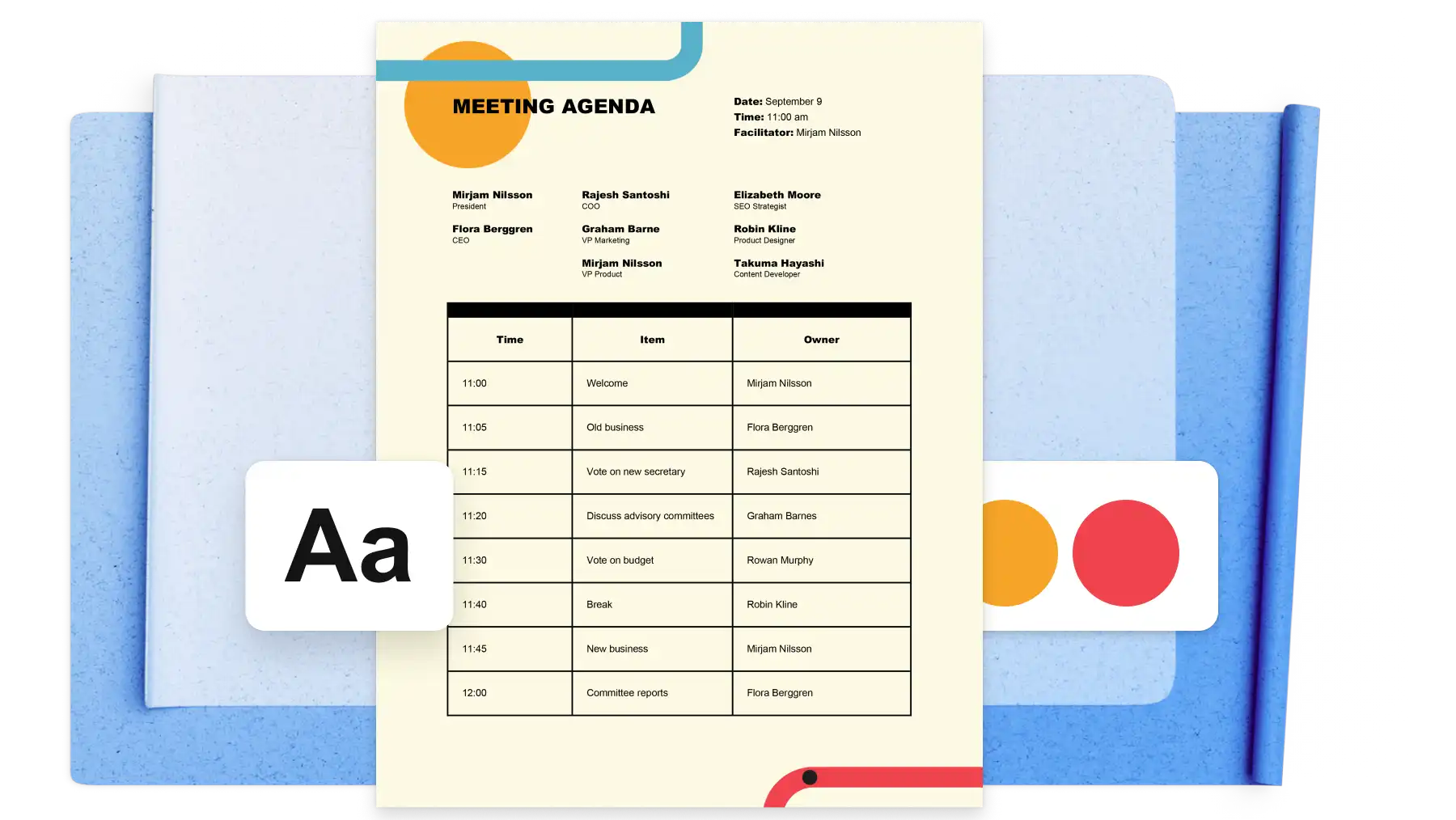
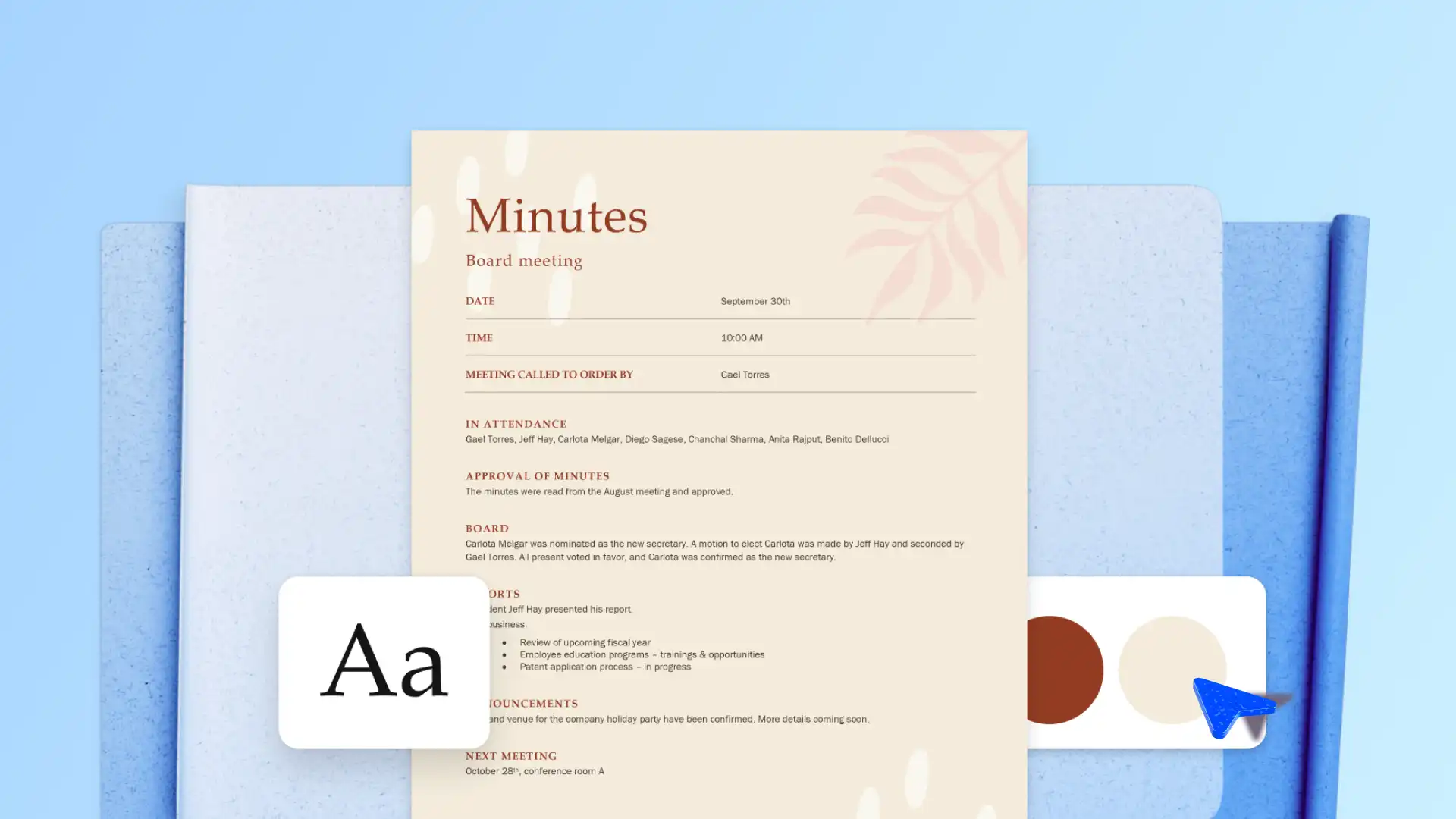
事前に作成されたテンプレートを使用して、構造化された議事録を記述します。明確に定義された見出し、セクション、書式を出発点として、読みやすく共有しやすい議事録を作成できます。

Copilot in Word を使用して、会議メモやトランスクリプトから下書きの作成を支援します。AI とドキュメント編集ツールを使用して、実施項目を強調し、言い回しを洗練させて、洗練された議事録を作成します。

共同作成者を招待して、会議の時間を一緒に編集、レビュー、準備して、より広い共有を行います。会議の主な成果を記録し、次のステップを確認して、チームの認識を合わせ、今後の意思決定を支援します。

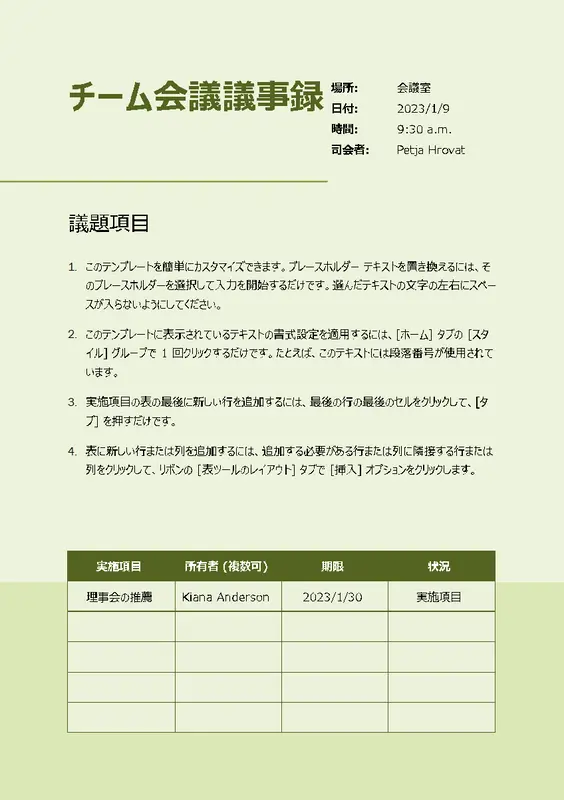
簡単な議事録テンプレートを使って、出席者や関係者と共有できるプロフェッショナルな会議ノートを作成できます。議事録の例を活用して、重要なポイント、ハイライト、実施項目を整理し、全員に最新情報を提供しましょう。

メモを特定のテンプレート セクションに整理することで、議事録を簡単に記述できます。議論と決定事項を分け、担当者と期限を割り当て、作成作業を効率化して、フォローアップを円滑にします。特別な議論から定例のチーム会議まで、すべての会議の種類で同じ構成を使用します。
下書きをチームまたは外部の関係者と共有する前に、議事録を組織の標準に合わせます。会社のロゴを追加し、公式の配色を使用し、ヘッダーとフッター (opens in a new tab)を適用してブランド化を強化します。太字の書式や目を引くアイコンを使って、重要な情報に注目を集めます。
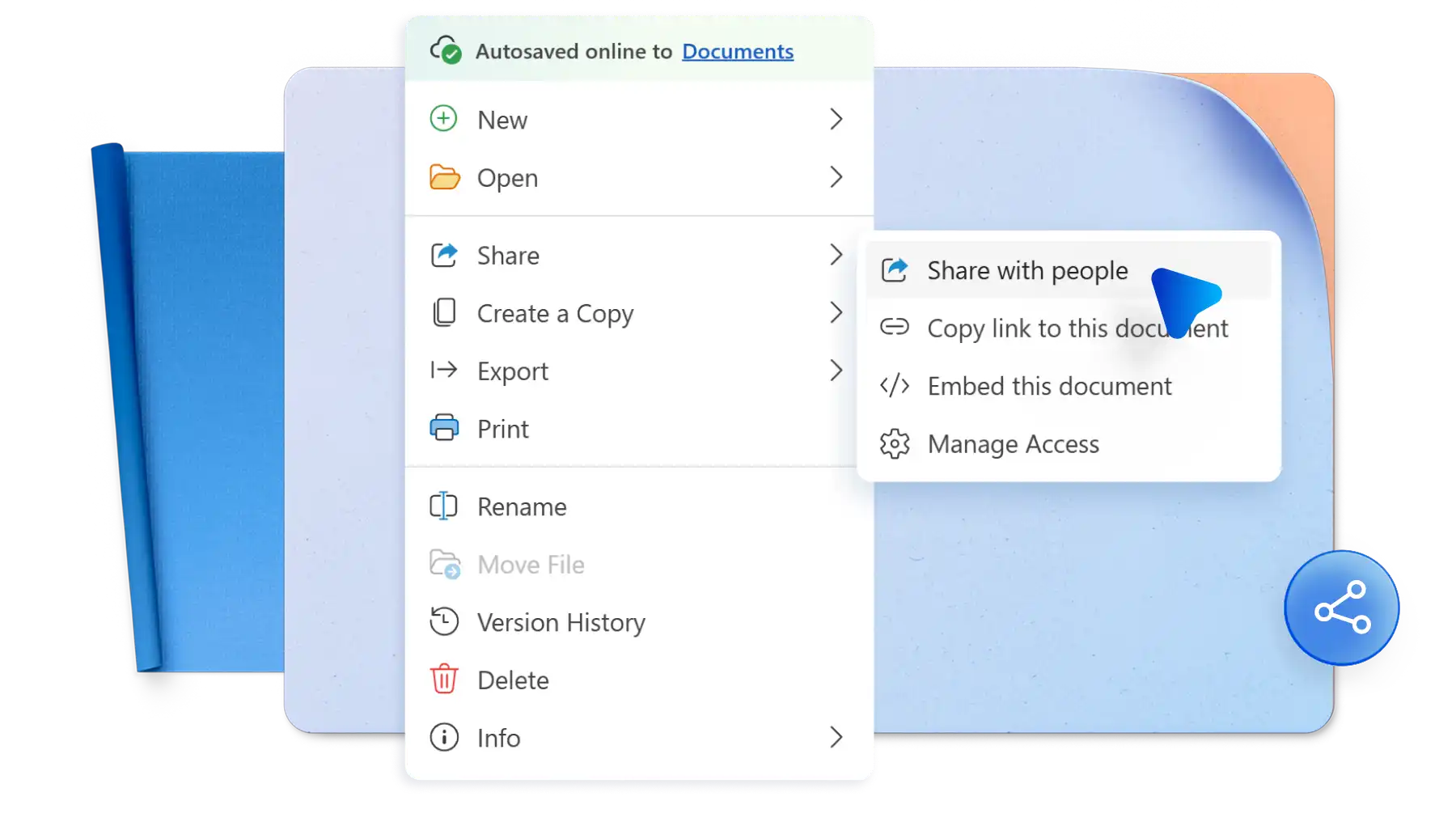
Outlook 経由でオンラインで最終議事録を共有するか、 PDF として分を保存して書式設定を維持します。会議の記録を OneDrive フォルダーに保存して、意思決定、実施項目、過去の成果を簡単に再確認できるようにします。議事録をダウンロードして印刷し、対面でのスタッフ会議で提示したり、今後の議論で参照したりします。
Word for the web で新しい文書を開き、Copilot チャットを開始します。
会議メモまたはトランスクリプトをチャットにアップロードし、Copilot に発言者、決定事項、実施項目の特定を依頼します。
ドキュメント エディター と Copilot を使用して、表現、構造、および精度を確認および改善します。
リンクを共有して、下書きの共同編集者を招待します。
オンラインまたはメールで共有、PDF としてエクスポートするか、後で参照できるように OneDrive に保存します。
出席者、議題、重要な決定事項、実施項目など、重要な会議情報を含めて、フォローアップ タスクを簡単にします。Word で作成済みの議事録テンプレートを使用して、議事録を短時間で構成します。
議事録には、明確で簡潔かつ正確な情報を記載してください。議事録を詳細な会議の書き起こしにせず、会議で話し合われた主な目的や要点を捉えるようにしてください。AI リライターを使用して、必要に応じて書き込みを絞り込みます。意思決定、実施項目、会議の概要、重要な更新や結果など、会議の重要な要素だけに集中してください。
まず、日付と時間、場所、発言者、会議の基本情報すべてを含むメインの見出しから始めます。次に、議題の概要、主な討議と結論、実施項目を追加します。最後に、今後の会議の詳細などのフォローアップ項目で締めくくります。Word Online で作成済みの会議議事録テンプレートを使用して構造化された下書きを作成するためのガイダンスを見つけます。
基本的なセクションとわかりやすい構造で完了した、すぐに使用できる議事録の例から始めます。それぞれの使いやすい議事録テンプレートは、議題やトピックに合わせた書式でデザインされています。適切な議事録の形式とデザインを使うと、重要な情報が目立ち、効果的な議事録を作成できます。
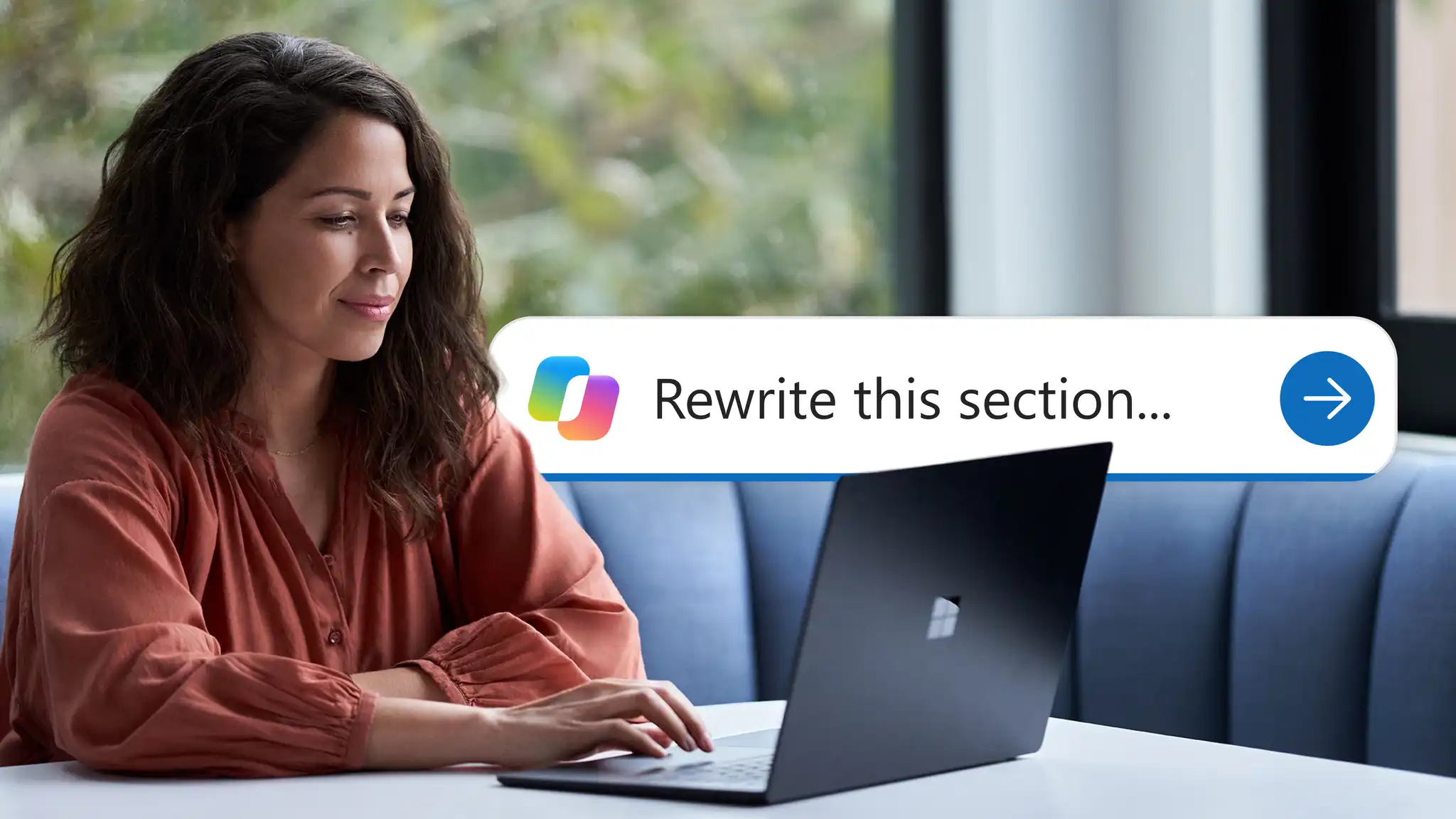
会議のトランスクリプトを Copilot のチャットにアップロードすると、AI が重要なポイント、決定事項、担当者の特定を支援し、下書きの確かな出発点を提供します。AI を使用して 編集ツール、文章校正プログラム、またはセクションのリライト を使用して、生成された下書きを簡単に確認して改善し、テキストを洗練させて完成させます。
会議のメモには有益な詳細、アイデア、議論のポイントが記録され、議事録には意思決定、実施項目、所有者のより構造化された記録が提供されます。利用可能なメモや会議のトランスクリプトがある場合、Copilot は情報を要約し、議事録最初の下書きに整理して、レビューと調整を行うことができます。