面试后,通过专业的感谢信或电子邮件表达感激之情并表达热情。 无论面试是为了什么,与招聘经理或人力资源部门分享的精心编写的感谢信息都有助于申请脱颖而出并表现出对该职位的持续兴趣。
了解如何设置感谢信的格式、应包含的内容,以及如何使用“随时个性化”跳过空白页 感谢信模板和 Microsoft Word 中的 Copilot。
为什么要在面试后发一封感谢信?
在面试结束后很长一段时间内,一封感谢信可以加强候选人资格。 该消息展示了出色的经验和资格,澄清了错过的面试答案,阐明了认证,解释了以前角色中使用的工具,或强化了过去团队的协作示例。
经过深思熟虑的跟进也表明了对该职位的持续兴趣,对公司需求的清晰理解,并给招聘经理留下了温暖、持久的印象。
如何设置感谢信或感谢电子邮件的格式
撰写清晰的电子邮件主题行
主题行在招聘经理打开电子邮件之前决定电子邮件的命运。 保持简短、具体和专业,并包含角色和“谢谢”字样,以便在繁忙的收件箱中轻松找到电子邮件。 示例包括“谢谢你接受营销经理面试”或“很高兴见面,谢谢你与产品设计师的对话”。
使用短段落保持信息简明扼要
感谢信的字数控制在 150 到 250 字之间,打印或随附的感谢信最多一页。 两到三个句子的短段落保持信息可扫描,并将最有力的观点放在前面。 使用“草稿”跟踪草稿长度 Word 中的字数计数器。
选择适当的注销方式
将签字与面试的基调和行业相匹配。 “亲切的问候”或“最好的问候”适用于大多数专业角色。 “真诚地”适合法律或金融等正规行业。 “热烈的问候”或“非常感谢”适合富有创意和以人为本的角色,让谈话感觉更轻松。
尽可能回复面试邀请
直接回复原始面试邀请可将整个对话保持在一个位置。 招聘经理可以并排查看面试细节和感谢信,这使得团队在做出决策时很容易找到跟进。
除非需要,否则避免发送附件
将感谢消息保留在电子邮件正文中。 附件可能会触发垃圾邮件过滤器并减慢电子邮件进入收件箱的速度。 如果面试结束时要求提供额外材料,请将它们作为 具有清晰文件名的 单个 PDF ,以便招聘经理可以轻松打开它们。
在签名下方添加联系人详细信息
使用专业签名结束邮件,包括全名、电话号码、电子邮件地址以及指向作品集或 LinkedIn 个人资料的链接(如果相关)。 这样,招聘经理就可以将所有内容集中在一个地方,并且可以在不搜索早期电子邮件的情况下进行跟进。
感谢信应包含哪些内容
先写一封感谢信
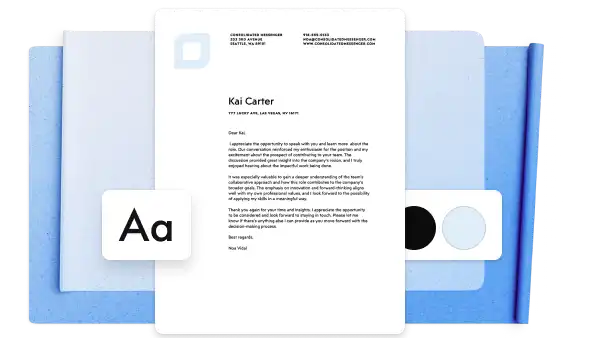
首先衷心感谢面试官抽出时间并有机会讨论该职位。 一两句话就足够了,一个具体的细节,如谈话日期或参与的小组成员,证明该信息仅属于该采访。
参考访谈中的讨论要点
请提及对话中最突出的时刻。 有关团队、正在进行的项目或公司正在应对的挑战的详细信息会让信息感觉个性化,并证明候选人在面试期间仔细倾听。 对于较长的小组对话,请将面试笔记粘贴到 Word 和使用 AI 摘要生成器,用于呈现最值得参考的精彩瞬间。
强化相关资历
将一两个关键经验与角色的职责联系起来。 突出显示与该职位最相关的技能,而不是遍历 完整的简历,因此招聘经理在一行中看到候选人和工作之间的联系。
阐明或扩展某些回复
感谢信提供了第二次机会来解决面试过程中出现的任何问题。 扩展一个感觉仓促的问题,澄清一个快速提及的工具或认证,或者为需要更多细节的示例添加上下文。 简短的跟进信号表明了对角色的反思和承诺。
表达对我的兴趣和后续步骤
最后明确表示对该职位的持续兴趣,并提出分享任何其他可能有帮助的内容。 如果他们在面试中出现,请参考后续步骤并邀请任何后续问题。 自信的收盘让势头继续迈向下一阶段。
如何为不同的面试类型定制感谢信息
第一轮面试后:如果面试官不止一位,则信息应向整个小组致谢。 关于不同部门如何协同工作的简短参考表明该角色适合更大的团队图景,并且简要提及跨团队经验为下一轮奠定了基础。
在领导层或最后一轮面试之后:将信息指向更大的图景。 从出现的愿景或优先事项中提及一些具体的东西,并将该职位与团队招聘的影响联系起来。 请求 Copilot 执行以下操作 以更自信、更有节制的语气重 写草稿 ,以匹配房间的资历。
内部面试后:承认现有关系,但像任何外部应用程序一样认真对待信息。 参考当前职位所做的贡献,将它们与新职位的需求联系起来,并明确对下一步的兴趣。
虚拟面试后:保持信息温暖和个性化,以便通话的语气得以延续。 从视频聊天中指出某个具体时刻,确认下一轮的任何技术细节,并把对该角色的热情放在首位。
面试感谢信写作技巧和要避免的错误
保持信件简短而重点突出:一封电子邮件的目标大约是 150 到 250 个字,一封打印的信件的目标是一小页。 用途 要跟踪的 字计数器 。
个性化消息:参考面试中的详细信息,例如讨论的挑战或项目。 避免笼统的复制粘贴跟进操作。
使用专业语气:保留邮件 热情 而专业 ,同时反映了面试中使用的语言。 俚语、速记或表情符号可能会被解读为不专业。
参考职位:命名职位、公司和面试日期,以便快速传达信息。
及时发送消息:在面试后 24 到 48 小时内分享一封感谢信或电子邮件,这样对话就会很新鲜,并在面试刚刚进行时传达招聘经理手中。
校对和编辑:发送前检查拼写、语法、结构和格式。 使用文档编辑器或 在最终发送前使用 Copilot 优化 草稿 ,使流畅度更加锐利。
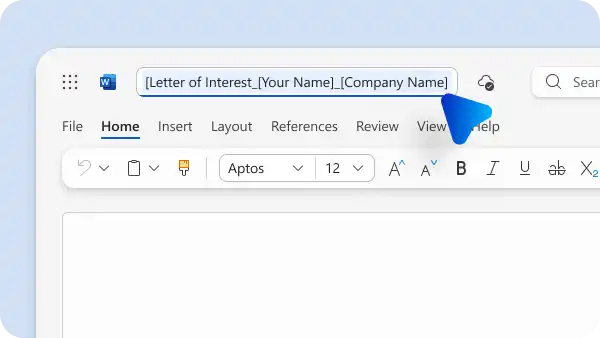
如何使用 Copilot 起草感谢信或电子邮件
打开 Word 网页版中新的空白文档。
单击 Word 中的 Copilot 以开始新的聊天。
提问 Copilot 起草感谢信或电子邮件。 包括职位、公司以及面试中任何值得参考的内容。
查看 AI 生成的大纲并使用 AI 改写器 ,调整语气以匹配角色。
使用“优化草稿” 语法检查器 ,可在发送前捕获任何剩余问题。 如需额外的审阅,请通过以下方式与值得信赖的同行或导师共享文档 Word 中的协作工具。
将最终版本另存为 PDF 或将感谢信直接发送到 Outlook。
如何在 Microsoft Word 中使用感谢信模板
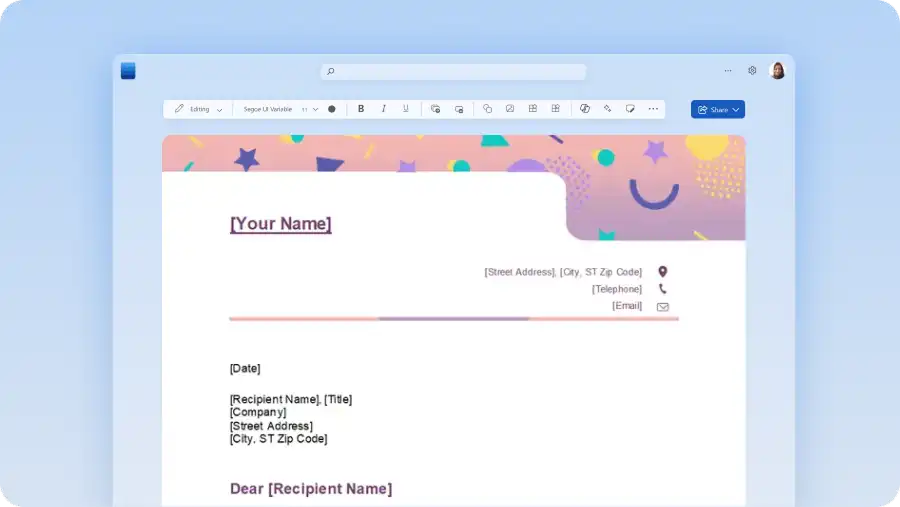
浏览 Word 中的面试后感谢信模板示例,然后按照以下步骤进行个性化设置。
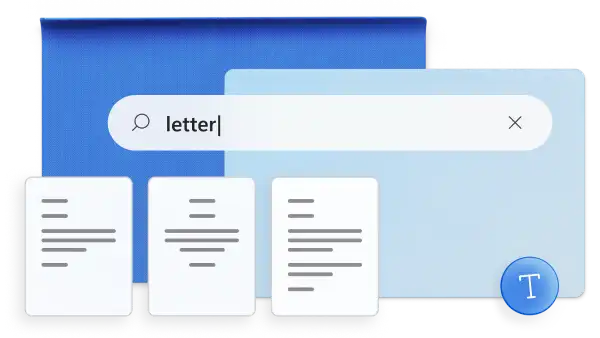
打开 Microsoft Word 在线版。
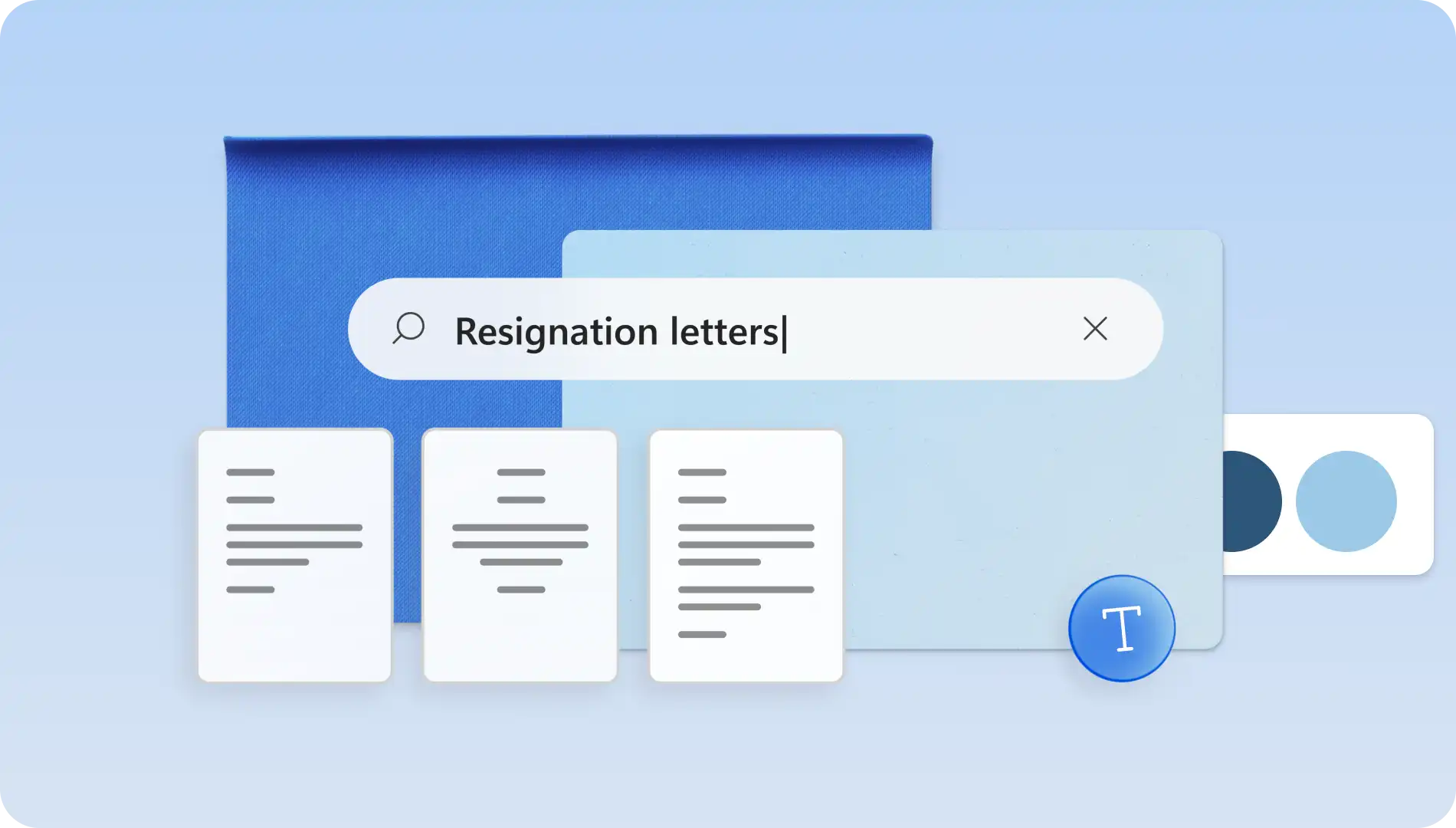
搜索信件,然后选择模板类别。
选择 感谢信模板 开始。
使用个人信息、角色详细信息和面试推荐信自定义模板。
导出为 PDF 以便于共享,或直接发送到 Outlook 通过电子邮件发送。
一封深思熟虑的感谢信或电子邮件可以让招聘经理在决策阶段看到申请,并表现出对该职位的真正兴趣。 使用 Copilot 和现成模板,将精美的个性化消息放在 Microsoft Word。
浏览更多求职指南,例如 如何写随函 和 如何针对职业生涯的每个阶段使用 AI 编写简历 。
常见问题解答
- 如何为第二轮或最终面试调整感谢信
第二轮或最终面试的感谢信应建立在前期交流的基础上。 用途 Copilot 参考以前的面试阶段,展示对该职位的更深入理解,并将相关经验与公司的优先事项联系起来。 一段简短的结尾,确认你仍然感兴趣,并已准备好进入下一步,有助于强化匹配度和推进势头。
- 最好的感谢信示例有哪些
最出色的感谢信示例,都是针对特定职位、面试和招聘经理量身定制的。 从选项开始 Word 中的感谢信模板打造坚实的结构,然后根据面试中的详细信息对副本进行个性化设置。 模板涵盖专业、经典、艺术和现代等设计风格,适合不同的职位和语气。