แชร์เอกสารในรูปแบบที่ดูง่ายโดยการบันทึกไฟล์เป็น PDF ใน Microsoft Word สร้าง PDF เพื่อรักษาเค้าโครงเอกสาร ฟอนต์ และสําเนา เพื่อให้แน่ใจว่าจะปรากฏอย่างสม่ําเสมอบนอุปกรณ์ทุกชนิด ไฟล์ PDF เป็นรูปแบบที่ต้องการเมื่อส่งรายงาน ส่งข้อเสนอ หรือทํางานร่วมกับผู้เกี่ยวข้องที่อาจไม่ได้ใช้ Word
ทํางานกับ Copilot ใน Word เพื่อสร้างคําแนะนําในการแก้ไขหากจําเป็น จากนั้นบันทึก PDF แบบมืออาชีพที่พร้อมสําหรับการตรวจทาน การอนุมัติ หรือการแชร์
อ่านต่อเพื่อสํารวจหลักปฏิบัติที่ดีที่สุดสําหรับการบันทึกเอกสาร Word เป็นไฟล์ PDF เรียนรู้วิธีที่ AI สามารถช่วยเรียกใช้การตรวจสอบเพื่อปรับปรุงการแก้ไขเพื่อให้สามารถตรวจทานและอนุมัติได้รวดเร็วยิ่งขึ้น ก่อนที่จะส่งออกใน Word
วิธีบันทึกเอกสาร Word เป็น PDF ใน Word สําหรับเว็บ
ทําตามขั้นตอนเหล่านี้เพื่อดาวน์โหลด PDF ที่รวดเร็วและเชื่อถือได้เมื่อทํางานออนไลน์
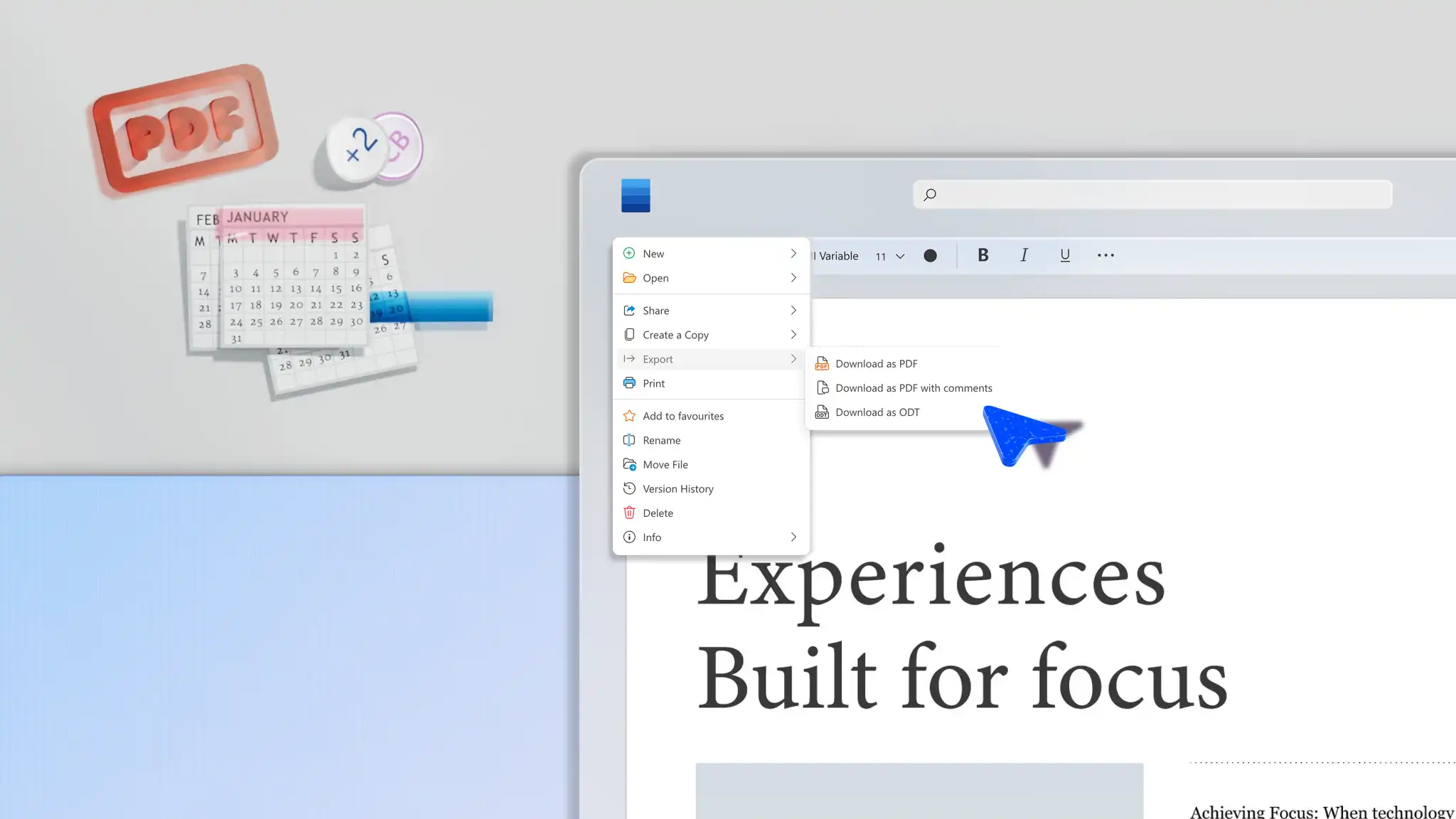
เลือกแท็บ ไฟล์ บน Ribbon ใน Word สําหรับเว็บ
ถัดไป ให้คลิกส่งออกเพื่อเข้าถึงตัวเลือกการดาวน์โหลดต่างๆ
เลือก ดาวน์โหลดเป็น PDF หรือ ดาวน์โหลดเป็น PDF พร้อมข้อคิดเห็นจากเมนูดรอปดาวน์ตามต้องการ
วิธีบันทึกเอกสาร Word เป็น PDF บน Windows
ใช้ขั้นตอนเหล่านี้เพื่อดาวน์โหลด PDF ที่สอดคล้องกันเมื่อทํางานแบบออนไลน์บนอุปกรณ์ Windows
คลิกที่แท็บไฟล์ใน Word สําหรับเว็บบนอุปกรณ์ Windows
เลือกตัวเลือก บันทึกเป็น แล้วเลือก PDF
ถัดไป ให้คลิกที่ปุ่มตัวเลือกเพื่อตั้งค่าช่วงหน้า บุ๊กมาร์กจากหัวเรื่อง แท็กการช่วยสําหรับการเข้าถึง หรือเลือกที่จะรวมมาร์กอัป
เมื่อเสร็จสิ้นแล้ว ให้คลิกปุ่มบันทึก
วิธีการส่งออกเอกสาร Word เป็น PDF บน Windows
ควบคุมคุณภาพของไฟล์ PDF ก่อนดาวน์โหลดและแชร์โดยทําตามขั้นตอนเหล่านี้
คลิกที่แท็บไฟล์ใน Word online บนอุปกรณ์ Windows
ถัดไป คลิกที่ปุ่มส่งออก แล้วเลือกสร้าง PDF/XPS
ภายใต้ ปรับให้เหมาะสมสําหรับ ให้เลือก Standard (การประกาศออนไลน์และการพิมพ์) เพื่อคุณภาพการพิมพ์ที่ดีที่สุด
เลือกขนาดเล็กสุด (การประกาศออนไลน์) ถ้าคุณต้องการไฟล์ขนาดเล็กลงสําหรับอีเมล/เว็บ และสามารถยอมรับคุณภาพของรูปภาพที่ต่ํากว่าได้
เมื่อการตั้งค่าพร้อมแล้ว ให้เลือกเผยแพร่เพื่อส่งออก
ความแตกต่างที่สําคัญระหว่างการบันทึกและการส่งออก PDF ใน Word
การบันทึก PDF ใน Word จะช่วยสร้างเอกสารเวอร์ชันที่แก้ไขและแชร์ได้อย่างรวดเร็ว โดยคงการจัดรูปแบบ ฟอนต์ และเค้าโครงไว้บนอุปกรณ์ต่างๆ เมื่อส่งเอกสาร เช่น เทมเพลตการสอน การแชร์ใบแจ้งหนี้ หรือการส่งประวัติย่อ ตัวเลือกนี้จะรักษาลักษณะที่หน้าปรากฏโดยไม่จําเป็นต้องมีการกําหนดค่าเพิ่มเติม ทําให้ผู้รับดู พิมพ์ หรือส่งต่อไฟล์ได้ง่ายขึ้น
การส่งออก PDF ใน Word ช่วยให้สามารถควบคุมวิธีการจัดทําแพคเกจเอกสารขั้นสุดท้ายได้มากขึ้น ซึ่งมีความสําคัญกับการแจกจ่าย รายงานอย่างเป็นทางการ สัญญา วาระการประชุม หรือเอกสารที่ตรวจสอบจากภายนอก ด้วยการปรับคุณภาพการประกาศ แท็กการช่วยสําหรับการเข้าถึง และโครงสร้างเอกสาร การส่งออก PDF ใน Word สนับสนุนการปฏิบัติตามนโยบาย ความง่ายในการอ่าน และการแชร์ในระยะยาว การเลือกตัวเลือกการบันทึกนี้จะปรับเอกสารให้เหมาะสมสําหรับการค้นหา การช่วยสําหรับการเข้าถึง และพร้อมสําหรับการแจกจ่ายอย่างมืออาชีพ
ถ้าคุณต้องการเพียงเอกสารเวอร์ชันที่ดูสะอาดและคงที่เพื่อแชร์หรือส่ง บันทึกเป็น PDF เป็นตัวเลือกที่เร็วกว่า ถ้าเอกสารจะถูกแชร์อย่างกว้างขวาง เผยแพร่ทางออนไลน์ หรือจําเป็นต้องตอบสนองการช่วยสําหรับการเข้าถึง หรือ มาตรฐานการปฏิบัติตามข้อบังคับ การส่งออกเป็น PDF ช่วยให้สามารถควบคุมวิธีการแพคเกจได้
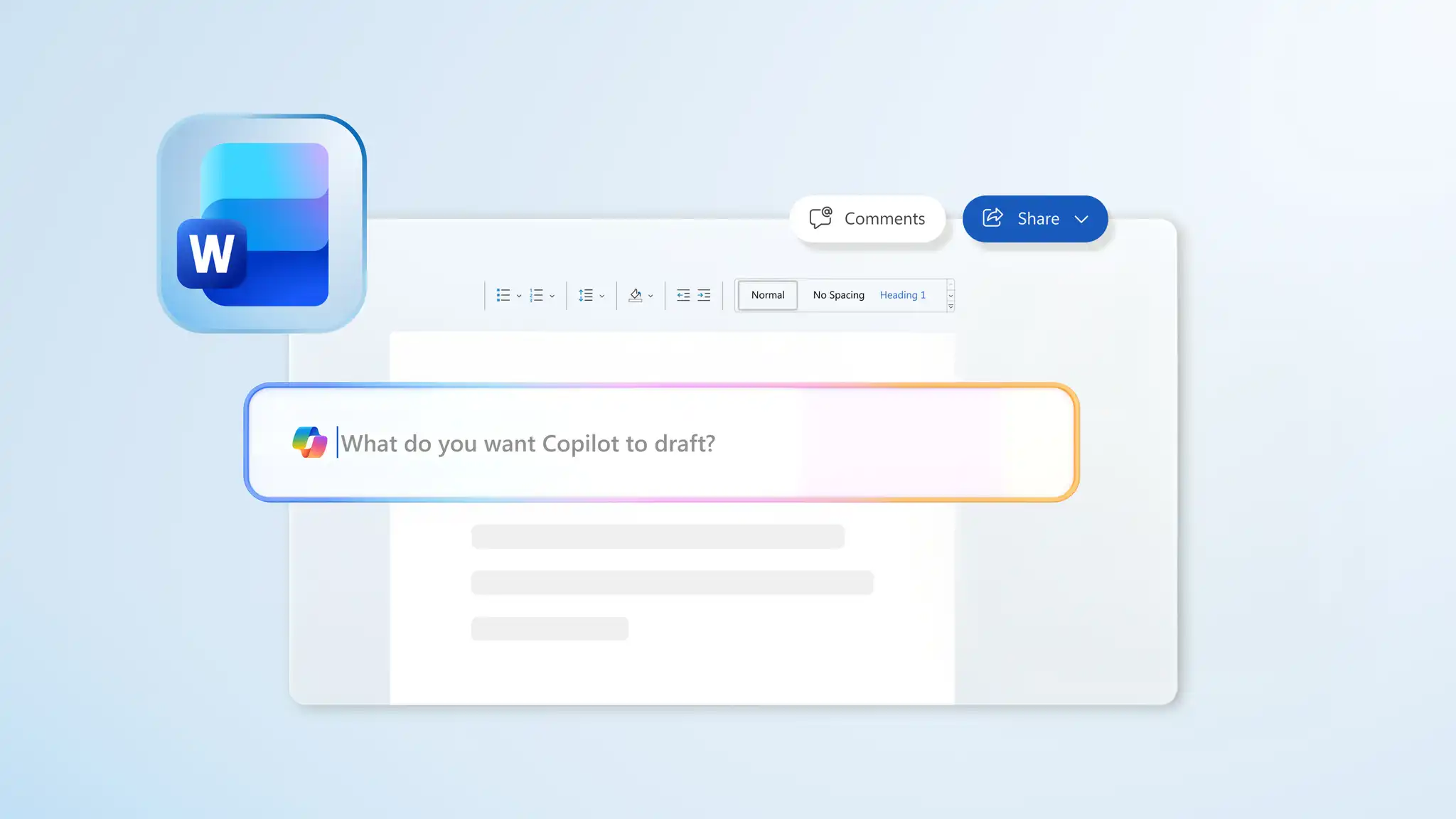
วิธีปรับปรุงเอกสารด้วย Copilot ก่อนบันทึก Word เป็น PDF
ปรับปรุงเค้าโครงหน้าและการจัดรูปแบบ
ค้นหาและแก้ไขข้อผิดพลาดในการจัดรูปแบบโดยอัตโนมัติโดยใช้ Copilot ใน Word AI สามารถวิเคราะห์เค้าโครงและการจัดรูปแบบเอกสารได้อย่างรวดเร็ว โดยแนะนําการเปลี่ยนแปลงที่แนะนํา เช่น การเพิ่มระยะขอบ การปรับปรุงระยะห่าง หรือแม้แต่ตําแหน่งที่จะใช้สไตล์หัวเรื่อง ระบุฟอนต์ที่ไม่สม่ําเสมอได้อย่างง่ายดายด้วยความช่วยเหลือจาก Copilot เอกสารวิธีใช้ เช่น ประวัติย่อ และ ขั้นตอนการปฏิบัติงานมาตรฐาน สร้างความประทับใจไม่รู้ลืมและรักษาความเป็นมืออาชีพ
สรุปข้อความที่มีความยาว
ตรวจสอบให้แน่ใจว่าเอกสารอ่านง่ายและน่าสนใจโดยใช้ เครื่องมือสรุปด้วย AI เพื่อย่อย่อหน้าที่มีความยาวเป็นจุดสัญลักษณ์แสดงหัวข้อย่อยที่เฉียบคมและสแกนได้ Copilot สามารถแสดงข้อมูลสําคัญจากกลุ่มข้อความขนาดใหญ่ แก้ไขศัพท์แสง และแนะนําการปรับปรุงการไหลของเนื้อหาเพื่อช่วยให้อ่านเอกสารได้ดี
ตรวจสอบการสะกดและไวยากรณ์
เร่งกระบวนการพิสูจน์อักษรด้วย ไวยากรณ์อัตโนมัติ และ ตรวจสอบการสะกดด้วย Copilot ใน Word AI จะแก้ไขทีละประโยคเพื่อระบุและแก้ไขข้อผิดพลาดในภาษาได้อย่างรวดเร็ว โดยรวบรวมเอกสารที่สวยงามที่พร้อมสําหรับการส่ง ตรวจสอบเอกสารซ้ําซ้อนได้อย่างง่ายดาย เช่น บันทึกช่วยจําทางธุรกิจ จดหมายปะหน้า และ เอกสารทางกฎหมาย เพื่อให้พร้อมแชร์ได้เร็วขึ้น
วิเคราะห์การช่วยสําหรับการเข้าถึงเอกสาร
ปรับปรุงความง่ายในการอ่านและปรับปรุงการนําทางเอกสารสําหรับไฟล์รายละเอียด เช่น สื่อการฝึกอบรม และ แผนธุรกิจ ผ่านการช่วยสําหรับการเข้าถึง AI และคําแนะนําการปรับแต่ง Copilot ไฮไลต์สําเนาที่อาจต้องมีการแก้ไข เช่น การเพิ่มข้อความแสดงแทนลงในรูปภาพ หรือการใช้สไตล์หัวเรื่องที่ถูกต้องซึ่งเหมาะสําหรับโปรแกรมอ่านหน้าจอ การปรับปรุงเอกสารสําหรับการช่วยสําหรับการเข้าถึง
เคล็ดลับสําหรับการบันทึกเอกสาร Word เป็น PDF
วิธีการบันทึกเอกสารสร้างความแตกต่างให้กับคุณภาพและความสามารถในการแชร์ ล็อกการแก้ไขสําเนา พิมพ์ที่ชัดเจน หรือรักษาเค้าโครงที่ซับซ้อนไว้พร้อมเคล็ดลับที่เป็นประโยชน์เหล่านี้
แก้ไขการเปลี่ยนแปลงที่ติดตามก่อนการแปลง: ตรวจสอบให้แน่ใจว่าผู้รับมองไม่เห็นกิจกรรมของผู้ตรวจทานโดยการแก้ไขข้อคิดเห็นทั้งหมดและติดตามการเปลี่ยนแปลงก่อนที่จะบันทึกเอกสาร
ใช้สไตล์หัวเรื่องเพื่อสร้างบุ๊กมาร์ก PDF: ก่อนบันทึก ให้ใช้สไตล์หัวเรื่องของ Word เพื่อสร้างบุ๊กมาร์ก PDF โดยอัตโนมัติ ปรับปรุงการนําทางสําหรับเอกสารที่ยาวขึ้น
เก็บสําเนาที่แก้ไขได้: เก็บไฟล์ .docx ต้นฉบับไว้สําหรับการแก้ไขในอนาคตหรือบันทึกสําเนาไปยัง SharePoint หรือ OneDrive เพื่อการแก้ไขบนอุปกรณ์ต่างๆ อย่างราบรื่น
ใช้ Copilot ใน Word เพื่อตรวจทานก่อนส่งออก: แชทกับ Copilot เพื่อพิสูจน์อักษร จัดรูปแบบใหม่ หรือสรุปเอกสารก่อนที่จะบันทึกเวอร์ชันสุดท้ายเป็น PDF
แปลงไฟล์ .docx เป็น PDF ในไม่กี่นาทีโดยตรงใน Microsoft Wordใช้ Copilot เพื่อตรวจสอบการใช้ถ้อยคํา แนะนําการปรับปรุงน้ําเสียง และจัดเค้าโครงให้เป็นระเบียบก่อนที่จะบันทึก สํารวจ เครื่องมือการทํางานร่วมกัน และ เทมเพลตที่จัดรูปแบบไว้ล่วงหน้า เพื่อเตรียมเอกสาร เช่น บันทึกช่วยจําทางธุรกิจและเอกสารการฝึกอบรม แล้วแชร์เป็น PDF
คำถามที่ถามบ่อย
- วิธีการแปลงเอกสาร Word เป็น PDF
เมื่อต้องการแปลงเอกสาร Word เป็น PDF ให้เปิดไฟล์ .docx ใน Word สําหรับเว็บ เลือกไฟล์ จากนั้นเลือกส่งออก แล้วเลือกดาวน์โหลดเป็น PDF หรือ ดาวน์โหลดเป็น PDF ที่มีข้อคิดเห็นเป็นรูปแบบไฟล์ โปรดทราบว่าการแปลงเอกสาร Word เป็น PDF อาจต้องมีขั้นตอนที่ต่างกันสําหรับผู้ที่ใช้แอป Word บนเดสก์ท็อป, MacBook หรืออุปกรณ์ Windows
- วิธีที่ง่ายที่สุดในการแปลงเอกสาร Word เป็น PDF คืออะไร
วิธีที่ง่ายที่สุดในการบันทึกเอกสาร Word เป็น PDF คือการใช้ตัวเลือกการส่งออกเริ่มต้นใน Word สําหรับเว็บ เลือกว่าจะบันทึกไฟล์พร้อมข้อคิดเห็นหรือบันทึกตามเดิม ขึ้นอยู่กับความต้องการ อย่าลืมพิสูจน์อักษรไฟล์ใดๆ ก่อนบันทึกเพื่อส่งออกสําเนาที่สะอาดและเป็นมืออาชีพด้วย ตัวแก้ไขเอกสาร
- Word สามารถบันทึกเอกสารเป็น PDF ฟรีได้หรือไม่
Microsoft Word มีตัวเลือกในตัวสําหรับการบันทึกเอกสารเป็น PDF โดยไม่มีค่าใช้จ่ายเพิ่มเติม Word สําหรับเว็บอนุญาตให้ดาวน์โหลดไฟล์เป็น PDF ในเบราว์เซอร์ และแอป Word บนเดสก์ท็อปมีตัวเลือกบันทึกเป็นและส่งออกสําหรับการสร้างไฟล์ PDF ก่อนที่จะบันทึกหรือแชร์ ให้ใช้ไวยากรณ์และ ตัว ตรวจสอบการสะกดเพื่อ ขจัดความไม่สอดคล้องกันในภาษา
- จะบันทึก PDF เป็นเอกสาร Word ได้อย่างไร
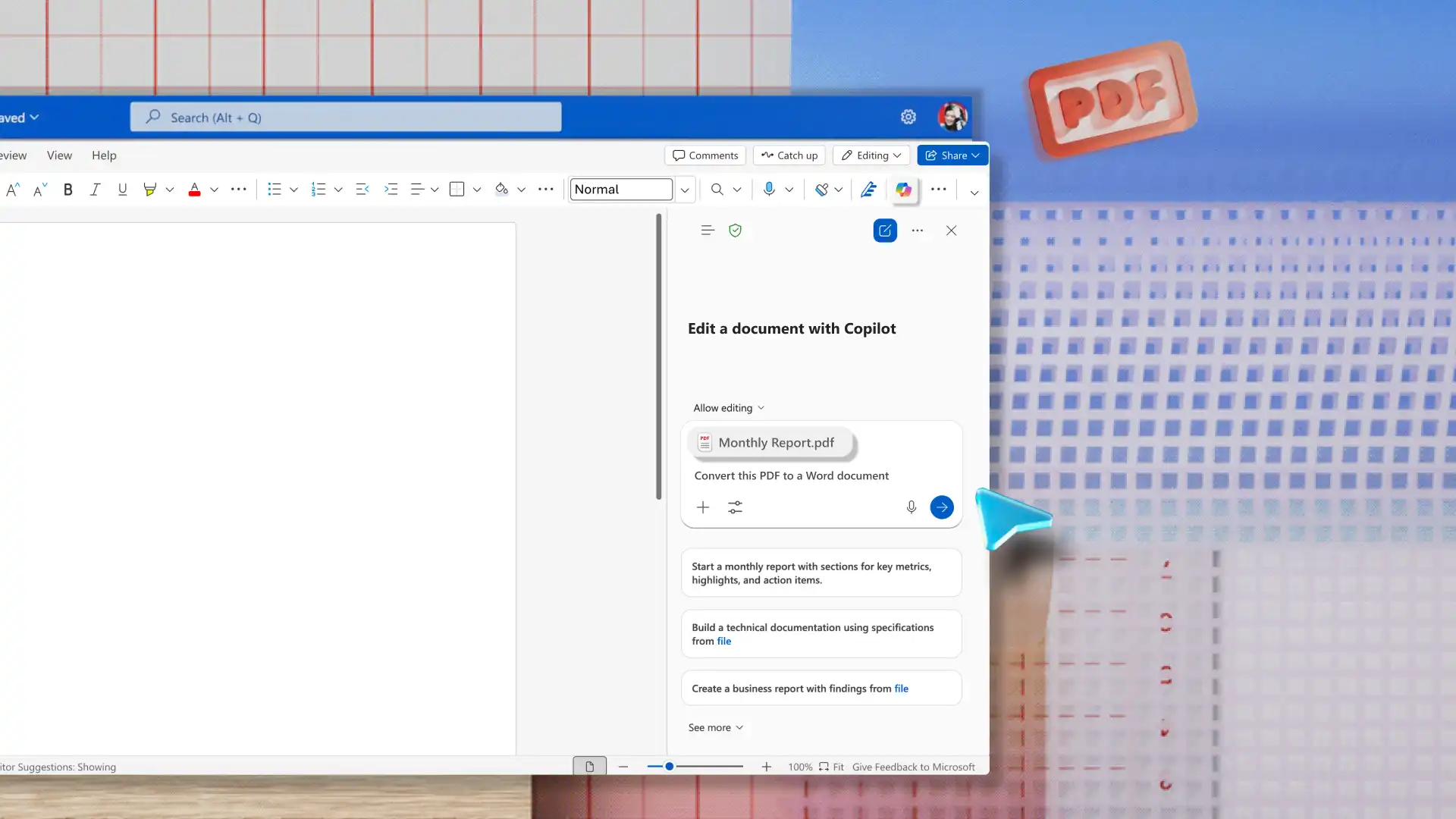
แนบ PDF ภายในการแชทของ Copilot ใน จากนั้น Word ขอให้ AI เปลี่ยนไฟล์ดังกล่าวเป็นไฟล์ .docx จากนั้น Copilot จะแยกข้อมูลจากสําเนาที่แนบมาเพื่อสร้างเอกสารที่สามารถแก้ไขได้ใหม่ แม้ว่าการจัดรูปแบบหน้าอาจแตกต่างกันโดยขึ้นอยู่กับความซับซ้อนของ PDF ต้นฉบับ เมื่อสร้างเอกสารแล้ว ทํางานร่วมกันใน Word เพื่อเริ่มต้นสร้างไฟล์ที่แชร์กับสมาชิกในทีม
- วิธีการแปลง Word เป็น PDF โดยไม่สูญเสียการจัดรูปแบบ
การจัดรูปแบบสามารถรักษาไว้ได้โดยใช้ตัวเลือกการส่งออก PDF ที่มีอยู่แล้วภายใน Word และตรวจทานเอกสารก่อนบันทึก ถาม Copilot ใน Word เพื่อตรวจสอบสไตล์หัวเรื่อง ข้อผิดพลาดของเค้าโครงและระยะห่าง หรือฟอนต์ที่ไม่สม่ําเสมอ การแก้ไขการติดตามการเปลี่ยนแปลง และการเลือกการตั้งค่าคุณภาพที่เหมาะสมอาจเป็นประโยชน์สําหรับการสร้าง PDF ที่ชัดเจนและสอดคล้องกัน