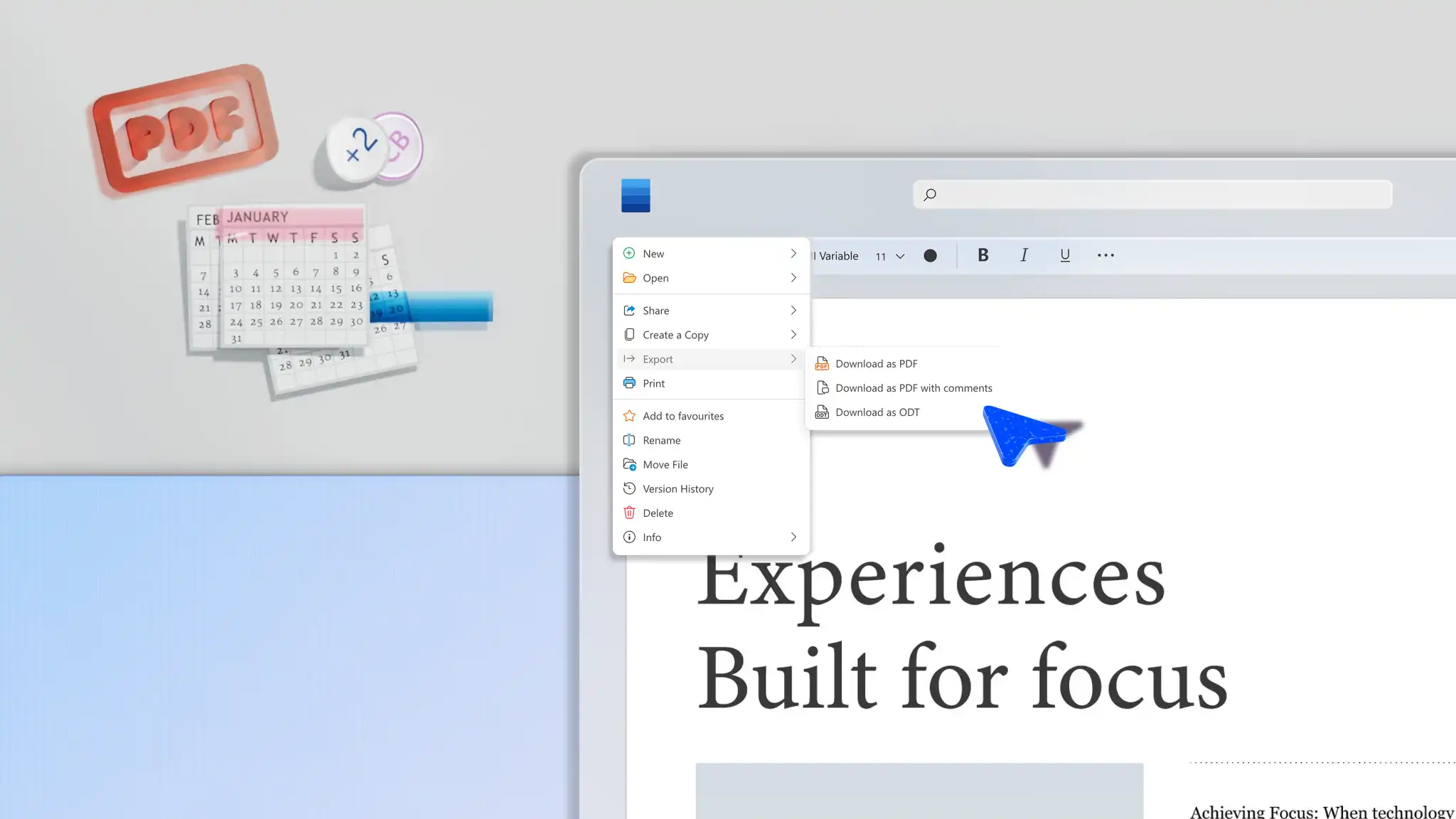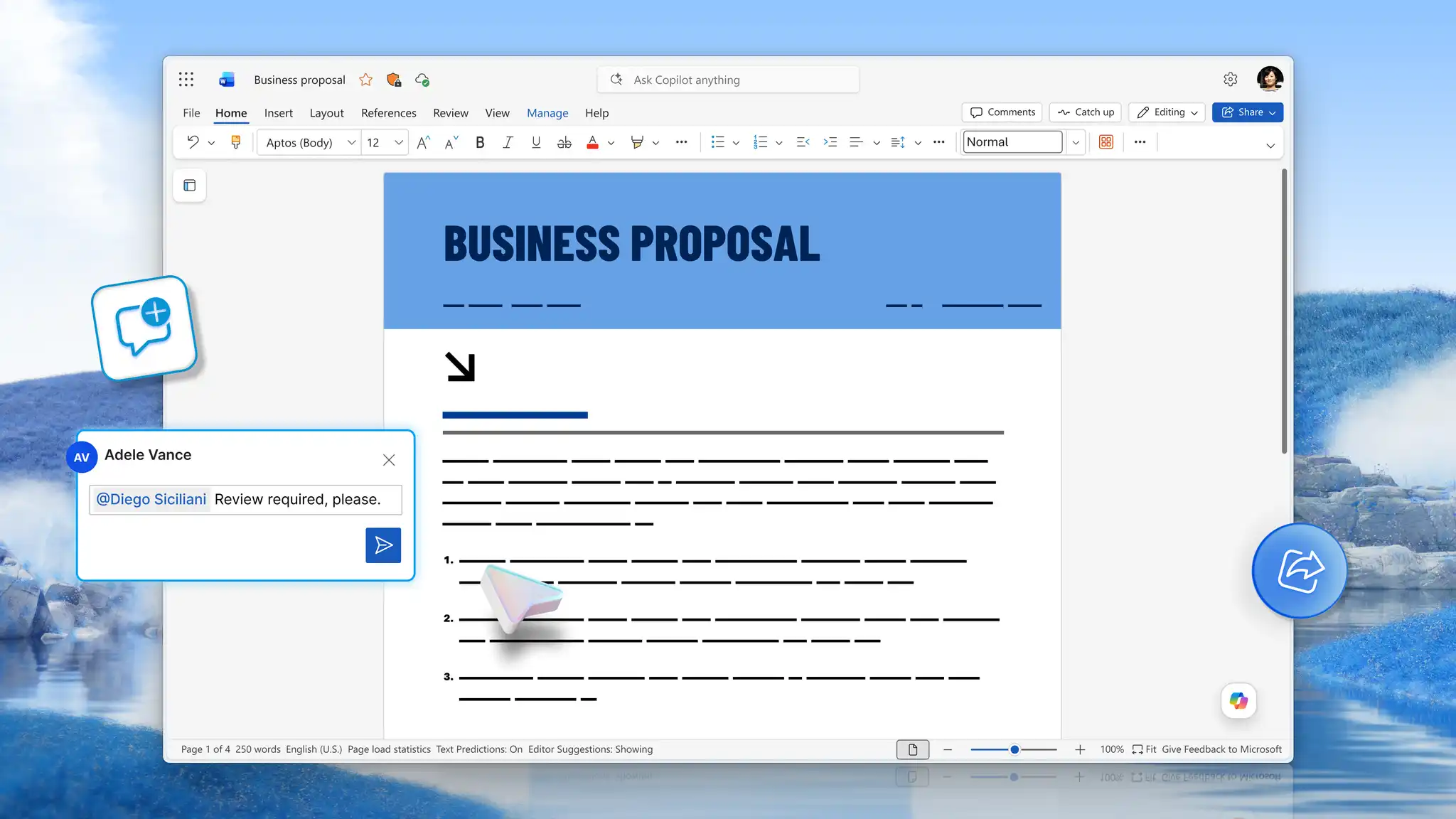
เปลี่ยน PDF ให้เป็นไฟล์ .docx ที่แก้ไขได้โดยตรงใน Microsoft Word ด้วย AI การแปลง PDF เป็นเอกสาร Word ด้วย Copilot ใน Word คืนค่าการควบคุมการจัดรูปแบบ ซึ่งทําให้การอัปเดตไฟล์ที่สําคัญเป็นเรื่องง่าย เช่น สัญญา รายงาน และข้อเสนอเก่าที่ไม่มีเครื่องมือภายนอกหรือการพิมพ์ใหม่ Copilot ยังสามารถปรับปรุงการจัดรูปแบบและเค้าโครงเพื่อเตรียมเอกสารที่สวยงามสําหรับการทํางานร่วมกันและการแชร์
อ่านคําแนะนําทีละขั้นตอนเพื่อแปลง PDF เป็นเอกสาร Word ที่สามารถแก้ไขได้อย่างปลอดภัยและปรับปรุงการคัดลอกโดยใช้ Copilot ใน Word
วิธีการแปลง PDF เป็น Word ด้วย Copilot
อัปเดตไฟล์ PDF เก่า แยกข้อมูลสําคัญ หรือนําเอกสารไปใช้ใหม่ในเวลาไม่นานด้วย Copilot ใน Wordทําตามขั้นตอนด้านล่างเหล่านี้เพื่อแปลง PDF เป็นไฟล์ .docx ออนไลน์โดยใช้ AI
เปิดเอกสาร Word ใหม่บน Word สําหรับเว็บ
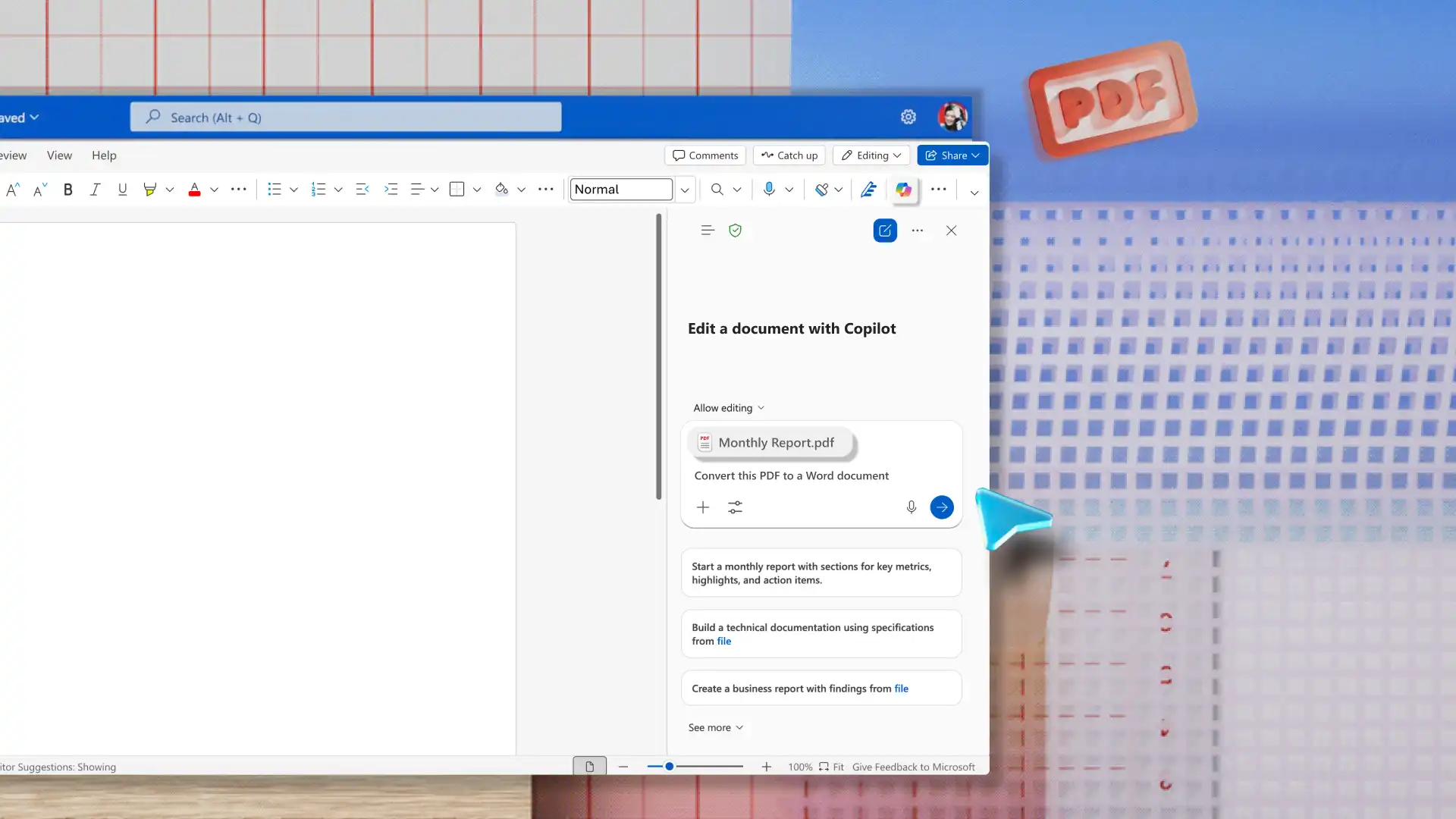
เปิดใช้งาน Copilot จาก Ribbon เพื่อเริ่มการแชทใหม่
แนบเอกสาร PDF ภายในการแชท จากนั้นขอให้ Copilot เปลี่ยน PDF เป็นเอกสาร Word
Copilot แยกข้อมูลจาก PDF เพื่อสร้างใหม่เป็นเอกสาร Word ที่สามารถแก้ไขได้ โดยมีส่วนหัว สําเนา สัญลักษณ์แสดงหัวข้อย่อย และตาราง ทั้งนี้ขึ้นอยู่กับเนื้อหาของ PDF
หากต้องการเตรียมงานนําเสนอหรือรายงาน ให้ขอให้ AI ร่างสรุปจากเนื้อหาที่มีอยู่ในเอกสาร
เคล็ดลับสําหรับการแปลง PDF เป็นเอกสาร Word
จดจําเคล็ดลับเหล่านี้เมื่อแปลง PDF เป็นไฟล์ .docx เพื่อให้การแก้ไขหลังการแปลงง่ายขึ้น
เปิด PDF โดยตรงด้วย Word: เข้าถึงเอกสารที่เป็นความลับ เช่น สัญญา รายงาน และข้อมูลลูกค้าในแอปโดยตรงเพื่อให้แน่ใจว่าไฟล์ยังคงอยู่ภายในการควบคุมความปลอดภัยของ Word
บันทึกเป็น .docx ทันทีหลังจากการแปลง: Word เปิดไฟล์ที่แปลงแล้วในโหมดความเข้ากันได้ จํากัดการเข้าถึงฟีเจอร์การแก้ไขบางอย่าง การบันทึกไฟล์เป็น .docx จะช่วยเปิดใช้งานการควบคุมการจัดรูปแบบและการแก้ไขทั้งหมด
ใช้ Copilot ใน Word เพื่อเร่งการล้างข้อมูล: ใช้ Copilot ใน Word เพื่อลดการล้างข้อมูลด้วยตนเองในไฟล์ที่แปลงแล้ว AI สามารถแนะนําวิธีการจัดรูปแบบ ปรับโครงสร้าง หรือ เขียนส่วนที่ต้องปรับปรุงใหม่
คืนค่าสไตล์หัวเรื่องหลังจากการแปลง: นําสไตล์หัวเรื่องของ Word มาใช้อีกครั้งเพื่อให้แน่ใจว่าโครงสร้างเดิมพร้อมแล้ว และเพื่อเปิดใช้งานบานหน้าต่างนําทางได้สําเร็จ เนื่องจากการแปลง PDF มักจะทําให้ลําดับชั้นของหัวเรื่องแบนราบ
ใช้ตัวเลือก ค้นหาและแทนที่ เพื่อล้างอาร์ทิแฟกต์การแปลง: ค้นหาและแก้ไขข้อผิดพลาดในการจัดรูปแบบ เช่น ตัวแบ่งบรรทัดเพิ่มเติม เครื่องหมายยัติภังค์ที่ไม่ต้องการ ระยะห่างคี่ และตัวแบ่งย่อหน้าที่ใช้งานไม่ได้ก่อนดาวน์โหลดและแชร์ไฟล์ .docx
ตรวจสอบรูปภาพและตารางหลังจากการแปลง: การเปลี่ยนรูปแบบมักจะส่งผลต่อโครงสร้างและการวางตําแหน่งขององค์ประกอบ เช่น ตารางและแผนภูมิ เช่น เส้นขอบที่ขาดหายไปหรือตัวแบ่งบรรทัดที่ไม่ต้องการ อย่าลืมตรวจสอบตําแหน่งตารางและการจัดรูปแบบสําหรับไฟล์ .docx ที่ได้รับการปรับปรุงแล้ว
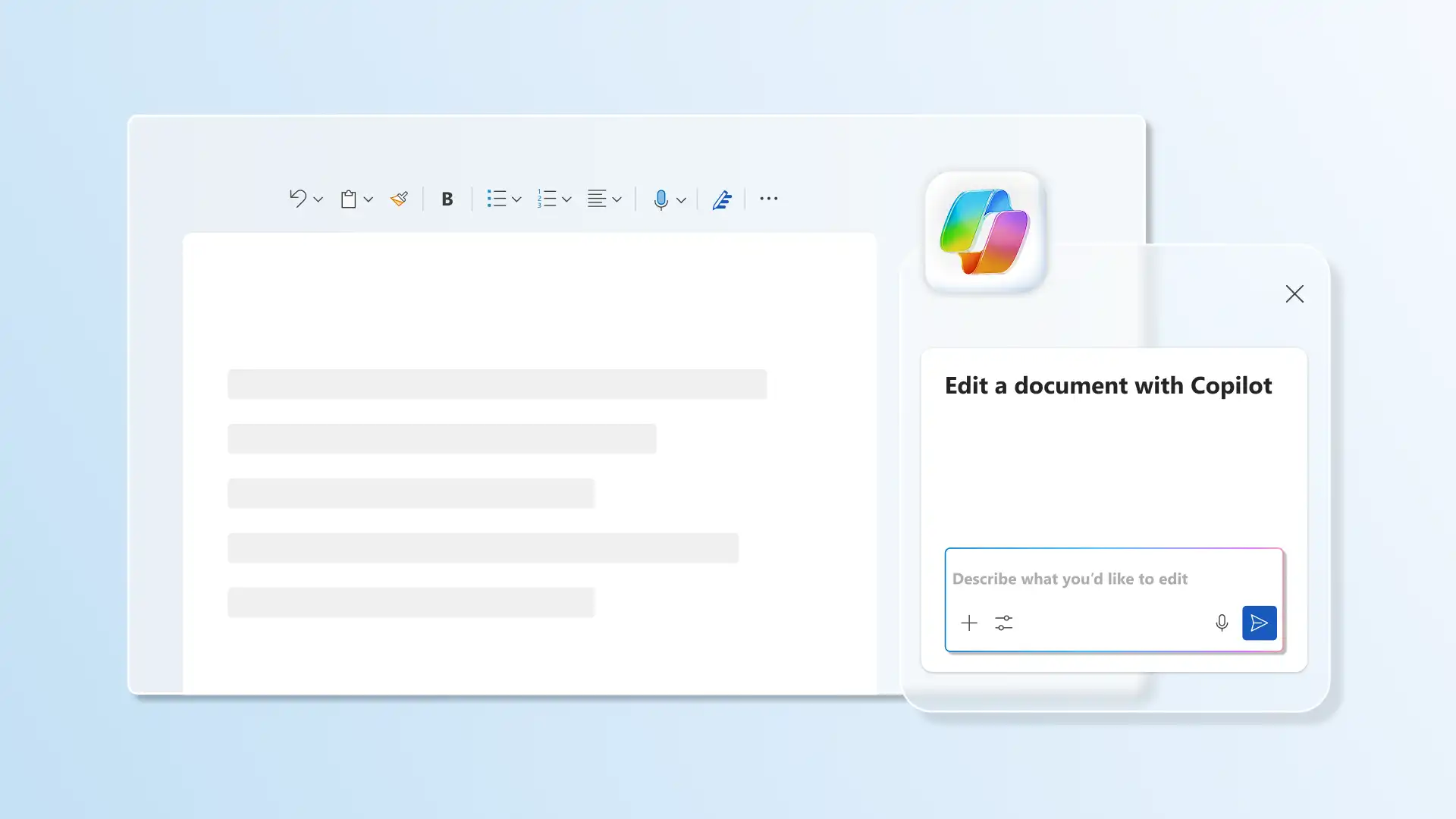
ปรับแต่งเอกสารที่แปลงแล้วด้วย Copilot
1. แนะนําการปรับปรุงการช่วยสําหรับการเข้าถึง
องค์ประกอบโครงสร้าง เช่น ลําดับชั้นหัวเรื่อง ข้อความแสดงแทน หรือการจัดรูปแบบตารางที่จําเป็นสําหรับโปรแกรมอ่านหน้าจออาจสูญหายไปตามการแปลงในบางครั้ง ตรวจทานด้วย Copilot และรับคําแนะนําสําหรับการปรับปรุงการช่วยสําหรับการเข้าถึงเพื่อสนับสนุนประสบการณ์การอ่านที่ครอบคลุม
2. แก้ไขความไม่สอดคล้องกันของการจัดรูปแบบ
แก้ไขปัญหาระยะห่างเพิ่มเติมและความไม่สอดคล้องกันของฟอนต์เมื่ออัปเดต PDF ที่มีความยาว จาก ขั้นตอนการดําเนินงานมาตรฐาน เพื่อข้อเสนอ หลังจากการล้างข้อมูลเบื้องต้น ให้สร้างคําแนะนําหัวเรื่อง AI เพื่อปรับปรุงโครงสร้างและสร้างแบบร่างอย่างมืออาชีพที่พร้อมจะแชร์
3. ปรับปรุงน้ําเสียงและภาษา
ประหยัดเวลาในการพิสูจน์อักษรการสะกด ไวยากรณ์ และเครื่องหมายวรรคตอนเมื่อนําเนื้อหาจาก PDF ไปใช้ใหม่ เช่น ข่าวประชาสัมพันธ์ เอกสารการฝึกอบรม หรือ เอกสารทางกฎหมายCopilot สามารถตรวจสอบน้ําเสียงและภาษาเพื่อจัดแนวไฟล์ที่เก่ากว่าให้สอดคล้องกับแนวทางแบรนด์ที่อัปเดตแล้ว หรือ แปลข้อความ เพื่อแชร์กับทีมส่วนกลาง ช่วยให้แน่ใจว่าเอกสารยังคงเป็นทางการและพร้อมสําหรับการทํางานร่วมกัน
4. เขียนข้อความใหม่เพื่อความชัดเจน ลื่นไหล และอ่านง่าย
Chat กับ Copilot เพื่อ เขียนเอกสารที่มีข้อความจํานวนมากให้เป็นเอกสารที่ชัดเจนและกระชับ พร้อมส่งออกเป็น PDF ปรับปรุงความง่ายในการอ่านใน แผนธุรกิจ หรือสื่อการฝึกอบรมโดยการเปลี่ยนประโยคยาวๆ เป็นสัญลักษณ์แสดงหัวข้อย่อยหรือตารางด้วย AI
5. สร้างข้อมูลสรุปหรือภาพรวมของผู้บริหาร
PDF ขนาดยาว เช่น รายงาน ข้อเสนอ หรือ เอกสารนโยบาย มักต้องการภาพรวมที่กระชับสําหรับผู้มีส่วนได้ส่วนเสีย Copilot สามารถ สรุปเอกสารที่แปลงเป็น สรุปผู้บริหารที่เน้นประเด็นสําคัญและการตัดสินใจเพื่อให้ง่ายต่อการตรวจทาน
พึ่งพา Copilot เพื่อแปลง PDF เป็นไฟล์ .docx ที่แก้ไขได้ง่ายอย่างรวดเร็ว Microsoft Word ซึ่งไม่จําเป็นต้องใช้เครื่องมือหรือซอฟต์แวร์ภายนอก เรียนรู้เพิ่มเติมเกี่ยวกับเอกสารชนิดต่างๆ ที่ Copilot สามารถช่วยสร้างได้ รวมถึง สื่อการฝึกอบรม และ ขั้นตอนการปฏิบัติงานมาตรฐาน
คำถามที่ถามบ่อย
- Word สามารถแปลง PDF เป็นเอกสารที่แก้ไขได้ฟรีหรือไม่
Microsoft Word มีตัวเลือกในตัวเพื่อเปิดไฟล์ PDF และแปลงเป็นไฟล์ .docx ที่แก้ไขได้โดยไม่มีค่าใช้จ่ายเพิ่มเติม การแปลง PDF เป็น .docx ใน Word สําหรับเว็บที่มี Copilot และในแอป Word บนเดสก์ท็อปโดยใช้ตัวเลือกเปิด
- เหตุใดการจัดรูปแบบจึงเปลี่ยนไปเมื่อแปลง PDF เป็น Word
PDF ใช้เค้าโครงคงที่ ขณะที่เอกสาร Word จัดเรียงเนื้อหาใหม่สําหรับการแก้ไข ในระหว่างการแปลง Word จะตีความองค์ประกอบต่างๆ เช่น คอลัมน์ ระยะห่าง และตัวแบ่งบรรทัดให้เป็นเนื้อหาที่สามารถแก้ไขได้ Copilot ใน Word ช่วยปรับปรุงความสอดคล้องกันของเค้าโครงและเตรียมเอกสารสําหรับการแชร์
- Word สามารถแปลง PDF ที่สแกนเป็นเอกสารที่สามารถแก้ไขได้หรือไม่
Word สําหรับเว็บสามารถแปลง PDF ที่สแกนเป็นเอกสารที่แก้ไขได้โดยใช้ Copilot ทําตามขั้นตอนในบทช่วยสอนด้านบนเพื่อขอความช่วยเหลือเพิ่มเติม
- วิธีการแปลง PDF เป็น Word โดยไม่ต้องใช้ Adobe Acrobat
แปลง PDF เป็น .docx โดยตรงโดยการแนบไฟล์โดยตรงในการแชท Copilot ใน Word โดยไม่ต้องใช้ Adobe Acrobat ซึ่งจะทําให้เวิร์กโฟลว์อยู่ภายใน Word และไม่จําเป็นต้องใช้เครื่องมือของบริษัทอื่น
- วิธีการแปลง PDF เป็น Word บนเดสก์ท็อป
เปิดแอป Microsoft Word บนเดสก์ท็อป เลือกเปิด แล้วเลือกไฟล์ PDF Word จะแปลงไฟล์เป็นเอกสารที่สามารถแก้ไขได้