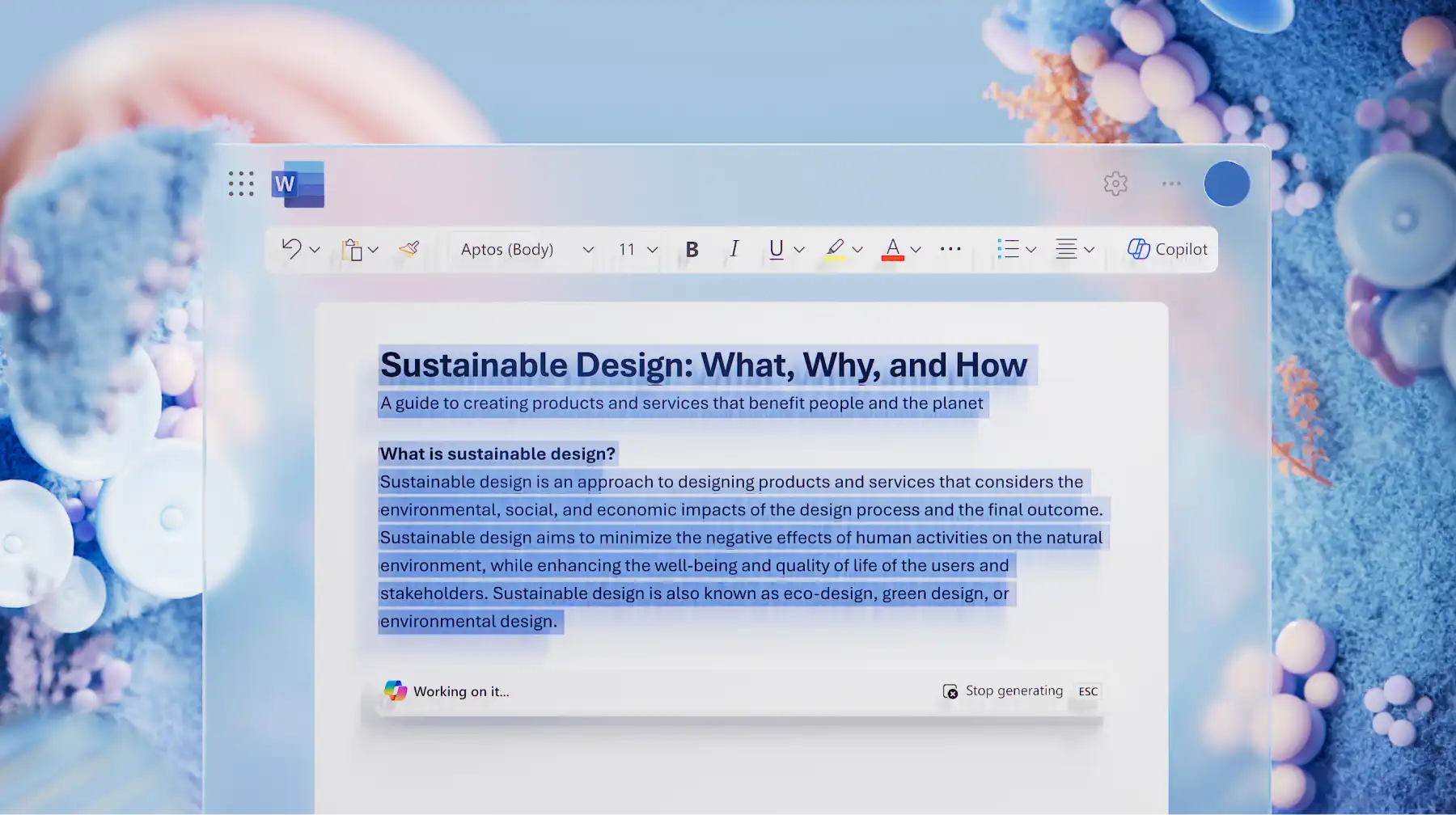
การเขียน AI ด้วย Copilot ใน Word
ลองใช้คำแนะนำการเขียนด้วย AI และเครื่องมือสร้างคำศัพท์ด้วย AI จาก Copilot ใน Word...
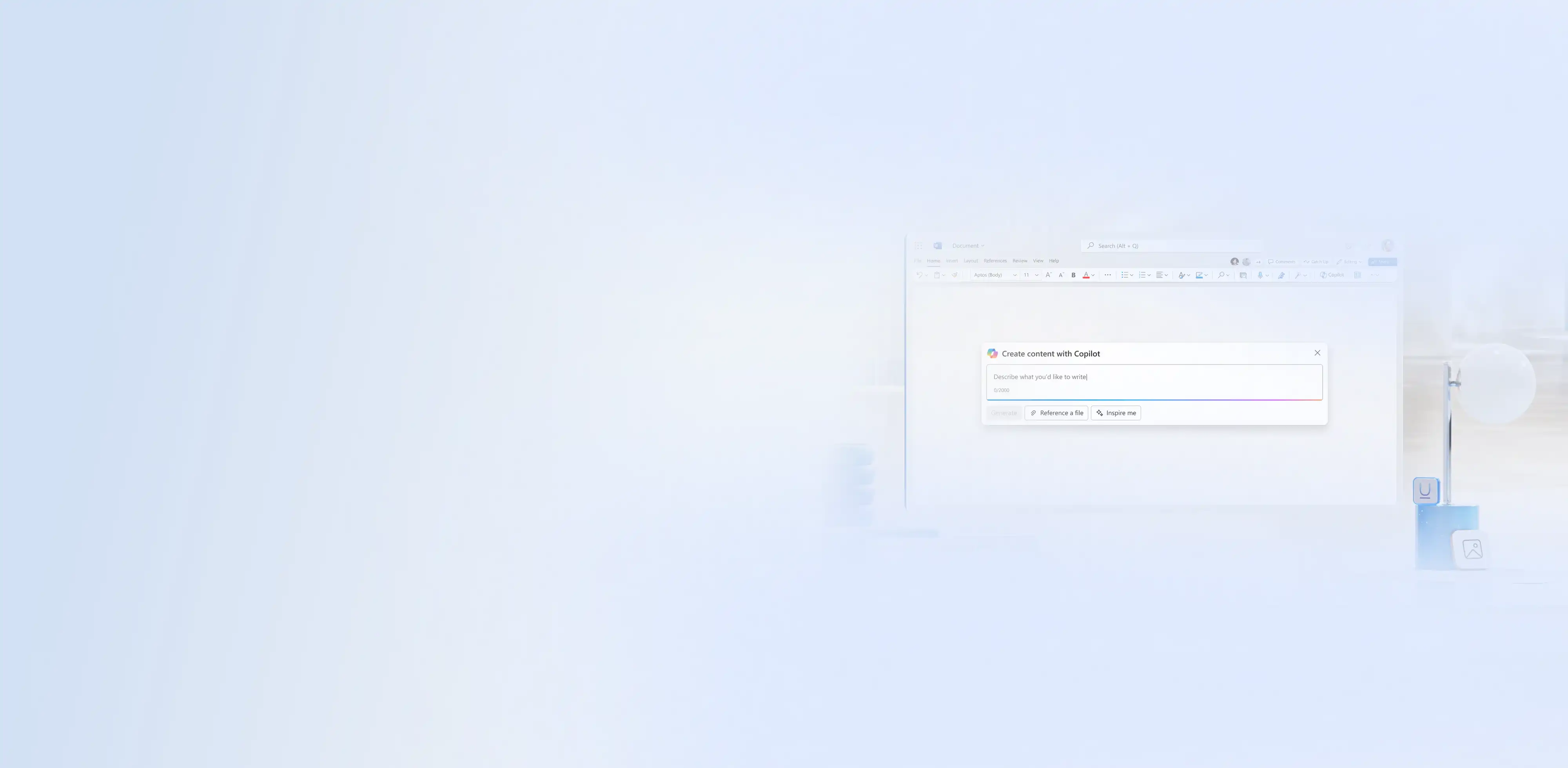
สร้าง แก้ไข และสรุปเอกสารแบบออนไลน์ด้วย Copilot ใน Microsoft Word


ย้ายจากหน้าเปล่าไปยังแบบร่างที่ชัดเจนในไม่กี่วินาทีด้วย AI Writerให้ Copilot มีหัวข้อ เป้าหมาย และเค้าร่างเพื่อสร้างเอกสารที่มีโครงสร้างที่ดีปรับปรุง ขยาย และปรับแต่งให้ตรงกับสไตล์การเขียน ผู้ชม และวัตถุประสงค์

เปลี่ยนแบบร่างคร่าวๆ เนื้อหาที่ล้าสมัย หรือย่อหน้าสั้นๆ ให้เป็นการเขียนที่ชัดเจนและสมบูรณ์ยิ่งขึ้นด้วย Copilot ใน Wordขยายแนวคิดเพิ่มรายละเอียดเพิ่มเติมและอัปเดตเอกสารได้อย่างราบรื่นในขณะที่รักษาข้อความที่ต้องการ

ประหยัดเวลาในการตรวจทานเนื้อหาที่มีความยาวโดยใช้ ตัวสรุป AIเปลี่ยนเอกสารที่ยาวเป็นสรุปที่กระชับซึ่งเน้นข้อมูลเชิงลึกที่สําคัญ รายละเอียดที่สําคัญ และรายการการดําเนินการแชร์ข้อมูลที่จําเป็นโดยไม่ต้องอ่านทุกหน้า
ดูและเรียนรู้
เขียน แก้ไข พิสูจน์อักษร จัดรูปแบบ หรือจัดระเบียบเอกสารได้เร็วขึ้นด้วย Copilot ใน Microsoft Word
แชทกับ Copilot เพื่อสร้างเอกสารที่มีโครงสร้าง และขัดเกลาได้อย่างรวดเร็ว เช่น รายงาน ตั้งแต่เริ่มต้น คู่มือการฝึกอบรม และ เอกสารทางเทคนิครวมเอกสารอ้างอิง บันทึกย่อ และสไตล์การเขียนที่จําเป็นเพื่อช่วย Copilot สร้างแบบร่างแรกในไม่กี่นาที

ใช้ Copilot เพื่อแก้ไขและปรับปรุงบันทึกย่อที่ยาวเป็นส่วนที่ชัดเจนและมีโครงสร้างสําหรับ เอกสารทางเทคนิคแบ่งข้อความที่หนาแน่นออกเป็นย่อหน้าที่สั้นลง ซึ่งง่ายต่อการอ่าน สแกน และแชร์จดหมาย ข่าว, บล็อก หรืออีเมล
ใช้ Copilot เพื่อบีบเอกสารที่ยาวให้เป็นสรุปที่กระชับซึ่งเน้นจุดที่สําคัญที่สุดCopilot ระบุแนวคิด ธีม และการตัดสินใจที่สําคัญจากไฟล์ที่ซับซ้อน เช่น ข้อเสนอทางธุรกิจ หรือ เอกสารการฝึกอบรม SOP ทําให้เข้าใจข้อมูลสําคัญได้เร็วขึ้น
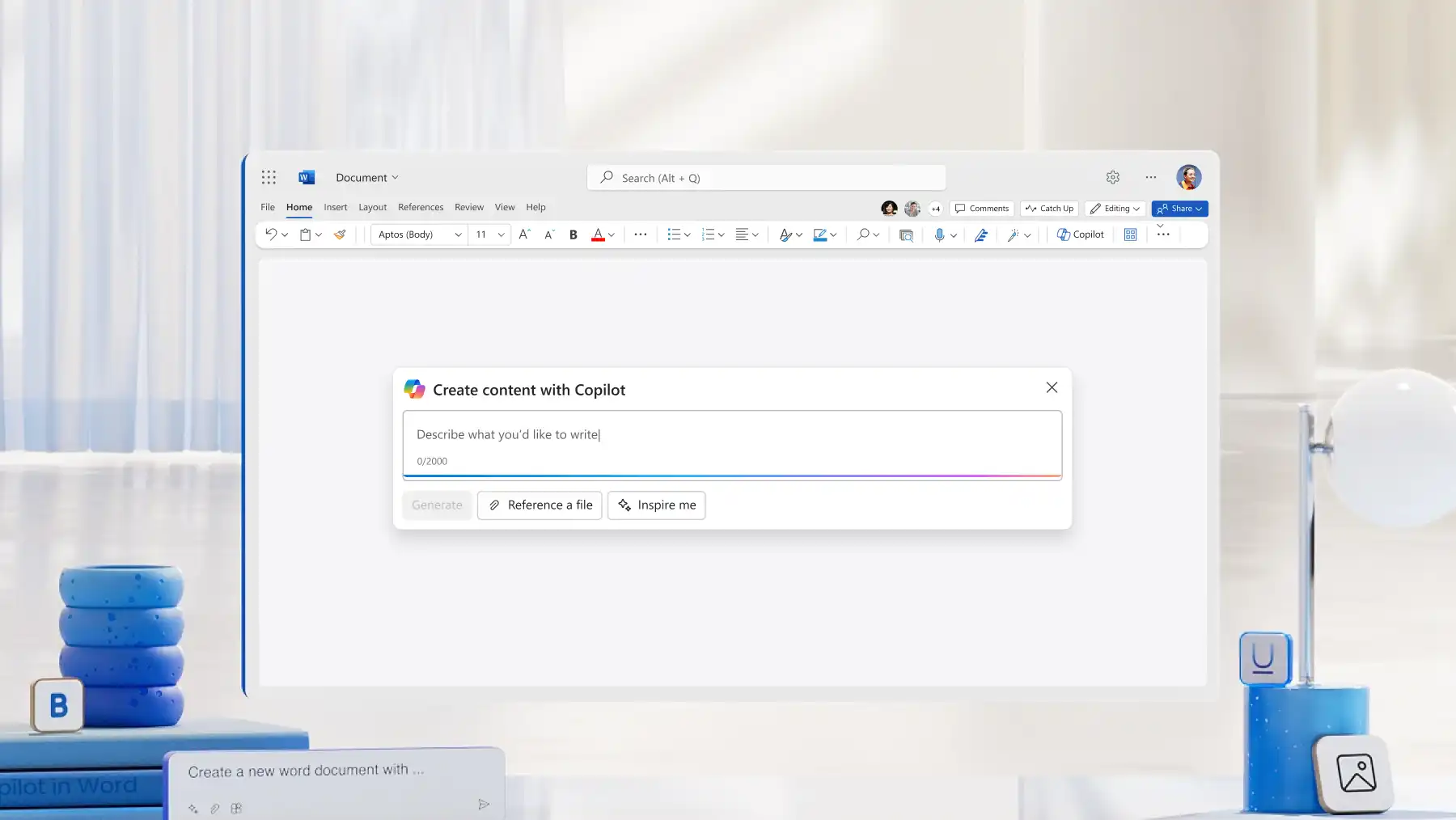
แชทกับ Copilot และบอกสิ่งที่คุณต้องการสร้าง เขียนใหม่ หรือสรุป
แนบไฟล์ อัปโหลดเอกสารจาก OneDrive หรือระบุลิงก์จากเว็บสำหรับการอ้างอิง
ตรวจสอบและปรับปรุงเสียง การจัดรูปแบบ และสไตล์ หรือให้ข้อมูลเพิ่มเติมกับ Copilot
แทรกสําเนาที่เสร็จสมบูรณ์แล้วลงในเอกสาร Word หรือคัดลอกเพื่อใช้งานที่อื่น
Copilot จะปรากฏใน Word เมื่อ การสมัครใช้งาน Microsoft 365 (opens in a new tab) ที่ใช้งานอยู่กับ Copilot พร้อมใช้งานด้วยการสมัครใช้งานที่ถูกต้อง ไอคอน Copilot จะแสดงที่ด้านบนของหน้าต่าง Wordเลือกเพื่อเปิดแผงการแชท
ไม่มีการจํากัดคําหรืออักขระคงที่ใน WordCopilot ยอมรับพร้อมท์ที่ยาว แต่การป้อนข้อมูลขนาดใหญ่มากอาจถูกทําให้สั้นลงโดยอัตโนมัติการเน้นข้อความแจ้งเตือนให้ตรงประเด็นจะช่วยให้ Copilot แสดงผลลัพธ์ที่ชัดเจนยิ่งขึ้น
Copilot จะสร้างแบบร่างตามบริบทที่ให้ไว้ แต่ควรตรวจทานเนื้อหาเสมอตรวจสอบความถูกต้อง ความชัดเจน และระดับรายละเอียดที่จําเป็นสําหรับงาน
Copilot ใช้การควบคุมความปลอดภัย การปฏิบัติตามข้อบังคับ และความเป็นส่วนตัวเช่นเดียวกับบริการ Microsoft 365ซึ่งใช้เฉพาะข้อมูลที่ผู้ใช้ที่ลงชื่อเข้าใช้มีสิทธิ์เข้าถึงอยู่แล้วและไม่ขยายการเข้าถึงไฟล์พร้อมท์และเนื้อหาที่สร้างขึ้นจะอยู่ภายในสภาพแวดล้อม Microsoft 365 ขององค์กร


