
เครื่องแก้ไขเอกสาร
สร้างและแก้ไขเอกสารบนเว็บด้วย Microsoft Word จัดเก็บเอกสารออนไลน์และเข้าถึงได้จา...
สร้างจดหมายข่าวคุณภาพด้วยเทมเพลตที่กําหนดเองได้ ฟีเจอร์การออกแบบที่ง่าย และ AI ใน Microsoft Word


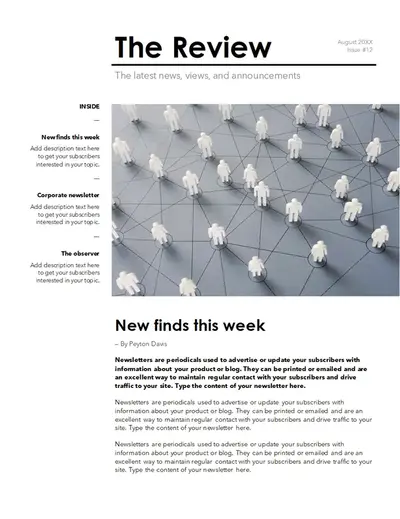
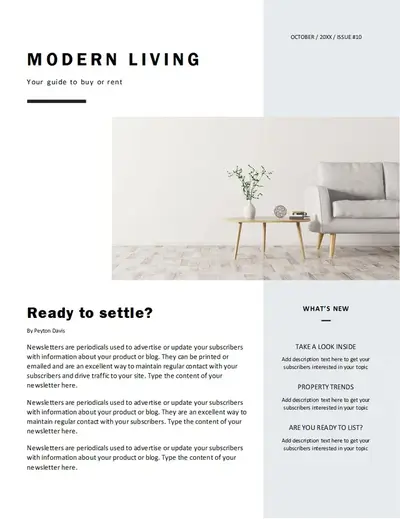
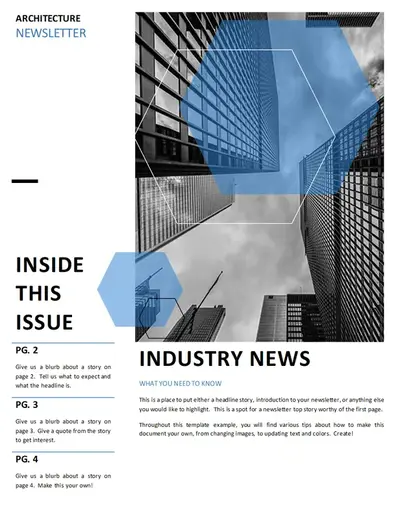
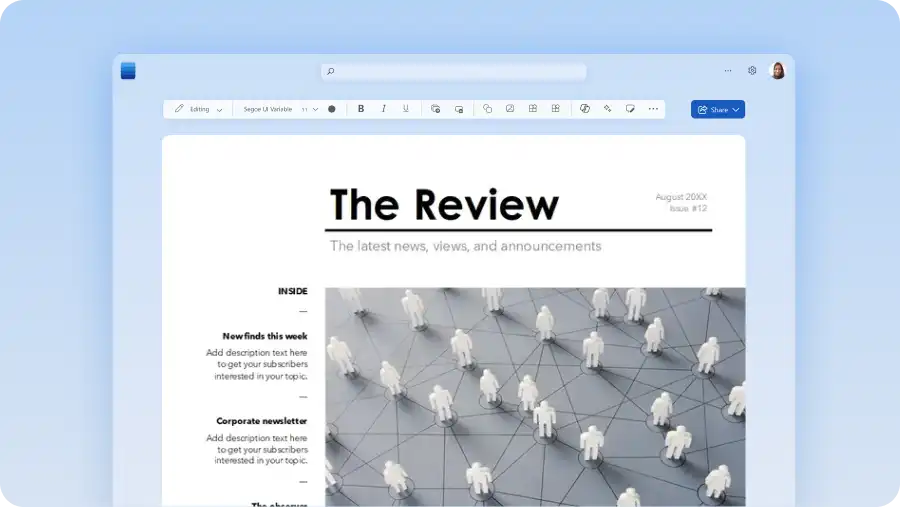
เลือกจากเทมเพลตจดหมายข่าวที่หลากหลายและปรับแต่งข้อความและโลโก้ และแก้ไขการออกแบบและการจัดรูปแบบใน Wordเพิ่มความสมบูรณ์แบบด้วยรูปภาพ ไอคอน และกราฟิกฟรี หรืออัปโหลดสื่อของคุณเองเพื่อขัดเกลาจดหมายข่าวให้ดูดี

แชทกับ Copilot ใน Word เพื่อสร้างแนวคิดเนื้อหาด้วย AI หรือขอให้ Copilot ร่างและเขียนเนื้อหาใหม่โดยการอ้างอิงเอกสารหรืออีเมลที่มีอยู่สร้างรูปภาพ AI แบบกําหนดเองเพื่อเสริมการบอกเล่าเรื่องราวของคุณ และทำให้จดหมายข่าวน่าสนใจยิ่งขึ้นสำหรับผู้อ่าน

ทํางานร่วมกันอย่างง่ายดายบนแบบร่าง และเรียบจัดเรียงจดหมายข่าวด้วยฟีเจอร์การแก้ไข การแท็ก และการแสดงข้อคิดเห็นแบบเรียลไทม์สร้างจดหมายข่าวของคุณให้สมบูรณ์แบบและแชร์ได้อย่างกว้างขวางโดยใช้ลิงก์การแชร์ที่ปลอดภัยจาก Word Online หรือส่งออกโดยตรงไปยังรูปแบบที่พร้อมพิมพ์ เช่น PDF
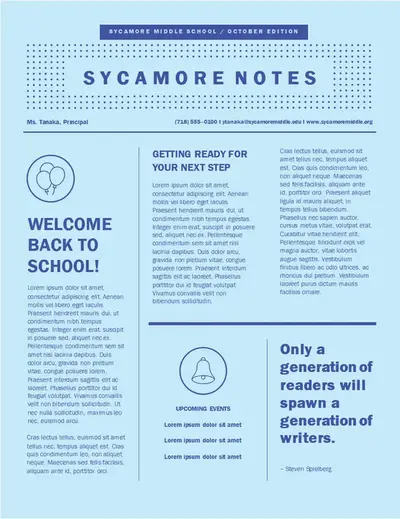
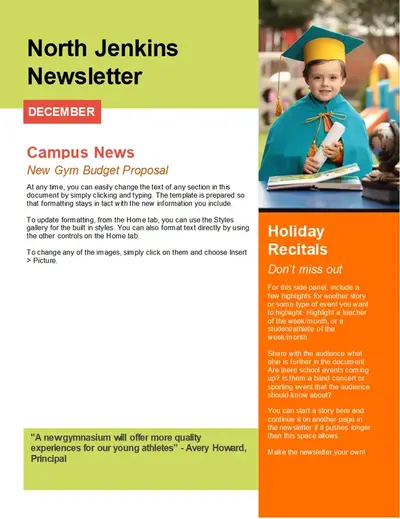
สร้างจดหมายข่าวที่ดูเรียบร้อยด้วยเทมเพลต Word ที่แก้ไขได้ พิมพ์ง่าย และแชร์ข่าวสารส่วนตัวหรือข่าวสารขององค์กรได้ ค้นหาดีไซน์และเค้าโครงจดหมายข่าวที่เหมาะเพื่อแชร์อัปเดตทางธุรกิจ กิจกรรมของโรงเรียน หรือช่วงเวลาสำคัญในชีวิต
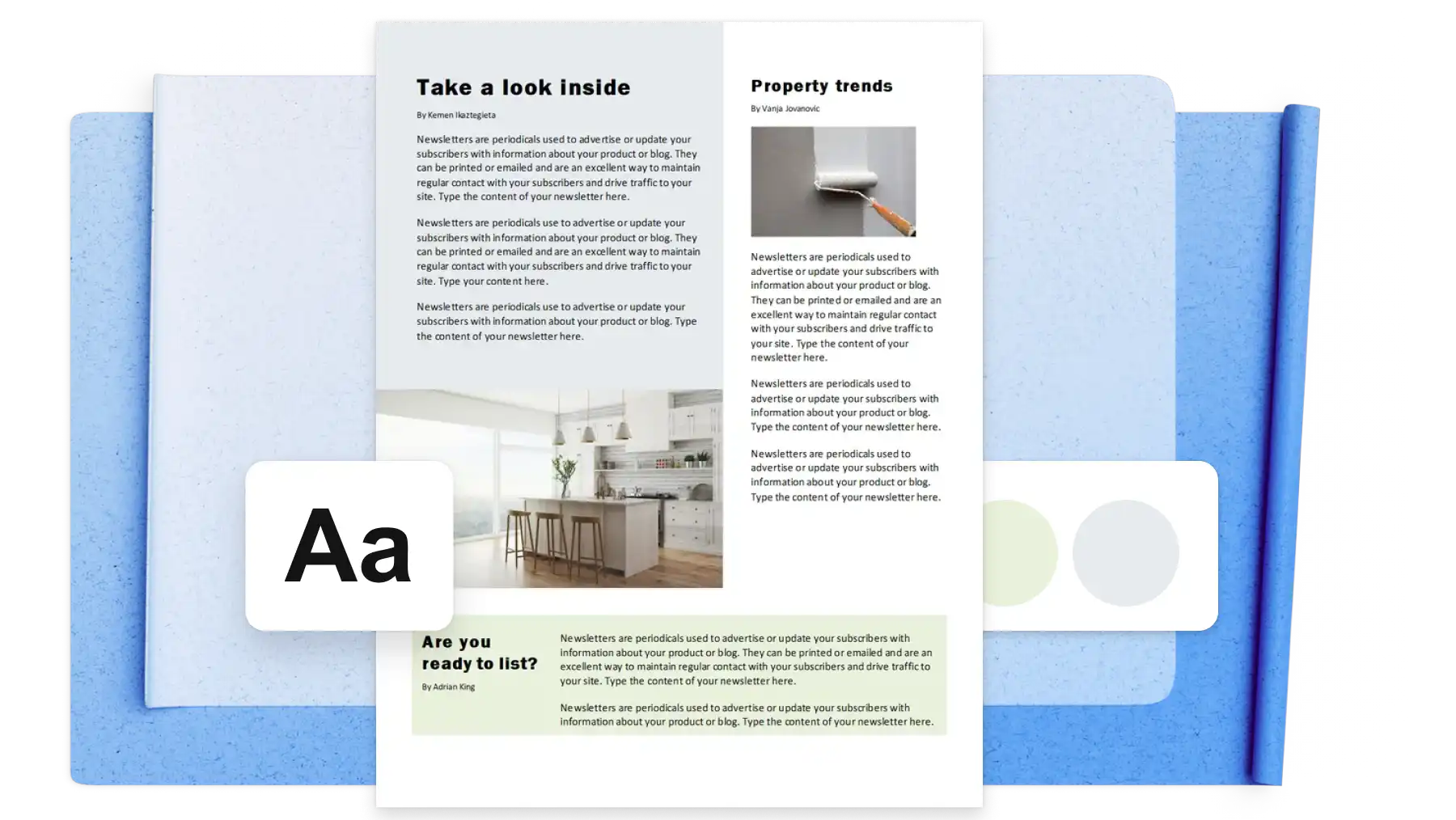
ลดความซับซ้อนของการสร้างจดหมายข่าวด้วยเทมเพลต ในเค้าโครงที่ออกแบบมาอย่างมืออาชีพ เหมาะสําหรับ การตลาดทางอีเมล เช่น จดหมายข่าวของบริษัทหรือโรงเรียน การอัปเดตส่วนบุคคล และกิจกรรมของชุมชนเลือกจากเค้าโครงแบบคอลัมน์เดียวหรือหลายคอลัมน์ และปรับส่วนให้เหมาะสมกับหัวเรื่อง ข้อความอ้างอิง และคําบรรยายภาพที่ต้องการได้อย่างง่ายดาย
ใช้ Copilot ใน Word เพื่อสร้างแนวคิดจดหมายข่าวหรือสร้างแบบร่าง เพียงแค่อ้างอิงเอกสาร PDF การนําเสนอสไลด์ หรืออีเมลเพียงบอก Copilot ว่าคุณอยากสร้างอะไร แล้ว AI จะเริ่มทำโครงร่างจดหมายข่าวให้เองอัตโนมัติ พร้อมตัวอย่างข้อความกับหัวข้อและโครงสร้างAI Writer ยังสามารถสร้างชื่อส่วนที่ดูความสนใจของผู้อ่านและแนะนําตําแหน่งที่จะวางรูปภาพ
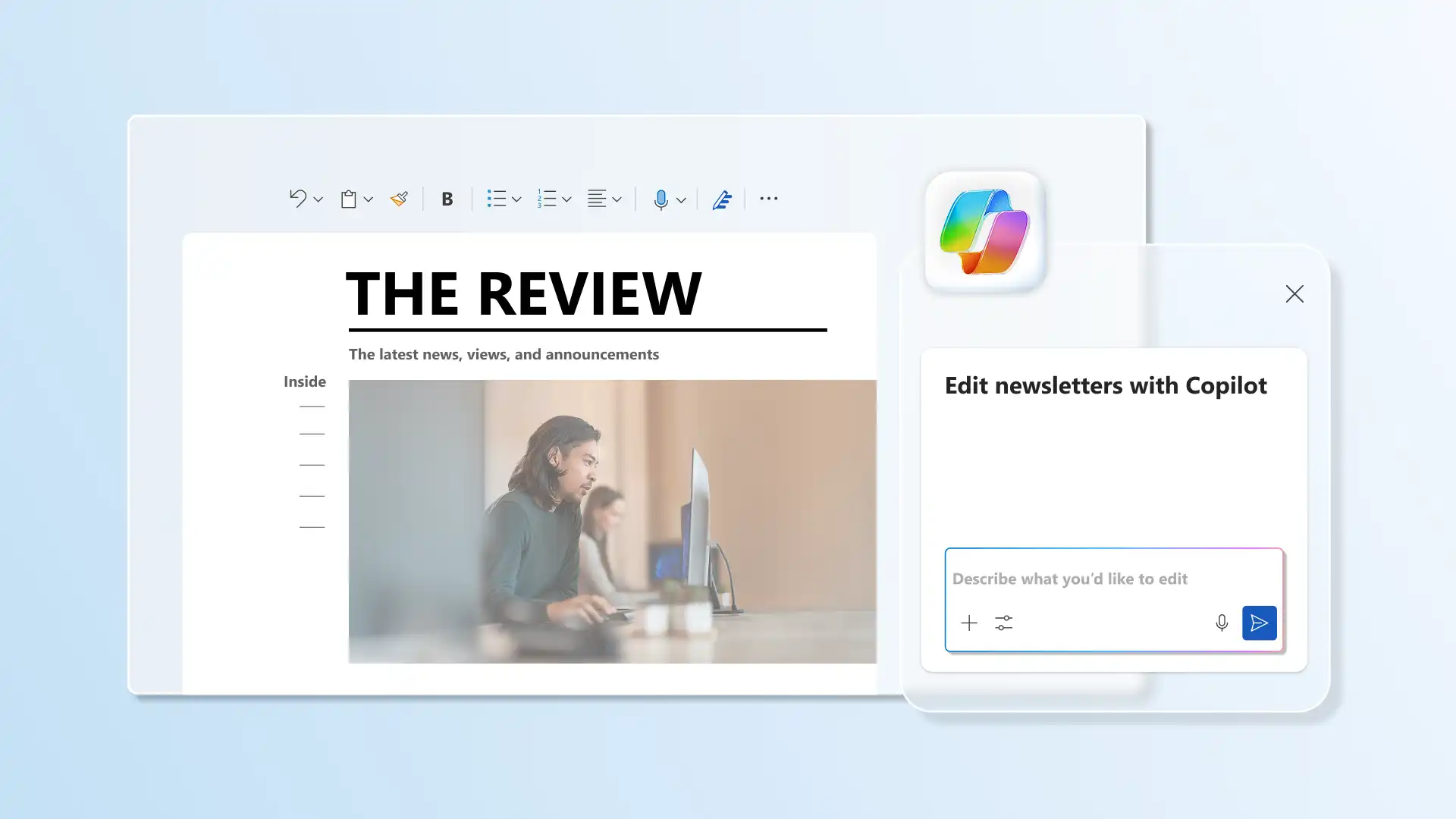
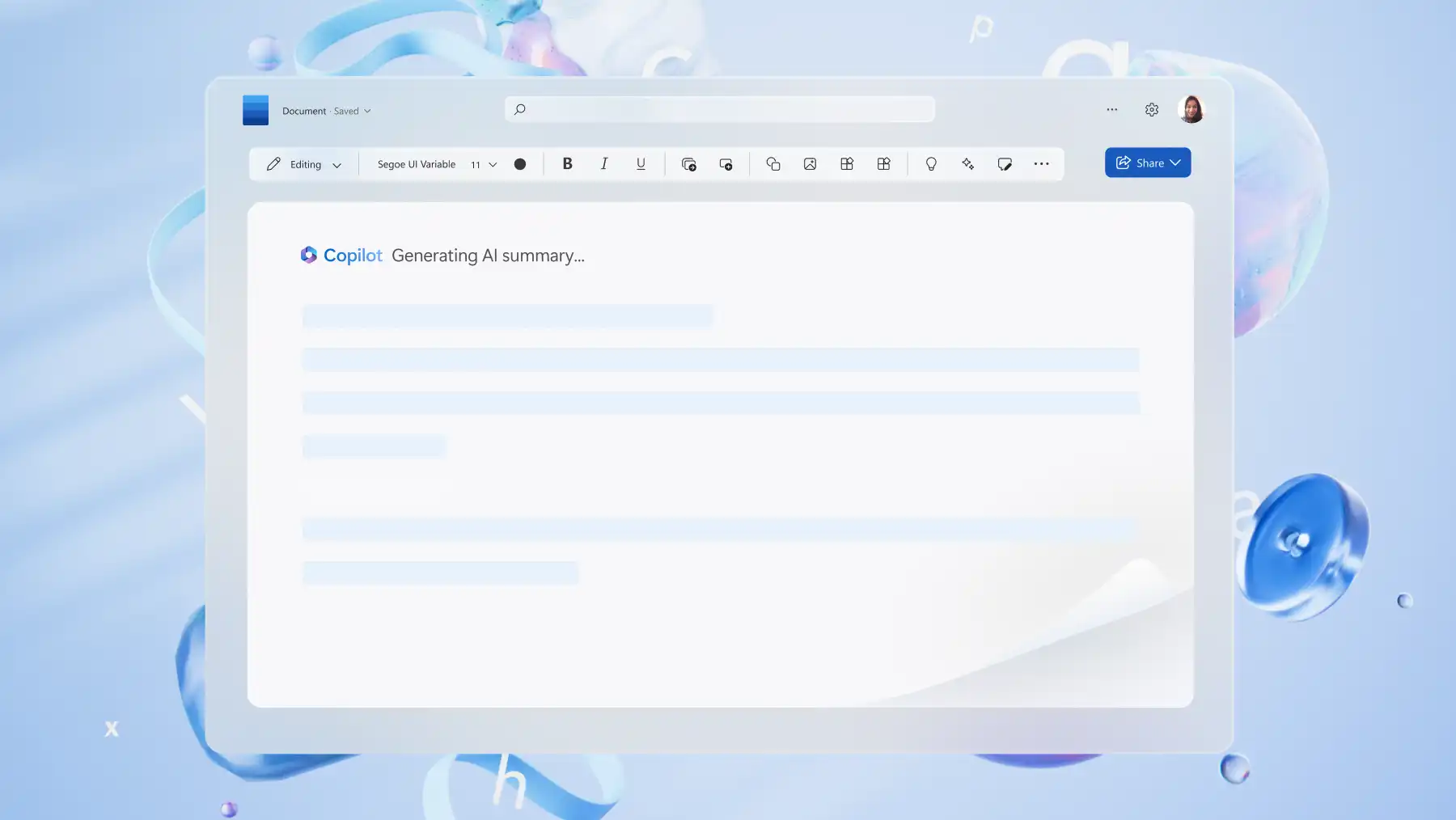
ปรับปรุงการเขียนและออกแบบจดหมายข่าวให้เร็วขึ้นด้วย Copilotปรับแต่งไวยากรณ์ด้วย ตัวแก้ไขเอกสาร หรือใช้ เครื่องมือเขียนใหม่อัตโนมัติ เพื่อสื่อสารความคิดให้ชัดเจนและปรับโทนเสียงให้เหมาะกับธุรกิจ การตลาด หรือแม้แต่จดหมายข่าวส่วนตัวแชทกับ Copilot เพื่อรับคําแนะนําด้านภาพและการออกแบบเพื่อปรับปรุงความน่าสนใจของเนื้อหาของคุณสร้าง สรุปจาก AI เพื่อโปรโมตจดหมายข่าวผ่านทางอีเมลหรือสื่อสังคม
เชิญผู้ร่วมงานให้เพิ่มข้อมูล อภิปรายข้อเสนอแนะ หรืออนุมัติเพื่อยืนยันเนื้อหาจดหมายข่าวอย่างปลอดภัยด้วย Word Onlineทีมสามารถบรรลุความสมบูรณ์แบบด้านการแก้ไขเอกสารได้โดยใช้ฟีเจอร์ข้อคิดเห็นและการแก้ไขที่โปร่งใส เช่น ติดตามการเปลี่ยนแปลงเพียงแค่เชิญผู้แก้ไขผ่านลิงก์การแชร์ที่ปลอดภัย หรือแท็กเพื่อแจ้งให้ผู้อื่นมีส่วนร่วมในจดหมายข่าวจำกัดสิทธิ์เป็น 'ดูเท่านั้น' เพื่อเพิ่มการป้องกัน
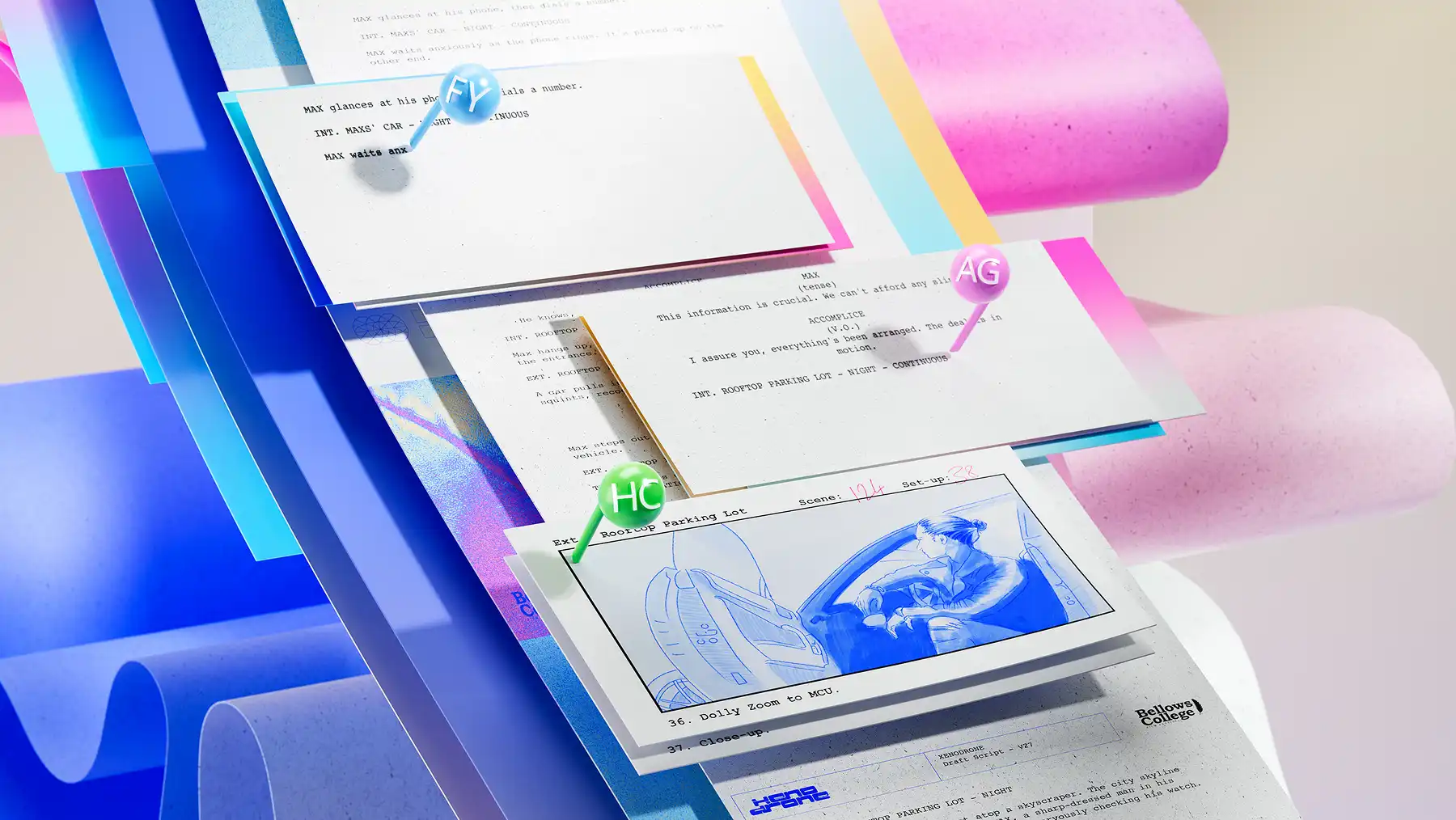
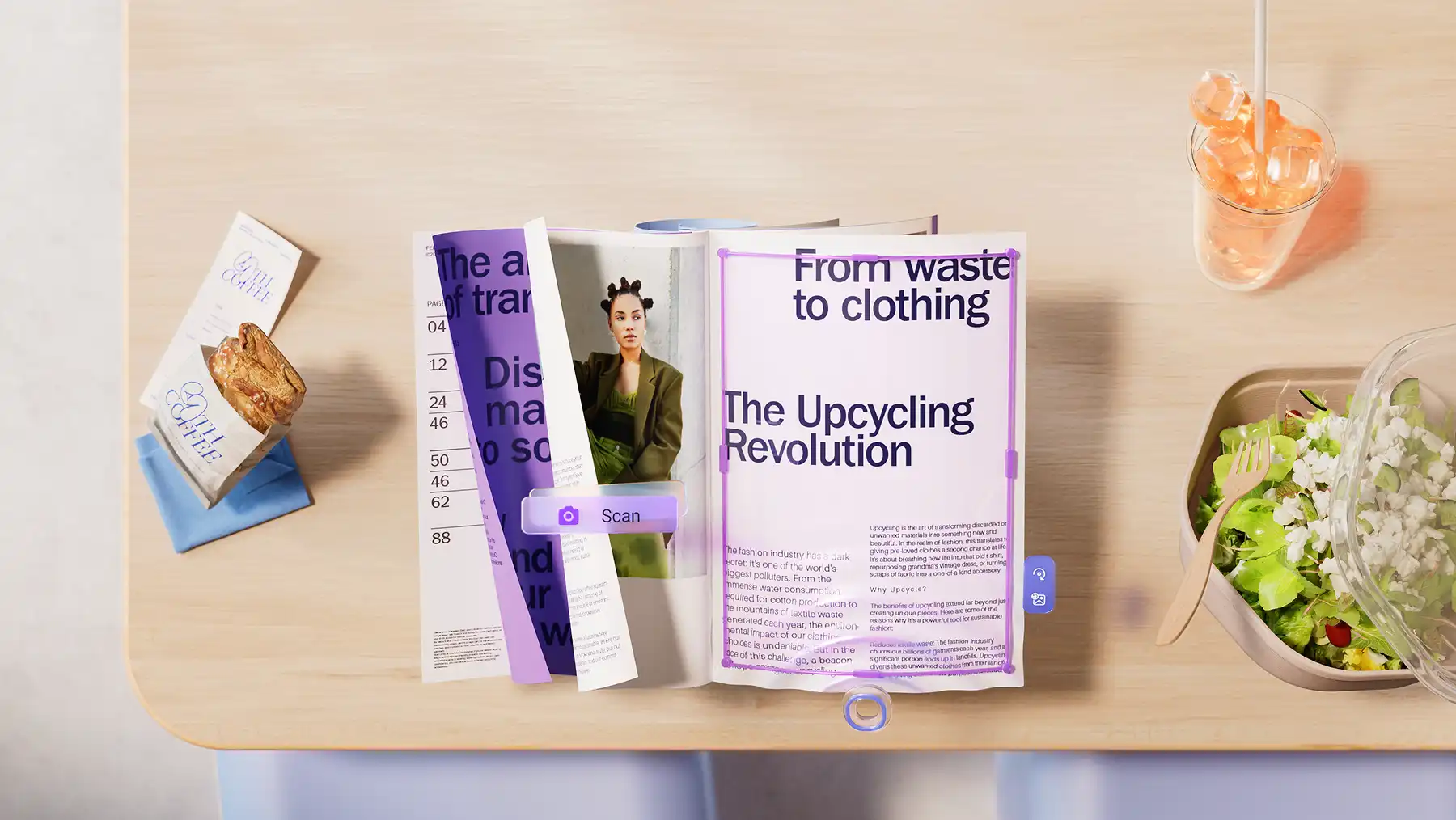
การส่งข้อความและการออกแบบที่สมบูรณ์แบบ จากนั้นแชร์จดหมายข่าวเพื่อเผยแพร่อัปเดตได้ทั้งในรูปแบบฉบับพิมพ์หรือทางออนไลน์แชร์จดหมายข่าว Word แบบออนไลน์ด้วยลิงก์ OneDrive ที่มีการป้องกันด้วยรหัสผ่าน แจกจ่ายเป็น PDF หรือพิมพ์จดหมายข่าวด้วยคุณภาพระดับ HDทํางานอย่างชาญฉลาดยิ่งขึ้นด้วยการบันทึกจดหมายข่าวเป็นเทมเพลตเพื่อนําเค้าโครงและการออกแบบมาใช้ใหม่ได้อย่างราบรื่นในอนาคต
ไปที่ Word สำหรับเว็บเพื่อสำรวจเทมเพลตจดหมายข่าว
ดับเบิลคลิกเพื่อเลือกเทมเพลตจดหมายข่าว
แทนที่ข้อความตัวอย่างด้วยเนื้อหาส่วนบุคคล หรือขอให้ Copilot ใน Word ร่างจดหมายข่าวสำหรับคุณ
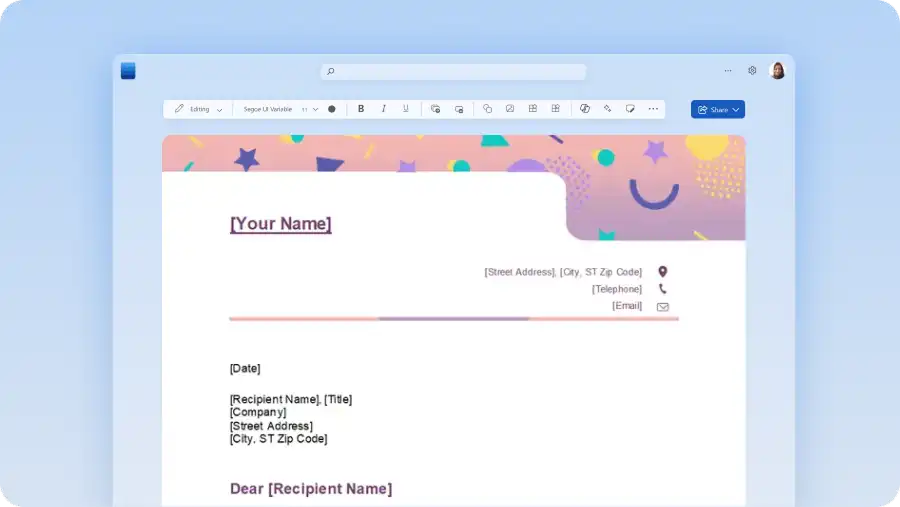
แก้ไขภาพและเพิ่มรูปภาพ โลโก้แบรนด์ และสไตล์ฟอนต์ที่ต้องการ
บันทึกและแชร์จดหมายข่าวออนไลน์ได้ฟรี ดาวน์โหลดเป็น PDF หรือพิมพ์และแจกจ่ายสำเนา
เปิดไฟล์ใน Word Online แล้วเลือก ไฟล์ > บันทึกเป็น > ดาวน์โหลดสําเนาขั้นตอนเหล่านี้จะบันทึกจดหมายข่าวเป็นไฟล์ .docx บนเดสก์ท็อปของคุณอีกวิธีหนึ่งคือ ถ้าคุณต้องการเวอร์ชันที่พร้อมสําหรับการพิมพ์ ให้เลือกดาวน์โหลดเป็น PDF จากเมนูเดียวกันสําหรับความช่วยเหลือเพิ่มเติม ลองดู วิธีการบันทึกเอกสาร Word เป็น PDF
เมื่อต้องการแทรกโลโก้จดหมายข่าวใน Word สําหรับเว็บ ให้ไปที่ แทรก > รูปภาพ แล้วเลือกไฟล์โลโก้จากคอมพิวเตอร์หรือที่เก็บข้อมูลบนระบบคลาวด์ของคุณ เช่น OneDriveเพิ่มความเป็นมืออาชีพให้จดหมายข่าวด้วยการวางโลโก้บริษัทไว้ในส่วนหัว ส่วนท้าย หรือเป็นลายน้ำ
รูปแบบที่ดีที่สุดสำหรับจดหมายข่าวขึ้นอยู่กับว่ากลุ่มผู้อ่านอยู่บนออนไลน์หรือในโลกจริงผู้เขียนควรเลือกรูปแบบอย่างเอกสาร Word ที่สร้าง ปรับแต่ง และแชร์ได้ง่ายผ่านหลายช่องทางเทมเพลตจดหมายข่าวที่พร้อมใช้งานใน Word ได้รับการปรับให้เหมาะสมสําหรับทั้งรูปแบบดิจิทัลและ รูปแบบสำหรับพิมพ์ รวมถึงขนาดจดหมาย A4 และ U.S. letter สําหรับเค้าโครงแบบมืออาชีพ
จดหมายข่าวที่ได้รับความนิยมมากที่สุดจะผสานเนื้อหาที่ชัดเจนและกระชับเข้ากับน้ำเสียงที่โดดเด่นและคุณค่าที่สม่ำเสมอ ช่วยให้ผู้อ่านติดตามข้อมูลได้อย่างรวดเร็วและง่ายดายความนิยมขึ้นอยู่กับผู้ชมและหัวข้อ
จดหมายข่าวที่ได้ผลที่สุดจะผสานโครงสร้างที่ชัดเจนเข้ากับเนื้อหาที่น่าสนใจ ทำให้ผู้อ่านสแกน ทำความเข้าใจ และลงมือทำได้ง่ายส่วนประกอบพื้นฐาน 8 อย่างของจดหมายข่าวมีดังนี้: ส่วนหัวที่จดจำได้ง่าย หัวเรื่องที่น่าสนใจ บทนำที่ดึงดูดใจ เนื้อหาหลักหรือเรื่องราวเด่น ส่วนเนื้อหาสนับสนุน องค์ประกอบด้านภาพเพื่อช่วยให้อ่านง่าย ปุ่มเรียกให้ดำเนินการที่ชัดเจน และส่วนท้ายที่มีข้อมูลสำคัญ