
วิธีที่ทีมสามารถทํางานร่วมกันได้อย่างปลอดภัยใน Microsoft Word
ค้นพบวิธีที่ทีมสามารถทํางานร่วมกันได้อย่างปลอดภัยใน Microsoft Word ด้วยการแก้ไข ข้อคิดเห็น...

ทำงานร่วมกันออนไลน์ได้อย่างปลอดภัยด้วยเครื่องมือแก้ไข แสดงความคิดเห็น และการทำงานร่วมกันบนเอกสารแบบเรียลไทม์ใน Microsoft Word

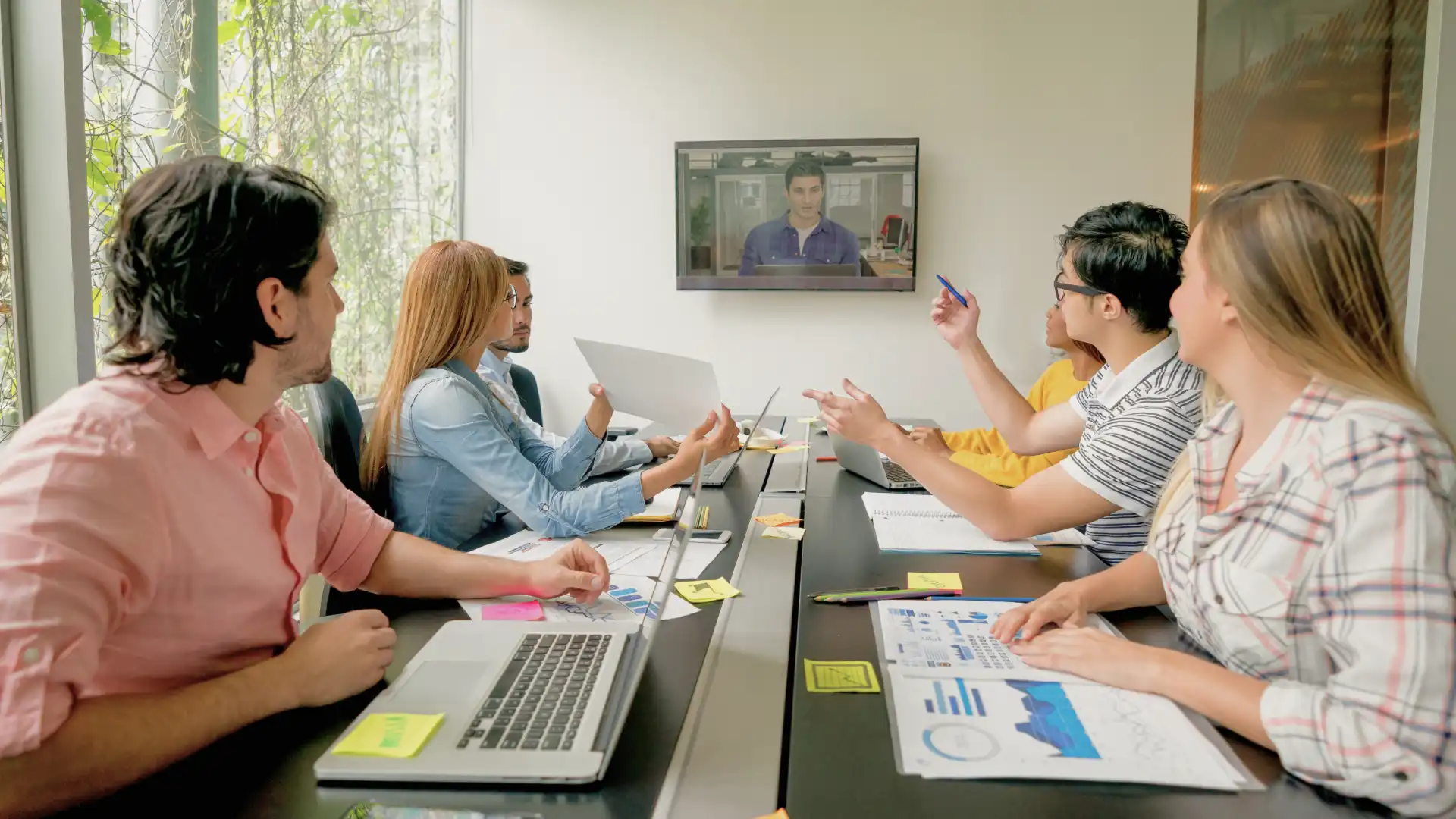
ทำให้งานเดินหน้าในเวลาจริงหรือแบบอะซิงโครนัสโดยการเชิญผู้ร่วมงานไปยังเนื้อหาแบบร่าง ตรวจสอบและแชร์ข้อคิดเห็น หรือทำการเปลี่ยนแปลงโดยตรงใช้เครื่องมือการทำงานร่วมกันจากระยะไกลเพื่อรักษาความสอดคล้องกับทีมและทำงานร่วมกันในโครงการต่างๆ จากทุกสถานที่

ทำงานร่วมกันอย่างมีประสิทธิภาพในโครงการโดยการตรวจสอบการแก้ไขและการปรับปรุงใดๆ ที่ทำผ่านการติดตามการเปลี่ยนแปลงปกป้องความสมบูรณ์ของเนื้อหาในเอกสารที่ร่วมเขียนอย่างง่ายดาย เช่น เอกสารการฝึกอบรม และติดตามคืบหน้าไปพร้อมๆ กับการบันทึกเวอร์ชันเพื่อการย้อนกลับอย่างง่ายดาย

แชร์ไฟล์ที่มีการควบคุมทั้งหมดโดยใช้ลิงก์เอกสารที่ปลอดภัยจาก OneDrive หรือ SharePointเชิญผู้มีส่วนร่วมในโหมดการเข้าถึงต่างๆ (opens in a new tab) เช่น การแก้ไข การตรวจสอบ หรือการดูเท่านั้น โดยการรับประกันความปลอดภัยส่งไปยังผู้แก้ไขภายนอกในโหมดผู้เยี่ยมชมเพื่อเปิดใช้งานการเข้าถึงข้ามแพลตฟอร์มสำหรับทีมได้ทุกที่


ทำงานร่วมกันในการจัดทำจดหมายข่าว วาระการประชุม หรือข้อเสนอทางธุรกิจ ด้วยตัวเลือกการแชร์ไฟล์ที่ปลอดภัยใน Wordขอรับการอัปเดตแก้ไขข้อความผ่านทางความคิดเห็นและการกล่าวถึง ในขณะที่ยังคงควบคุมการแก้ไขได้อย่างดีเครื่องมือการทำงานร่วมกันออนไลน์เหมาะอย่างยิ่งสำหรับการกำจัดขั้นตอนการส่งร่างเอกสารไปมาผ่านอีเมล
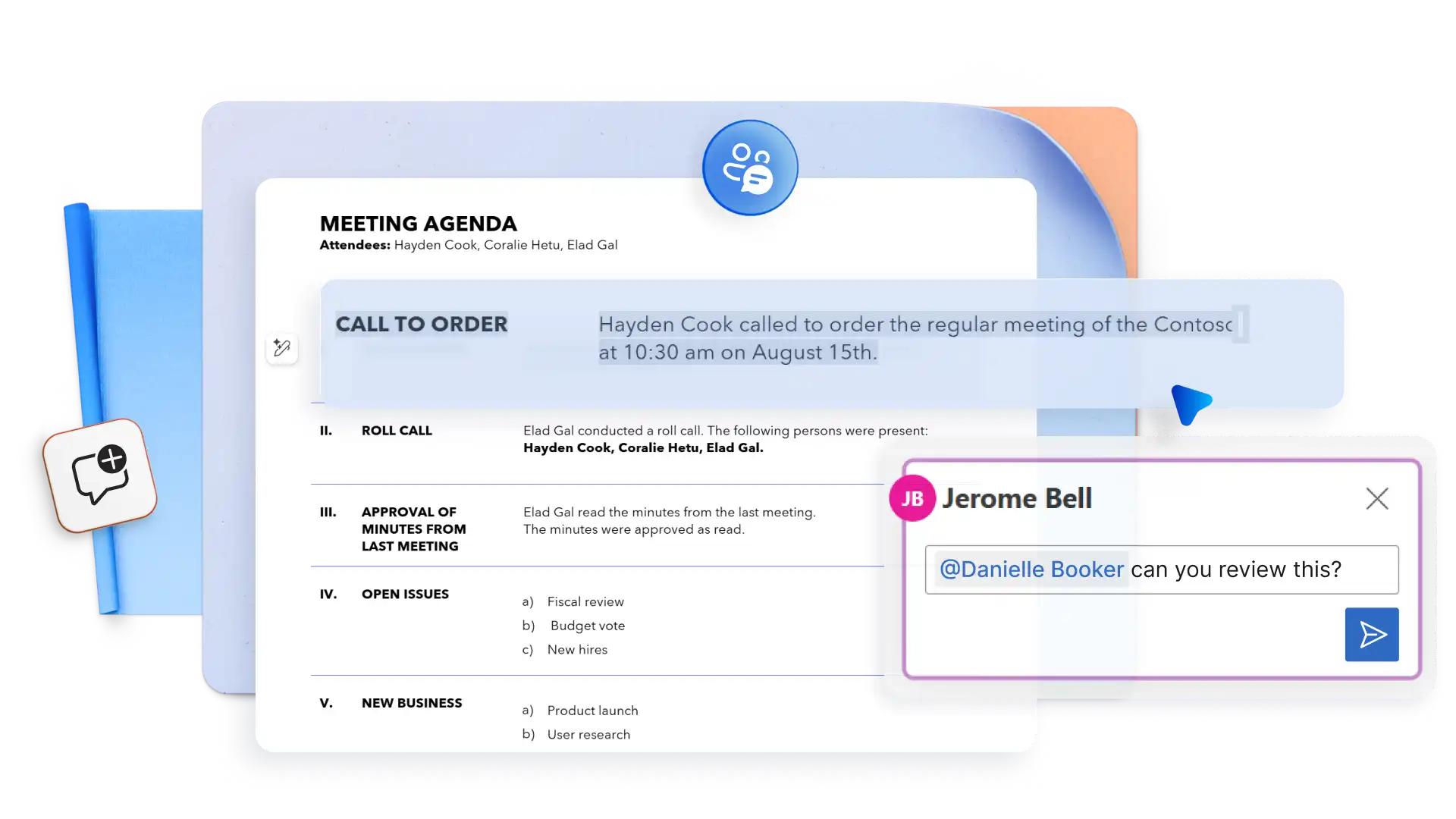
รักษาความสอดคล้องของโครงการออนไลน์ด้วยการให้ข้อเสนอแนะที่ชัดเจนและนำไปปฏิบัติได้จริงใช้ @กล่าวถึง เพื่อแท็กบรรณาธิการ เพื่อไม่ให้พลาดการอัปเดต และกรองความคิดเห็น (opens in a new tab)เพื่อดูงานที่กำลังดำเนินการอยู่ หรือรายการที่แก้ไขแล้ว ซึ่งมอบหมายให้คุณโดยตรง

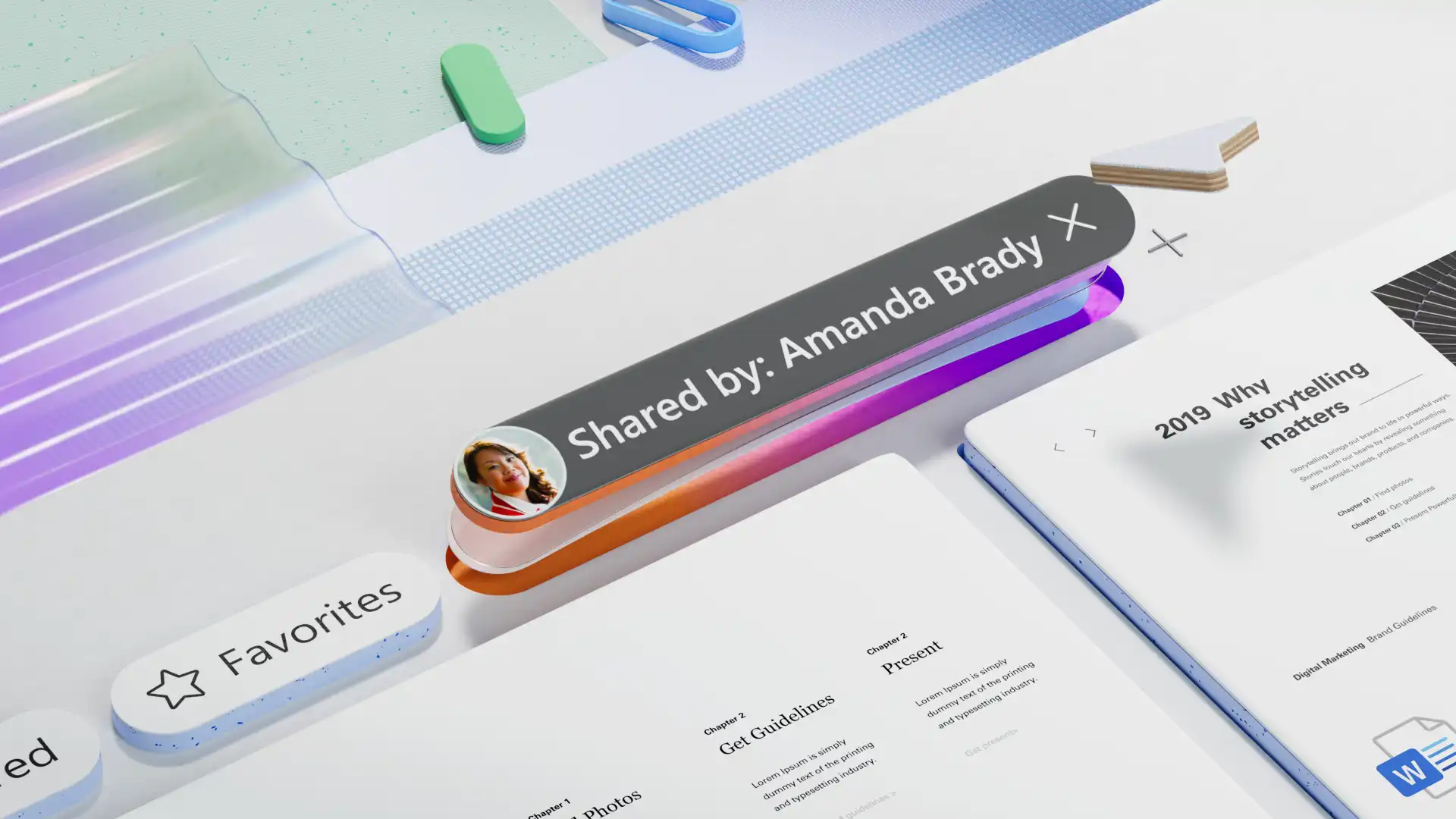
ส่งเอกสารไปยังผู้ร่วมงานภายนอก เช่น หน่วยงานและผู้ขาย ด้วยลิงก์ที่ปลอดภัยสำหรับองค์กร จาก Word ออนไลน์ บนเดสก์ท็อป หรือแอปบนมือถือเพียงแค่เพิ่มชื่อและที่อยู่อีเมลพร้อมการควบคุมการเข้าถึง และเพิ่มบริบทด้วยข้อความของคุณเองหรือบทสรุปที่ร่างโดย Copilotเพื่อความปลอดภัยยิ่งขึ้น ควรตั้งค่าให้ลิงก์หมดอายุเมื่อโครงการสิ้นสุดลง
ใช้เครื่องมือการทำงานร่วมกันในโครงการออนไลน์เพื่อเร่งกระบวนการสร้างร่างเอกสาร ตั้งแต่เอกสาร SOP ไปจนถึงเอกสารฝึกอบรมที่มีรายละเอียดครบถ้วนรับการอนุมัติขั้นสุดท้ายได้เร็วขึ้นด้วยการมอบหมายงานด่วนและการแท็ก @กล่าวถึง (opens in a new tab)แท็กต่างๆ สามารถใช้ขอให้ตรวจทาน หลีกเลี่ยงความล่าช้า หรือขอความคิดเห็นจากผู้เชี่ยวชาญ เพื่อการทำงานจากระยะไกลที่มีประสิทธิภาพเพียงแค่แท็กใครสักคนในช่องแสดงความคิดเห็นและแชร์สิ่งที่ต้องดำเนินการ Word จะส่งอีเมลอัตโนมัติที่มีลิงก์ไปยังงานนั้นโดยตรง
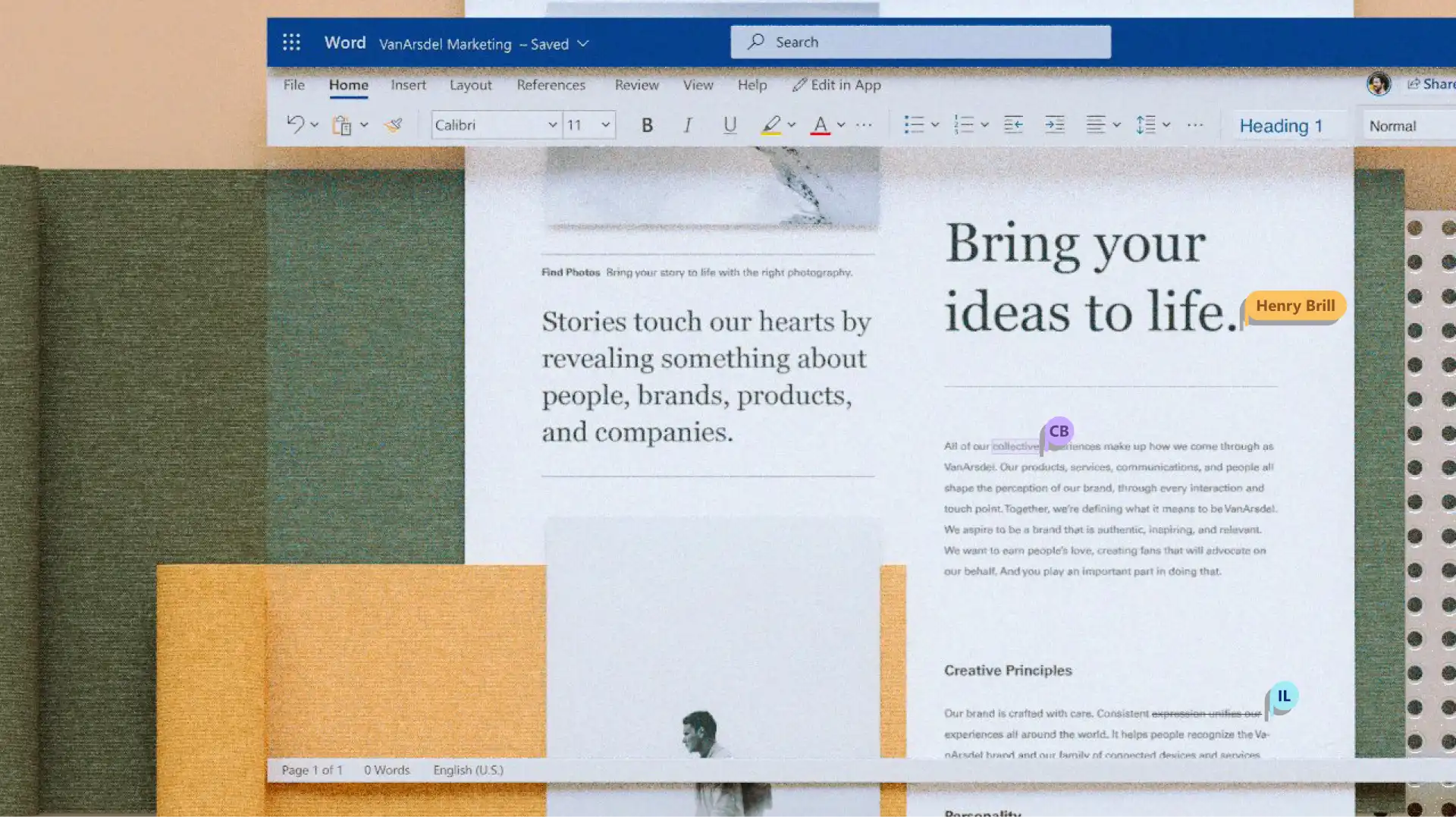
เจ้าของเอกสารสามารถเปิดใช้งานการติดตามการเปลี่ยนแปลงเพื่อติดตามการแก้ไขฉบับร่างทุกครั้ง ตั้งแต่ข้อความใหม่ ข้อความที่ถูกลบ ไปจนถึงความคิดเห็นและการอัปเดตรูปแบบการใช้สีกับข้อความและการขีดฆ่าภายในย่อหน้าช่วยแสดงรายละเอียดได้อย่างชัดเจน เหมาะสำหรับการแก้ไขประจำวัน ข่าวประชาสัมพันธ์ หรือสัญญาผู้ใช้หลายคนสามารถเสนอการแก้ไขได้โดยไม่กระทบต่อเนื้อหาเดิม และผู้เขียนสามารถยอมรับหรือปฏิเสธการเปลี่ยนแปลงทีละรายการหรือทั้งหมดพร้อมกันได้
ตรวจสอบว่ารายงานหรือเอกสารทางกฎหมายเปลี่ยนไปอย่างไรด้วยบันทึกการแก้ไขที่ชัดเจนและการสำรองข้อมูลเวอร์ชันอัตโนมัติประวัติเวอร์ชันจะบันทึกไฟล์เวอร์ชันที่ผ่านมาใน OneDrive หรือ SharePoint ดังนั้นจึงเป็นเรื่องง่ายที่จะคืนค่างานก่อนหน้านี้เพื่อเลิกทำข้อผิดพลาดหรือแปลงกลับการเปลี่ยนแปลงทำให้การทำงานร่วมกันด้านเนื้อหาโปร่งใส เนื่องจากทุกคนสามารถดูได้ว่าใครทำการเปลี่ยนแปลงอะไรบ้างและเมื่อใด
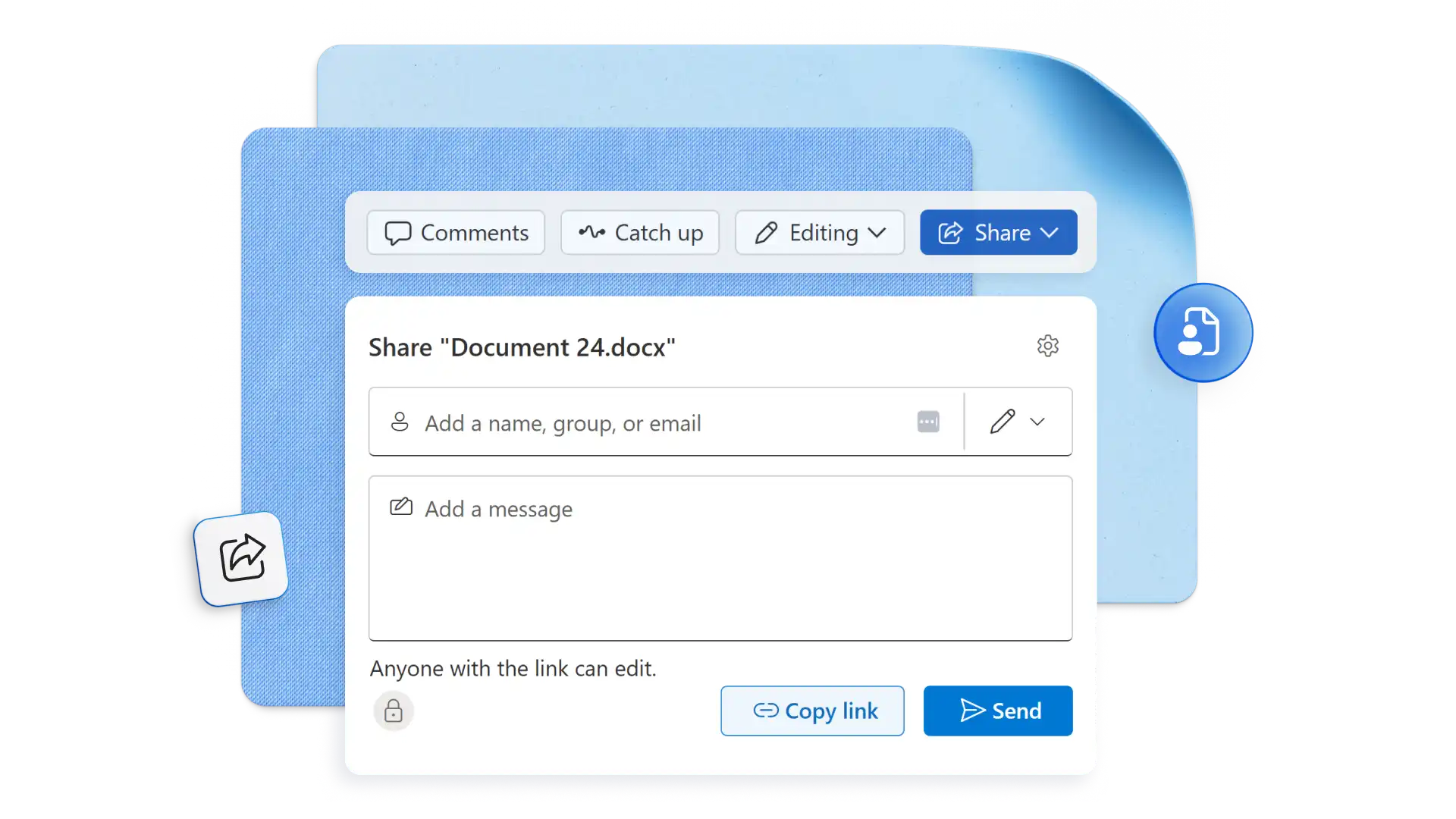
ใน Word บนเว็บ ให้เริ่มต้นด้วยเอกสาร Word เปล่า
บันทึกเอกสารลงใน OneDrive หรือ SharePoint
คลิกที่ปุ่มแชร์ แล้วเชิญผู้อื่นให้แก้ไขผ่านทางอีเมลหรือลิงก์ที่สามารถแชร์ได้
ตั้งค่าสิทธิ์การเข้าถึงที่ปลอดภัยและสิทธิ์การแก้ไขร่วมกัน
การทำงานร่วมกันบนเอกสารออนไลน์เป็นเรื่องง่ายด้วย Microsoft Wordเริ่มต้นง่ายๆ ด้วยการเปิดเอกสาร Word ใหม่หรือเอกสาร Word ที่มีอยู่แล้ว จากนั้นบันทึกเอกสารนั้นลงใน OneDrive หรือ SharePointเลือกปุ่มแชร์ (opens in a new tab)เพื่อเชิญผู้อื่นให้ดู แก้ไข หรือตรวจสอบด้วยสิทธิ์ที่ปลอดภัยนอกจากนี้ ให้เชิญผู้ร่วมงานแก้ไขร่างเอกสารโดยใช้อีเมลที่มีลิงก์ไปยังเอกสาร Word ที่แชร์ไว้
ผู้ใช้สามารถเปิดเอกสาร Word ที่แชร์ไว้และเริ่มใช้เครื่องมือการทำงานร่วมกันในเอกสาร ความคิดเห็น และการกล่าวถึง เพื่อทำงานร่วมกันแบบเรียลไทม์หรือแบบไม่พร้อมกันได้เครื่องมือสำหรับการแชร์ไฟล์และการทำงานร่วมกันเหล่านี้ใช้งานได้ดีเยี่ยมในทุกแผนก ทุกบริษัท และแม้กระทั่งทุกประเทศลองใช้เครื่องมือการทำงานร่วมกันเป็นทีมเมื่อร่างเอกสารระดับมืออาชีพ เช่น SOP บล็อก หรือ เอกสารการฝึกอบรม
ทุกคนสามารถใช้เครื่องมือการทำงานร่วมกันบนเอกสารออนไลน์ได้ฟรี เพียงแค่แชร์ลิงก์ Word เท่านั้นผู้รับไม่จำเป็นต้องมีบัญชี Microsoft หรือการสมัครใช้งาน Microsoft 365 (opens in a new tab) เพื่อร่วมเขียน แสดงความคิดเห็น หรือทำงานในเอกสารที่แชร์ร่วมกันเข้าถึงซอฟต์แวร์การทำงานร่วมกันบนเอกสารที่ปลอดภัยทางออนไลน์
อนุญาตให้ผู้เขียนหลายคนเข้าถึงเครื่องมือการแชร์ไฟล์และการทำงานร่วมกันใน Word โดยใช้ปุ่มแชร์เลือกปุ่ม "สามารถแก้ไขสิทธิ์ได้" เพื่อให้ทุกคนสามารถทำงานในไฟล์เดียวกันได้พร้อมกันเครื่องมือสำหรับการทำงานร่วมกันจากระยะไกลนี้ สามารถใช้สร้างงานกลุ่มทางวิชาการ เอกสารการฝึกอบรม แผนโซเชียลมีเดียของบริษัท เอกสารทางเทคนิค และอื่นๆ อีกมากมายเหมาะอย่างยิ่งสำหรับเป็นเครื่องมือการทำงานร่วมกันในธุรกิจ
ผู้สมัครใช้งาน Microsoft 365 (opens in a new tab) สามารถใช้ฟีเจอร์ @กล่าวถึง เพื่อแท็กและมอบหมายงานในเอกสาร Word ที่ทำงานร่วมกัน เพื่อให้เวิร์กโฟลว์ภายในองค์กรราบรื่นยิ่งขึ้นเพียงลงชื่อเข้าใช้ Microsoft 365 ด้วยบัญชีที่ทำงานหรือบัญชีโรงเรียน (opens in a new tab) แล้วเปิดไฟล์ Word ที่บันทึกไว้ในไลบรารี SharePoint หรือ OneDrive สำหรับที่ทำงานหรือโรงเรียน เพื่อเริ่มเพิ่มการกล่าวถึงได้เลยโปรดทราบว่า การกล่าวถึงนี้ไม่รวมถึงผู้ใช้ที่ได้รับเชิญในโหมดผู้เยี่ยมชม และผู้ใช้จากผู้เช่ารายอื่นในสภาพแวดล้อมการทำงานแบบหลายผู้เช่า
Microsoft 365 มีการเข้ารหัสลับในตัวและการควบคุมความเป็นส่วนตัว (opens in a new tab)เพื่อช่วยให้ผู้ใช้จัดเก็บและแชร์เอกสารที่ละเอียดอ่อนด้วยความน่าเชื่อถือและความเชื่อมั่น (opens in a new tab)ป้ายชื่อระดับความลับใช้การตั้งค่าข้อมูลประจำตัวและสิทธิ์เพื่อควบคุมการดูและการแก้ไข ในขณะที่ในการสมัครใช้งานบางอย่าง การป้องกันด้วยรหัสผ่านสามารถจำกัดการเข้าถึงไฟล์ได้การควบคุมการเข้าถึงเหล่านี้ยังสนับสนุนการรักษาความปลอดภัยด้วย AI (opens in a new tab) ที่ช่วยให้ Copilot ทำงานภายในสิทธิ์ที่มีอยู่ และเข้าถึงเฉพาะข้อมูลที่ได้รับอนุญาตสำหรับประสบการณ์ใช้งาน AI ที่ปลอดภัยยิ่งขึ้น


