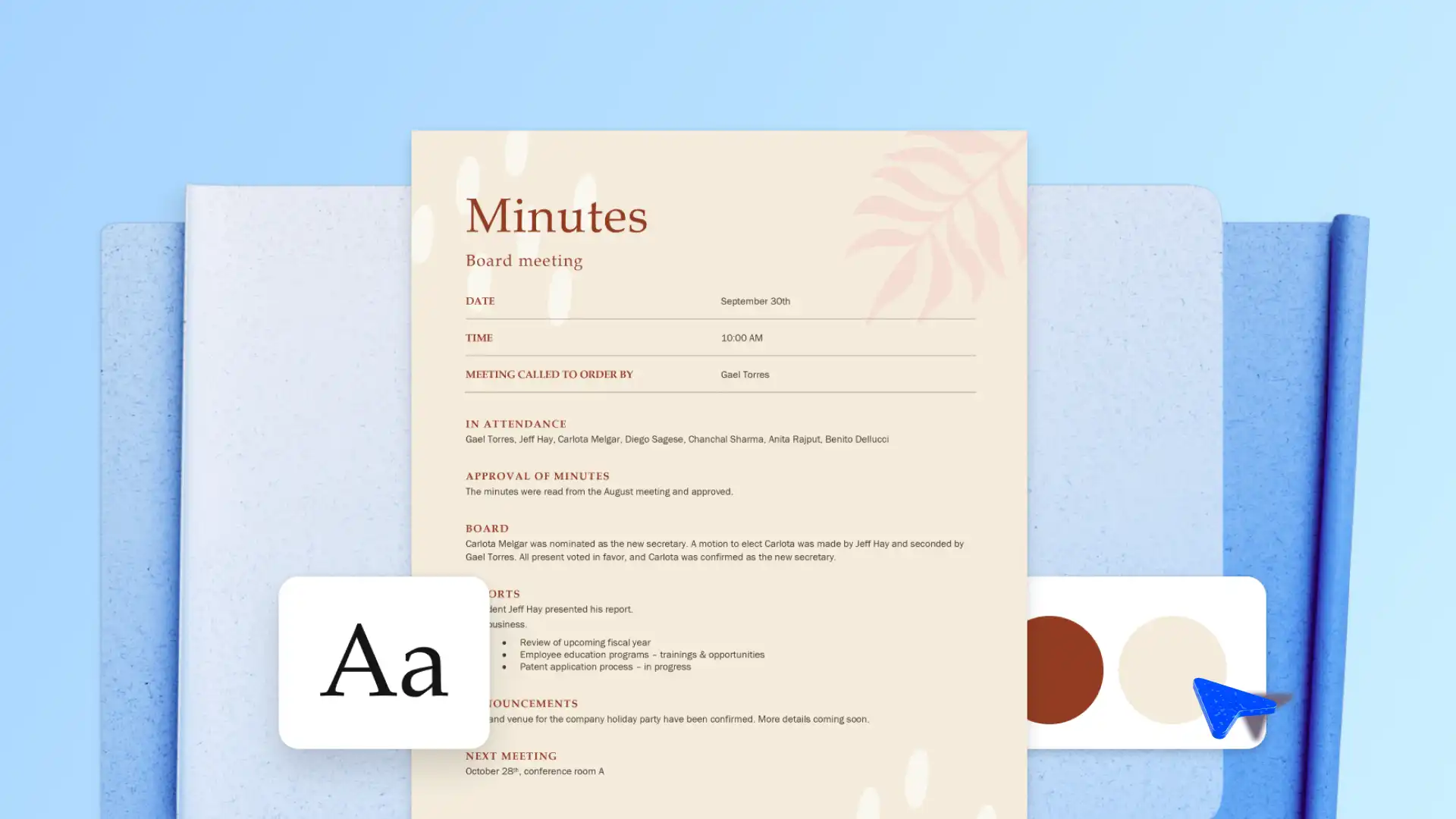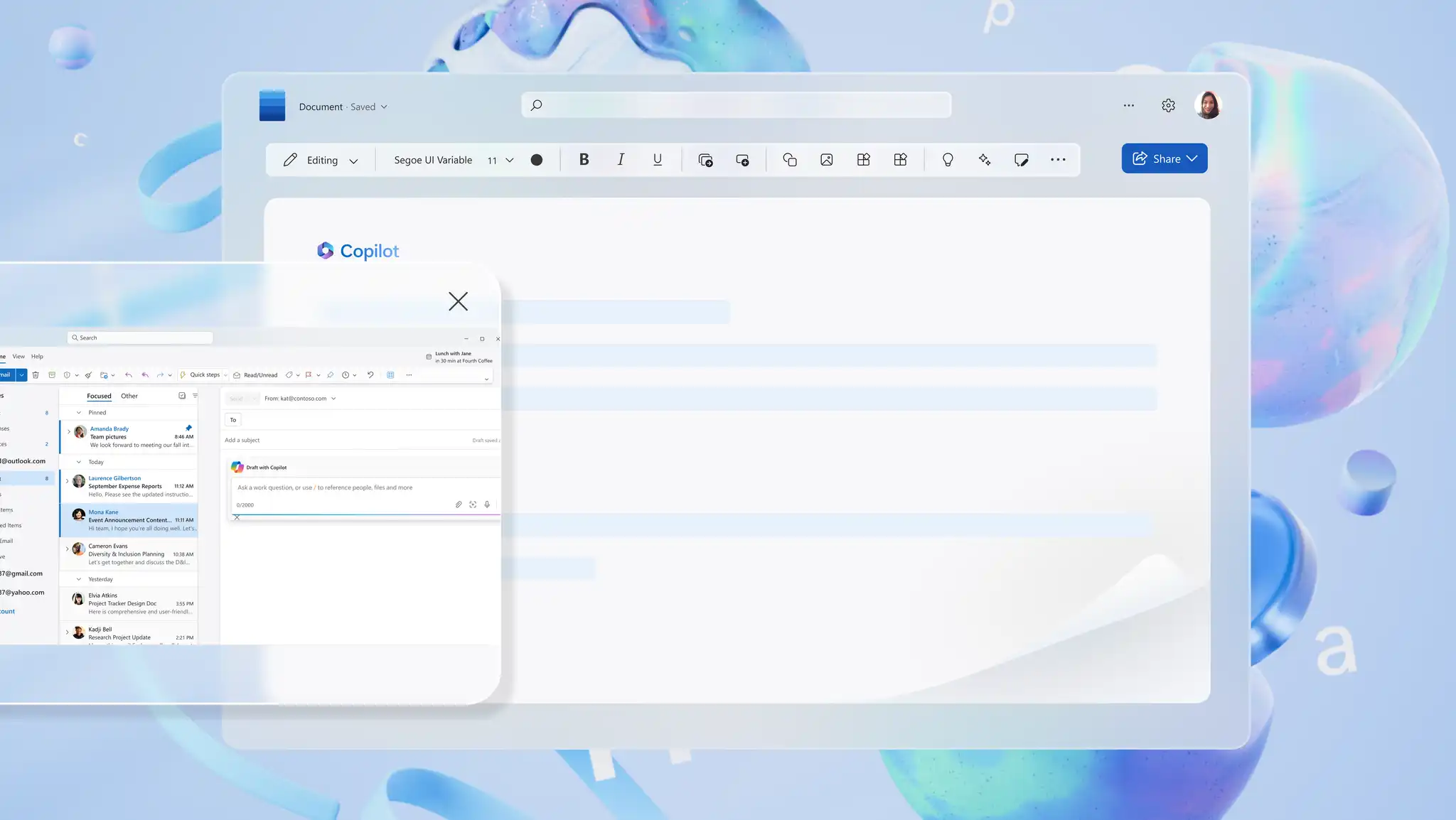
เปลี่ยนเอกสารที่มีความยาวให้เป็นอีเมลที่ชัดเจนและพร้อมส่งโดยไม่ต้องเขียนใหม่ด้วยตนเอง สรุปเอกสารใดๆ ลงในอีเมลด้วย Copilot ใน Word พร้อมด้วยบรรทัดหัวเรื่อง สรุป และรายการการดําเนินการที่ปรับให้เหมาะสม ร่างการอัปเดตและการอนุมัติที่สําคัญได้อย่างรวดเร็ว หรือแชร์สรุปการประชุมทางอีเมลในไม่กี่นาที
สํารวจเวลาและวิธีเปลี่ยนเอกสารให้เป็นอีเมลที่กระชับด้วย AI ใน Microsoft Word ออนไลน์
วิธีเปลี่ยนเอกสารเป็นอีเมลโดยใช้ Copilot ใน Word
การร่างอีเมลตั้งแต่เริ่มต้นต้องใช้เวลา Copilot ดึงอีเมลโดยตรงจากเอกสารที่เปิดอยู่ พร้อมด้วยบรรทัดหัวเรื่อง สรุปที่มีโครงสร้าง และรายการการกระทําที่ชัดเจน
เปิดเอกสาร เช่น รายงาน บันทึกย่อการประชุม หรือข้อเสนอใน Word จากนั้นเปิด Copilot เพื่อเริ่มการแชทใหม่
อธิบายอีเมลที่คุณต้องการสร้างภายใน การแชทของ Copilotใส่ชนิดของอีเมล (การอัปเดต สรุป คําขออนุมัติ) บทบาทผู้รับ และหัวข้อ คําแนะนําที่ชัดเจนและเฉพาะเจาะจงจะให้แบบร่างที่ใช้งานได้ในการลองครั้งแรก
ระบุภาษาอีเมล ความเป็นทางการ นับจํานวนคํา และเพิ่มคําแนะนําโครงสร้าง เช่น หัวเรื่อง ประเด็นสําคัญ รายการการกระทําเพื่อให้ได้ผลลัพธ์ที่ดียิ่งขึ้น
ตรวจทานแบบร่างอีเมลที่สร้างโดย AI ตรวจสอบว่าสรุปจับประเด็นสําคัญจากเอกสารอ้างอิง และน้ําเสียงตรงกับผู้รับ
ปรับปรุงแบบร่างด้วยคําแนะนําการติดตามผล ขอให้ Copilot ในการแชทเดียวกันเพื่อทําให้อีเมลตรงไปตรงมามากขึ้น ขยายส่วน หรือ เขียนใหม่สําหรับผู้ชมกลุ่มอื่น โดยไม่ต้องเริ่มการแชทใหม่
เมื่ออีเมลพร้อมส่ง ให้คัดลอกแบบร่างที่สร้างขึ้นโดย AI ไปยัง Microsoft Outlook (opens in a new tab) เป็นข้อความใหม่หรือเป็นการตอบกลับเธรดที่มีอยู่
ตัวอย่างอีเมลหกตัวอย่างที่จะสร้างจากเอกสารโดยใช้ AI
1. เขียนอีเมลอัปเดตโครงการจากรายงาน
ควรใช้เมื่อใด: ผู้จัดการโครงการ หัวหน้าทีม และผู้สนับสนุนแต่ละรายการจําเป็นต้องส่งการอัปเดตรายสัปดาห์หรือเป้าหมายไปยังผู้เกี่ยวข้อง รายงานสถานะแบบยาว หรือ รายงานธุรกิจ กลายเป็นอีเมลอัปเดตที่กระชับที่เน้นความคืบหน้า ตั้งค่าสถานะ ความเสี่ยง และแสดงรายการขั้นตอนถัดไป
สิ่งที่ต้องระบุ: สถานะปัจจุบัน ชัยชนะที่สําคัญนับตั้งแต่การอัปเดตครั้งล่าสุด ตัวบล็อกหรือความเสี่ยงใดๆ และหลักเป้าหมายที่กําลังจะมาถึง เก็บสรุปไว้อย่างแน่นหนาและเริ่มต้นด้วยสิ่งที่ผู้รับจําเป็นต้องดําเนินการ
2. สร้างสรุปการประชุมด้วยรายการการกระทํา
ควรใช้เมื่อใด: โฮสต์การประชุมจําเป็นต้องส่งอีเมลสรุปถึงผู้เข้าร่วม ผู้เกี่ยวข้องที่พลาดการประชุม หรือทีมที่มีงานติดตามผล Notes หรือ รายงานการประชุม จะเปลี่ยนเป็นอีเมลสรุปที่มีโครงสร้าง ซึ่งจะทําให้ทุกคนมีความสอดคล้องกัน
สิ่งที่ต้องรวมถึง: วัตถุประสงค์ของการประชุม การตัดสินใจที่สําคัญ รายการการดําเนินการกับเจ้าของและวันครบกําหนด และคําถามที่เปิดอยู่ เรียกชื่อเพื่อความชัดเจน
3. ร่างคําขออนุมัติหรือการตัดสินใจ
ควรใช้เมื่อใด: ฝ่ายกฎหมาย การเงิน และผู้นําระดับสูงมักจําเป็นต้องลงนามในแผนหรือคําแนะนําที่ระบุไว้ในเอกสารที่ยาวขึ้น ผู้อ่านต้องการคําถาม เหตุผล และขั้นตอนถัดไปในสองนาที
สิ่งที่ต้องรวมถึง: การตัดสินใจที่จําเป็น เหตุผลสองถึงสามประโยค วันครบกําหนด และเส้นทางการตอบกลับในคลิกเดียวที่ชัดเจน (อนุมัติหรือจําเป็นต้องเปลี่ยนแปลง)
4. สรุปข้อเสนอสําหรับลูกค้า
ควรใช้เมื่อใด: ทีมขาย การจัดการบัญชี และทีมให้คําปรึกษาจําเป็นต้องส่งสรุปที่ชัดเจนให้ลูกค้าทราบถึงระยะเวลาที่ยาวขึ้น เอกสารข้อเสนออีเมลควรตอบสิ่งที่เสนอและสิ่งที่จะเกิดขึ้นถัดไปโดยไม่ต้องบังคับให้ลูกค้าเปิดสิ่งที่แนบมา 15 หน้า
สิ่งที่ต้องรวม: ข้อเสนอหลักในภาษาธรรมดา ประโยชน์หลักสําหรับลูกค้า ไฮไลท์การกําหนดราคาหรือไทม์ไลน์ และขั้นตอนต่อไป
5. แชร์การอัปเดตที่สําคัญจากเอกสารภายใน
ใช้เมื่อใด: ทีมสื่อสาร ฝ่ายทรัพยากรบุคคล และหัวหน้าทีมแชร์การอัปเดตภายใน การเปลี่ยนแปลงนโยบาย หรือ การ เผยแพร่การฝึกอบรม ไปยังองค์กรที่กว้างขึ้น อีเมลสั้นๆ จะแสดงประเด็นสําคัญและลิงก์ไปยังเอกสารฉบับเต็มสําหรับผู้อ่านที่ต้องการรายละเอียด
สิ่งที่ต้องรวม: ย่อหน้าบริบทสั้นๆ ประเด็นสําคัญสามถึงห้าประเด็น และลิงก์ไปยังเอกสารต้นฉบับสําหรับการอ้างอิง
6. เปลี่ยนบันทึกย่อให้เป็นสรุปของผู้เกี่ยวข้อง
ควรใช้เมื่อใด: นักวิจัย ทีมผลิตภัณฑ์ และนักวิเคราะห์จําเป็นต้องสังเคราะห์บันทึกย่อคร่าวๆ คําติชมของลูกค้า หรือผลลัพธ์จากเวิร์คช้อปลงในอีเมลสรุปที่มีโครงสร้างสําหรับผู้เกี่ยวข้องอาวุโส
สิ่งที่ต้องระบุ: บริบทหรือแหล่งข้อมูลของบันทึกย่อ ข้อมูลเชิงลึกที่มีธีมสามถึงห้ารายการ รายการการดําเนินการหรือคําแนะนํา และขั้นตอนถัดไปที่แนะนํา
เมื่อใดที่ควรใช้ Copilot ใน Word เทียบกับ Outlook สําหรับการร่างอีเมล
Copilot สนับสนุนการร่างอีเมลทั้งใน Word และ Outlook โดยแต่ละแอปจะมีความเหมาะสมกับจุดเริ่มต้นที่แตกต่างกัน
ใช้ Word เมื่อทํางานจากเอกสารขนาดยาว
เอกสารที่ยาวมาก เช่น รายงานธุรกิจ ข้อเสนอ หรือชุดของ บันทึกย่อการประชุมจะ เหมาะที่สุดกับการใช้เป็นแหล่งข้อมูล Copilot สามารถใช้เอกสารที่เปิดอยู่เพื่อร่างเนื้อหาสไตล์อีเมลพร้อมสรุปและขั้นตอนถัดไป โดยขึ้นอยู่กับคําแนะนําการแชท จากนั้นสามารถคัดลอกเนื้อหาที่ร่างลงใน Outlook ได้เมื่อพร้อมที่จะส่ง
ใช้ Outlook สําหรับการตอบกลับในเธรดและแบบร่างด่วน
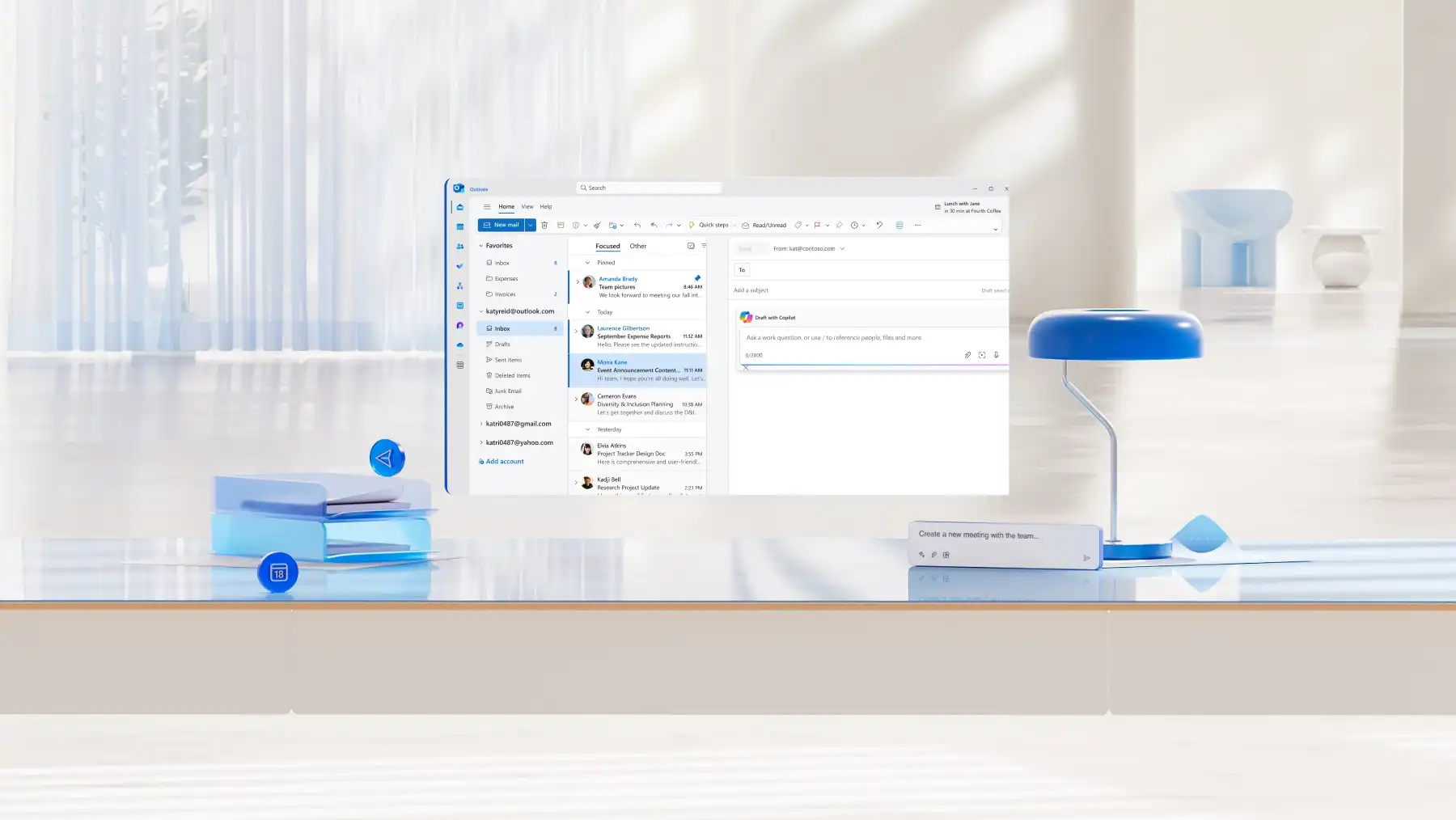
Outlook จะจัดการงานฝั่งกล่องขาเข้า รวมถึงการตอบกลับไปยังเธรดที่มีอยู่ สรุปการสนทนาที่ยาวเหยียดก่อนที่จะตอบกลับ ปรับน้ําเสียงของแบบร่าง หรือเปลี่ยนหัวข้อย่อยสักสองสามหัวข้อให้เป็น ข้อความขัดเกลาCopilot ใน Outlook จะอ่านเธรดโดยตรง ดังนั้นจึงไม่จําเป็นต้องมีเอกสารต้นฉบับ
เคล็ดลับในการปรับปรุงอีเมลที่สร้างขึ้นโดย AI เพื่อความชัดเจนและความถูกต้อง
ตัดแต่งเอกสารต้นฉบับก่อน: นําส่วนที่ล้าสมัย ภาคผนวกที่ไม่เกี่ยวข้อง หรือบันทึกย่อแบบร่างออกก่อนแชทกับ Copilotการป้อนข้อมูลที่สะอาดตากว่าจะให้ข้อมูลสรุปที่ชัดเจนยิ่งขึ้น และลดโอกาสที่อาจมีเสียงรบกวนในอีเมล
ขอให้ Copilot ปรับน้ําเสียงและความยาว: แบบร่างเดียวกันสามารถสร้างใหม่เป็นสองประโยคได้ สรุปผู้บริหาร การอัปเดตทีมสามย่อหน้า หรือบทสรุปลูกค้าโดยละเอียด ขอให้ Copilot โดยตรงสําหรับการเปลี่ยนแปลงที่จําเป็น เช่น "ทําให้ตรงไปตรงมามากขึ้น" หรือ "ตัดให้เหลือต่ํากว่า 150 คํา" ด้วย นัก เขียนใหม่ด้วย AI จะ จัดการการปรับน้ําเสียงและความยาวได้ตามต้องการ
ตรวจสอบข้อเท็จจริง ชื่อ และวันที่อีกครั้ง: สรุป AI สามารถบีบอัดหรือปรับรูปร่างรายละเอียดได้ การอ่านขั้นสุดท้ายกับเอกสารต้นฉบับจะตรวจจับคําพูดที่ระบุแหล่งที่มาผิด สถิติที่กลับด้าน หรือกําหนดเวลาที่กําหนดก่อนส่งอีเมล
สร้างหลายเวอร์ชันเพื่อเปรียบเทียบ: ขอ Copilot สําหรับชุดรูปแบบของอีเมลเดียวกัน เช่น สรุป การอัปเดตโดยละเอียด เวอร์ชันที่เป็นมิตรกับไคลเอ็นต์ หรือ การแปลสําหรับผู้อ่าน ที่ใช้ภาษาอื่น เปรียบเทียบตัวเลือกและรวมบรรทัดที่แข็งแกร่งที่สุดให้เป็นแบบร่างสุดท้าย

เปลี่ยนเอกสารให้เป็นอีเมล พร้อมที่จะตรวจทานและส่ง ตั้งแต่การอัปเดตโครงการและสรุปการประชุมไปจนถึงข้อเสนอของลูกค้า สร้างอีเมลที่เฉียบคมขึ้นและพร้อมสําหรับผู้รับจากเอกสารใดๆ ที่เปิดอยู่ด้วย Copilot ใน Microsoft Word วันนี้
สํารวจ วิธีการจดบันทึกการประชุมด้วย AI และ วิธีการเขียนวาระการประชุมด้วย AI เพื่อให้เวิร์กโฟลว์อีเมลทั้งหมดดําเนินไปจากการประชุมไปยังกล่องจดหมาย
คำถามที่ถามบ่อย
- ประโยชน์ของการสร้างอีเมลจากเอกสารคืออะไร?
การสร้างอีเมลจากเอกสารจะรวดเร็ว แม่นยํามากขึ้น และปรับให้เข้ากับผู้อ่านที่แตกต่างกันได้ง่ายขึ้น ตัวเลข วันที่ และการตัดสินใจจะย้ายจากเอกสารไปยังอีเมลโดยตรง ดังนั้นรายละเอียดจึงเชื่อถือได้ เอกสารเดียวกันนี้สามารถสร้างสรุปสั้นๆ สําหรับผู้นําอาวุโสและการอัปเดตโดยละเอียดสําหรับทีมในวงกว้าง ทั้งหมดนี้ร่างขึ้นในการแชทครั้งเดียวกับ Copilot ใน Word
- วิธีการทําให้แบบร่างอีเมลสั้นลงหรือมีรายละเอียดมากขึ้น
ปรับความยาวของแบบร่างอีเมลโดยการขอให้ Copilot สร้างเวอร์ชันอื่นในการแชทเดียวกัน เมื่อต้องการย่อแบบร่างให้สั้นลง ให้ขอให้ Copilot ตัดแต่งให้เหลือ นับจํานวนคําที่เฉพาะเจาะจง บีบอัดเนื้อความเป็นจุดสัญลักษณ์แสดงหัวข้อย่อย หรือนําส่วนออก เมื่อต้องการเพิ่มรายละเอียด ให้ขอให้ Copilot รวมพื้นหลังเพิ่มเติม อธิบายแต่ละประเด็นอย่างละเอียด หรือเพิ่มหัวเรื่องโดยใช้ นักเขียนใหม่ด้วย AI ใน Word
- จะปรับปรุงความแม่นยําในสรุปใน Microsoft Word ได้อย่างไร
Copilot จะวาดแบบร่างที่แม่นยํามากที่สุดจากคําขอที่ชัดเจนและเฉพาะเจาะจง ใส่ตัวเลข วันที่ และบุคคลที่ควรปรากฏในอีเมล เพื่อให้แบบร่างดึงรายละเอียดที่ถูกต้องจากเอกสาร อ่านแบบร่างใน Microsoft Word เทียบกับต้นฉบับก่อนส่งเพื่อยืนยันว่าชื่อ ตัวเลข และวันที่ตรงกัน
- จะปรับแต่งอีเมลสําหรับผู้ชมกลุ่มต่างๆ ด้วย Copilot ได้อย่างไร
เมื่อต้องการปรับแต่งอีเมลสําหรับผู้ชมกลุ่มอื่นด้วย Copilot ให้ระบุผู้ชม โทนเสียง และความยาวในการแชท พร้อมท์การตั้งชื่อผู้นําอาวุโส น้ําเสียงที่เป็นทางการ ต่ํากว่า 150 คําจะสร้างร่างที่แตกต่างจากการตั้งชื่อทีมข้ามสายงาน น้ําเสียงที่เข้าถึงได้ พร้อมบริบทที่สมบูรณ์ ขอ Copilot สําหรับอีเมลเดียวกันหลายเวอร์ชัน จากนั้นเลือกเวอร์ชันที่เหมาะสมกับผู้รับ
- Copilot สามารถสรุปบันทึกย่อการประชุมเป็นอีเมลได้หรือไม่
Copilot จะสรุปบันทึกย่อการประชุม รายงานการประชุม หรือการถอดเสียงพูดลงในอีเมลสรุปเมื่อเปิดเอกสารใน Word ขอให้ Copilot ร่างอีเมลที่ครอบคลุมการตัดสินใจที่สําคัญ รายการการดําเนินการกับเจ้าของ และคําถามที่เปิดอยู่สําหรับการติดตามผล พร้อมท์เดียวกันนี้ยังใช้ได้กับสรุปเวิร์คช้อปและการถอดเสียงการโทร