เครื่องแก้ไขเอกสาร
สร้างและแก้ไขเอกสารบนเว็บด้วย Microsoft Word จัดเก็บเอกสารออนไลน์และเข้าถึงได้จา...

ตรวจสอบจำนวนคำในเวลาจริงและปรับเอกสารให้มีความยาวที่เหมาะสมใน Microsoft Word

ดูจำนวนคำสำหรับเอกสารทั้งหมด หรือเลือกประโยค ย่อหน้า หรือส่วนเพื่อตรวจสอบความยาว

ย่อ ขยาย หรือใช้ถ้อยคำการเขียนด้วยตนเอง หรือใช้ Copilot ใน Word เพื่อเข้าถึงจำนวนคำที่ระบุในขณะที่ยังคงความหมายที่ต้องการ

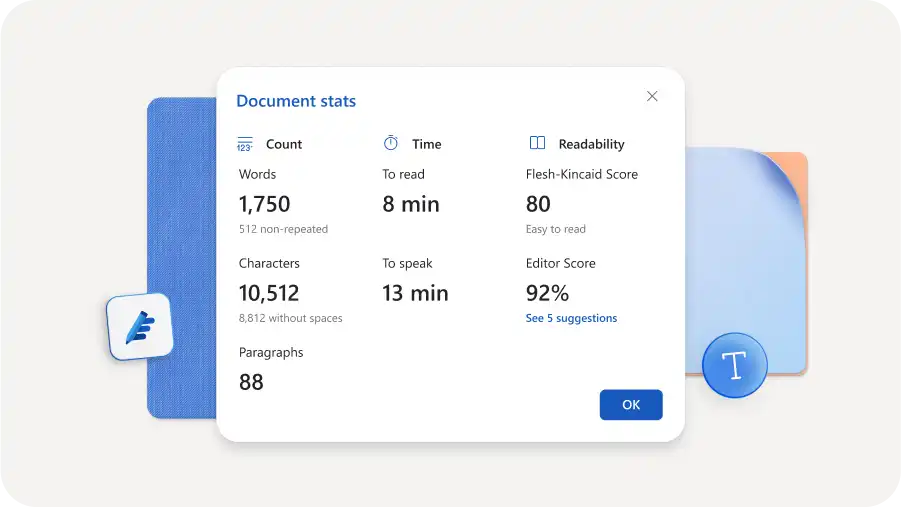
ตรวจทานจำนวนอักขระ ความง่ายในการอ่าน เวลาในการอ่าน และสถิติเอกสารอื่นๆ เพื่อทำความเข้าใจความยาวและปรับปรุงคุณภาพการเขียน
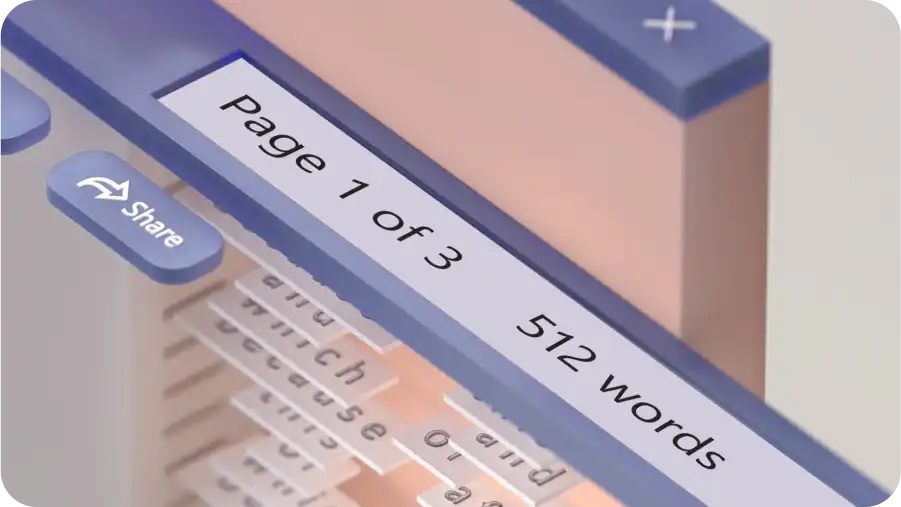
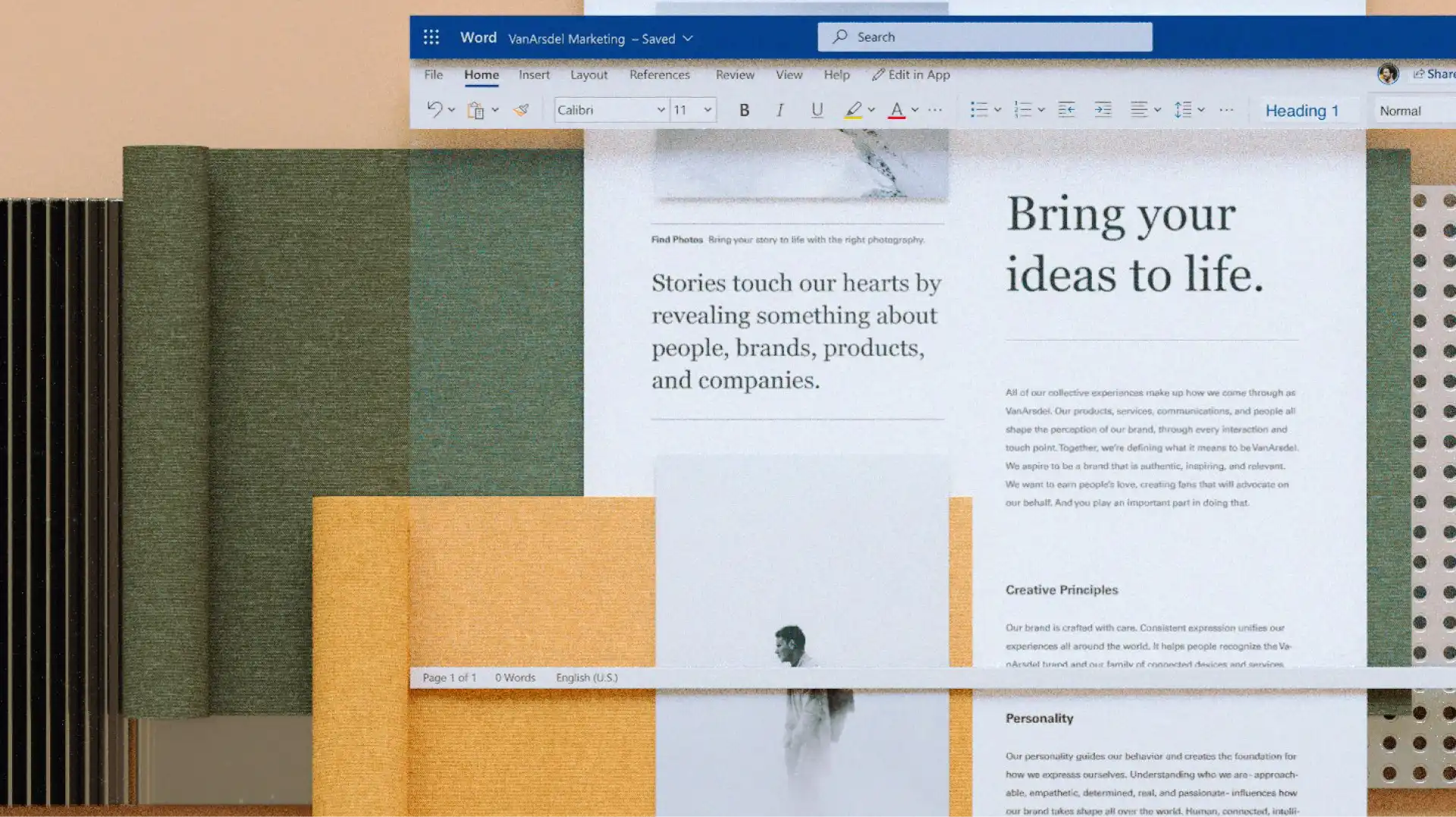
ตรวจสอบและปรับความยาวของเอกสารขณะเขียนด้วยจำนวนคำสดที่มุมล่างซ้ายของหน้าเครื่องมือตัวนับของ Word จะอัปเดตโดยอัตโนมัติ เพื่อให้สามารถมองเห็นความคืบหน้าได้ตลอดทั้งการเขียนเชิงธุรกิจและวิชาการย่อหรือขยายส่วนเพื่อให้เอกสารมีความยาวเป็นไปตามข้อกำหนด
ระบุการเขียนที่ซับซ้อนด้วยข้อมูลเชิงลึกของเอกสาร เช่น คะแนนความง่ายในการอ่านและคำซ้ำตรวจทานประโยคหรือย่อหน้าที่ยากและลดความซับซ้อนของภาษาเพื่อทำให้เอกสารแบบมืออาชีพ เช่น การแถลงข่าวหรือจดหมายข่าวเข้าใจง่ายขึ้น
เน้นประโยค วลี หรือย่อหน้าเพื่อดูจำนวนคำที่แน่นอนย่อหรือขยายส่วนที่เลือกในขณะที่ไม่เปลี่ยนแปลงส่วนที่เหลือของเอกสารCopilot สามารถช่วยเขียนประโยคใหม่ในเอกสารที่มีโครงสร้าง เช่น แผนธุรกิจ ในขณะที่เครื่องมือการสะกดและไวยากรณ์ช่วยในการตรวจสอบขั้นสุดท้าย
ควบคุมเรียงความและงานที่ได้รับมอบหมายให้ตรงประเด็นในระหว่างการเขียน หรือปรับบล็อกโพสต์ให้มีจำนวนคำตรงตามเกณฑ์ของผู้เผยแพร่ก่อนส่งไปตรวจสอบตรวจสอบจำนวนคำกับข้อกำหนดความยาวและระบุส่วนที่ต้องการปรับปรุงเพิ่มเติมทำการปรับปรุงสุดท้ายเพื่อให้เป็นไปตามแนวทางที่ระบุ

ตรวจสอบจำนวนคำและอักขระก่อนเผยแพร่คำบรรยายในโซเชียลหรือคำอธิบายเมตาตรวจสอบจำนวนที่มีและไม่มีช่องว่างเพื่อให้ตรงตามขีดจำกัดของแพลตฟอร์มตัดแต่งหรือขยายคำให้พอดีกับพื้นที่ในขณะที่ทำให้ข้อความชัดเจนนำสำเนาเดียวกันมาใช้ใหม่ทั่วทั้งแชนเนล โดยปรับขนาดให้เหมาะสมกับแต่ละแชนเนล
แบ่งงานเขียนที่มีความยาวมากออกเป็นส่วนย่อยๆ โดยกำหนดเป้าหมายเป็นจำนวนคำ เพื่อให้ติดตามความคืบหน้าได้ง่ายขึ้นใช้ประมาณเวลาในการอ่านเพื่อทำความเข้าใจว่าจดหมายข่าวหรือสุนทรพจน์อาจใช้เวลาอ่านนานเท่าใด ปรับความยาวให้เหมาะกับกลุ่มเป้าหมาย และกำหนดความคาดหวังที่ชัดเจนก่อนเผยแพร่หรือนำเสนอ

เปิดเอกสารที่มีอยู่หรือสร้างเอกสารเปล่าใน Word สำหรับเว็บ
พิมพ์ข้อความ หรือคัดลอกและวางข้อความที่มีอยู่เพื่อแก้ไขเนื้อหาที่เขียนไว้ล่วงหน้า
ดูจำนวนคำทั้งหมดที่มุมล่างซ้าย หรือเลือกข้อความเพื่อดูจำนวนคำของส่วนที่ต้องการ
สำหรับสถิติจำนวนคำแบบละเอียด ให้คลิกปุ่มจำนวนคำที่มุมล่างซ้ายเพื่อดูเวลาอ่าน จำนวนย่อหน้า และคะแนนตัวแก้ไข
บันทึกและแชร์เป็น PDF, เอกสาร Word หรือลิงก์ OneDrive
Word จะไม่นับเชิงอรรถหรืออ้างอิงท้ายเล่มเมื่อคำนวณจำนวนคำ แต่จะนับข้อความอ้างอิงแบบคำพูดตรงและการอ้างอิงในเนื้อความหากเอกสารเกินขีดจำกัดจำนวนคำที่กำหนด ให้ใช้ ตัวสรุป AI เพื่อย่อเนื้อหาให้ตรงตามแนวทาง โดยยังคงคุณภาพของข้อความไว้
โดยประมาณแล้ว 250 คำเท่ากับ 1 หน้าแบบเว้นบรรทัดคู่ ส่วน 500 คำเท่ากับ 1 หน้าแบบเว้นบรรทัดเดี่ยวดูสถิติเพิ่มเติม เช่น เวลาอ่านและจำนวนย่อหน้าใน Microsoft Word เพื่อลดหรือเพิ่มเนื้อหาบนหน้าได้
กดแป้น ‘control + F’ บนเครื่อง Windows หรือ ‘command + F’ บน MacBook เพื่อเปิดตัวเลือกค้นหาในแท็บ การนำทางพิมพ์คำที่ต้องการเพื่อดูจำนวนครั้งและตำแหน่งที่คำนั้นถูกกล่าวถึงในเอกสารแชทกับ Copilot ใน Word เพื่อแนะนำคำพ้องความหมายสำหรับคำที่ซ้ำกัน เพื่อขัดเกลางานเขียนให้ดียิ่งขึ้น
ใน Word สําหรับเว็บ ให้คลิกจำนวนคำในแถบสถานะด้านล่างซ้าย หรือแท็บ ตรวจทาน จากนั้นคลิกไอคอนจำนวนคำเพื่อเปิดหน้าต่างสถิติของเอกสารภายในหน้าต่างนี้ คุณจะพบข้อมูลเชิงลึก เช่น จำนวนอักขระที่รวมและไม่รวมเว้นวรรค พร้อมทั้งเวลาอ่าน คะแนนตัวแก้ไข คำที่ซ้ำ และอื่นๆ
โดยทั่วไปขีดจำกัดจำนวนอักขระจะแตกต่างกันไปตามแพลตฟอร์มตัวอย่างเช่น คำบรรยาย Instagram ต้องใช้อักขระ 2,200 ตัว และโพสต์ LinkedIn ต้องใช้อักขระ 3,000 ตัวจำนวนอักขระและจำนวนคำที่เหมาะสมสำหรับ บล็อกโพสต์ หรือ จดหมายข่าว อาจแตกต่างกันโดยขึ้นอยู่กับผู้ชมเป้าหมายใช้ตัวเขียนใหม่ด้วย AI เพื่อเขียนเอกสารที่ยาวให้เป็นเนื้อหาพร้อมเผยแพร่ได้อย่างง่ายดาย
เปิดเรียงความใน Microsoft Word เพื่อดูจำนวนคำทั้งหมดที่ด้านล่างของเอกสารเลือกย่อหน้า ส่วน หรือบทเพื่อตรวจสอบจำนวนคำสำหรับส่วนดังกล่าวของเรียงความก่อนที่จะส่ง
แปลง PDF เป็นเอกสาร Word แล้วตรวจสอบจำนวนคำทั้งหมดที่ด้านล่างของหน้าเมื่อข้อความ PDF พร้อมใช้งานใน Word คุณยังสามารถเลือกส่วนเฉพาะเพื่อตรวจสอบจำนวนคำได้