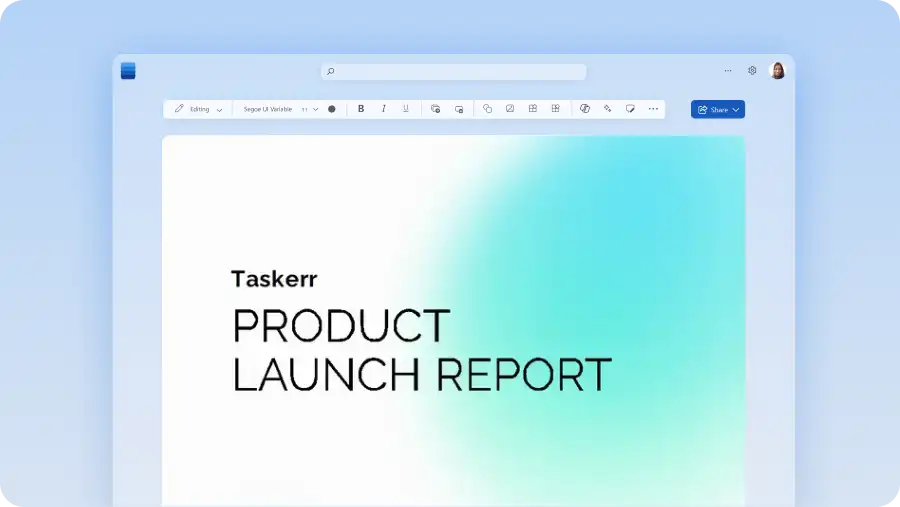
สร้างและแชร์สําหรับผู้ชมทั่วโลกโดยใช้ตัวแปลเอกสารออนไลน์ในตัวใน Microsoft WordTranslator จะสร้างสําเนาที่แปลแยกต่างหากโดยไม่เปลี่ยนแปลงต้นฉบับ ทําให้ง่ายต่อการปรับคู่มือการเตรียมความพร้อมสําหรับพนักงานใหม่ในประเทศต่างๆ หรือจัดหาสื่อการเรียนในภาษาอื่น
Microsoft Word รองรับเวิร์กโฟลว์เอกสารหลายภาษาที่กว้างขึ้นเหนือกว่าการแปล ในขณะที่ Translator สร้างและรักษาแต่ละเวอร์ชันภาษา Copilot ใน Word สามารถช่วยปรับปรุงความชัดเจน และปรับการใช้ถ้อยคําสําหรับภูมิภาคและผู้ชมที่แตกต่างกันด้วยความช่วยเหลือจาก AI
เรียนรู้วิธีแปลเอกสารใน Word ปรับปรุงการเขียนถ้อยคําด้วย AI และเตรียมเวอร์ชันที่เสร็จสมบูรณ์เพื่อแชร์
แปลเอกสาร Word ด้วยตัวแปลภาษา
เอกสารสามารถแปลได้ภายใน Word โดยใช้ตัวแปล ซึ่งจะสร้างสําเนาของเอกสารที่มีอยู่แล้วและแปลเอกสารทั้งหมดเป็นภาษาอื่น โดยรักษาการจัดรูปแบบของไฟล์ต้นฉบับไว้ ทําตามขั้นตอนด้านล่างเพื่อแปลทั้งเอกสาร
เปิดเอกสารใน Word สําหรับเว็บ หรือ อัปโหลดไฟล์ที่มีอยู่เพื่อแปล
เลือก แปล จากแท็บ รีวิว แล้วเลือก แปลเอกสาร สําหรับสําเนาทั้งหมด หรือ แปลส่วนที่เลือกสําหรับข้อความที่เน้น
เลือกภาษาเป้าหมายในบานหน้าต่างตัวแปลภาษา จากนั้นเลือกแปล
Word จะสร้างเอกสารใหม่ที่มีคําแปลและปล่อยให้ไฟล์ต้นฉบับยังคงเหมือนเดิม แก้ไข บันทึก และแชร์ไฟล์ใหม่ตามต้องการ
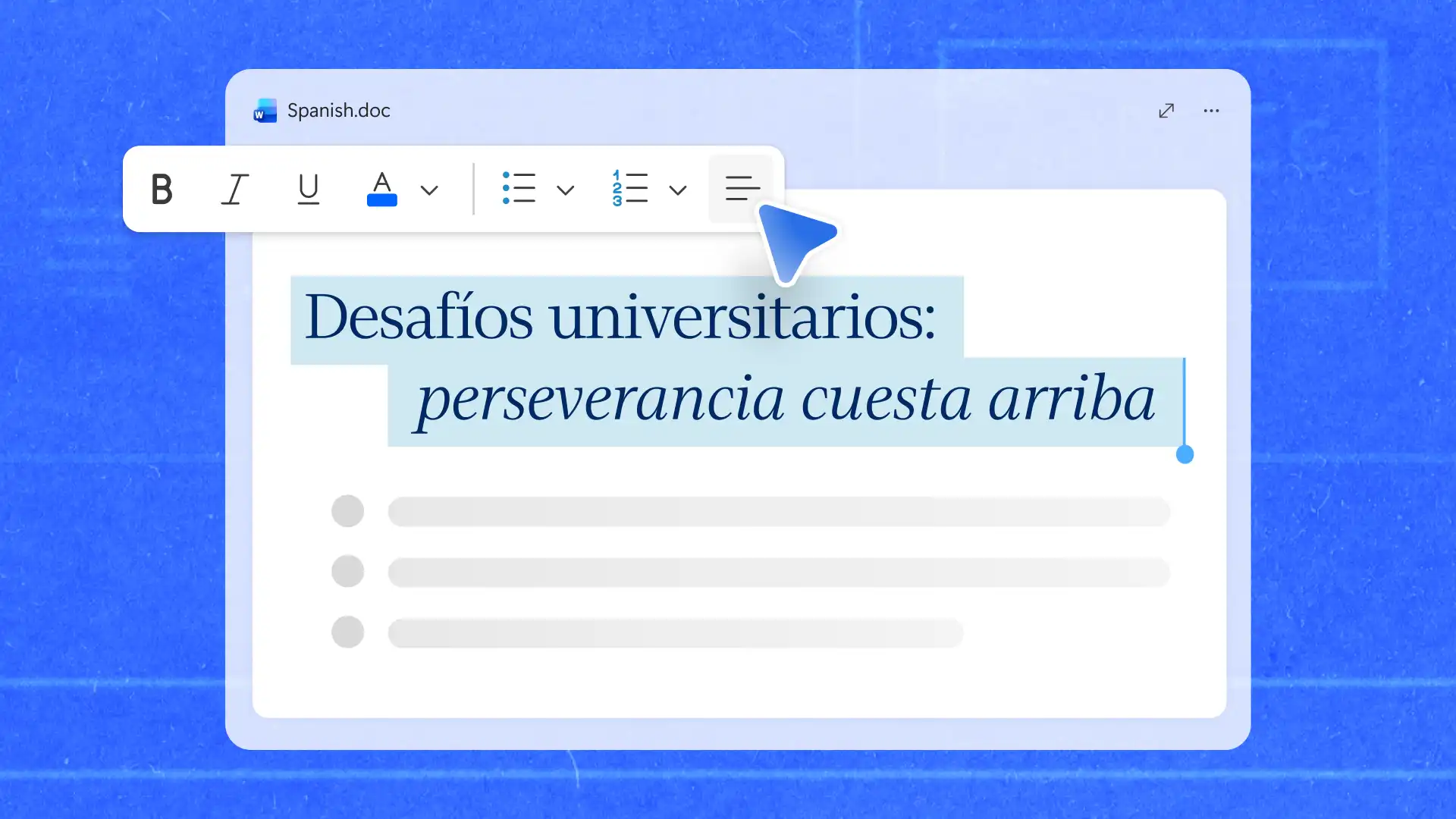
เขียนเนื้อหาที่แปลใหม่ด้วย AI
ตัวแปลภาษาจะแปลงเอกสารต้นฉบับเป็นภาษาเป้าหมายทั้งหมด ดังนั้นทุกภูมิภาคจะเริ่มต้นจากเนื้อหาและโครงสร้างเดียวกัน Copilot ใน Word สามารถ ปรับการแปลสําหรับผู้ชมเฉพาะ โดยแนะนําการเขียนวลีที่เหมาะกับผู้อ่านในท้องถิ่น โดยยังคงรักษาความหมายดั้งเดิมไว้
เริ่มการแชทกับ Copilot ในเอกสารเพื่อปรับน้ําเสียงที่เป็นทางการ แทนที่คําศัพท์เฉพาะภูมิภาค หรือลดความซับซ้อนของวลีหลังการแปล การให้รายละเอียดเกี่ยวกับผู้ชม ภูมิภาค และวัตถุประสงค์ช่วยให้ Copilot มีบริบทที่จําเป็นในการสร้างคําแนะนําที่เกี่ยวข้องมากขึ้น
ใช้ การเขียนใหม่ด้วย AI เพื่อช่วยอัปเดตส่วนเฉพาะโดยไม่เปลี่ยนแปลงส่วนที่เหลือของเอกสาร สิ่งนี้มีประโยชน์เมื่อปรับแคมเปญการตลาดหรือ ข่าว ประชาสัมพันธ์ สําหรับภูมิภาคต่างๆ ซึ่งสโลแกนแคมเปญที่ใช้งานได้ในภาษาหนึ่งอาจอ่านว่าเป็นทางการหรือไม่เหมาะสมเกินไปในอีกภาษาหนึ่ง อธิบายผู้ชมที่ต้องการและความต้องการการแปลไปยัง Copilot ดังในตัวอย่างนี้
ตรวจสอบข้อความที่อัปเดตเทียบกับต้นฉบับด้วย Copilot เพื่อยืนยันว่าความหมายยังคงถูกต้อง ในขณะที่ภาษาจะดูเป็นธรรมชาติมากขึ้นสําหรับผู้ชมที่ต้องการ
ตรวจทานและปรับปรุงเนื้อหาที่แปลแล้ว
ก่อนที่จะแชร์ ให้ตรวจทานเอกสารที่แปลเพื่อหาการสะกด ไวยากรณ์ คําศัพท์เฉพาะ และข้อมูลตัวเลขเพื่อให้แน่ใจว่าทุกอย่างถูกต้อง
การตรวจทานการสะกด: เรียกใช้ ตัวตรวจสอบการสะกดใน ภาษาเป้าหมายเพื่อระบุการสะกดผิดและปัญหาเฉพาะภาษา
การทบทวนไวยากรณ์: ใช้ คําแนะนําทางไวยากรณ์ เพื่อปรับปรุงโครงสร้างประโยคและความยากง่ายในการอ่าน
ความสอดคล้องกันของคําศัพท์: ตรวจสอบว่าชื่อผลิตภัณฑ์ ตําแหน่งงาน และคําสําคัญได้รับการแปลอย่างสม่ําเสมอตลอดทั้งเอกสาร
การตรวจสอบการจัดรูปแบบ: ตรวจทานหัวเรื่อง ตาราง และเค้าโครงหน้ากระดาษ เนื่องจากข้อความที่แปลสามารถเปลี่ยนการจัดรูปแบบและระยะห่างได้
การตรวจสอบตัวเลข: ยืนยันว่าตัวเลข วันที่ สกุลเงิน และรายละเอียดที่สําคัญอื่นๆ ยังคงถูกต้องหลังจากการแปล
ตัวอย่างเช่น เมื่อตรวจทานสิ่งที่แปล ข้อเสนอทางธุรกิจ ตรวจสอบว่าชื่อผลิตภัณฑ์ ราคา วันที่จัดส่ง และการจัดรูปแบบยังคงถูกต้องและสอดคล้องกัน การตรวจทานขั้นสุดท้ายจะช่วยลดข้อผิดพลาดในการแปล และทําให้แน่ใจว่าเอกสารพร้อมสําหรับผู้ชมที่ต้องการ
แชร์และทํางานร่วมกันบนเอกสารหลายภาษา
เมื่อมีหลายคนต้องการตรวจทานงานเขียนที่แปลแล้วการให้ทุกคนอยู่ในเอกสารเดียวกันทําให้คําติชมและการจัดการเวอร์ชันง่ายขึ้น ใช้ การ แชร์ OneDrive เพื่อให้ผู้รีวิวสามารถเข้าถึงเวอร์ชันล่าสุดได้ และตั้งค่าให้แต่ละคนดู แสดงข้อคิดเห็น หรือแก้ไขเอกสาร
ข้อคิดเห็นทําให้ง่ายต่อการอภิปรายข้อความที่เฉพาะเจาะจงโดยไม่ต้องมีเธรดอีเมลยาวๆ ด้วย ฟีเจอร์การทํางานร่วมกันใน Word ผู้ตรวจทานสามารถเพิ่มคําติชม ตอบกลับข้อคิดเห็น และแก้ไขปัญหาได้โดยตรงในเอกสาร
ประวัติเวอร์ชันจะติดตามการเปลี่ยนแปลงตลอดกระบวนการตรวจทาน คืนค่าเอกสารเวอร์ชันก่อนหน้า ถ้าการแก้ไขทําให้เกิดข้อผิดพลาดหรือเปลี่ยนความหมายของข้อความที่แปลแล้ว
ตัวอย่างเช่น รายงานรายเดือนที่แปลสําหรับหลายภูมิภาคสามารถแชร์กับผู้ตรวจทานในระดับภูมิภาคเพื่อตรวจทานก่อนวางจําหน่าย ใช้โครงสร้างเอกสารเดียวกันในเวอร์ชันต่างๆ ที่มี ตัวแก้ไขเอกสารจะ รักษาการจัดรูปแบบให้สอดคล้องกันทําให้การรีวิวแบบเคียงข้างกันง่ายขึ้น
เมื่อการแปลได้รับการอนุมัติ บันทึกเอกสารเป็น PDF เพื่อรักษาเค้าโครงสําหรับการแจกจ่าย แม้ว่าข้อความที่แปลแล้วจะมีความยาวต่างกันไปจากต้นฉบับ
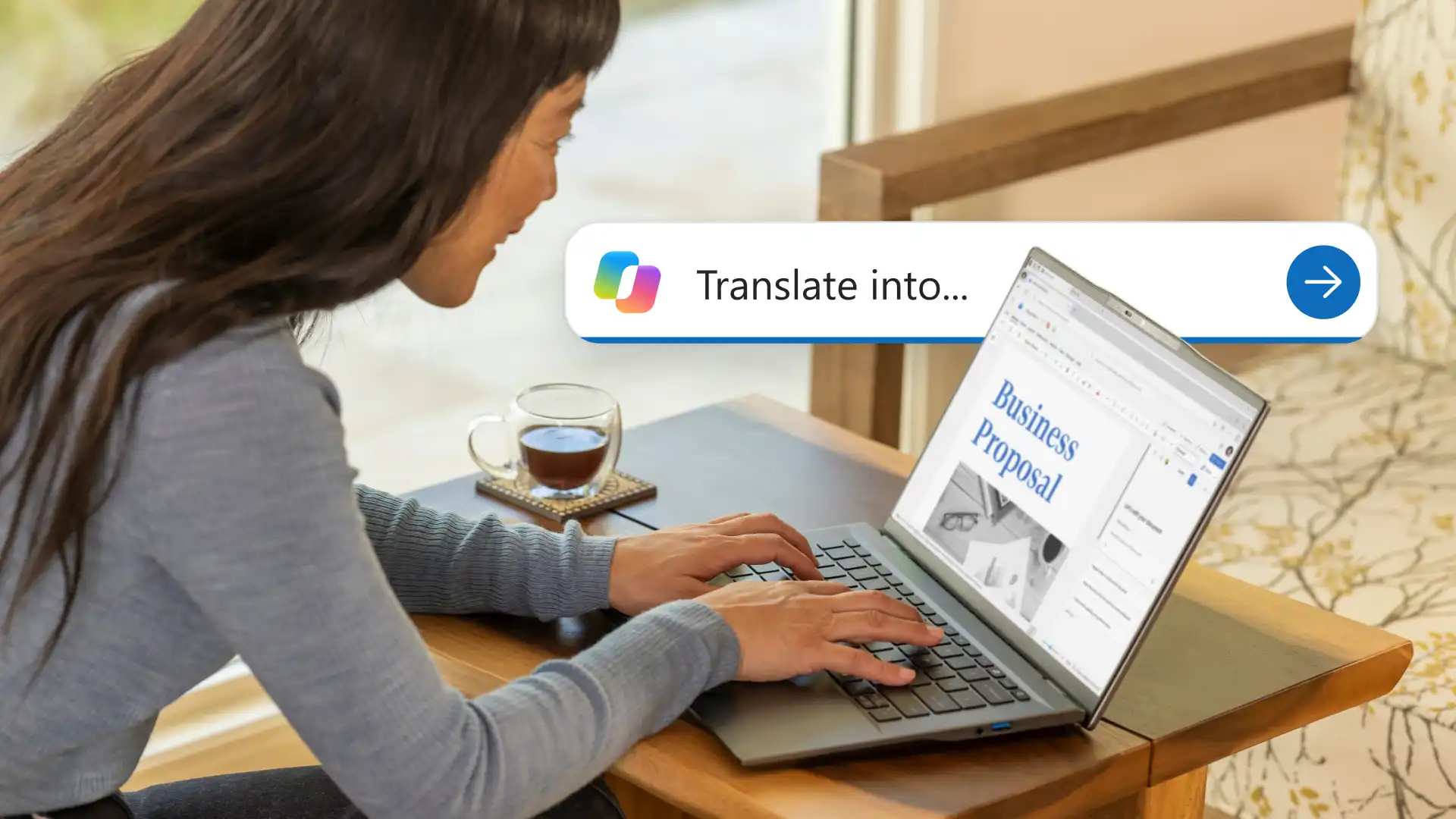
แปลเอกสารการฝึกอบรมสําหรับทีมทั่วโลก
สถานการณ์
ผู้จัดการการฝึกอบรมมีคู่มือการเตรียมความพร้อมเป็นภาษาอังกฤษ และจําเป็นต้องจัดเตรียมคู่มือดังกล่าวให้กับพนักงานใหม่ในอีกสามภูมิภาค แทนที่จะสร้างคู่มือแยกต่างหากตั้งแต่ต้น ผู้จัดการการฝึกอบรมจะใช้เอกสารที่มีอยู่เป็นเวอร์ชันต้นฉบับ ซึ่งจะช่วยให้การฝึกอบรมมีความสอดคล้องกันเมื่อกระบวนการ นโยบาย และวัสดุเปลี่ยนแปลงเมื่อเวลาผ่านไป
เอาต์พุต
ผลลัพธ์คือแหล่งข้อมูล คู่มือการฝึกอบรม และเวอร์ชันที่แปลแล้วสําหรับแต่ละภูมิภาคที่เป็นไปตามโครงสร้าง คําแนะนํา และการจัดรูปแบบเดียวกัน เมื่อมีการอัปเดตคู่มือต้นฉบับ การเปลี่ยนแปลงเหล่านั้นสามารถตรวจทานและนําไปใช้กับเวอร์ชันที่แปลแล้วเพื่อให้เนื้อหาการฝึกอบรมสอดคล้องกัน
เวิร์กโฟลว์ในการดําเนินการ
ขั้นตอนด้านล่างแสดงวิธีการสร้างและรักษาคู่มือการเตรียมความพร้อมให้พนักงานใหม่เดียวกันในเวอร์ชันหลายภาษา
คู่มือเปิดแหล่งที่มา: อัปโหลดเอกสารการเตรียมความพร้อมไปยัง Word และเตรียมสําหรับการแปล
แปลเอกสาร: สร้าง สําเนาที่แปลแล้ว โดยใช้ตัวแปลสําหรับแต่ละภูมิภาค และเก็บต้นฉบับไว้สําหรับการอ้างอิง
ตรวจทานคําศัพท์สําคัญ: ตรวจสอบชื่อผลิตภัณฑ์ กระบวนการภายใน และหลักเป้าหมายการฝึกอบรมกับเอกสารต้นฉบับ
ปรับให้เหมาะกับผู้ชมท้องถิ่น: ใช้ Copilot เพื่ออัปเดตการใช้ถ้อยคําและคําแนะนํา เพื่อให้อ่านได้อย่างเป็นธรรมชาติสําหรับผู้อ่านในแต่ละภูมิภาค
แชร์และทํางานร่วมกัน: ใช้ OneDrive เพื่อแชร์แต่ละเวอร์ชันกับผู้รีวิวในระดับภูมิภาค เพื่อเก็บคําติชมและการอัปเดตไว้ในที่เดียว
การจัดการงานหลายภาษามักเกี่ยวข้องกับมากกว่าการแปลเอกสาร Microsoft Word มีเครื่องมือในการแปล ตรวจสอบ ปรับแต่ง และแชร์ภาษาต่างๆ ได้จากพื้นที่ทํางานเดียว
สําหรับวิธีเพิ่มเติมในการทํางานกับเอกสารหลายภาษา สํารวจ วิธีทํางานร่วมกันบนเอกสารใน Word และ วิธีการเขียนรายงานธุรกิจ
คำถามที่ถามบ่อย
- Word สามารถแปลเอกสารที่สแกนได้หรือไม่
Word จะแปลข้อความที่สามารถแก้ไขได้ แปลงข้อความที่สแกนเป็นข้อความที่สามารถแก้ไขได้ก่อนแปล เมื่อรู้จักแล้ว ตัวแปลจะสร้างสําเนาที่แปลแล้วเช่นเดียวกับเอกสารอื่นๆ
- เอกสารแปลจากภาษาสเปนเป็นภาษาอังกฤษใน Word อย่างไร
เปิดเอกสารภาษาสเปนใน Word เลือก รีวิว > แปล > แปลเอกสาร เลือกภาษาอังกฤษเป็นภาษาเป้าหมาย แล้วเลือกแปล Word จะสร้างเวอร์ชันภาษาอังกฤษแยกต่างหากที่พร้อมให้ตรวจทานและคงเอกสารต้นฉบับไว้เหมือนเดิม
- การแปลเอกสารด้วย AI แม่นยําเพียงใด
Copilot ใน Word สามารถสร้างแบบร่างที่แปลแล้วได้โดยยังคงความหมายและบริบทของเอกสารไว้ ตรวจทานคําศัพท์ น้ําเสียง บริบท และภาษาเฉพาะองค์กรก่อนแชร์เพื่อให้แน่ใจว่าคําแปลสื่อสารความหมายที่ต้องการ
- การแปลด้วย AI ปลอดภัยหรือไม่
Microsoft Word และ Microsoft 365 (opens in a new tab) มีการป้องกันความปลอดภัย ความเป็นส่วนตัว และการปฏิบัติตามข้อบังคับที่ช่วยปกป้องเอกสารเมื่อใช้ฟีเจอร์ AI Microsoft Copilot ยังอ่านสิทธิ์ที่มีอยู่และการควบคุมการปกป้องข้อมูลขององค์กร
- Copilot สามารถเขียนเนื้อหาที่แปลใหม่ได้หรือไม่
Copilot สามารถช่วยปรับปรุงความยากง่ายในการอ่าน ปรับโทนเสียง ลดความซับซ้อนของภาษา และ ปรับ เนื้อหาที่แปลแล้ว ให้เหมาะกับผู้ชม ภูมิภาค หรือรูปแบบการสื่อสารที่แตกต่างกัน พร้อมกับช่วยรักษาความหมายดั้งเดิมไว้ ตรวจทานข้อความที่อัปเดตแล้วเทียบกับแหล่งข้อมูลก่อนแชร์