Copilot ใน Word
เขียนเนื้อหาใหม่ แก้ไขเพื่อความชัดเจน และสรุปเอกสารด้วยผู้ช่วยการเขียน AI, Copilot...
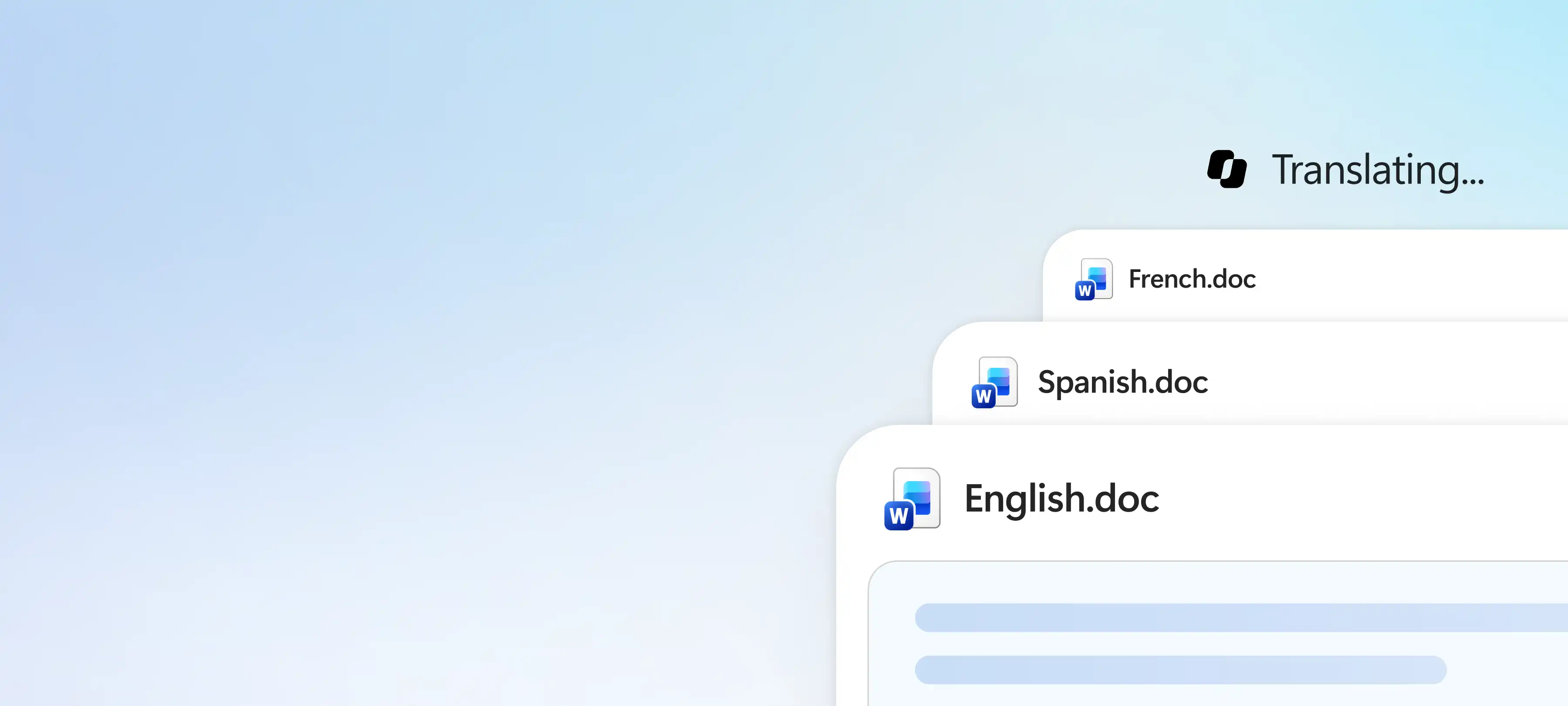

แปลเอกสารโดยใช้ตัวแปลในแท็บตรวจสอบ Word สร้างสำเนาที่แปลแยกต่างหากซึ่งคงรูปแบบหน้ากระดาษไว้ โดยไม่เปลี่ยนไฟล์ต้นฉบับ

ขอให้ Copilot ใน Word แปลส่วนหรือทั้งเอกสารเป็นภาษาที่สนับสนุน ใช้คำแนะนำของ AI เพื่อปรับการแปลให้คงความหมายและน้ำเสียงที่ตั้งใจไว้

ตรวจสอบและนำคำแนะนำด้านการสะกดคำ และไวยากรณ์ไปปรับใช้เพื่อปรับปรุงร่างงานแปลปรับเปลี่ยนโฟลว์เอกสารเพื่อความชัดเจนถ้าจําเป็นก่อนที่จะแชร์

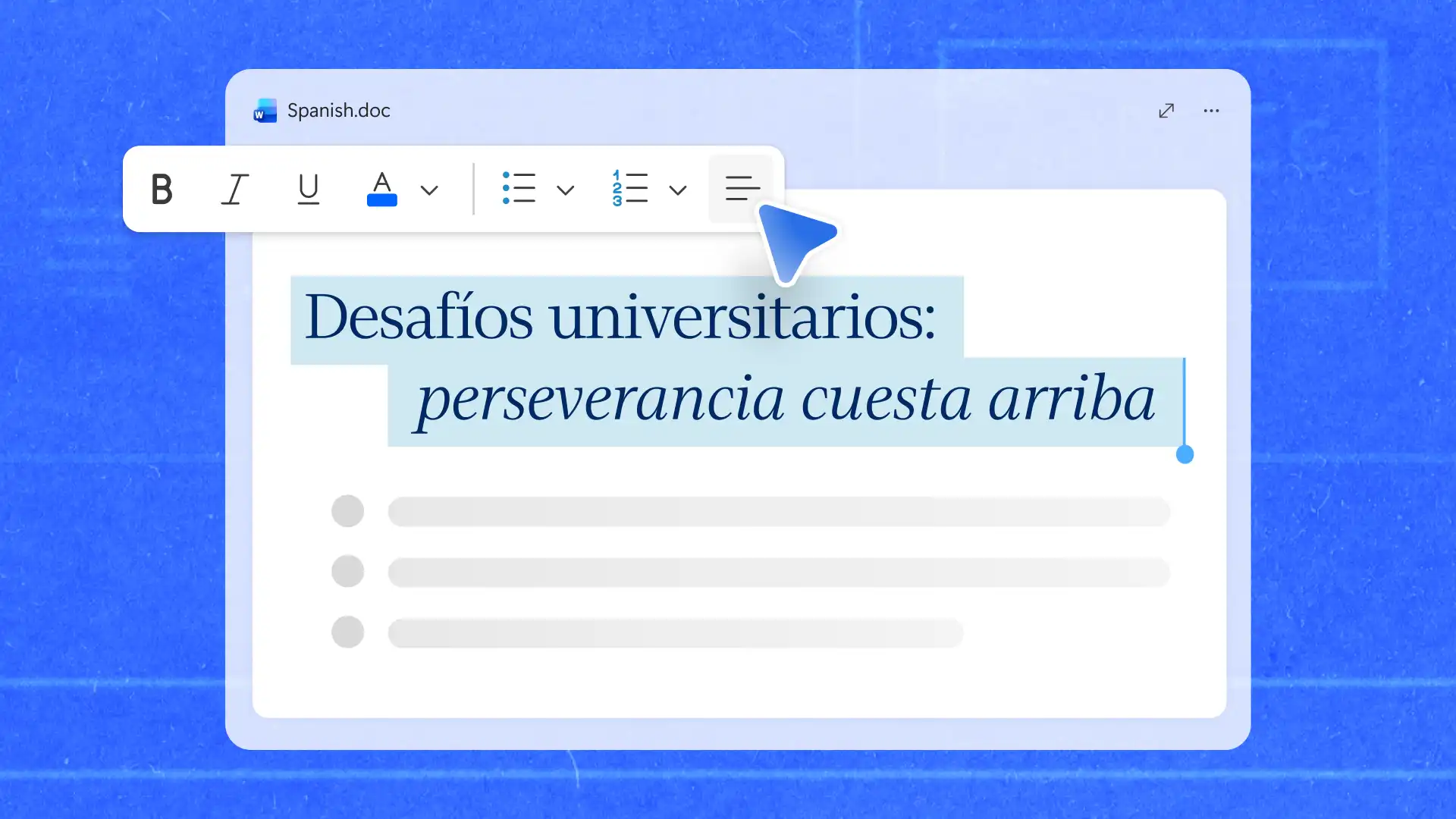
แปลไฟล์ต่างๆ เช่น คู่มือการฝึกอบรม หรือ SOP โดยที่โครงสร้างหรือรูปแบบของเอกสารยังคงเดิม ตัวแปลภายใน Word จะสร้างการแปลตรงไปตรงมาเป็นสำเนาแยกออกมา ทำให้เอกสารยังคงสอดคล้องกันในหลายภาษาสำหรับผู้สมัครใช้งาน Microsoft 365 และผู้ใช้ Office 2021 Translator สร้างไฟล์ที่พร้อมใช้งานได้เลยโดยไม่ต้องสร้างเลย์เอาต์ใหม่
ใช้ Copilot ใน Word เพื่อปรับเนื้อหาที่แปลแล้วให้เหมาะกับเป้าหมายและผู้ชมต่างๆแชทกับ Copilot แล้วบรรยายโทนหลักข้อความ และผู้อ่านเพื่อสร้างการแปลที่มีความหมายทบทวนและนำข้อเสนอแนะมาปรับใช้เพื่อให้เนื้อหามีความเหมาะสมกับกลุ่มเป้าหมาย เช่น การปรับ จดหมายธุรกิจ สําหรับทีมที่ทํางานในภาษาอื่น

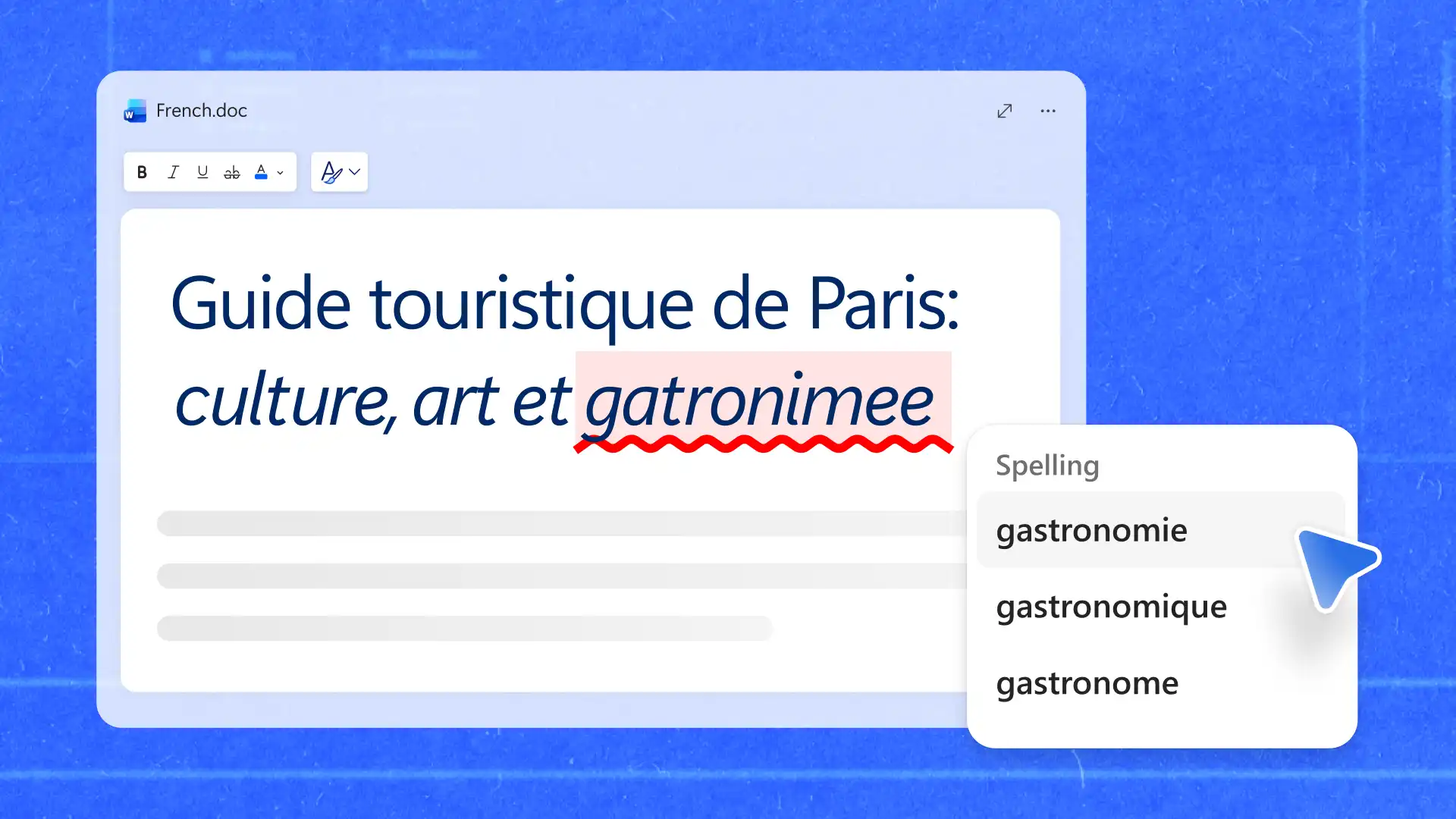
ตรวจสอบข้อความหลายภาษาด้วย แม้ว่าจะทำงานในภาษาที่ไม่ค่อยคุ้นเคยก็ตามตรวจทานเอกสารที่แปลด้วยคําแนะนําไวยากรณ์ และการสะกดในตัวเพื่อระบุข้อผิดพลาดและปรับปรุงความชัดเจนใช้กระบวนการตรวจทานเดียวกันกับทุกอย่างตั้งแต่อีเมลส่วนบุคคลไปจนถึง ข้อเสนอทางธุรกิจ
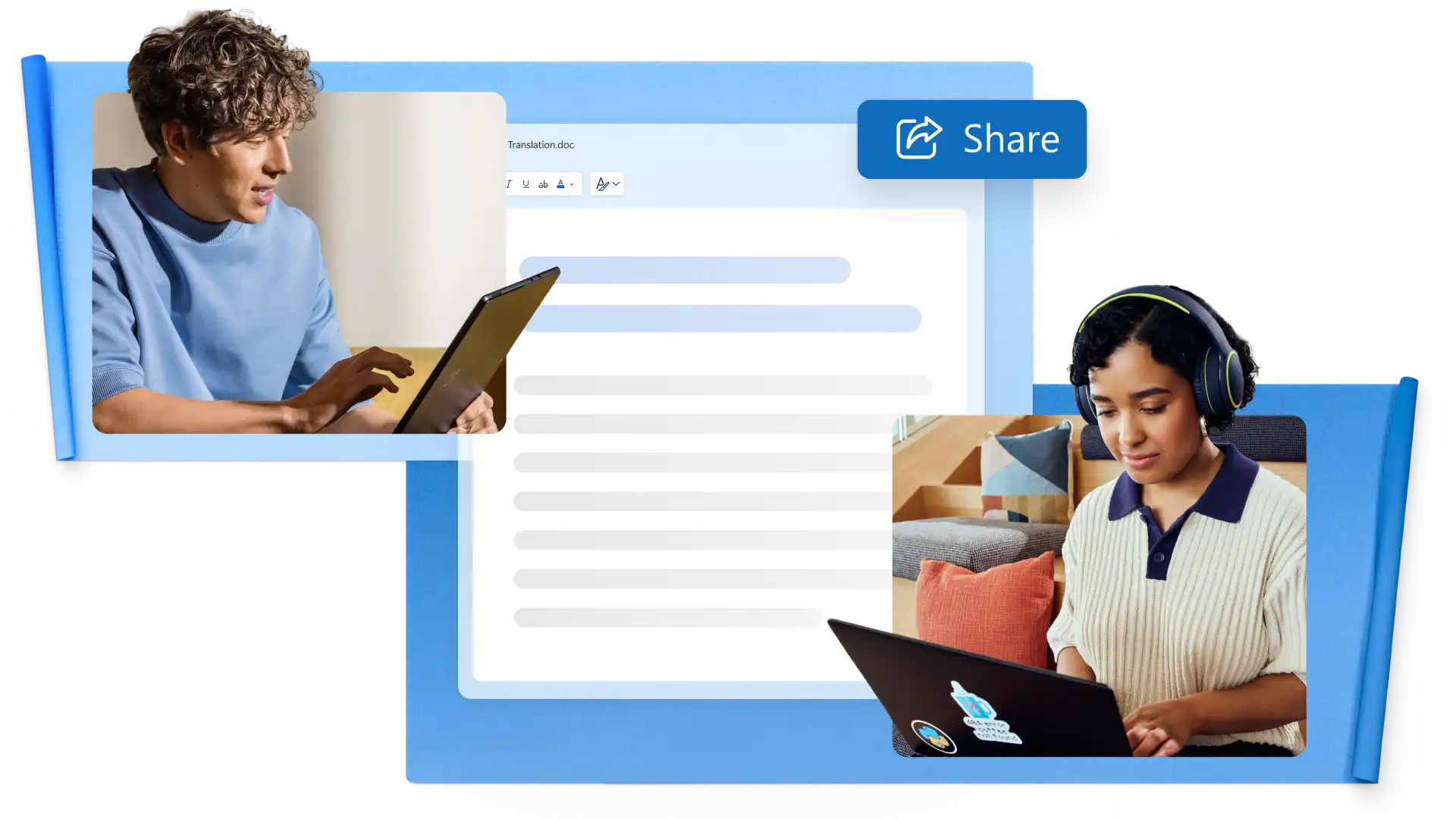
เก็บการแปลให้ง่ายต่อการเข้าถึงและพร้อมให้คนอื่นตรวจสอบหรือใช้ส่ง ไฟล์ที่แปลเป็นลิงก์ พร้อมสิทธิ์การดู แก้ไข และดาวน์โหลดสําหรับผู้ร่วมงานบันทึกเอกสารใน OneDrive เมื่อผู้อื่นจําเป็นต้องตรวจสอบหรืออัปเดต หรือ ดาวน์โหลดเป็น PDF เพื่อแชร์เวอร์ชันที่เสร็จแล้ว
เปิดเอกสารเพื่อแปลใน Word สําหรับเว็บ
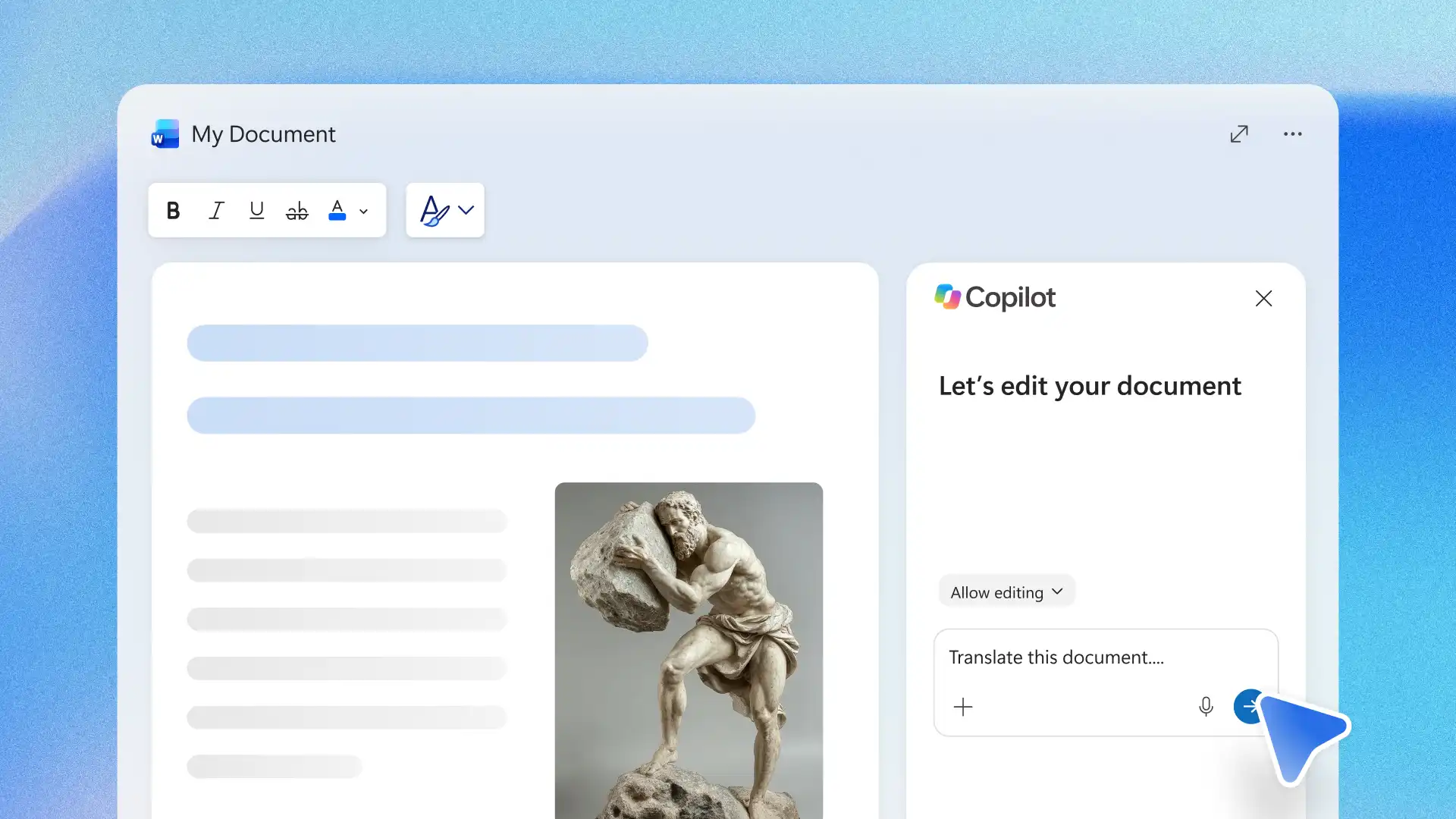
ขอให้ Copilot แปลข้อความเป็นภาษาที่ต้องการ
ปรับการแปลโดยการเพิ่มรายละเอียดเกี่ยวกับวัตถุประสงค์และกลุ่มเป้าหมายของเอกสารในแชท
ตรวจสอบการแปลจาก AI ไวยากรณ์ การสะกดและการเขียนวลีเอกสาร
บันทึก แชร์ลิงก์ออนไลน์อย่างปลอดภัย หรือส่งออกเป็น PDF
Copilot ใน Word สามารถช่วยแปลและปรับเนื้อหาให้เหมาะกับผู้ชมเฉพาะ พร้อมคำแนะนำเกี่ยวกับการใช้คำ น้ำเสียง หรือสำนวนตัวแปลภาษา (opens in a new tab) ใน Word จะสร้างสําเนาที่แปลแยกต่างหากของเอกสารในขณะที่ปล่อยให้ต้นฉบับไม่เปลี่ยนแปลงใช้ Copilot เมื่อเนื้อหาต้องการการปรับตัวและตัวแปลภาษาเมื่อจําเป็นต้องมีสําเนาที่แปลโดยตรง
ตรวจทานเค้าโครง หัวเรื่อง ตาราง และระยะห่างหลังจากการแปลเสร็จสมบูรณ์เพื่อยืนยันว่าเอกสารปรากฏตามที่ต้องการการจัดรูปแบบอาจแตกต่างกันโดยขึ้นอยู่กับ ความยาว และภาษาของ โครงสร้างเอกสาร
Word สนับสนุนภาษาและภาษาที่หลากหลาย รวมถึงภาษาสเปน ภาษาฝรั่งเศส ภาษาเยอรมัน ภาษาญี่ปุ่น และภาษาจีนประยุกต์ตรวจสอบรายการทั้งหมดบนหน้า การสนับสนุนภาษาของ Microsoft (opens in a new tab) สําหรับภาษาที่พร้อมใช้งานในปัจจุบัน
Copilot ใน Word จําเป็นต้องมี แผน Microsoft 365 ที่มีสิทธิ์ (opens in a new tab) ซึ่งมี Copilotสําหรับความพร้อมใช้งานและข้อกําหนดของตัวแปลภาษาปัจจุบัน ให้ตรวจสอบ บทความฝ่ายสนับสนุนของ Microsoft (opens in a new tab)
เอกสารที่เป็นทางการสามารถแปลและตรวจทานได้ใน Word โดยการแก้ไขและการอนุมัติจะยังคงอยู่ในไฟล์เดียวตรวจสอบให้แน่ใจว่ามีการตรวจสอบไฟล์สําคัญ เช่น เอกสารทางกฎหมายและธุรกิจก่อนที่จะแชร์คําแนะนําความเที่ยงตรงของเอกสารทางกฎหมาย นี้ครอบคลุมถึงสิ่งที่ต้องค้นหา