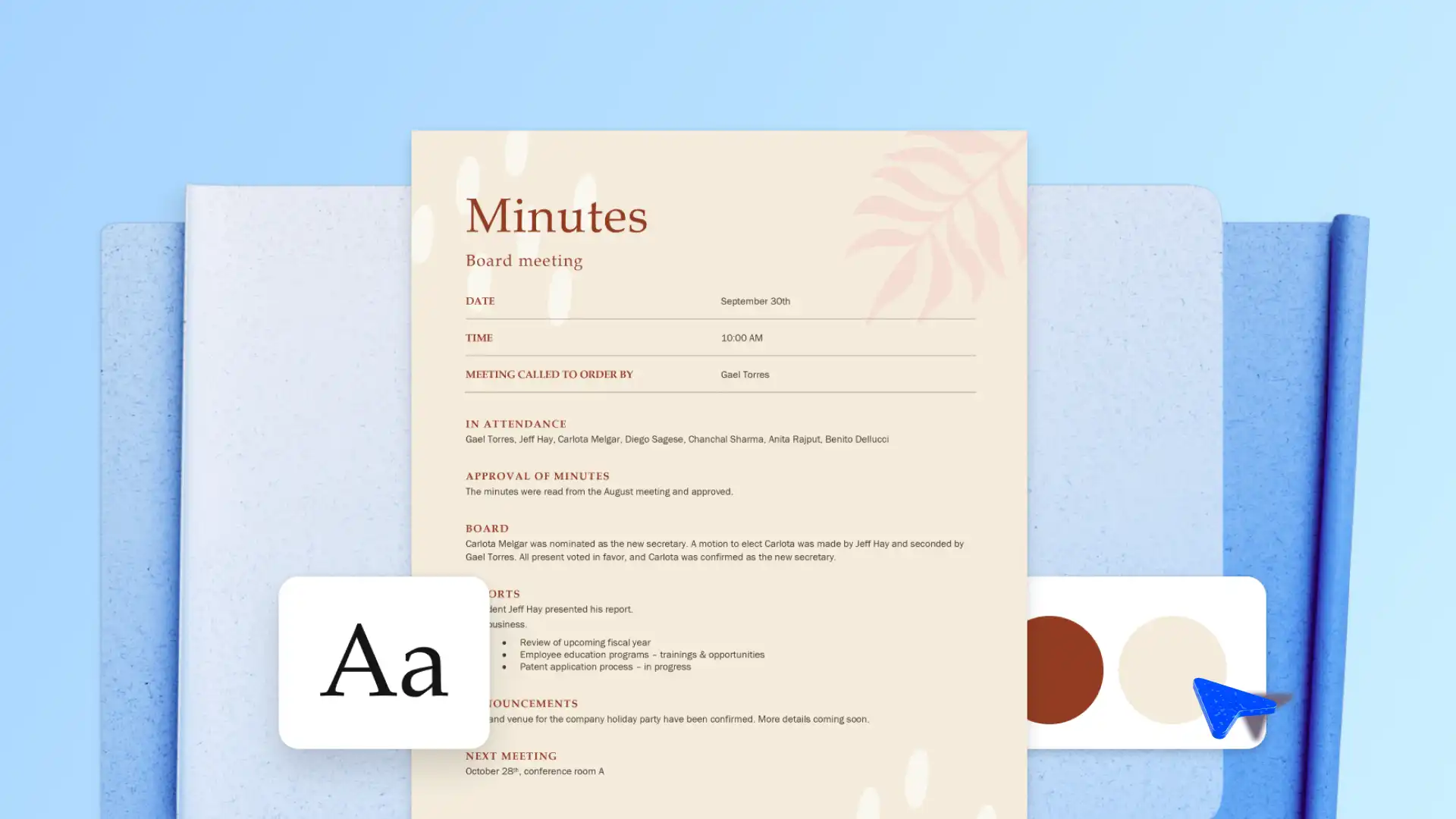
รายงานการประชุมจะบันทึกการอภิปรายที่สําคัญ การตัดสินใจ และรายการการดําเนินการเมื่อการสนทนาดําเนินไป การกําหนดจะให้จุดอ้างอิงที่แชร์แก่ทีม กําหนดความเป็นเจ้าของสําหรับแต่ละรายการการดําเนินการ และทําให้ทุกคนสอดคล้องกันหลังจากการประชุมสิ้นสุดลง
ทําให้ทีมและผู้เกี่ยวข้องสอดคล้องกันโดยการสร้างรายงานการประชุมที่ชัดเจนและมีโครงสร้างด้วย Microsoft Copilot ใน Wordจับทุกประเด็นสําคัญ บันทึกทุกการตัดสินใจ และรักษาบันทึกที่เชื่อถือได้ด้วยการสนับสนุน AI ตั้งแต่การซิงค์ทีมอย่างรวดเร็วไปจนถึงการประชุมคณะกรรมการอย่างเป็นทางการ
ค้นหาโครงสร้างนาทีสําหรับการโทรที่ดีที่สุด เทมเพลตที่สร้างไว้ล่วงหน้า และวิธีการเปลี่ยนบันทึกย่อคร่าวๆ ให้เป็นนาทีที่ชัดเจนและพร้อมแชร์โดยใช้ Copilot ใน Word สําหรับเว็บ
สิ่งที่จะใส่ในรายงานการประชุม - องค์ประกอบหลัก
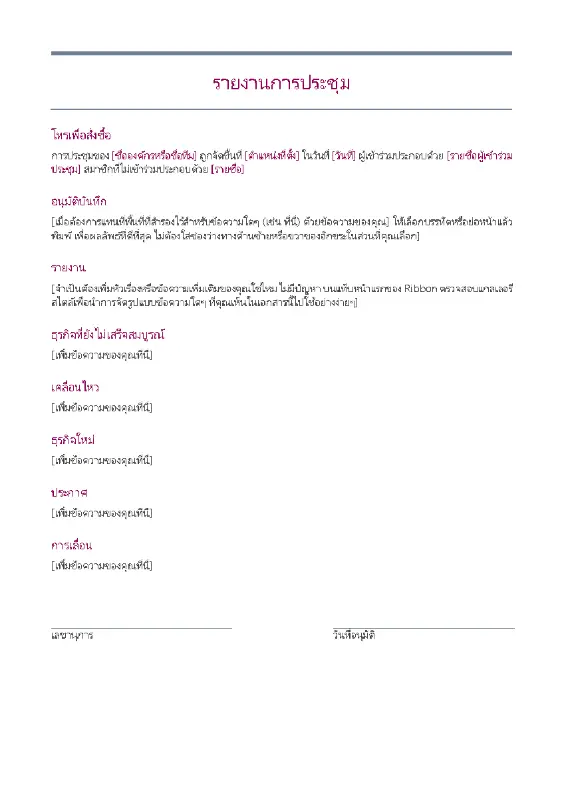
รูปแบบและเค้าโครงที่เหมาะสมทําให้นาทีการประชุมดูเป็นมืออาชีพและง่ายต่อการนําทาง ใช้โครงสร้างด้านล่างสําหรับการประชุมชนิดต่างๆ หรือเริ่มจากรูปแบบการประชุมที่ออกแบบโดยมืออาชีพ เพื่อข้าม การตั้งค่า
ชื่อองค์กร: เพิ่มชื่อธุรกิจและโลโก้ที่ด้านบนของเอกสารเพื่อทําให้รายงานการประชุมดูเป็นมืออาชีพ
วันที่และเวลา: บันทึกวันที่ประชุม เวลาเริ่มต้น และเวลาสิ้นสุด เพื่อให้ผู้เข้าร่วมประชุมสามารถอ้างอิงเซสชันได้อย่างแม่นยํา
สถานที่: จดบันทึกตําแหน่งที่ตั้งของการประชุมและรูปแบบที่ใช้ เช่น ตัวต่อตัว เสมือน หรือไฮบริด
ผู้เข้าร่วม: ระบุชื่อผู้เข้าร่วมทุกคน รวมถึงคําขอโทษหรือผู้ที่ไม่เข้าร่วมที่เกี่ยวข้องกับการอภิปราย
รายการวาระการประชุม: สรุปแต่ละหัวข้อตามลําดับเดียวกับที่การประชุมครอบคลุม โดยสะท้อน รายการวาระการประชุม จากเค้าร่างการประชุม
การตัดสินใจและการเคลื่อนไหว: จับประเด็นการอภิปรายที่สําคัญภายใต้แต่ละรายการวาระการประชุม รวมถึงข้อกังวลที่เกิดขึ้นการเปลี่ยนแปลงที่จําเป็น ประมวลผลเอกสาร และมติหรือข้อสรุปที่เกิดขึ้นระหว่างการประชุม
รายการการดําเนินการ: มอบหมายทุกการดําเนินการให้กับบุคคลที่มีชื่อพร้อมวันครบกําหนดและขั้นตอนถัดไปที่แนะนํา
รายละเอียดการประชุมถัดไป: แชร์วันที่และเวลาของการประชุมตามกําหนดการถัดไป พร้อมกับรายการกําหนดการเพื่อให้ผู้เข้าร่วมทราบว่าต้องเตรียมอะไร
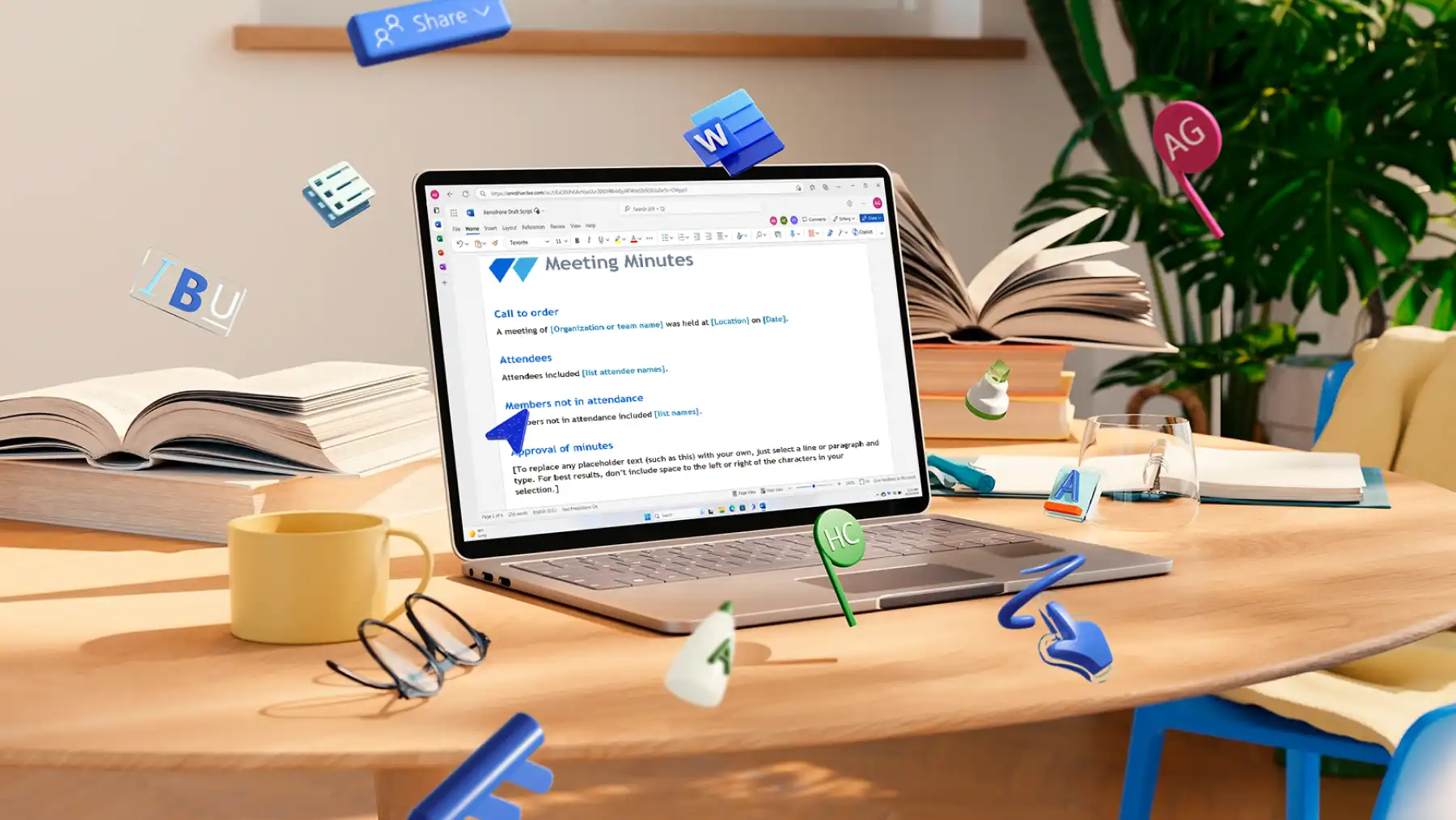
วิธีเขียนรายงานการประชุมด้วย Copilot ใน Word (ทีละขั้นตอน)
สร้างเอกสารใหม่บน Word สําหรับเว็บและเปิดการแชท Copilot ใหม่ คัดลอกและวางสําเนาบทสนทนาการประชุมลงในแชท จากนั้น ขอให้ Copilot "สรุปบันทึกย่อการประชุมเหล่านี้เป็นรายงานการประชุมที่มีโครงสร้างพร้อมด้วยหัวเรื่อง ผู้เข้าร่วม ประเด็นการอภิปรายสําคัญ และรายการการดําเนินการ"
ตรวจทานแบบร่างที่ Copilot สร้างขึ้น ซึ่งจะจัดระเบียบรายงานการประชุมเป็นส่วนที่ชัดเจน เช่น ผู้เข้าร่วม รายการวาระการประชุม ประเด็นการอภิปราย และรายการการดําเนินการ
ใช้ ตัวแก้ไขเอกสารเพื่อปรับปรุง รายละเอียดการประชุม ปรับเสียง ปรับปรุงความชัดเจน และลบประเด็นการพูดคุยที่ซ้ํากันหรือการอภิปรายนอกหัวข้อออก
แชร์เอกสารกับทีมเพื่อ ทํางานร่วมกันแบบเรียลไทม์เพิ่มข้อคิดเห็น ยืนยันรายการการดําเนินการ และบันทึกประเด็นสําคัญเพิ่มเติม
เมื่อพร้อม บันทึกนาทีการประชุมเป็น PDF หรือแชร์โดยตรงผ่าน Outlook
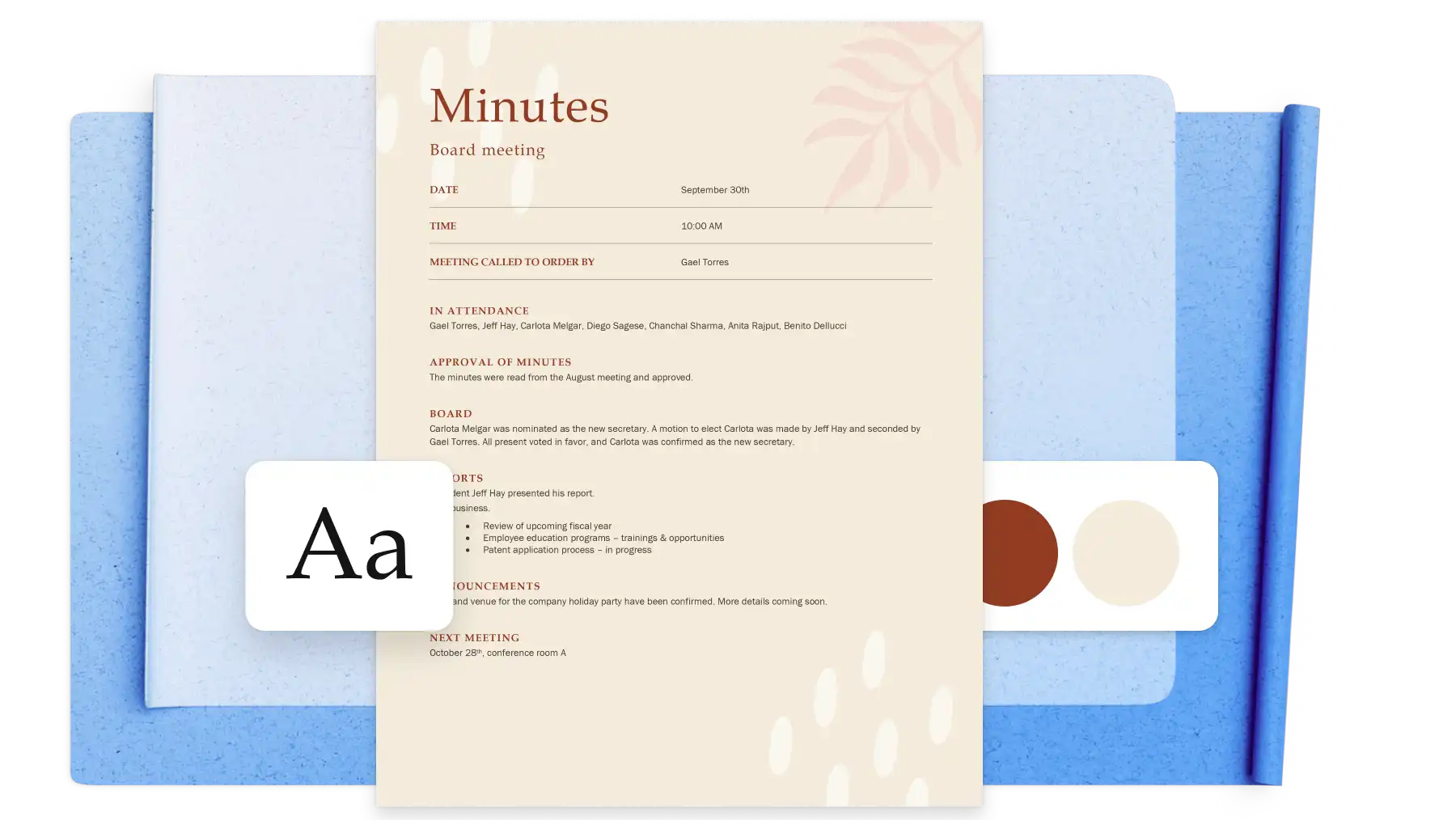
สํารวจเทมเพลตรายงานการประชุมที่พร้อมใช้งานและตัวอย่าง
การประชุมชนิดต่างๆ ต้องใช้เค้าโครงที่แตกต่างกัน เรียกดูสิ่งเหล่านี้ เทมเพลตที่พร้อมใช้งาน สําหรับการประชุมที่หลากหลาย
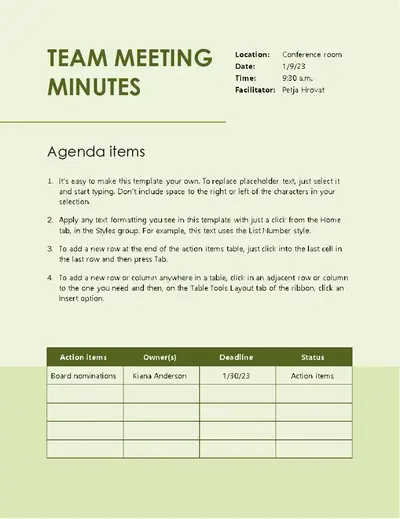
รายงานการประชุมทีมทั่วไป
รักษาการจัดรูปแบบให้สอดคล้องกันในการซิงค์ทุกสัปดาห์หรือทุกสองสัปดาห์เป็นกิจวัตรด้วยเทมเพลตนาทีที่มีโครงสร้าง เทมเพลตที่สร้างขึ้นสําหรับทีมขนาดเล็กและขนาดกลางที่จัดการการอัปเดตภายใน จะมีรายการการดําเนินการที่ยังไม่ได้แก้ไขในการประชุมครั้งถัดไป
รายงานการประชุมคณะกรรมการ
Capture การเคลื่อนไหว การโหวต และลายเซ็นด้วยความเป็นทางการที่คณะกรรมการองค์กรไม่แสวงหาผลกําไร คณะกรรมการสมาคม และกรรมการองค์กรต้องการ เขตข้อมูลการเคลื่อนไหว การนับคะแนนเสียง และบล็อกลายเซ็นโดยเฉพาะทําให้การตรวจสอบบันทึกพร้อมตั้งแต่ร่างแรก
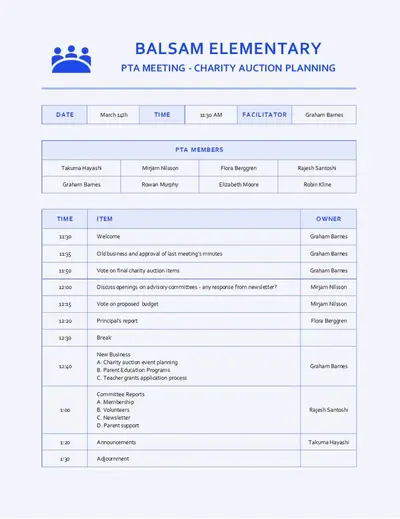
รายงานการประชุม Project
ติดตามความเสี่ยง ตัวบล็อก และการตัดสินใจในการตรวจสอบข้อมูลย้อนหลังของสปรินต์และการตรวจสอบหลักเป้าหมายด้วยเทมเพลตนาทีสําหรับโครงการที่เน้น ส่วนความเสี่ยงและตัวบล็อกโดยเฉพาะช่วยให้ระเบียนมีประโยชน์สําหรับผู้จัดการโครงการและทีมจัดส่ง
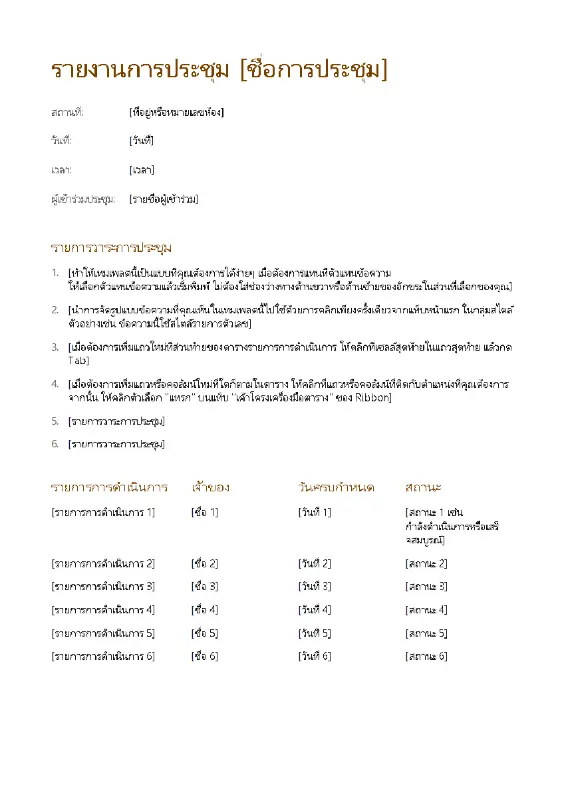
รายงานการประชุมอย่างเป็นทางการ
Capture ทุกรายละเอียดขั้นตอนที่จําเป็นสําหรับการประชุมสามัญผู้ถือหุ้น การประชุมผู้ถือหุ้น และการดําเนินการที่มีการควบคุมอื่นๆ ด้วยเทมเพลตรายงานการประชุมที่มีโครงสร้าง การจัดรูปแบบที่เข้มงวดจะรักษาให้ระเบียนสอดคล้องกันตั้งแต่ต้นจนจบ
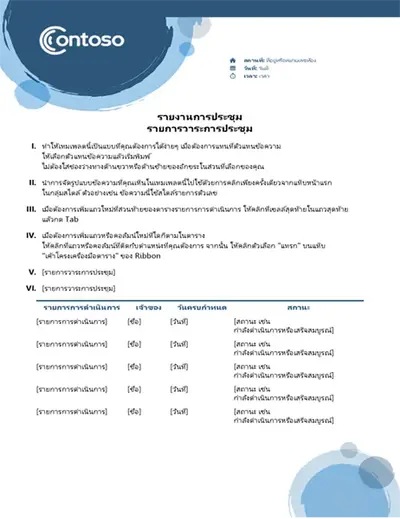
บันทึกย่อสยืนขึ้นของทีม
เรียกใช้การเช็คอินรายวันได้เร็วขึ้นด้วยรูปแบบที่มีน้ําหนักเบาซึ่งสร้างขึ้นสําหรับทีม Agile และทีมผลิตภัณฑ์ สังเกตว่าใครเป็นผู้นําเซสชัน บันทึกความคืบหน้าและตัวบล็อกในบรรทัดเดียวต่อผู้เข้าร่วมหนึ่งคน และประทับเวลาจุดเริ่มต้นของแต่ละเซสชัน
วิธีปรับปรุงนาทีการประชุมด้วย AI (Copilot ใน Word)
แปลงสําเนาบทสนทนาเป็นบันทึกย่อการประชุมที่มีแบบแผน
เปลี่ยนสําเนาบทสนทนา Microsoft Teams ให้เป็น รายงานการประชุมที่มีโครงสร้างสําหรับ การประชุมทุกประเภท คัดลอกการถอดเสียงพูดลงในเอกสาร Word จากนั้นใช้ การเขียนใหม่ด้วย AI เพื่อปรับโครงสร้างข้อความดิบใหม่ให้เป็นส่วนมาตรฐาน AI จะแปลงการสนทนาในไม่กี่วินาที พร้อมที่จะแชร์กับผู้เข้าร่วมและผู้มีส่วนได้ส่วนเสีย
ลองใช้พร้อมท์ตัวอย่างของ Copilot นี้
จัดรูปแบบนาทีด้วยโครงสร้างที่ชัดเจน
จัดรูปแบบย่อหน้ายาวๆ หรือบันทึกย่อที่ไม่มีโครงสร้างให้กลายเป็นเค้าโครงที่สอดคล้องกันและสามารถสแกนได้ Copilot สามารถ แยกสําเนาแบบอัดแน่น ลงในรายการสัญลักษณ์แสดงหัวข้อย่อย เพิ่มการจัดสรรเวลากับรายการวาระการประชุม และระบุตําแหน่งผู้บรรยาย ผลลัพธ์จะอ่านเหมือนนาทีที่ร่างจากเทมเพลตที่สวยงาม แม้ว่าเนื้อหาต้นฉบับจะเป็นแบบคร่าวๆ ก็ตาม
ลองใช้พร้อมท์ตัวอย่างของ Copilot นี้
จัดระเบียบบันทึกย่อการประชุมใหม่ตามหัวข้อ
ปรับปรุงโฟลว์ของบันทึกย่ออภิปรายขนาดยาวโดยการจัดกลุ่มบันทึกย่อภายใต้หัวเรื่องที่ยึดตามหัวข้อ ระบุชนิดการประชุมใน การแชทของ Copilot เช่น การประชุมคณะกรรมการ การตรวจสอบสถานะโครงการ หรือการโทรไปป์ไลน์การขาย AI จะสร้างหัวเรื่องที่ตรงกับรูปแบบ การจัดกลุ่มหัวข้อทําให้สแกนระเบียนได้ง่ายขึ้น และแยกข้อมูลที่เฉพาะเจาะจงในภายหลังได้ง่ายขึ้น
ลองใช้พร้อมท์ตัวอย่างของ Copilot นี้
สรุปการอภิปรายในการประชุมให้เป็นการตัดสินใจ
สรุปการถอดเสียงพูดการสนทนาที่ยาวให้เป็นการตัดสินใจที่ชัดเจนได้อย่างรวดเร็วด้วย เครื่องมือสรุปด้วย AI ใน Word Copilot จะประเมินการอภิปรายทั้งหมด ระบุสิ่งที่ตกลงกัน และแสดงรายการภายใต้หัวเรื่องที่ชัดเจน ส่วนเฉพาะจะเก็บผลลัพธ์ที่สําคัญที่สุดไว้ที่ด้านบนของเอกสาร
ลองใช้พร้อมท์ตัวอย่างของ Copilot นี้
ปรับปรุงรายการการดําเนินการเพื่อความชัดเจนและความรับผิดชอบ
เขียนงานที่คลุมเครือใหม่ให้เป็นรายการการดําเนินการที่ชัดเจนและเป็นเจ้าของได้โดยใช้ การเขียนใหม่ด้วย AICopilot จะแปลงการเขียนวลีแบบหลวมๆ เป็นคําสั่งงานที่มีเจ้าของ วันครบกําหนด และขั้นตอนถัดไปที่กําหนดไว้ เมื่อรวมกับตัวตรวจสอบ Word Grammar แล้ว การแก้ไขผ่านจะสร้างรายงานการประชุมที่ทั้งชัดเจนและเขียนอย่างสม่ําเสมอ
ลองใช้พร้อมท์ตัวอย่างของ Copilot นี้
ปรับนาทีสําหรับการโทรให้เหมาะกับผู้ชมกลุ่มต่างๆ
ตัดเสื้อ รายงานการประชุม ของผู้ชมกลุ่มต่างๆ ตั้งแต่บทสรุปผู้บริหารไปจนถึงบันทึกการทํางานโดยละเอียด Copilot สามารถย่อ ขยาย หรือ เขียนนาทีใหม่ ในไม่กี่วินาที สร้างเวอร์ชันต่างๆ สําหรับผู้อ่านต่างๆ โดยไม่ต้องเริ่มใหม่
ลองใช้พร้อมท์ตัวอย่างของ Copilot นี้

เคล็ดลับในการเขียนรายงานการประชุมที่ชัดเจนและแม่นยํา
กระชับ ไม่ครอบคลุม: บันทึกการตัดสินใจ รายการการดําเนินการ และประเด็นสําคัญแทนที่จะถอดเสียงการสนทนา
เป็นกลางและเป็นกลาง: อธิบายการตัดสินใจด้วยภาษาที่เป็นข้อเท็จจริง หลีกเลี่ยงการใช้คําคุณศัพท์ ความคิดเห็นส่วนตัว หรือลักษณะของผู้พูด โดยเฉพาะอย่างยิ่งในบันทึกที่เป็นทางการที่อาจมีความสําคัญทางกฎหมาย
มุ่งเน้นไปที่การตัดสินใจและการดําเนินการ: ทุกรายการควรบันทึกสิ่งที่ทีมตัดสินใจหรือสิ่งที่จะเกิดขึ้นต่อไป การสนทนาเบื้องหลังสนับสนุนคําตอบเหล่านั้น แต่ไม่ค่อยต้องการการครอบคลุมทั้งหมด
กําหนดความเป็นเจ้าของอย่างชัดเจน: ระบุชื่อบุคคลที่รับผิดชอบสําหรับแต่ละรายการของการดําเนินการและยืนยันวันครบกําหนดก่อนที่จะย้ายไปยังหัวข้อวาระถัดไป ความเป็นเจ้าของที่คลุมเครือเป็นสาเหตุที่พบบ่อยที่สุดที่ทําให้รายการดําเนินการไม่ถูกส่งมอบ
ใช้การจัดรูปแบบที่สอดคล้องกัน: นําเทมเพลตเดียวกัน ลําดับหัวเรื่องเดียวกัน และรูปแบบรายการการดําเนินการเดียวกันไปใช้ทุกครั้ง ความสอดคล้องกันทําให้นาทีในการผลิตรวดเร็วขึ้นและค้นหาในชุดการประชุมได้ง่ายขึ้น
เขียนในขณะที่บริบทสด: ร่างเวอร์ชันที่เป็นทางการทันทีหลังจากการประชุม ยิ่งช่องว่างยาว รายละเอียดก็จะยิ่งหายไปมากขึ้นเท่านั้น
นาทีที่ชัดเจนช่วยให้ทีมสอดคล้องกัน มองเห็นการตัดสินใจได้ และทําให้รายการการดําเนินการก้าวไปข้างหน้า Capture ทุกการประชุมโดยใช้บันทึกการประชุม เทมเพลต และ Copilot ใน Microsoft Word
หากต้องการข้อมูลเพิ่มเติมเกี่ยวกับการประชุมที่มีประสิทธิภาพ โปรดสํารวจ วิธีเขียนวาระการประชุมหรือ วิธีเขียนบันทึกช่วยจําด้วย AI
คำถามที่ถามบ่อย
- ความแตกต่างระหว่างรายงานการประชุมและบันทึกย่อการประชุมคืออะไร
รายงานการประชุมเป็นระเบียนที่อนุมัติอย่างเป็นทางการของการประชุมบันทึกย่อเป็นเวอร์ชันที่ไม่เป็นทางการที่ผู้จดบันทึกจะเขียนในระหว่างเซสชันเพื่อติดตามสิ่งที่พูดรายงานการประชุมจะถูกส่งไปยังทีมงาน คณะกรรมการ หรือองค์กรในวงกว้างในฐานะบันทึกอย่างเป็นทางการ ในขณะที่บันทึกย่อจะอยู่กับบุคคลที่เขียนบันทึกนั้น
- รายงานการประชุมควรมีรายละเอียดมากน้อยเพียงใด
การประชุมหนึ่งชั่วโมงมักจะสร้างครึ่งหน้าถึงสองหน้าของรายงานการประชุม ขึ้นอยู่กับรูปแบบใช้ เทมเพลตรายงานการประชุม การประชุมเพื่อตั้งค่าระดับรายละเอียดก่อนเซสชัน ดังนั้นรูปแบบจะแนะนําสิ่งที่ถูกจับภาพ
- ใครเป็นผู้รับผิดชอบในการเขียนรายงานการประชุม
ผู้จดบันทึกย่อจะเขียนรายงานการประชุมในการตั้งค่าอย่างเป็นทางการ เลขานุการหรือลูกค้าเป้าหมายด้านการดูแลจัดการจะจัดการและในการประชุมทีมภายใน ความรับผิดชอบมักจะหมุนจึงไม่มีบุคคลเดียวที่ดําเนินการทุกครั้งผู้จดบันทึกย่อสามารถร่าง สรุป และ ปรับปรุงรายงานการประชุม จากบันทึกย่อคร่าวๆ หรือสําเนาบทสนทนาโดยใช้ Copilot ใน Word
- ควรแชร์รายงานการประชุมการประชุมเมื่อใด
โดยเร็วที่สุดหลังจากการประชุม ในขณะที่บริบทจะใหม่และการแก้ไขเป็นเรื่องง่ายแชร์แบบร่างกับผู้เข้าร่วมประชุมก่อนเพื่อขออนุมัติเมื่ออนุมัติแล้ว ให้หมุนเวียนเวอร์ชันสุดท้ายไปยังผู้ขาดงานและผู้เกี่ยวข้องที่ต้องการบันทึกการตัดสินใจการร่างใน Microsoft Word จะเก็บทุกเวอร์ชันไว้ในที่เดียว พร้อม ด้วยข้อคิดเห็นและการอนุมัติ ที่ติดตามควบคู่ไปกับเอกสาร
- จะเปลี่ยนบันทึกย่อการประชุมคร่าวๆ เป็นรายงานการประชุมที่มุ่งเน้นการดําเนินการได้อย่างไร
เทมเพลตที่สามารถแก้ไขได้ใน Microsoft Word สามารถช่วยจัดระเบียบบันทึกย่อลงในรายงานการประชุมที่มีโครงสร้างด้วยตัวแทนหัวเรื่อง สัญลักษณ์แสดงหัวข้อย่อย และตารางใช้ Copilot เพื่อตรวจทานแบบร่างและ เขียนรายงานการประชุมใหม่ เพื่อทําให้งานและรายการการดําเนินการจากการประชุมง่ายต่อการติดตาม