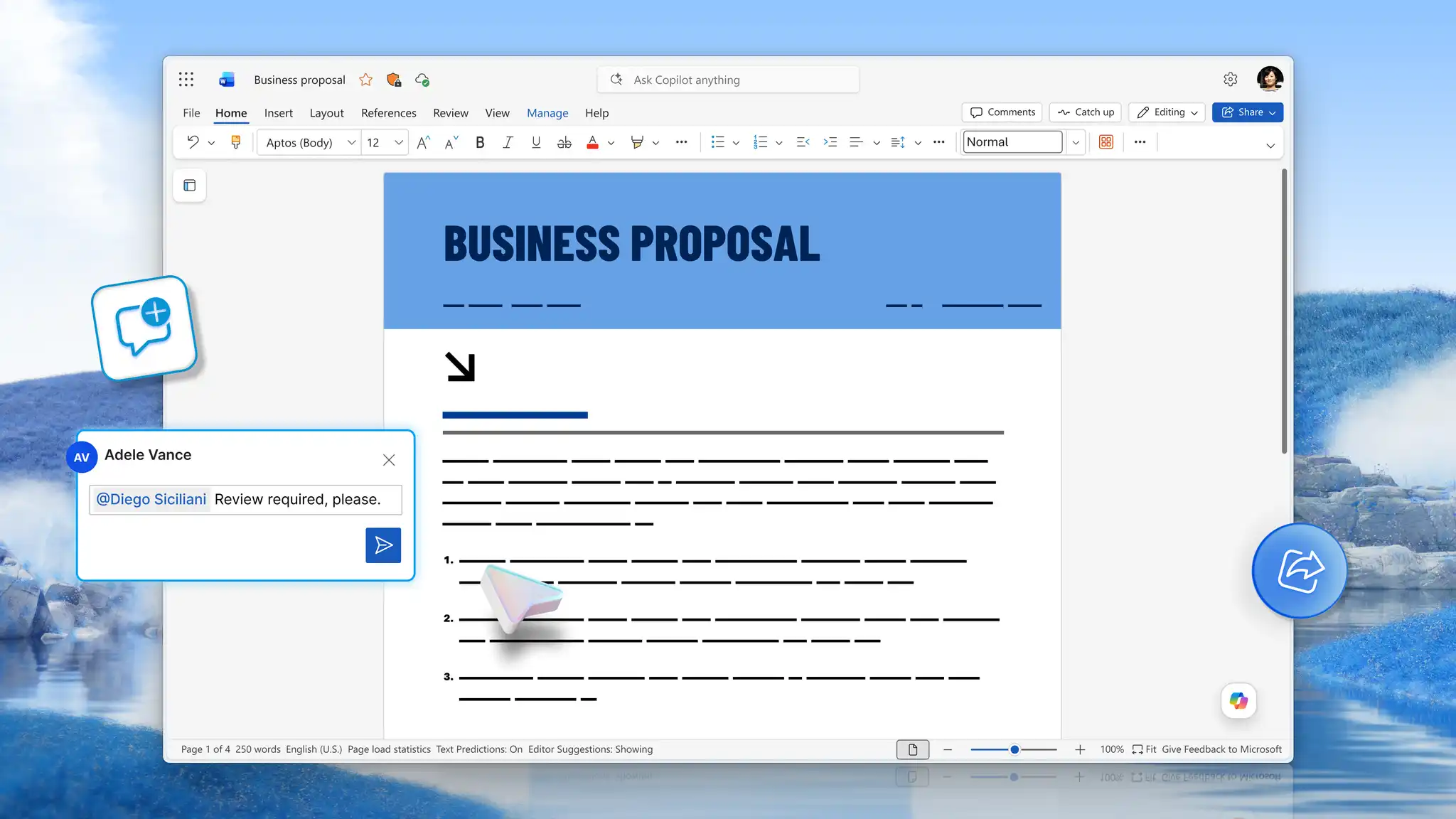
Zakelijke rapporten bevatten bevindingen in verschillende teams, informeren belanghebbenden en creëren records die standhouden tijdens rapportagecycli. Van financiële samenvattingen en haalbaarheidsbeoordelingen tot voortgangsupdates en nalevingsdocumentatie, elk rapporttype dient een specifiek doel en doelgroep. Wanneer de structuur duidelijk is en de opmaak consistent, communiceren rapporten met autoriteit en zijn de beslissingen die volgen sterker.
Copilot in Microsoft Word maakt het eenvoudiger om aan die standaard te voldoen. Chat met Copilot om een gestructureerd bedrijfsrapport op te stellen met de opgegeven secties, klaar om te bekijken en verder te bouwen. Sla het uiteindelijke document op als een herbruikbare sjabloon, en het hele team begint aan elk rapport vanuit een consistente, professionele basislijn.
Verken zakelijke rapporttypen, een zevendelige handleiding voor het opmaken van rapporten en een stapsgewijze zelfstudie voor het schrijven van een rapport in Microsoft Word online.
Zeven typen bedrijfsrapporten met voorbeelden
Door het identificeren van het juiste rapporttype voordat het schrijven begint, wordt elke beslissing die volgt eenvoudiger, van hoe te structureren Documenteert hoeveel details het publiek nodig heeft. Ontdek hieronder zeven populaire typen bedrijfsrapporten om u te inspireren.
1. Voortgangs- en statusrapporten
Projectmanagers, afdelingsleiders en campagnesponsors gebruiken deze rapporten regelmatig om mijlpalen bij te houden, blokkades te markeren en de volgende stappen te schetsen. Deze gedeelde record houdt iedereen op één lijn en elimineert de noodzaak van extra check-ins. Voorbeelden hiervan die u in Word kunt maken:
Wekelijkse projectstatus
Maandelijkse campagneprestaties
Voortgangsrapport Sprint
2. Financiële rapportages
Financiële rapporten beschrijven inkomsten, uitgaven en winstgevendheid voor een specifieke periode, waardoor leiderschap en investeerders een duidelijk beeld krijgen van de bedrijfsprestaties. Organisaties gebruiken deze gezaghebbende records om resultaten te beoordelen en budgetbeslissingen te nemen. Industrieën zijn afhankelijk van verschillende typen, waaronder:
Driemaandelijks winst-en verliesrapport
Jaarlijks financieel overzicht
Rapport over afwijking van budget
3. Onderzoeks- en analyserapporten
Bedrijfsleiders geven opdracht tot onderzoeks- en analyserapporten voordat ze belangrijke beslissingen nemen. Deze rapporten bieden bruikbare bevindingen uit marktonderzoek, concurrentieanalyse of klantonderzoeken in een duidelijke indeling die besluitvormers kunnen toepassen. Goed gestructureerde voorbeelden in Word zijn:
Haalbaarheidsrapport markttoegang
Rapport over concurrentieanalyse
Rapport over klanttevredenheidsonderzoek
4. Jaarverslagen
Organisaties publiceren elk jaar jaarverslagen om prestaties, strategie en vooruitzichten te presenteren aan aandeelhouders, regelgevers en het publiek. Deze rapporten bouwen geloofwaardigheid op en bieden duidelijke gegevens voor planning. Jaarverslagen hebben de volgende indelingen:
Jaarverslag
Rapport Impact en financiële gegevens voor non-profitorganisaties
Jaaroverzicht per afdeling
5. Haalbaarheidsrapporten
Analisten evalueren kosten, risico's en verwachte resultaten voordat ze middelen inzetten voor een nieuw project of nieuwe investering. Teams bereiden deze rapporten voor voorafgaand aan een belangrijke toezegging om een gestructureerde case te presenteren aan het management of de raad van bestuur. Voorbeelden van typen haalbaarheidsrapporten die worden gebruikt om zakelijke beslissingen te ondersteunen:
Haalbaarheidsstudie nieuwe productlancering
Haalbaarheidsrapport kantooruitbreiding
Evaluatie van de investering in technologie
6. Nalevings- en controleverslagen
In nalevings- en controlerapporten wordt formeel vastgelegd hoe organisaties Houd u aan regelgeving, intern beleid en kwaliteitsnormen en creëer het bewijs dat regelgevers, auditors en risicoteams nodig hebben. Consistente opmaak is essentieel, aangezien revisoren deze rapporten vaak nauwkeurig onderzoeken. Voorbeelden van het maken en opmaken in Word zijn:
Verslag met bevindingen van interne audit
Beoordeling van regelnaleving
Rapport over naleving van gezondheids- en veiligheidsvoorschriften
7. Aanbevelingsrapporten
Aanbevelingsrapporten presenteren opties, ondersteunen een voorkeursactie met bewijs en verduidelijken beslissingen voor belanghebbenden. Een duidelijke organisatie elimineert dubbelzinnigheden en stroomlijnt goedkeuringen. Voorbeelden van structuren en concepten in Word zijn:
Rapport leveranciersselectie
Aanbeveling voor procesverbetering
Voorstel tot beleidswijziging

Een bedrijfsrapport opmaken: zeven kernonderdelen
De meeste Professionele bedrijfsrapporten volgen dezelfde basisstructuur. Elke sectie heeft een duidelijk doel en een consistente indeling helpt lezers bevindingen snel te vinden en te begrijpen. Gebruik Copilot om een volledig rapportoverzicht te genereren, afzonderlijke secties op te stellen of het volledige rapport van begin tot eind door te werken.
Titelpagina
Op de titelpagina wordt het rapport aangegeven. Voeg de titel van het rapport, de naam van de auteur, de indieningsdatum en de relevante afdeling of organisatie toe.
Samenvatting
Zodra de documentatie is voltooid, worden in de samenvatting een doel, belangrijke bevindingen en aanbevelingen op één pagina gedistilleerd. Besluitvormers lezen dit gedeelte vaak als eerste, dus duidelijkheid en beknoptheid zijn hier belangrijker dan waar dan ook.
Inleiding
De inleiding schetst de context voordat de analyse begint, legt de achtergrond, doelstellingen en reikwijdte van het rapport uit en maakt duidelijk voor wie het is geschreven en waarom.
Methodologie
Bevindingen zijn slechts zo geloofwaardig als het proces erachter. Het gedeelte over methodologie legt uit hoe informatie werd verzameld en geanalyseerd, met betrekking tot onderzoeksmethoden, gegevensbronnen, gebruikte tools en eventuele gemaakte aannames, zodat lezers de betrouwbaarheid van wat volgt kunnen beoordelen.
Bevindingen en analyse
Kerngegevens, inzichten en resultaten worden in een gestructureerde, logische volgorde gepresenteerd, waarbij tabellen en grafieken worden gebruikt om complexe informatie gemakkelijker te interpreteren. Elk beeld moet worden gecombineerd met een korte, schriftelijke uitleg, zodat het belangrijkste inzicht onmiddellijk duidelijk is.
Conclusies en aanbevelingen
Het gedeelte conclusies vat samen wat de bevindingen betekenen voor het bedrijf. Aanbevelingen moeten specifiek en uitvoerbaar zijn en rechtstreeks verband houden met het gepresenteerde bewijsmateriaal.
Bijlagen
Bijlagen bevatten ondersteunend materiaal waarnaar in de hoofdtekst van het rapport wordt verwezen, zoals gedetailleerde gegevenstabellen, grafieken, referenties of een woordenlijst. Nummer elke bijlage duidelijk, zodat lezers ze snel kunnen vinden.
Een bedrijfsrapport schrijven met Copilot in Word
Een nieuwe openen Word-document online om te beginnen met het schrijven van een bedrijfsrapport.
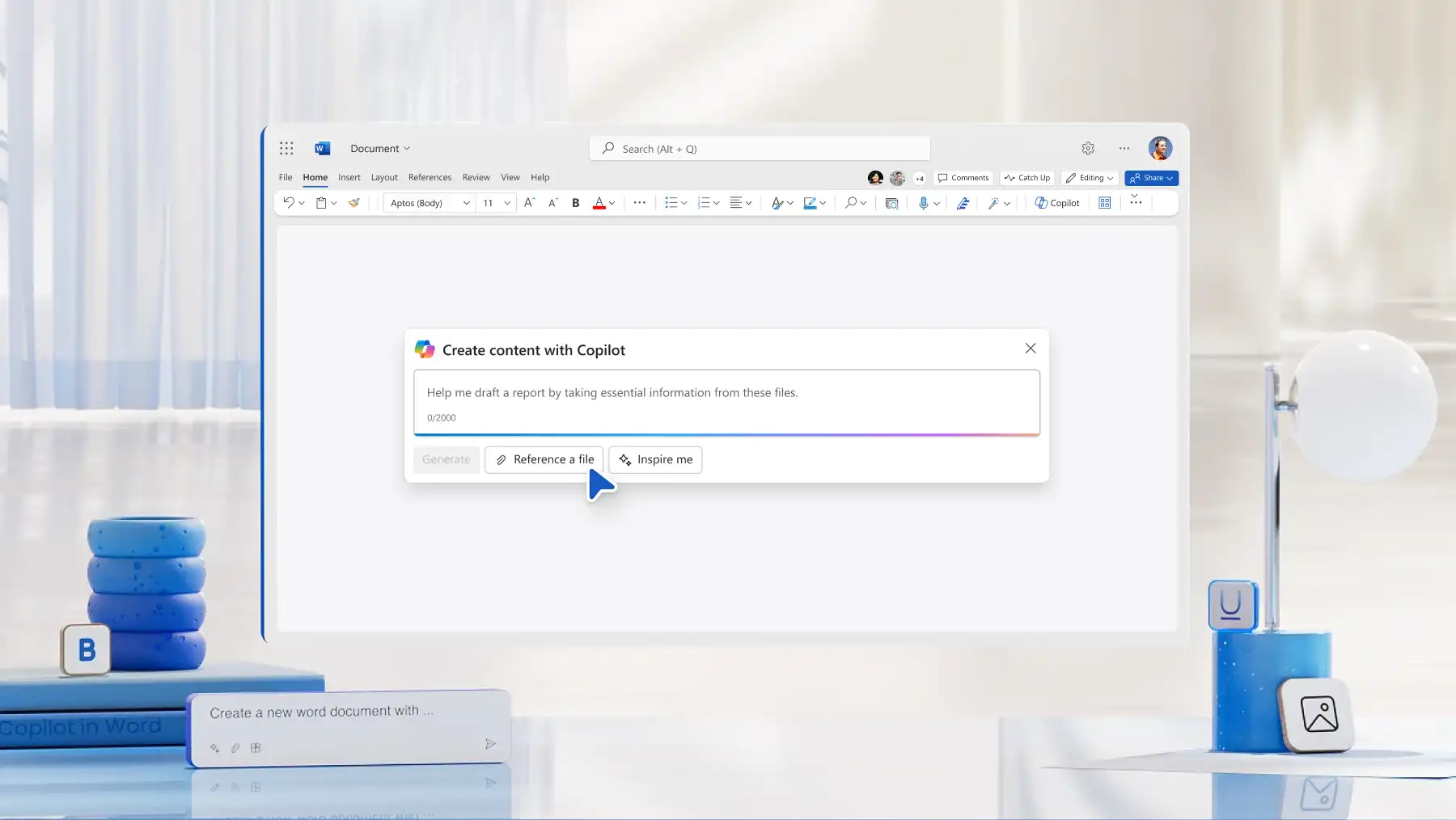
Klik op Copilot en AI vragen om een bedrijfsrapportstructuur te genereren, waarin het rapporttype en de beoogde doelgroep worden opgegeven.
Bekijk het door AI gegenereerde overzicht en vraag Copilot om secties waar nodig op te stellen, aan te passen of uit te vouwen.
Controleren Aantal woorden, leesbaarheid en een spellingcontrole uitvoeren voordat u klaar bent.
Een eindrapport opslaan en delen, exporteren als een PDF, of hergebruik het als een sjabloon voor toekomstige rapportage.
De beste tips voor het schrijven van zakelijke rapporten
Ingebouwde koppen toepassen: gebruik kopstijlen om een logische hiërarchie te maken. Consistente koppen maken het eenvoudiger om in documenten te navigeren en kunnen in Word Genereer automatisch een inhoudsopgave, waardoor u tijd bespaart en handmatige updates vermindert in langere rapporten.
Rapportstructuur controleren: schakel het navigatiedeelvenster in vanaf het tabblad Weergave om een live overzicht van koppen te zien. Hierdoor kunnen schrijvers en revisoren het rapport snel scannen, de logische stroom controleren en tussen secties schakelen zonder te hoeven schuiven.
Houd de samenvatting op één pagina: begin met de conclusie, niet met de achtergrond. Een sterke executive samenvatting deelt wat er is gevonden en wat eraan te doen, zonder het volledige rapport te hoeven lezen.
Gegevens visueel presenteren: gebruik tabellen en grafieken op het tabblad Invoegen om gedetailleerde of complexe informatie weer te geven. Goede visuele elementen helpen patronen in de gegevens aan het licht te brengen, terwijl eenvoudige uitleg het gemakkelijker maakt om te begrijpen wat de gegevens betekenen.
Schrijf op een objectieve, professionele toon: ondersteun elke sectie met feiten en gegevens, niet met persoonlijke meningen, om vertrouwen in de resultaten op te bouwen. Gebruik AI-herschrijfmachine om toon, formulering of taal te helpen bewerken naar een objectievere stijl.
Gebruik witruimte om de leesbaarheid te verbeteren: pas marges en regelafstand aan op het tabblad Indeling om de pagina-indeling te verbeteren. Korte alinea's, opsommingstekens en duidelijke subkoppen breken dichte secties op en maken lange kopieën gemakkelijker te scannen.
Controleer op duidelijkheid en nauwkeurigheid: uitvoeren spellen en grammaticacontroles vanaf het tabblad Controleren of gebruik Documenteditor voor proeflezen. Bij een laatste controle voordat u deze deelt, worden problemen gevonden die halverwege de conceptversie gemakkelijk over het hoofd kunnen worden gezien.
Sluit af met specifieke aanbevelingen: zorg ervoor dat u elke aanbeveling rechtstreeks koppelt aan een bevinding die eerder in het rapport is gepresenteerd. Specifieke acties met duidelijke eigenaars en tijdschema's geven lezers gemakkelijk te volgen volgende stappen na afmelding.
Elk professioneel rapport begint met een solide structuur. Een bedrijfsrapport maken met AI in Word vandaag. Ontdek meer gerelateerde handleidingen voor zakelijk schrijven, zoals het maken van een Standaardprocedure en hoe u een Sjabloon voor incidentrapport.
Veelgestelde vragen
- Wat is de indeling van een zakelijk rapport?
Een bedrijfsrapport heeft een gestructureerde indeling die bestaat uit een titelpagina, samenvatting, inleiding, methodologie, bevindingen en analyse, conclusies en aanbevelingen, en bijlagen. De indeling kan variëren per rapporttype en doelgroep, maar een consistente structuur zorgt ervoor dat het rapport gemakkelijk te navigeren is en professioneel wordt gepresenteerd. Zoek een gestructureerd startpunt met een rapportsjabloon in Word.
- Wat zijn de zeven onderdelen van een bedrijfsrapport?
De zeven kernonderdelen zijn de titelpagina, samenvatting, inleiding, methodologie, bevindingen en analyse, conclusies en aanbevelingen, en bijlagen. Elke sectie dient een specifiek doel en samen geven ze lezers de volledige context die nodig is om de bevindingen te begrijpen en ernaar te handelen.
- Hoe schrijf je een bedrijfsrapport in Microsoft Word?
Open een nieuw document in Word en gebruiken Copilot om een volledige rapportstructuur te genereren op basis van het rapporttype en de doelgroep. Doorloop elke sectie, gebruik Copilot om het document op te stellen of te verfijnen en pas vervolgens consistente kopstijlen toe met behulp van de documenteditor. Sla de voltooid document als een Word-sjabloon voor hergebruik in verschillende rapportcycli.
- Hoe schrijf je een jaarverslag voor een klein bedrijf?
Een jaarverslag voor kleine bedrijven bevat een samenvatting van de prestaties van het jaar, financiële resultaten, belangrijke mijlpalen en vooruitzichten voor de komende periode. Begin met een samenvatting en voeg secties toe over financiën, hoogtepunten en doelen. Gebruik Copilot om een structuur te genereren die is afgestemd op de bedrijfsgrootte en de beoogde doelgroep.
- Hoe schrijf je een samenvatting voor een bedrijfsrapport?
In een samenvatting worden het doel van het rapport, de belangrijkste bevindingen en aanbevelingen meestal op één pagina vastgelegd. Stel het rapport op zodra het volledige rapport klaar is, zodat het de inhoud van het rapport nauwkeurig weergeeft. Copilot kan helpen bij het opstellen van een samenvatting rechtstreeks vanuit de ingevulde rapporttekst met behulp van de AI-schrijver in Word.