Zet PDF's om in bewerkbare .docx bestanden rechtstreeks in Microsoft Word met AI. Een PDF naar Word-document converteren met Copilot in Word herstelt de opmaakbediening, waardoor het eenvoudig wordt om belangrijke bestanden bij te werken, zoals Oude contracten, rapporten en voorstellen zonder externe tools of overtypen. Copilot kan ook de opmaak en indeling verbeteren om professionele documenten voor te bereiden voor samenwerking en delen.
Lees verder voor een stapsgewijze handleiding voor het veilig converteren van PDF's naar bewerkbare Word-documenten en het verbeteren van teksten met Copilot in Word.
Een PDF converteren naar Word met Copilot
Werk oude PDF-bestanden bij, pak belangrijke informatie uit of hergebruik documenten in een mum van tijd met Copilot in Word. Volg deze stappen hieronder om PDF's online te converteren naar .docx bestanden met behulp van AI.
Een nieuw Word-document openen in Webversie van Word.
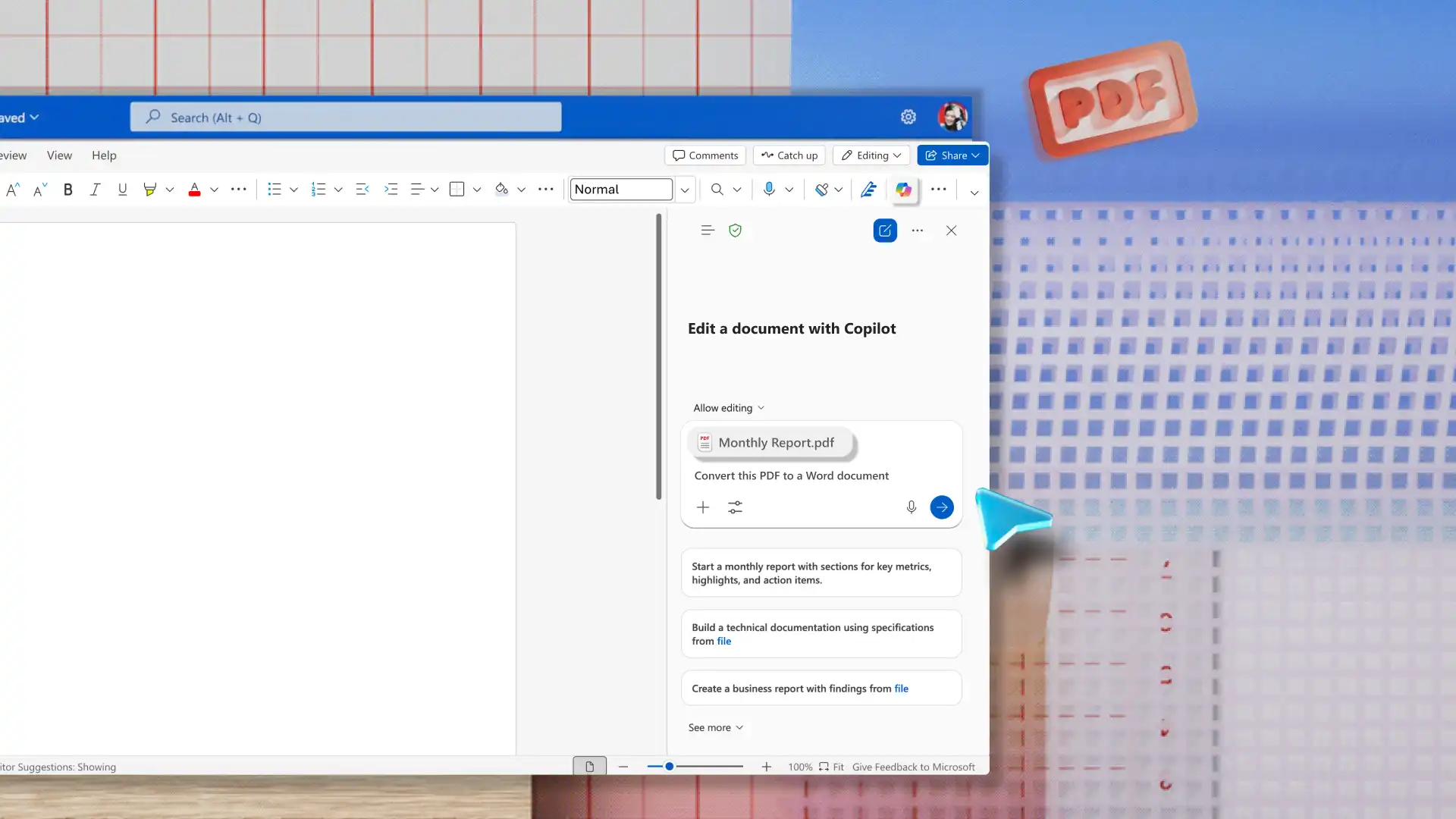
Schakel Copilot in vanaf het lint om een nieuwe chat te starten.
Voeg een PDF-document toe in de chat en vraag Copilot om het PDF-bestand om te zetten in een Word-document.
Copilot haalt informatie uit de PDF om deze opnieuw op te bouwen tot een bewerkbaar Word document met koppen, kopie, opsommingstekens en tabellen, afhankelijk van de inhoud van de PDF.
Als je een presentatie of rapport voorbereidt, vraag je AI om samenvattingen te maken van bestaande inhoud in het document.
Tips voor het converteren van PDF-bestanden naar Word documenten
Houd deze tips in gedachten bij het converteren van PDF-bestanden naar .docx bestanden, zodat u het bewerken na de conversie eenvoudiger kunt maken.
Open een PDF rechtstreeks met Word: open vertrouwelijke documenten zoals contracten, rapporten en klantgegevens rechtstreeks in de app om ervoor te zorgen dat het bestand binnen de beveiligingsbesturingselementen van Word blijft.
Opslaan als .docx direct na de conversie: Word opent het geconverteerde bestand in de compatibiliteitsmodus, waardoor de toegang tot sommige bewerkingsfuncties wordt beperkt. Als u het bestand opslaat als een .docx kunt u de volledige controle over opmaken en bewerken.
Gebruik Copilot in Word om het opschonen te versnellen: gebruik Copilot in Word om handmatig opschonen van een geconverteerd bestand te verminderen. AI kan manieren voorstellen om te herformatteren, te herstructureren of Herschrijf secties die moeten worden opgepoetst.
Kopstijlen herstellen na het converteren: pas Word-kopstijlen opnieuw toe om ervoor te zorgen dat de oorspronkelijke structuur aanwezig is en om het navigatiedeelvenster in te schakelen, aangezien bij het converteren van PDF-koppen de hiërarchie vaak wordt platgedrukt.
Gebruik de optie Zoeken en vervangen om conversieartefacten op te schonen: zoek en corrigeer opmaakfouten zoals extra regeleinden, ongewenste afbreekstreepjes, vreemde spaties en afgebroken alinea-einden voordat u het .docx bestand downloadt en deelt.
Afbeeldingen en tabellen controleren na het converteren: het wijzigen van indelingen heeft vaak invloed op de structuur en positionering van elementen zoals tabellen en grafieken, zoals gebroken randen of ongewenste regeleinden. Zorg dat u de plaatsing en opmaak van de tabel controleert voor een verfijnd .docx bestand.
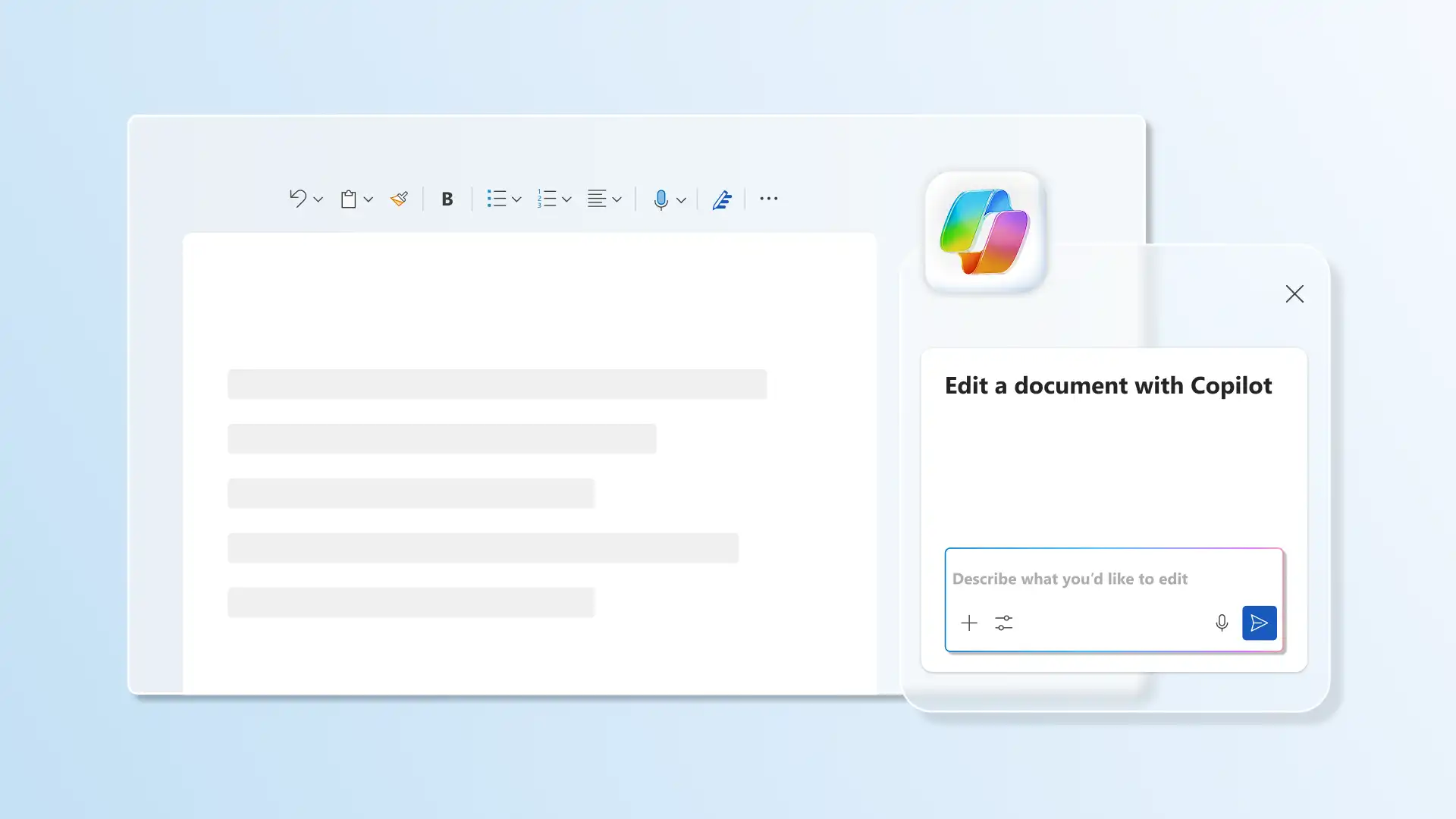
Verfijn geconverteerde documenten met Copilot
1. Verbeteringen van de toegankelijkheid voorstellen
Structurele elementen, zoals de hiërarchie van koppen, alternatieve tekst of tabelopmaak, die nodig zijn voor schermlezers, kunnen soms verloren gaan na conversie. Controleren met Copilot en krijg aanbevelingen voor toegankelijkheidsverbeteringen ter ondersteuning van inclusieve leeservaringen.
2. Inconsistente opmaak corrigeren
Los extra spaties en inconsistente lettertypen op bij het bijwerken van lange PDF-bestanden, van standaard operationele procedures voor voorstellen. Genereer na een eenvoudige opschoning AI-kopsuggesties om de structuur te verfijnen en professionele concepten te maken die klaar zijn om te delen.
3. Toon en taal verfijnen
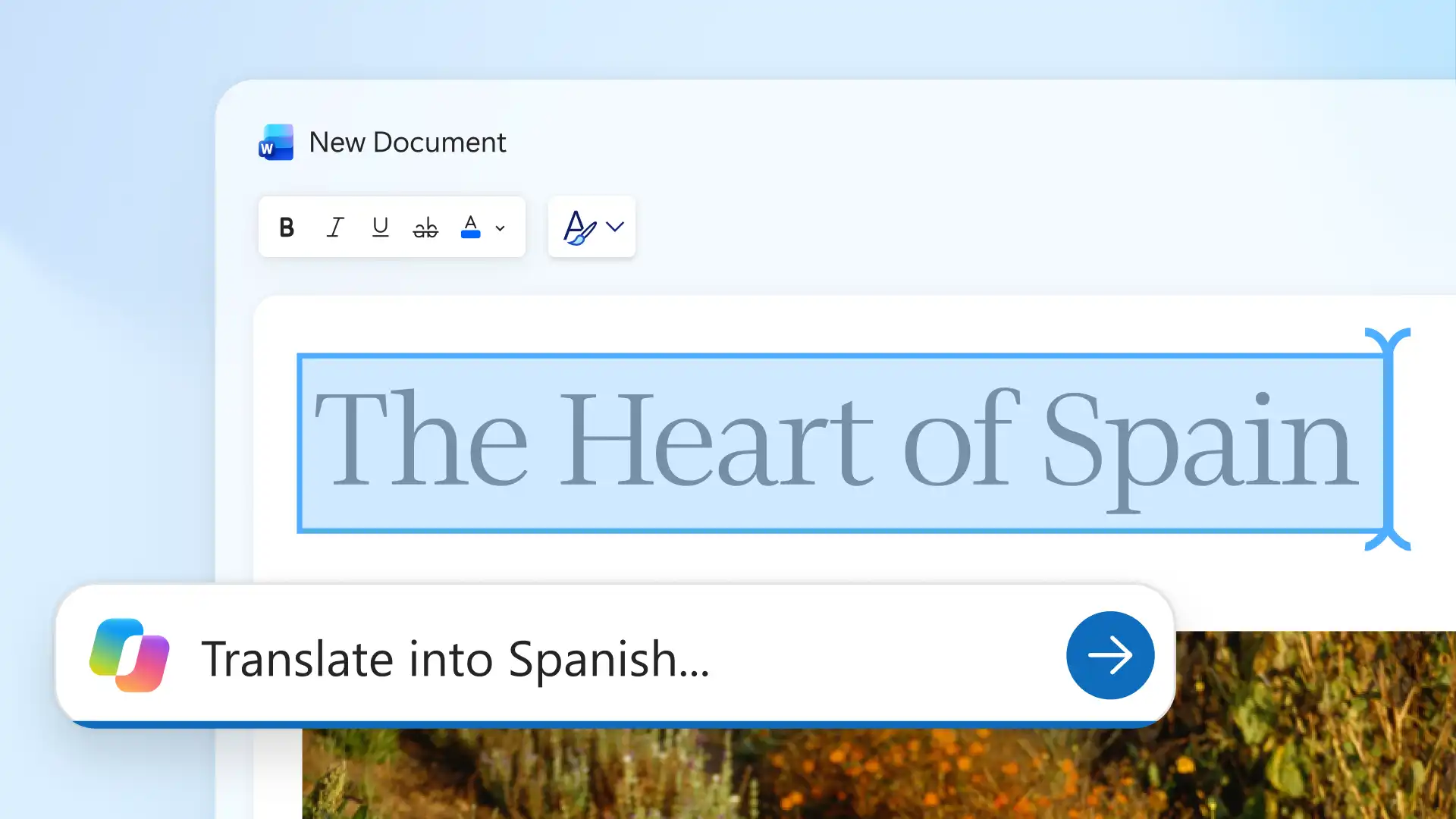
Bespaar tijd bij het proeflezen van spelling, grammatica en interpunctie bij het hergebruiken van inhoud uit PDF-bestanden, zoals persberichten, trainingsmateriaal of juridische documenten. Copilot kan toon en taal beoordelen om oudere bestanden in overeenstemming te brengen met bijgewerkte merkrichtlijnen, of Vertaal tekst om te delen met wereldwijde teams, zodat documenten formeel blijven en klaar om samen te werken.
4. Tekst herschrijven voor duidelijkheid, stroom en leesbaarheid
Chat met Copilot om herschrijf documenten met veel tekst tot duidelijke en beknopte documenten, klaar om te exporteren als PDF. Verbeter de leesbaarheid in bedrijfsplannen of trainingsmateriaal door lange zinnen met AI om te zetten in opsommingstekens of tabellen.
5. Samenvattingen of overzichten van leidinggevenden genereren
Lange PDF's zoals rapporten, voorstellen of Beleidsdocumenten hebben vaak een beknopt overzicht nodig voor belanghebbenden. Copilot kan Vat geconverteerde documenten samen in een samenvatting waarin belangrijke punten en beslissingen worden benadrukt, zodat u ze gemakkelijker kunt bekijken.
Vertrouw op Copilot om PDF's snel te converteren naar .docx bestanden waarin je eenvoudig kunt bewerken Microsoft Word, zonder externe hulpprogramma's of software. Meer informatie over de verschillende soorten documenten die Copilot kan helpen bouwen, waaronder trainingsmateriaal en standaard operationele procedures.
Veelgestelde vragen
- Kan Word een PDF gratis converteren naar een bewerkbaar document?
Microsoft Word bevat ingebouwde opties voor het openen en converteren van PDF-bestanden naar bewerkbare .docx bestanden zonder extra kosten. PDF converteren naar .docx in Webversie van Word met Copilot en in bureaublad-apps van Word met de optie Openen.
- Waarom verandert de opmaak wanneer ik een PDF naar Word converteer?
PDF-bestanden gebruiken vaste indelingen, terwijl in Word-documenten inhoud opnieuw wordt aangepast voor bewerking. Tijdens de conversie worden elementen als kolommen, afstand en regeleinden door Word als bewerkbare inhoud geïnterpreteerd. Copilot in Word helpt de consistentie van de indeling te verbeteren en het document voor te bereiden om te delen.
- Kan Word een gescand PDF-bestand converteren naar een bewerkbaar document?
Webversie van Word kan een gescand PDF-bestand converteren naar een bewerkbaar document met behulp van Copilot. Volg de stappen in de bovenstaande zelfstudie voor meer hulp.
- Hoe PDF naar Word converteren zonder Adobe Acrobat?
Converteer een PDF direct naar .docx door het bestand rechtstreeks toe te voegen in een Copilot-chat in Word, zonder dat Adobe Acrobat nodig is. Hierdoor blijft de werkstroom binnen Word en zijn er geen hulpprogramma's van derden meer nodig.
- Hoe converteer je een PDF naar Word op het bureaublad?
Open de bureaublad-app van Microsoft Word, selecteer Openen en kies het PDF-bestand. Word converteert het bestand naar een bewerkbaar document.