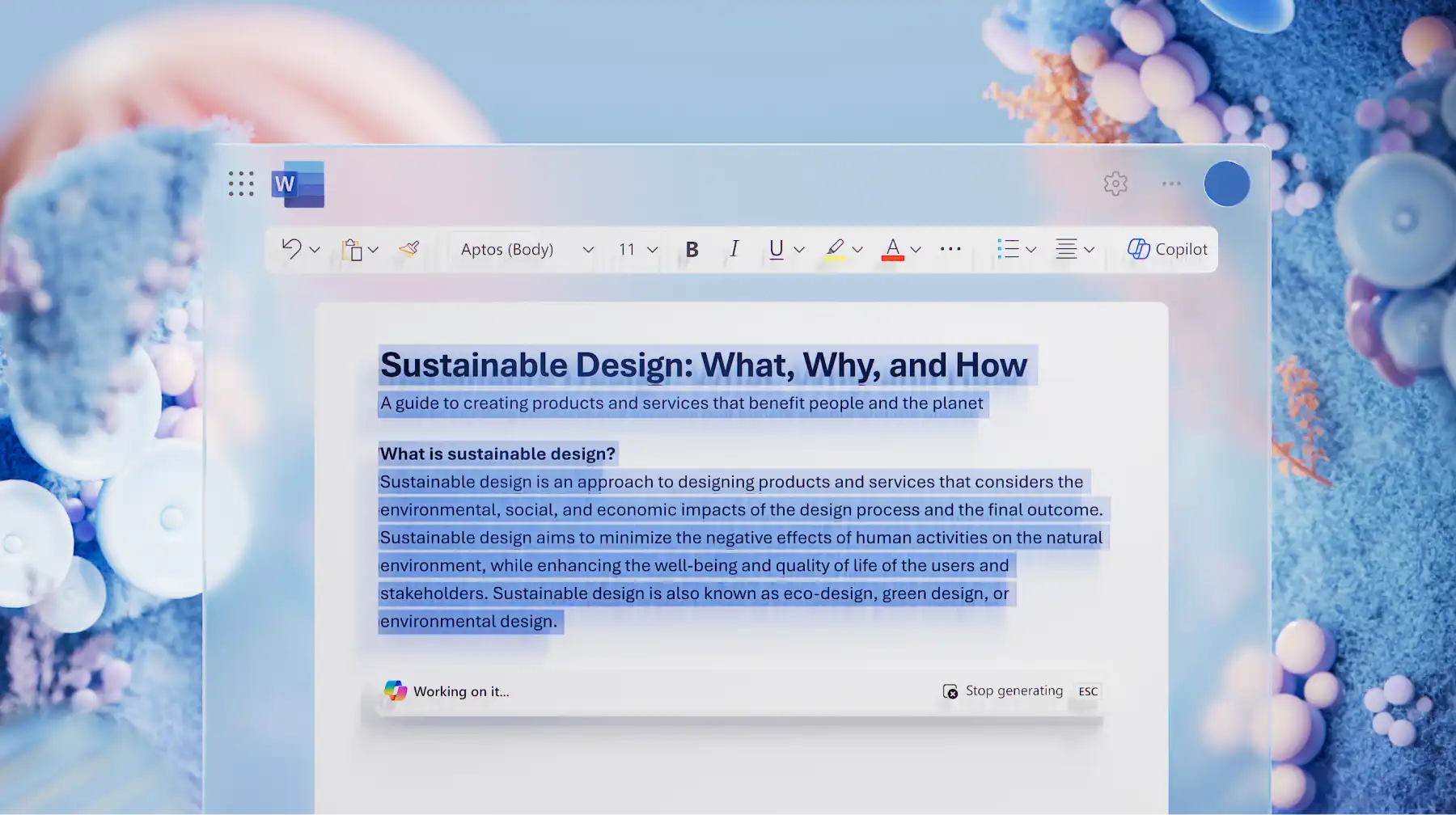
AI-schrijven met Copilot in Word
Probeer AI-schrijfprompts en de AI-tekstgenerator met Copilot in Word. Bespaar tijd...
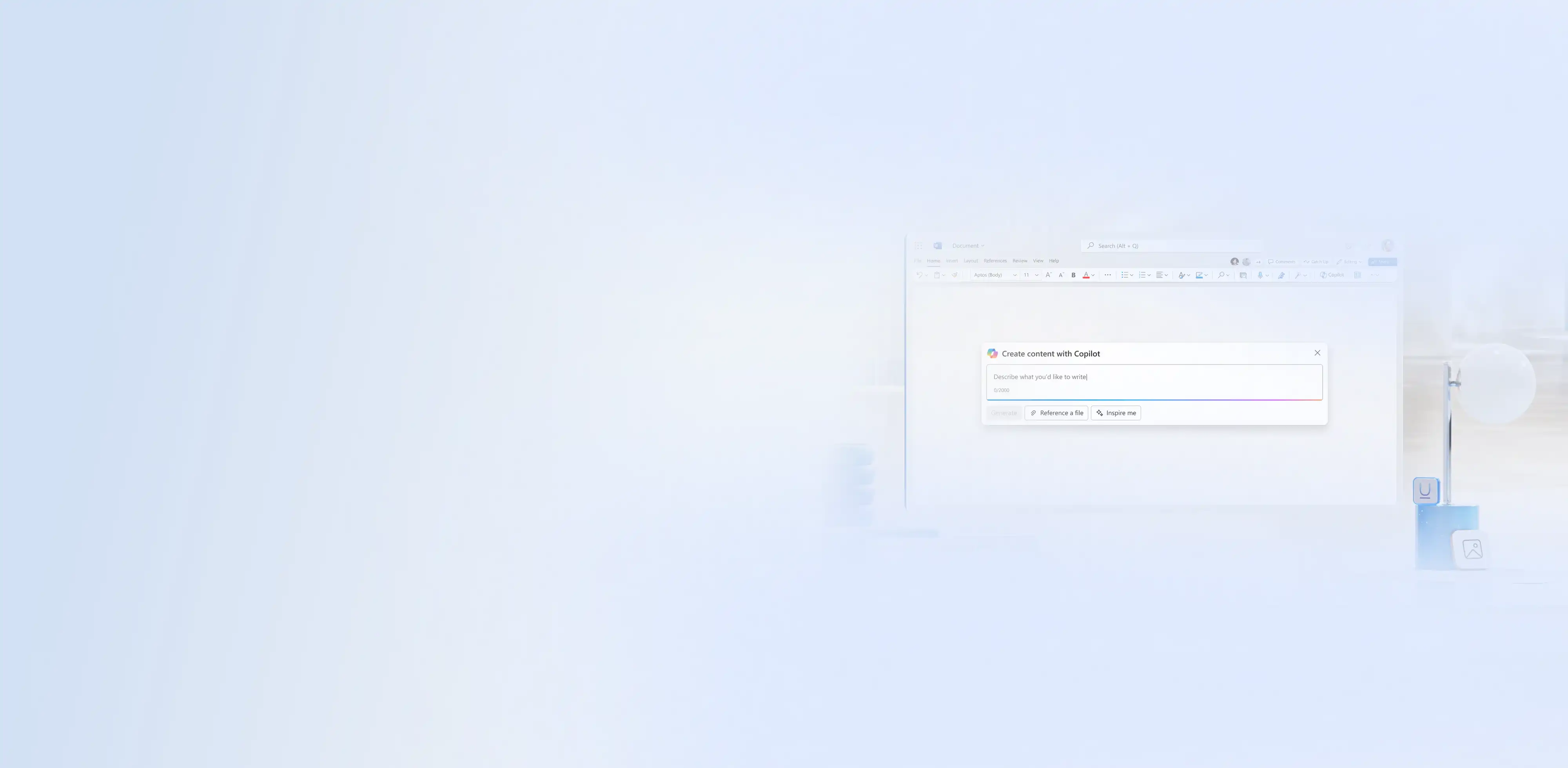
Maak, bewerk en vat documenten online samen met Copilot in Microsoft Word.


Ga in enkele seconden van een lege pagina naar een duidelijke conceptversie met AI-schrijfhulp. Geef Copilot een onderwerp, doel en overzicht om een goed gestructureerd document te genereren. Verfijnen, uitbreiden en verfijnen zodat ze passen bij uw schrijfstijl, doelgroep en doel.

Zet ruwe concepten, verouderde inhoud of korte alinea's om in duidelijker en completer geschreven tekst met Copilot in Word. Breid ideeën naadloos uit, voeg meer details toe en werk documenten bij met behoud van de bedoelde boodschap.

Bespaar tijd bij het doornemen van lange inhoud met AI-samenvatter. Zet lange documenten om in beknopte samenvattingen die belangrijke inzichten, belangrijke details en actie-items benadrukken. Deel belangrijke informatie zonder elke pagina te lezen.
kijk en leer
Documenten sneller schrijven, bewerken, controleren, opmaken of organiseren met Copilot in Microsoft Word.
Chat met Copilot om snel gestructureerde en gestroomlijnde documenten te bouwen, zoals volledig nieuwe rapporten, trainingshandleidingen en technische documenten. Voeg referentiedocumenten, notities en de gewenste schrijfstijl toe om Copilot te helpen binnen enkele minuten een eerste concept te maken.

Gebruik Copilot om lange notities te bewerken en te verfijnen in duidelijke, gestructureerde secties voor technische documenten. Splits compacte tekst op in kortere alinea's die gemakkelijker te lezen, te scannen en te delen zijn in nieuwsbrieven, blogs of e-mailberichten.
Gebruik Copilot om lange documenten samen te voegen tot beknopte samenvattingen waarin de belangrijkste punten worden benadrukt. Copilot identificeert belangrijke ideeën, thema's en beslissingen uit complexe bestanden, zoals zakelijke voorstellen of SOP-trainingsmateriaal, waardoor essentiële informatie sneller kan worden begrepen.
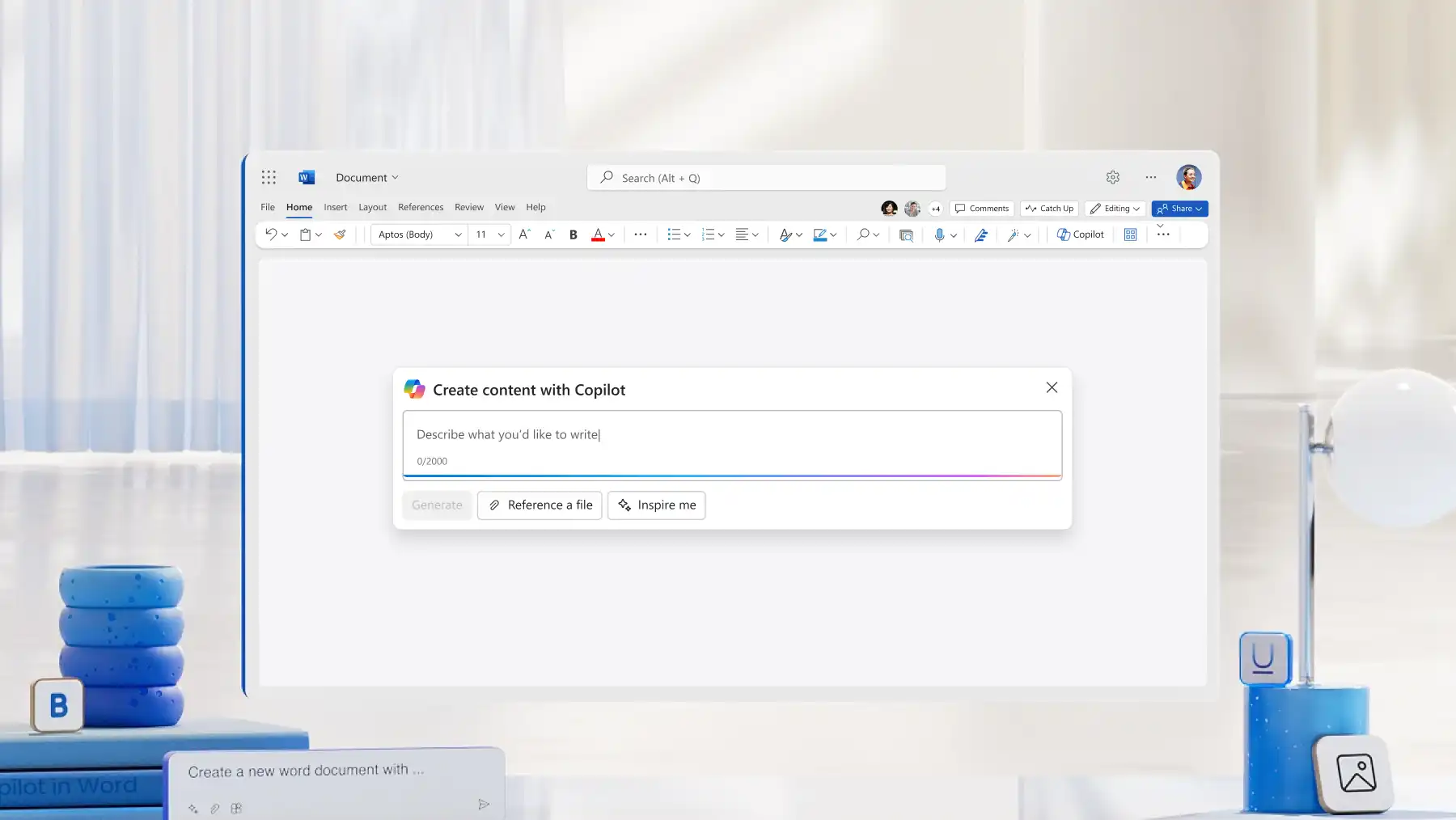
Chat met Copilot en vertel wat u wilt maken, herschrijven of samenvatten.
Voeg bestanden toe, upload documenten van OneDrive of geef links van het web op als referentie.
Beoordeel en verfijn de toon, opmaak en stijl of geef meer informatie aan Copilot.
Voeg de definitieve tekst in je Word-document in of kopieer deze voor gebruik ergens anders.
Copilot verschijnt in Word wanneer een actief Microsoft 365-abonnement met Copilot beschikbaar is. Bij een geldig abonnement wordt het Copilot-pictogram boven aan het Word-venster weergegeven. Selecteer het om het chatpaneel te openen.
Er is geen vaste woord- of tekenlimiet in Word. Copilot accepteert lange prompts, maar zeer grote invoer kan automatisch worden ingekort. Door prompts gefocust te houden, kan Copilot duidelijkere resultaten produceren.
Copilot maakt concepten op basis van de opgegeven context, maar de inhoud moet altijd worden gecontroleerd. Controleer op juistheid, duidelijkheid en het benodigde detailniveau voor de taak.
Copilot gebruikt dezelfde beveiligings-, compliance- en privacycontroles als Microsoft 365-diensten. Het gebruikt alleen gegevens waar de ingelogde gebruiker al toegang toe heeft en breidt de toegang tot bestanden niet uit. Opdrachten en gegenereerde inhoud blijven binnen de Microsoft 365-omgeving van de organisatie.


