
Documenteditor
Webdocumenten maken en bewerken met Microsoft Word. Sla je documenten online op en...
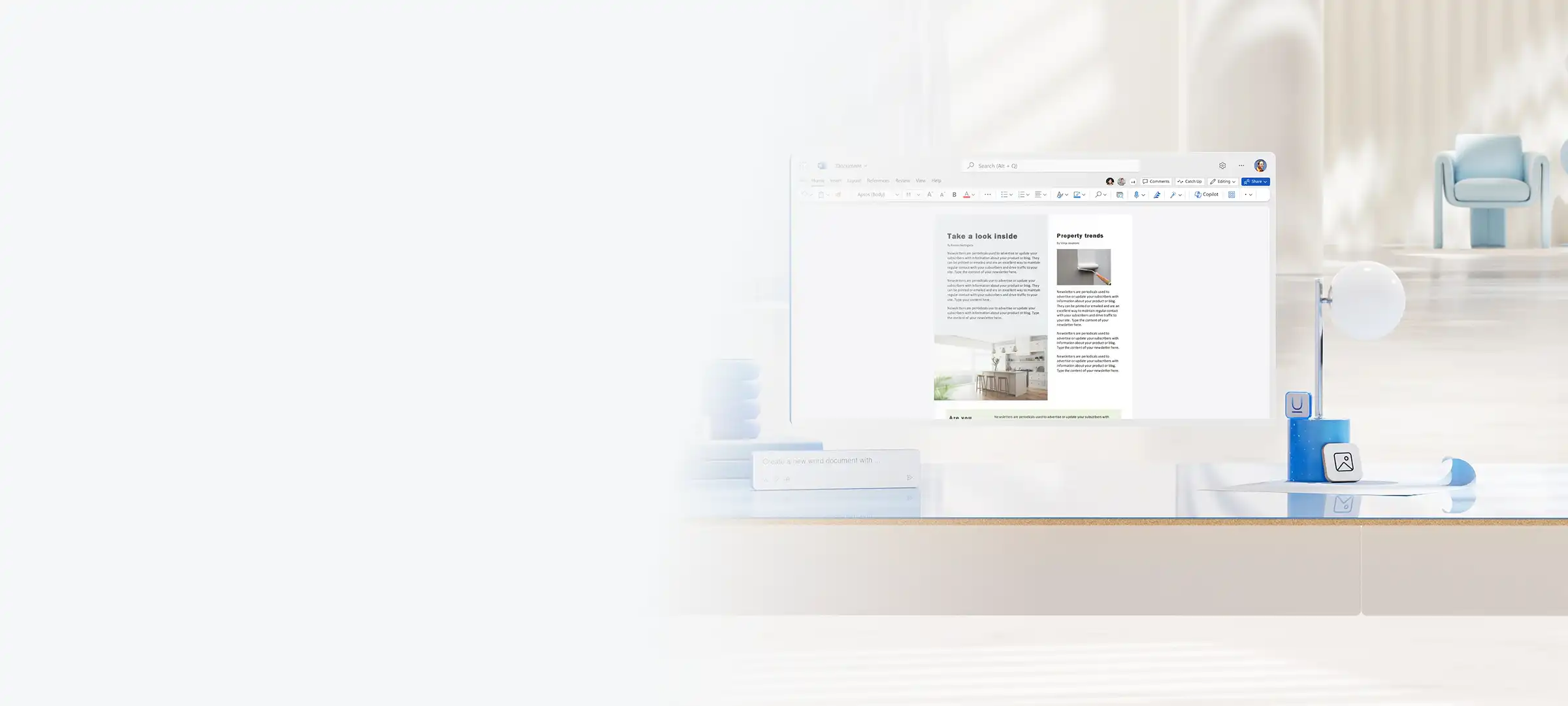
Maak hoogwaardige nieuwsbrieven met aanpasbare sjablonen, eenvoudige ontwerpfuncties en AI in Word.


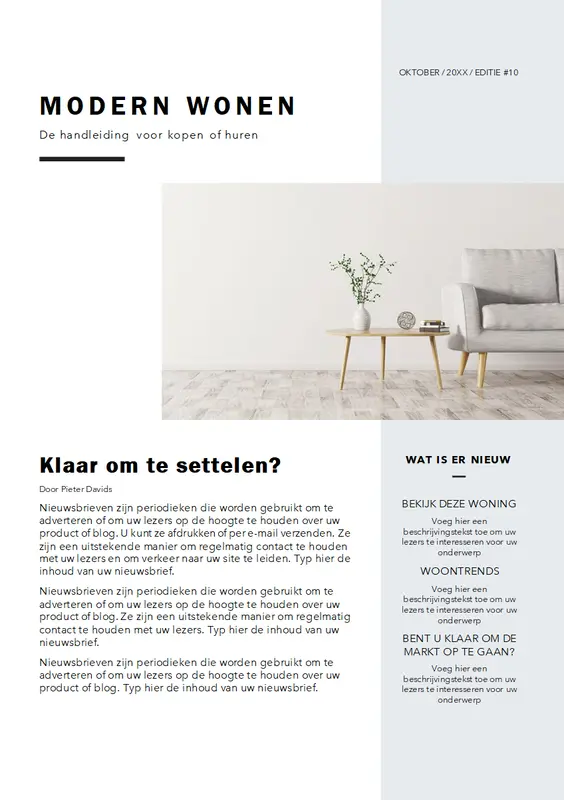
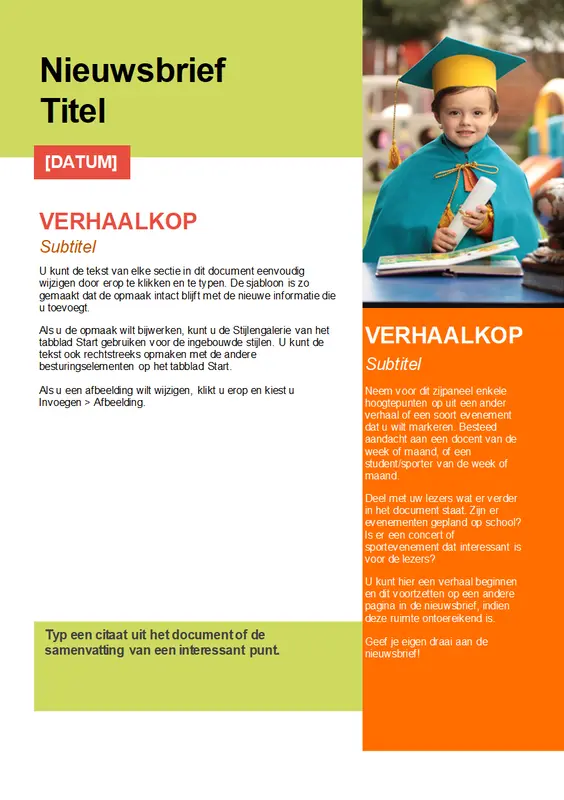
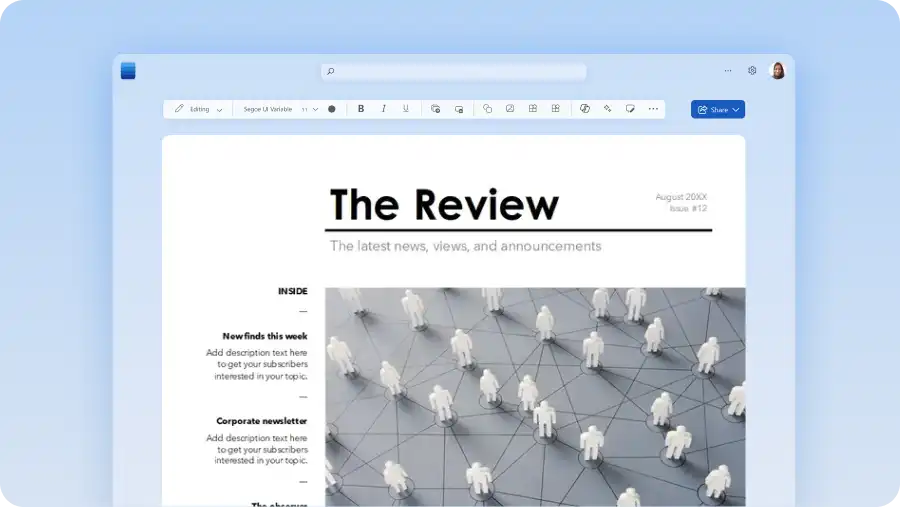
Kies uit een verscheidenheid aan visueel rijke nieuwsbriefsjablonen en de tekst en logo's aan je persoonlijke voorkeur aanpassen en ontwerp en opmaak bewerken in Word. Maak de laatste hand aan de hand van gratis afbeeldingen, pictogrammen en afbeeldingen of upload je eigen media om je nieuwsbrief op te poetsen.

Chatten met Copilot in Word inhoudsideeën genereren met AI of Copilot vragen om inhoud op te stellen en te herschrijven door te verwijzen naar bestaande documenten of e-mailberichten. Maak aangepaste AI-afbeeldingen als aanvulling op je storytelling om je nieuwsbrief aantrekkelijker te maken voor lezers.

Werk moeiteloos samen aan concepten met teamleden om online goed geschreven nieuwsbrieven samen te stellen. Gebruik realtime bewerkingsfuncties, zoals opmerkingen en bewaak bewerkingen via wijzigingen bijhouden. Deel eenvoudig via beveiligde koppelingen voor delen vanuit Word online, of exporteer direct naar printklare indelingen zoals PDF.
Maak professionele nieuwsbrieven met behulp van bewerkbare Word-sjablonen die eenvoudig kunnen worden afgedrukt en persoonlijk of bedrijfsnieuws kunnen worden gedeeld. Vind het juiste ontwerp en de indeling van de nieuwsbrief om zakelijke updates, schoolevenementen of belangrijke momenten in het leven te delen.
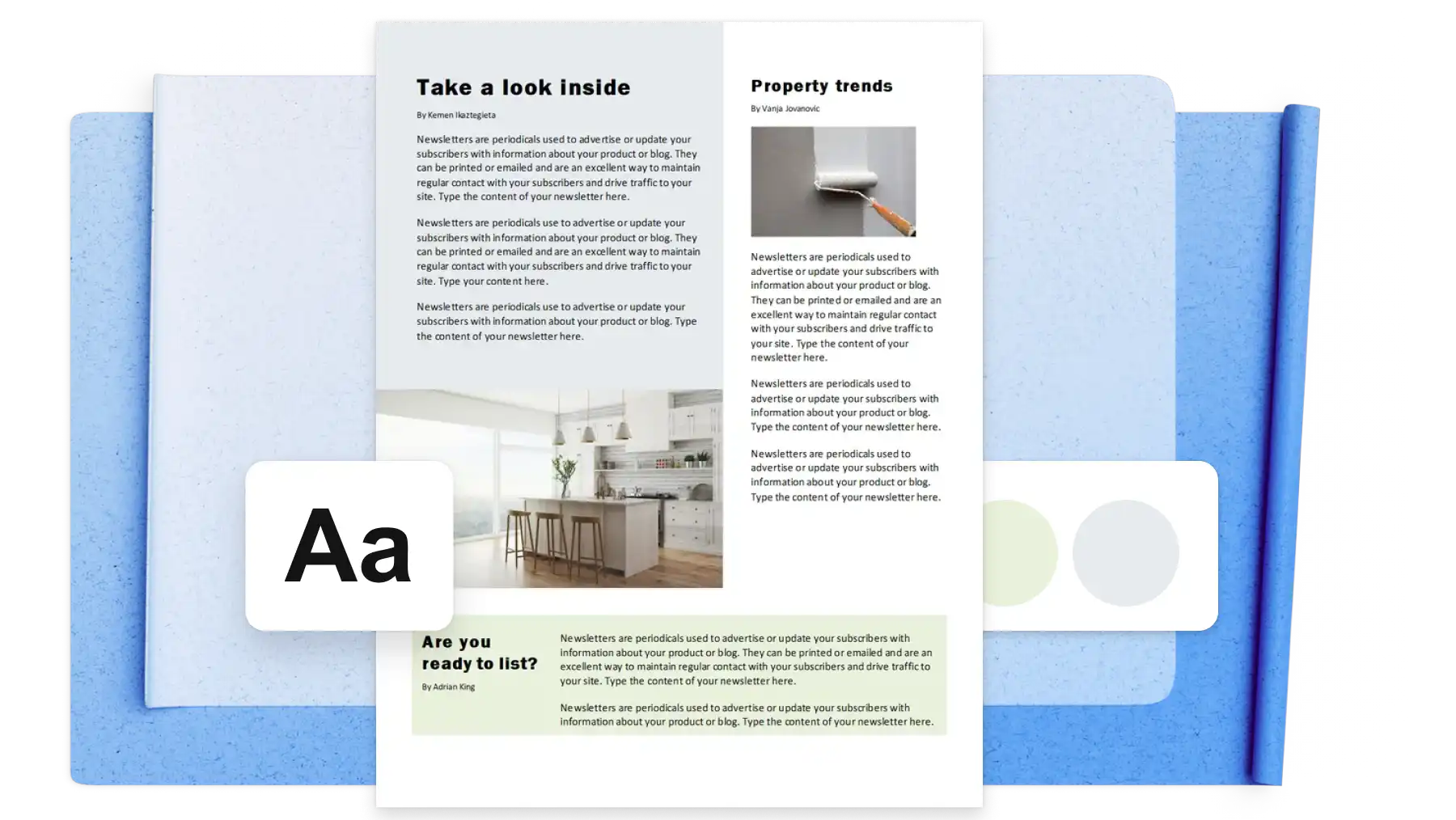
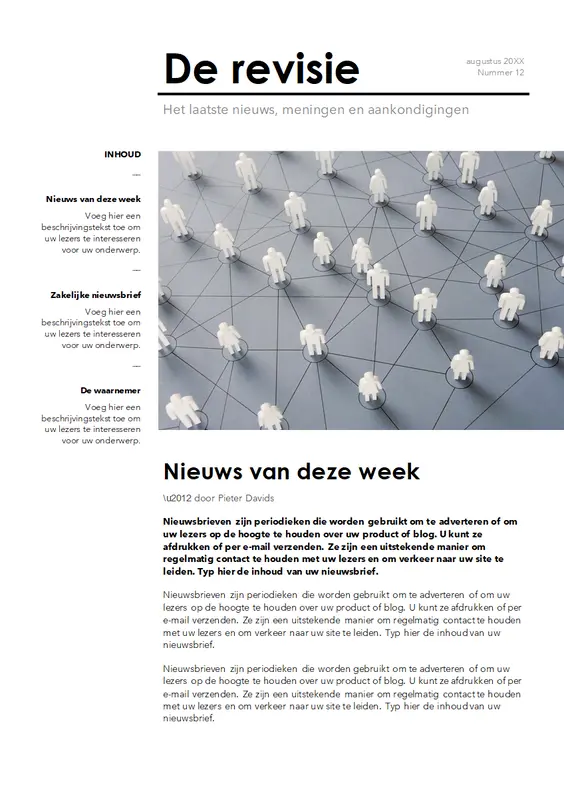
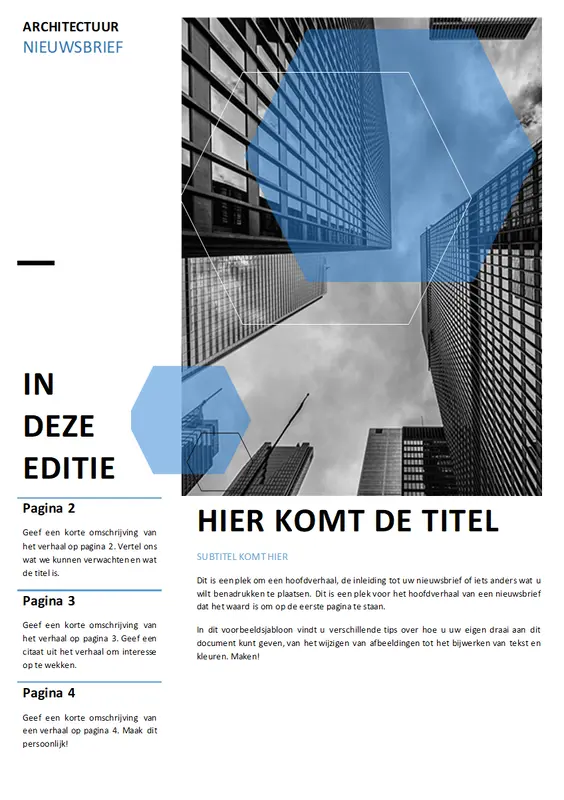
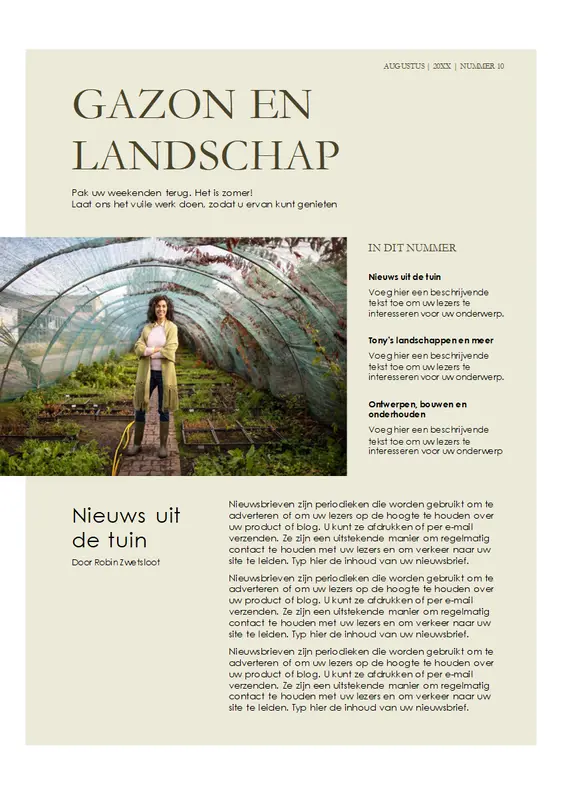
Vereenvoudig het maken van nieuwsbrieven met een sjabloon in een professioneel ontworpen indeling, ideaal voor e-mailmarketing, zoals bedrijfs- of schoolnieuwsbrieven, persoonlijke updates en community-evenementen. Kies uit indelingen met één kolom of meerdere kolommen en pas secties eenvoudig aan op basis van koppen, aanhalingstekens en bijschriften.
Gebruik Copilot in Word om ideeën voor nieuwsbrieven te genereren of een concept te maken, gewoon door te verwijzen naar PDF-documenten, diavoorstellingen of e-mailberichten. Laat Copilot gewoon weten wat je wilt genereren en AI begint automatisch met het maken van een overzicht van een nieuwsbrief met een voorbeeldexemplaar met koppen en structuur. AI-schrijver kan ook sectietitels maken die de interesse van lezers weergeven en suggesties geven waar afbeeldingen moeten worden opgeslagen.
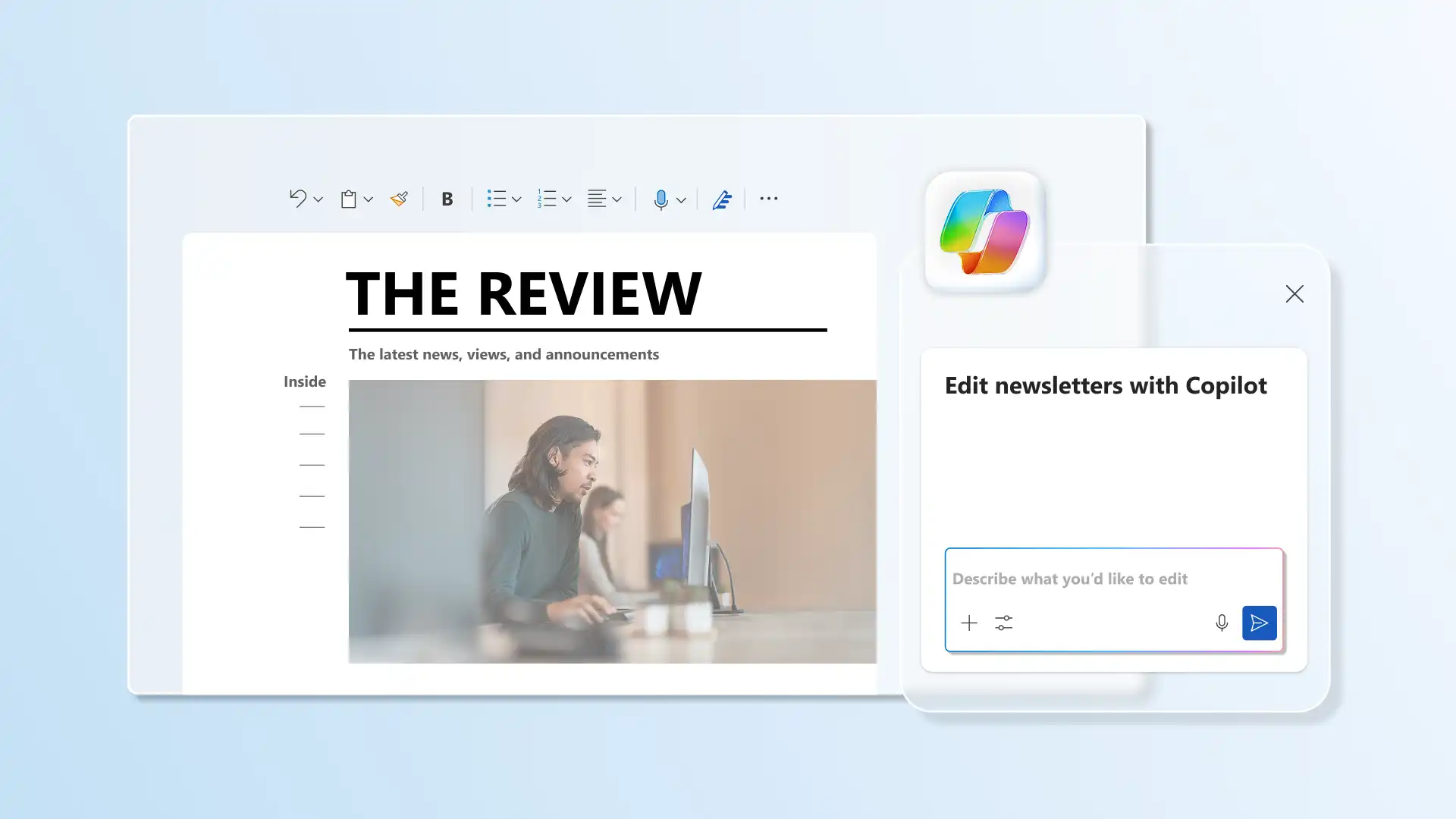
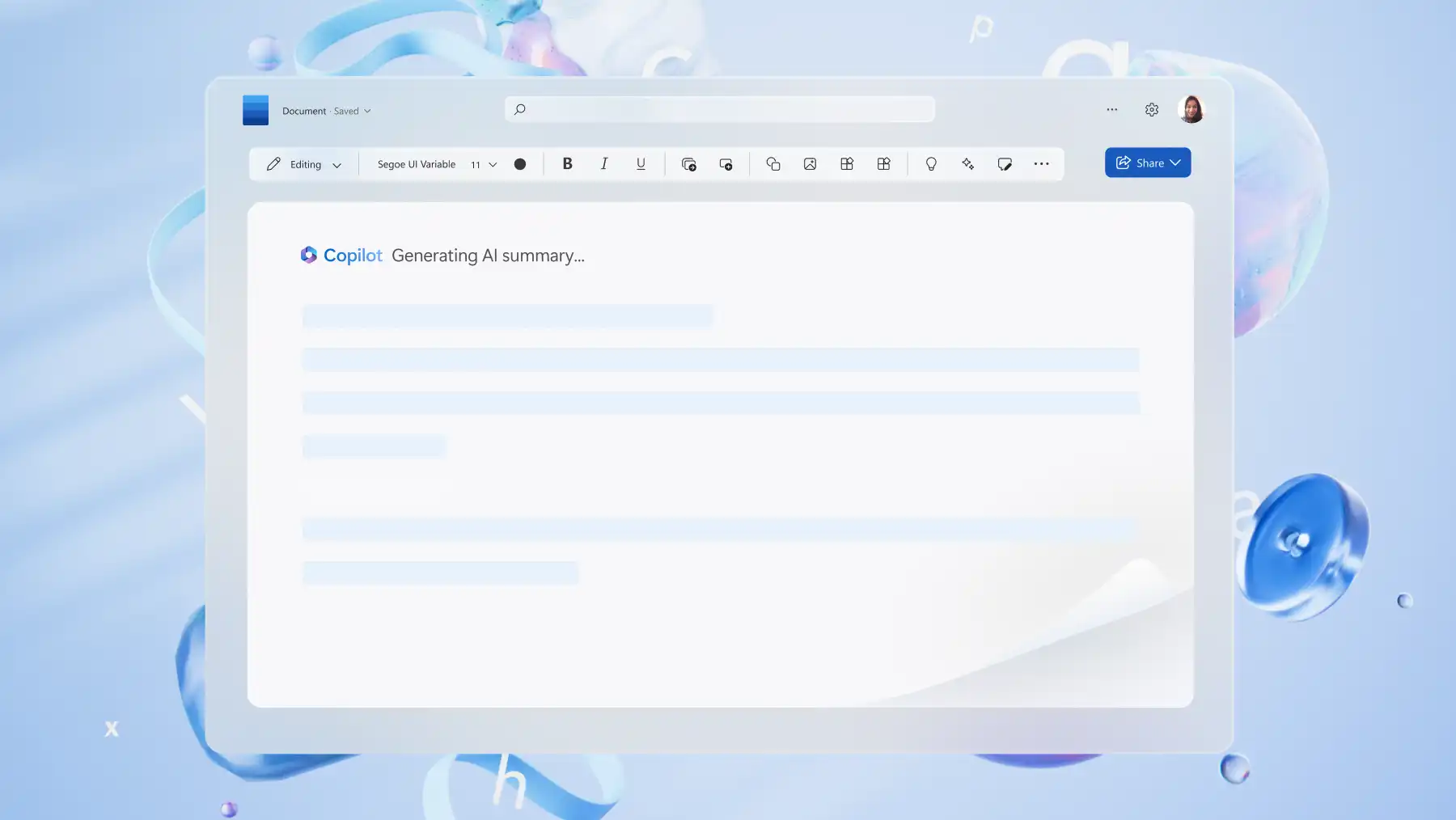
Versnel het schrijven en ontwerpen van je nieuwsbrief met Copilot. Verbeter de grammatica met Documenteditor, of gebruik het hulpprogramma voor automatisch herschrijven om je ideeën helder over te brengen en de toon aan te passen aan zakelijke, marketing- en zelfs persoonlijke nieuwsbrieven. Chat met Copilot voor visuele en ontwerpvoorstellen die de aantrekkingskracht van je content vergroten. Genereer een AI-samenvatting om de nieuwsbrieven te promoten via e-mail of sociale media.
Nodig samenwerkers uit om updates toe te voegen, suggesties te doen of nieuwsbriefinhoud veilig goed te keuren met Word online. Teams kunnen redactionele perfectie bereiken met opmerkingen en transparante bewerkingsfuncties, zoals wijzigingen bijhouden. Nodig editors gewoon uit via een beveiligde koppeling voor delen of tag om mensen te informeren dat ze kunnen bijdragen aan de nieuwsbrief. Machtigingen beperken tot 'alleen weergeven' voor extra beveiligingen.
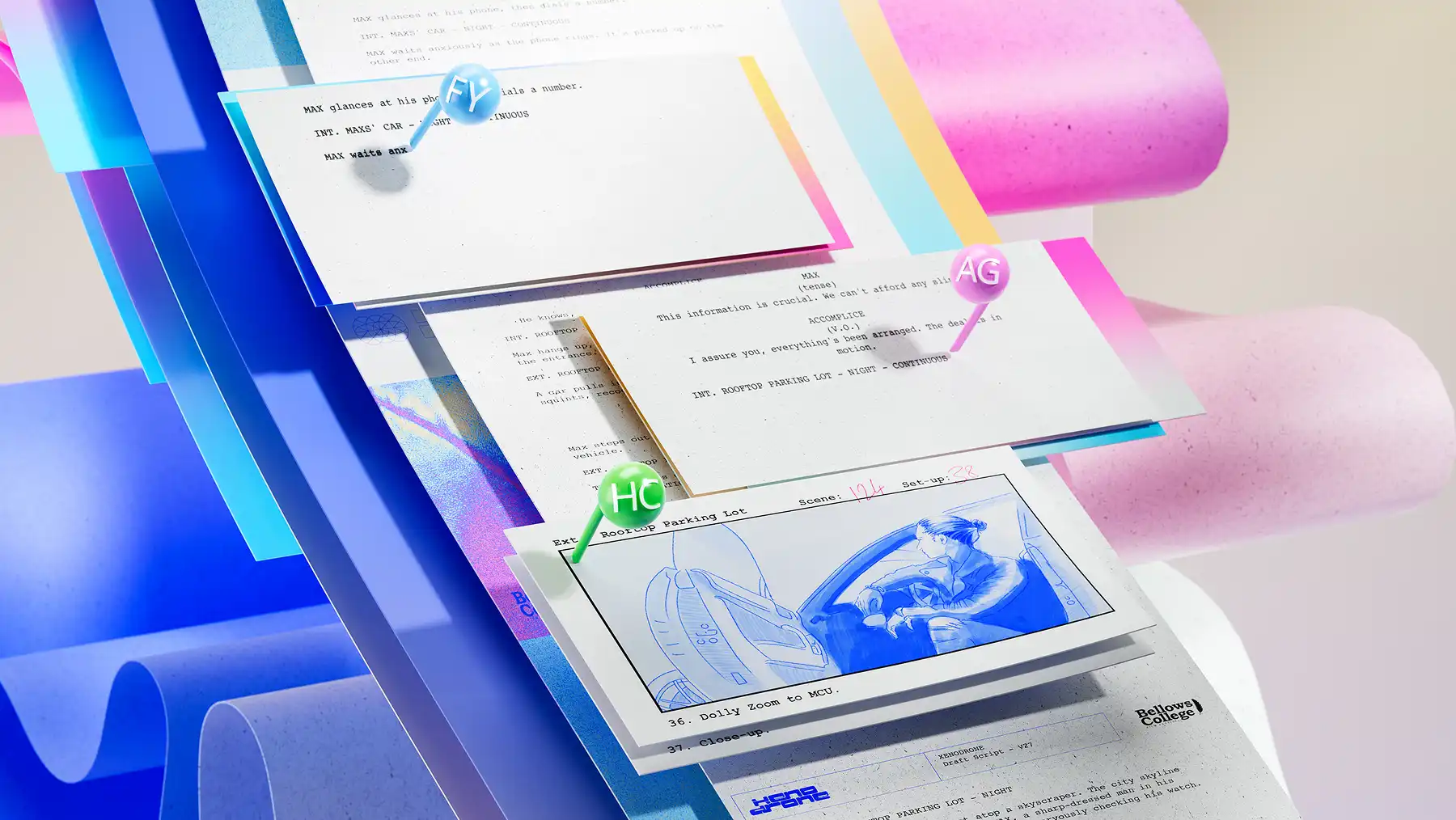
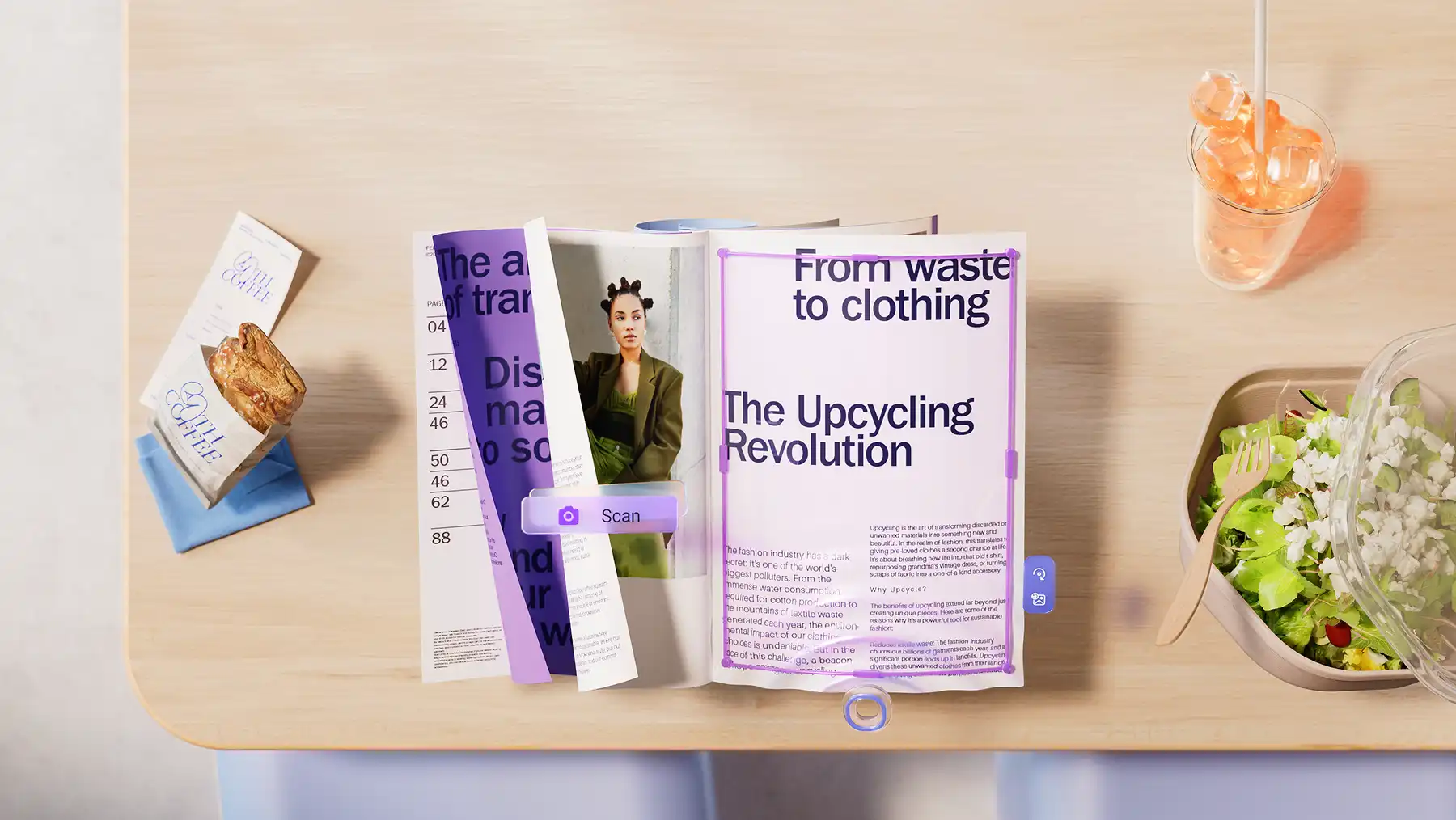
Perfecte berichten en ontwerp, en deel vervolgens nieuwsbrieven om updates uit te zenden met een papieren exemplaar of online. Deel Word-nieuwsbrieven online met OneDrive-koppelingen die met een wachtwoord zijn beveiligd, distribueer als PDF of druk de nieuwsbrief in HD-kwaliteit af. Werk slimmer door nieuwsbrieven op te slaan als sjabloon om de indeling en het ontwerp in de toekomst naadloos te hergebruiken.
Ga naar de webversie van Word om de nieuwsbriefsjablonen te verkennen.
Dubbelklik om een nieuwsbriefsjabloon te kiezen.
Vervang de voorbeeldtekst door een persoonlijke kopie of vraag Copilot in Word om een nieuwsbrief voor je op te stellen.
Visuals bewerken en afbeeldingen, merklogo's en voorkeursletterstijlen toevoegen.
Sla nieuwsbrieven gratis op en deel ze online, download ze als PDF of druk kopieën af en distribueer ze.
Open het bestand online in Word en selecteer vervolgens Bestand > Opslaan als > Een kopie downloaden. Met deze stappen sla je de nieuwsbrief op als een .docx-bestand op je bureaublad. Als je een afdrukklare versie nodig hebt, selecteer je 'Downloaden als PDF' in hetzelfde menu. Voor meer hulp verken hoe je Word documenten als PDF kunt opslaan.
Als je een nieuwsbrieflogo wilt invoegen in de webversie van Word, ga je naar Invoegen > Afbeeldingen en kies je vervolgens een logobestand van je computer of cloudopslag, zoals OneDrive. Voeg een professioneel tintje toe aan nieuwsbrieven door het bedrijfslogo in het briefhoofd, de voettekst of als watermerk te plaatsen.
De beste indeling voor een nieuwsbrief is afhankelijk van of het publiek online of daarbuiten is. Schrijvers moeten een indeling zoals een Word-document kiezen die eenvoudig kan worden gemaakt, aangepast en gedeeld via meerdere kanalen. De kant-en-klare nieuwsbriefsjablonen in Word zijn geoptimaliseerd voor zowel digitale als afdrukindelingen, waaronder A4- en U.S. letter-grootten voor professionele indelingen.
De populairste nieuwsbrieven combineren duidelijke, beknopte tekst met een sterke stem en consistente waarde, waardoor lezers snel en gemakkelijk op de hoogte blijven. De populariteit is afhankelijk van de doelgroep en het onderwerp.
De meest effectieve nieuwsbrieven combineren een duidelijke structuur met aantrekkelijke inhoud, waardoor lezers gemakkelijk kunnen scannen, begrijpen en handelen. De acht basisonderdelen van een nieuwsbrief zijn: een herkenbare koptekst, een aantrekkelijke onderwerpregel, een boeiende inleiding, een hoofdfunctie of verhaal, ondersteunende inhoudssecties, visuele elementen om de leesbaarheid te verbeteren, een duidelijke oproep tot actie en een voettekst met essentiële informatie.