Samenwerken aan documenten in In Microsoft Word wordt elke medewerker verbonden met hetzelfde bestand, de meest recente bewerkingen en de meest recente versie van het werk. Door een bestand op te slaan in OneDrive of SharePoint kunt u cocreatie, opmerkingen, wijzigingen bijhouden, versiegeschiedenis en veilig delen op één plaats samenbrengen. Ga in een mum van tijd van het eerste concept naar de definitieve aftekening met volledige zichtbaarheid en minder vertragingen.
Verken hulpprogramma's voor cocreatie en feedback in realtime met Samenwerken in Word.
Realtime samenwerken zonder de controle te verliezen
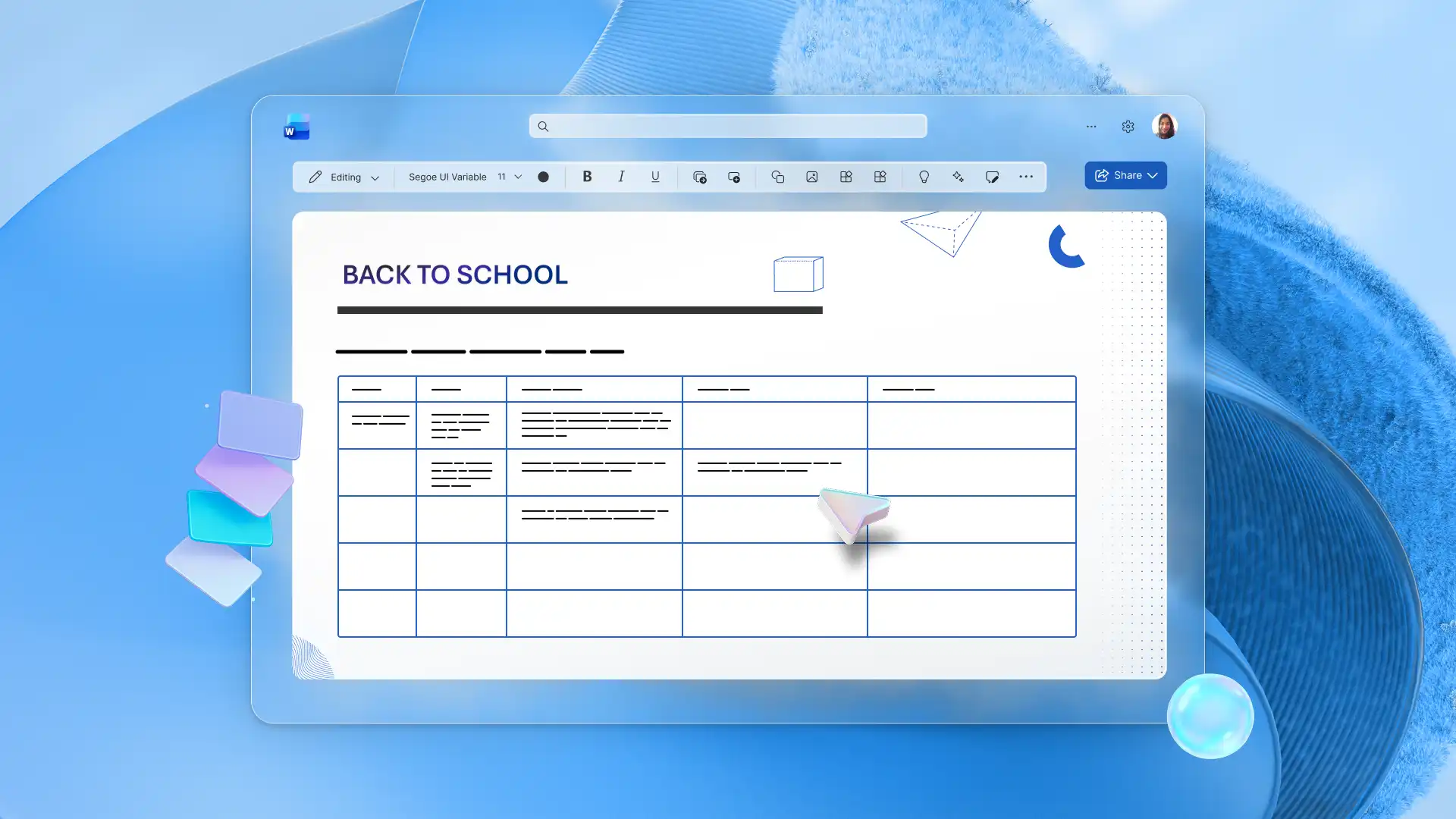
Met cocreatie kunnen meerdere personen tegelijk hetzelfde Word-document bewerken, waarbij wijzigingen live worden weergegeven als het type van de medewerkers. Teams kunnen samen ontwerpen, brainstormen over ideeën in een gedeelde ruimte en Een document verfijnen zonder te wachten tot iemand klaar is of een bijgewerkt bestand heeft verzonden. Bewerkingen worden uitgevoerd in een document dat is opgeslagen in OneDrive of SharePoint, dus er zijn geen afzonderlijke versies die kunnen worden samengevoegd en er is geen verwarring over welk exemplaar actueel is.
Cocreatie werkt overal Webversie van Word en de desktop-app van Word, die in realtime laten zien waar elke medewerker aan het werk is. Cocreatie is geschikt voor teams die live samenwerkingssessies houden tijdens vergaderingen of sprints, groepen die snel itereren Persberichten en voorstellen, en iedereen die nauw samenwerkt aan een gedeeld resultaat waarbij een snelle doorlooptijd belangrijk is.
Opmerking: als u wilt dat alle teamleden probleemloos kunnen bewerken, moet u machtigingen voor bewerken inschakelen voordat u gaat delen. Sta individuele e-mailadressen, teams binnen een organisatie of iedereen toe om bewerkingstoegang te krijgen.
Houd feedback veilig en in context
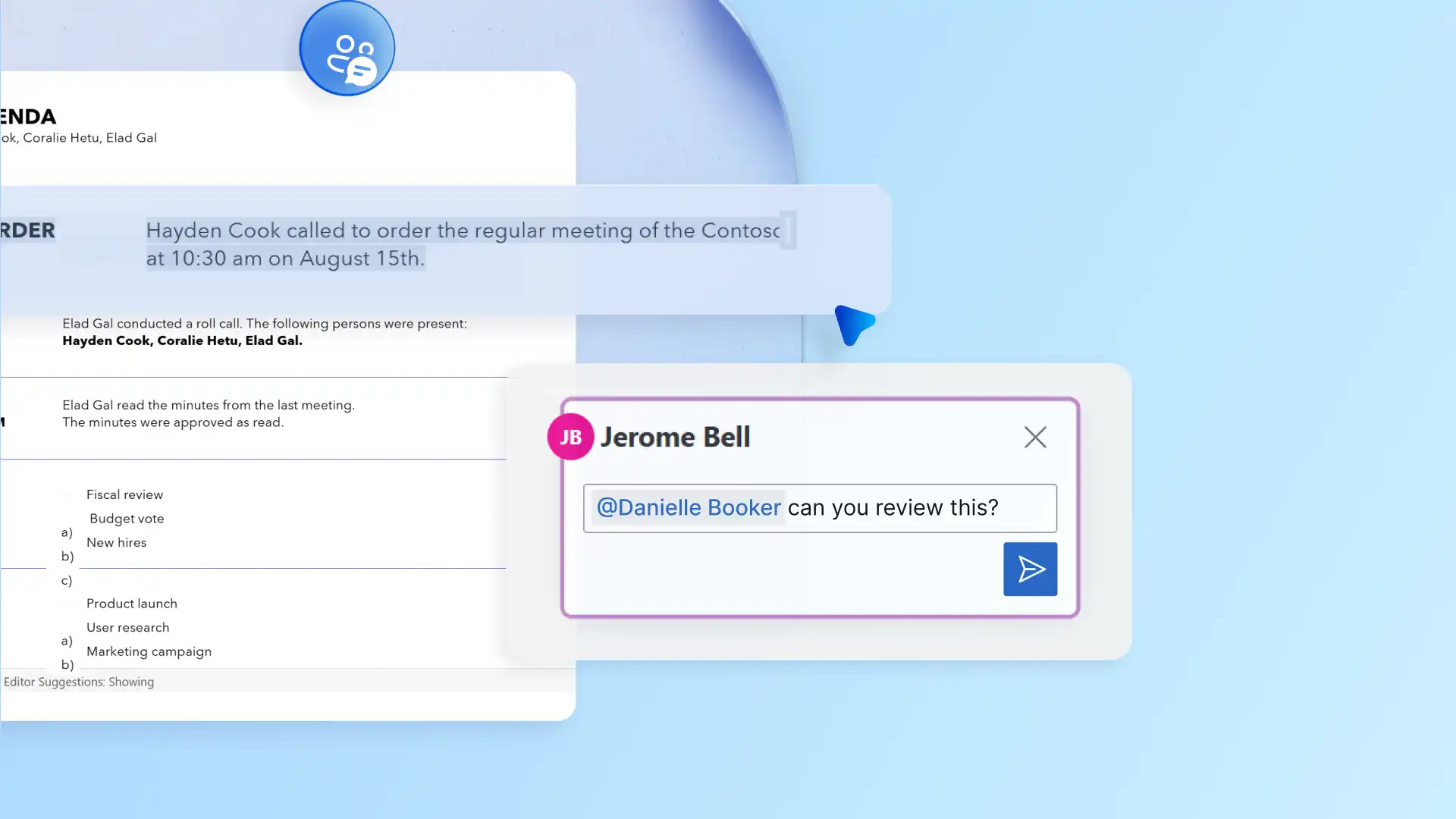
Opmerkingen in Word worden direct gekoppeld aan de tekst waarnaar ze verwijzen, zodat revisoren problemen kunnen markeren, vragen kunnen stellen en Wijzigingen voorstellen zonder het concept rechtstreeks te bewerken. Houd revisoren en redacteuren op dezelfde pagina en georganiseerd door reacties rechtstreeks in de thread te beantwoorden. Inzenders kunnen threads oplossen nadat de feedback is verwerkt.
Voor teams verspreid over verschillende tijdzones of die meerdere goedkeuringen van belanghebbenden beheren, vermindert deze asynchrone aanpak e-mails op te volgen en duidelijk te maken wie wat heeft gezegd en waar.
Wijs eenvoudig taken toe aan specifieke teamleden met behulp van @mentions, exclusief voor Microsoft 365 werk- of schoolaccounts. Actie-items blijven zichtbaar in het document, zodat er niets verborgen blijft in het Postvak IN.
Volg elke bewerking of wijziging met vertrouwen
Wanneer een document door meerdere bijdragers gaat, is het van belang om te weten wat er is gewijzigd en wie het heeft gewijzigd. Met Wijzigingen bijhouden wordt die record automatisch bijgehouden en wordt elke bewerking, verwijdering en opmaakupdate vastgelegd, zodat documenteigenaren bijdragen kunnen bekijken. Niets komt door zonder aftekening en geen bewerking gaat onopgemerkt voorbij.
Voor documenten waarbij nauwkeurigheid van cruciaal belang is, zoals juridische dossiers of zakelijke rapporten, Wijzigingen bijhouden helpt teams samen te werken zonder originele inhoud te verliezen. Elke voorgestelde bewerking blijft geregistreerd totdat deze wordt geaccepteerd of geweigerd, met ondersteuning beschikbaar in Word op Windows, web, Mac, iOS en Android.
Opmerking: voor commerciële Microsoft 365-gebruikers die in de webversie van Word werken, markeert de functie Achterstand wegwerken de wijzigingen en opmerkingen die zijn gemaakt sinds het laatste bezoek, zodat u eenvoudig kunt zien wat er is gewijzigd zonder door het hele document te hoeven bladeren.
Documenten beveiligen met de juiste toegangsniveaus
Het delen van een document hoeft niet te betekenen dat u het volledige beheer uit handen geeft. Bij het delen vanuit OneDrive of SharePoint kunnen documenteigenaren de toegang instellen op bewerken, controleren of alleen weergeven voordat iemand het bestand opent. Medewerkers met machtigingen voor bewerken kunnen schakelen tussen de bewerkings-, controle- en weergavemodus terwijl het document overgaat van concept tot definitieve goedkeuring. Door te delen wordt een beveiligde koppeling verzonden in plaats van een kopie, zodat iedereen in hetzelfde bestand werkt. Teams kunnen ook Exporteer documenten als PDF om de pagina te vergrendelen voor distributie.
Geef klanten en partners toegang tot weergaven of recensies, zodat ze opmerkingen en suggesties kunnen achterlaten zonder het document te wijzigen. Voor gevoelige documenten zoals incidentrapporten, nalevingsrecords of contracten, beheren wie kan bewerken, beschermt beide nauwkeurigheid en integriteit. Externe samenwerkers kunnen deelnemen via e-mailverificatie of een eenmalige wachtwoordcode, zelfs zonder een Microsoft-account, hoewel de instellingen voor delen van de organisatie bepalen wie op deze manier toegang heeft.
Herstel werk en beperk risico's met versiegeschiedenis
Versiegeschiedenis vermindert de noodzaak om back-ups op te slaan door teams in staat te stellen eerdere versies op elk gewenst moment te herstellen. Open een vorige versie om deze te bekijken, te controleren of dit de juiste versie is en deze te herstellen wanneer u klaar bent. Dit werkt voor elk documenttype, ongeacht of dit een vergaderagenda, een technisch rapport, een Een reeks blogs, of een document dat verschillende rondes van input van belanghebbenden heeft doorlopen.
Voor toegang tot de versiegeschiedenis moet het document zijn opgeslagen in OneDrive of SharePoint. Versiegeschiedenis werkt in Word voor Windows, Mac en het web voor zakelijke en persoonlijke Microsoft-accounts.
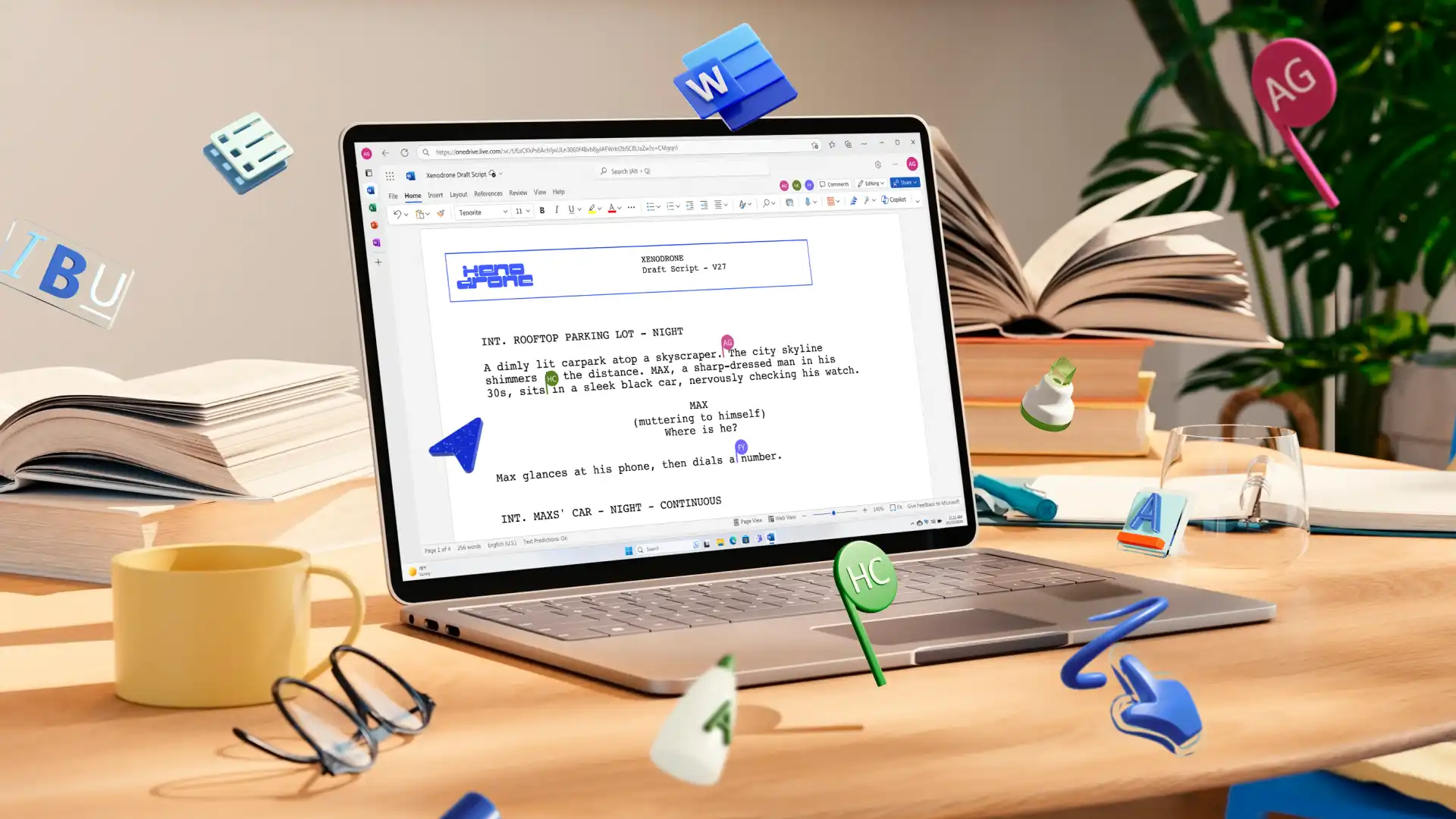
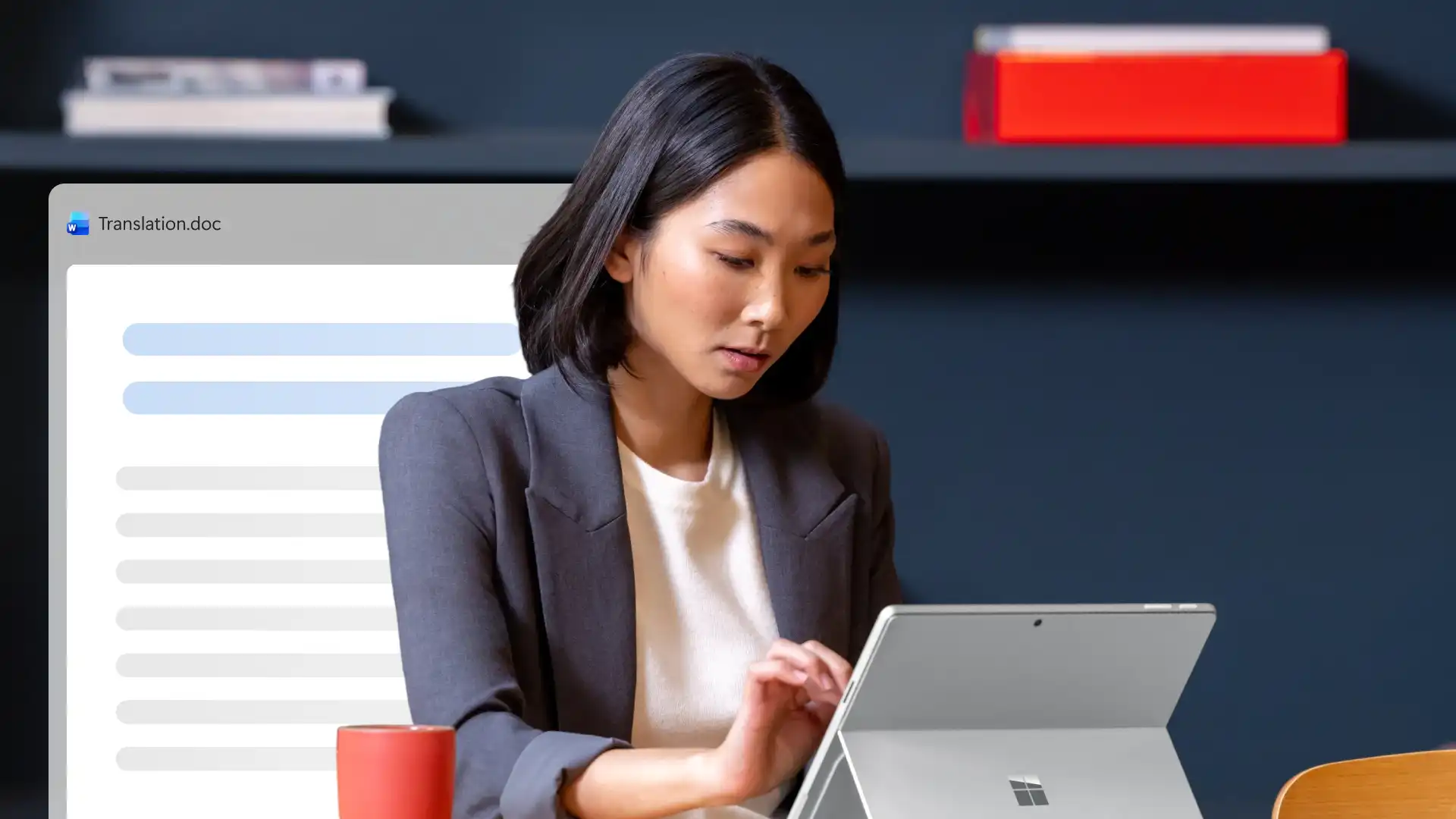
Geweldige documenten worden samen gemaakt. Hulpprogramma's voor samenwerking in Met Microsoft Word hebben teams alles wat ze nodig hebben om documenten op te stellen, te controleren en af te ronden in één gedeeld bestand. Bovendien, Vertaal documenten , zodat teamleden ze kunnen reviseren en samenwerken in de talen die ze nodig hebben.
Voor meer informatie over de documenten waar teams het meest aan samenwerken, leest u hoe u een bedrijfsrapport maken en een SOP-sjabloon in Word.
Veelgestelde vragen
- Wat is er nodig om samen te werken aan een document in Word?
Als u cocreatie in Word wilt inschakelen, slaat u documenten op in OneDrive of SharePoint, zorgt u ervoor dat alle medewerkers bewerkingsmachtigingen hebben, en gebruikt u een bestandsindeling zoals .docx. Cocreatie is beschikbaar in zowel de webversie van Word als de desktop-app van Word. Voor de beste realtime-ervaring op het bureaublad schakelt u Automatisch opslaan in voordat u aan de slag gaat.
- Hoe kunnen teams een document delen voor samenwerking en cocreatie?
Deel rechtstreeks vanuit Word, OneDrive of SharePoint om een deelbare koppeling te genereren. Als u een directe documentkoppeling gebruikt, hebben alle editors toegang tot hetzelfde bestand om versieverwarring te voorkomen. Stel machtigingsniveaus in voor bewerken, controleren of alleen-lezen, afhankelijk van wat elke persoon moet doen, en wijzig dit op elk gewenst moment terwijl het document de fasen doorloopt.
- Hoe kan ik het beste samenwerken aan een Word-document?
De beste manier om Samenwerken in Word is documenten opslaan in OneDrive of SharePoint en werken vanuit één gedeeld bestand met behulp van cocreatie in realtime. Teams kunnen samen opstellen, feedback geven via opmerkingen, bewerkingen bijhouden met Wijzigingen bijhouden en eerdere versies herstellen als kopieën per ongeluk zijn bijgewerkt. Met machtigingen voor delen kan ook worden bepaald wie het document in verschillende stadia van de revisie kan bekijken of bewerken.
- Welk hulpprogramma wordt gebruikt voor het samenwerken aan documenten?
Word is een van de meestgebruikte hulpprogramma's voor samenwerking aan documenten. Als u een document opslaat in OneDrive of SharePoint, wordt het een live gedeelde werkruimte waar meerdere bijdragers in realtime kunnen samenwerken, opmerkingen kunnen achterlaten, elke bewerking kunnen bijhouden en eerdere versies kunnen beheren, zonder het document te verlaten of een bijlage te verzenden.
- Wat zijn de vijf P's van samenwerking?
De vijf P's van samenwerking, Purpose, People, Process, Platform en Performance bieden een kader om te begrijpen wat effectief teamwerk vereist. Doel geeft bijdragers een gemeenschappelijk doel, terwijl People de juiste deelnemers met duidelijke rollen brengt. Het proces schetst hoe het werk van opstellen naar beoordelen of goedkeuren gaat, en Platform bepaalt waar samenwerking plaatsvindt.
In Microsoft Word kunt u samenwerken door middel van cocreatie, opmerkingen, wijzigingen bijhouden en versiegeschiedenis, zodat teams documenten kunnen maken die de input van meerdere bijdragers weerspiegelen.
- Kan Copilot in Word helpen bij het samenwerken aan documenten?
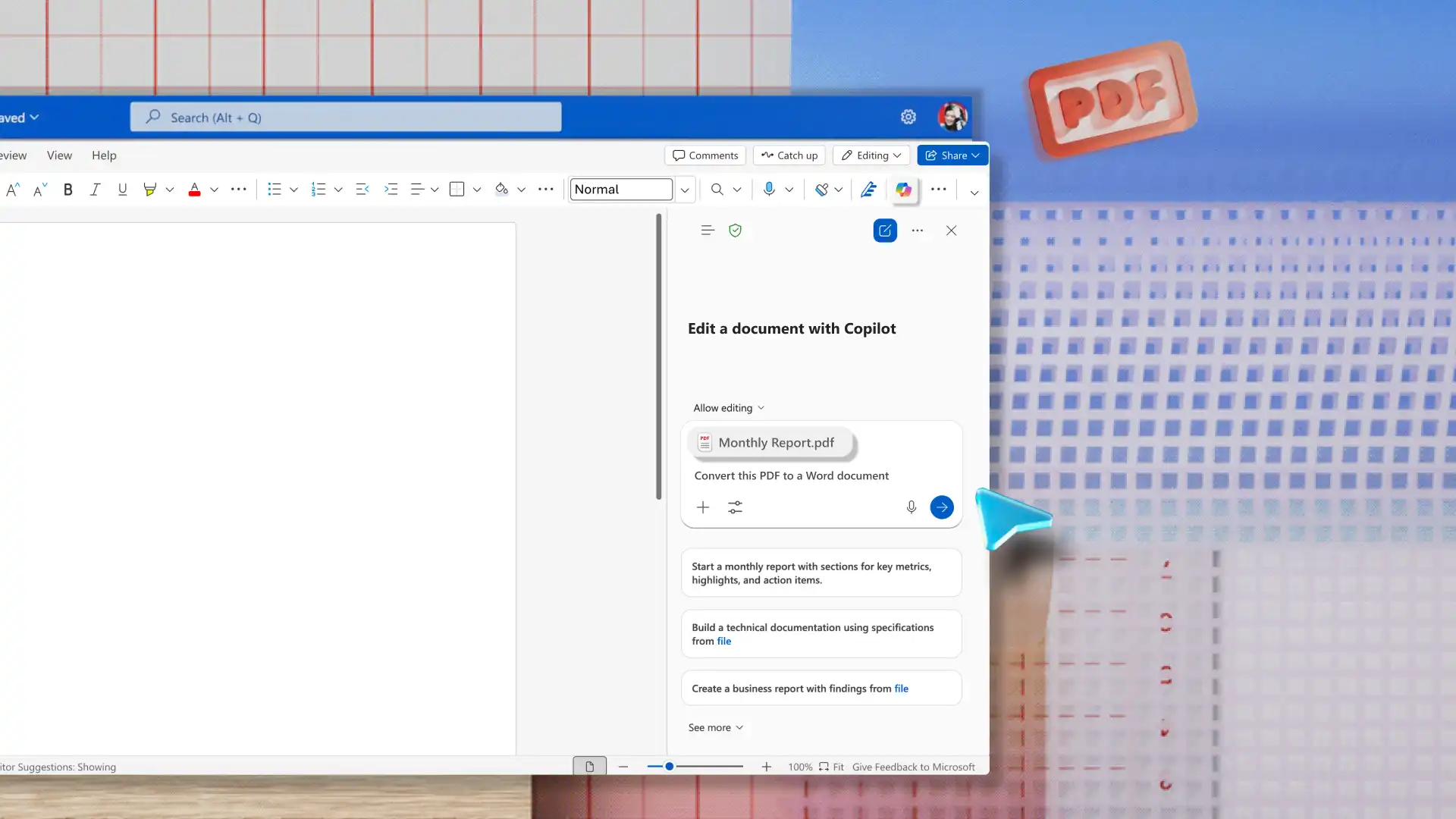
Copilot in Word helpt bij het opstellen van een startpunt uit een overzicht, een sectie voor duidelijkheid herschrijven, de toon veranderen of Een lange passage samenvatten, zodat revisoren snel aan de slag kunnen. Copilot werkt naast de samenwerkingsprogramma's in Word in plaats van ze te vervangen.