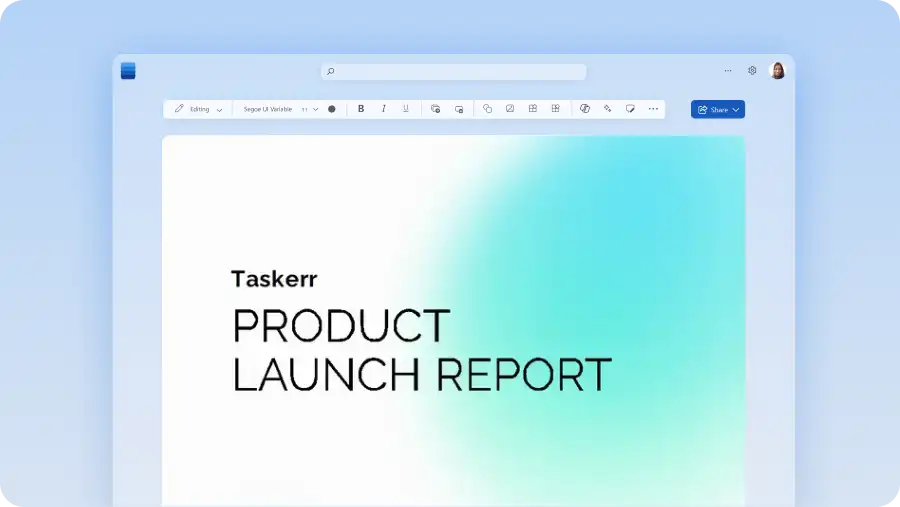
Maak en deel voor een wereldwijde doelgroep met behulp van de ingebouwde online documentvertaler in Microsoft Word. Translator maakt een aparte vertaalde kopie terwijl het origineel ongewijzigd blijft, waardoor het gemakkelijker wordt om onboardinghandleidingen aan te passen voor nieuwe medewerkers in verschillende landen of studiemateriaal in een andere taal aan te bieden.
Microsoft Word ondersteunt de bredere meertalige documentworkflow die verder gaat dan vertalen. Hoewel Translator elke taalversie maakt en behoudt, Copilot in Word kan helpen de duidelijkheid te verbeteren en de formulering aan te passen voor verschillende regio's en doelgroepen met AI-hulp.
Meer informatie over het vertalen van een document in Word, het verfijnen van de formulering met AI en het voorbereiden van de voltooide versie om te delen.
Een Word-document vertalen met Vertalen
Documenten kunnen in Word worden vertaald met behulp van Translator, waarmee een kopie van een bestaand document wordt gemaakt en deze volledig in een andere taal wordt vertaald, waarbij de opmaak van het oorspronkelijke bestand behouden blijft. Volg de onderstaande stappen om een heel document te vertalen.
Open het document in de webversie van Word of Upload een bestaand bestand om te vertalen.
Selecteer Vertalen op het tabblad Controleren en kies vervolgens Document vertalen voor een volledige kopie of Selectie vertalen voor gemarkeerde tekst.
Kies de doeltaal in het deelvenster Vertalen en selecteer vervolgens Vertalen.
In Word wordt een nieuw document gegenereerd met de vertaling en het oorspronkelijke bestand blijft ongewijzigd. Bewerk, sla en deel het nieuwe bestand indien nodig.
Vertaalde inhoud herschrijven met AI
Translator converteert het brondocument volledig naar de doeltaal, zodat elke regio begint met dezelfde inhoud en dezelfde structuur. Copilot in Word kan Vertalingen aanpassen aan een specifieke doelgroep, door formuleringen voor te stellen die passen bij lokale lezers met behoud van de oorspronkelijke betekenis.
Start een chat met Copilot in het document om een formele toon aan te passen, regiospecifieke terminologie te vervangen of zinnen te vereenvoudigen na vertaling. Door details op te geven over de doelgroep, de regio en het doel krijgt Copilot de context die nodig is om relevantere suggesties te doen.
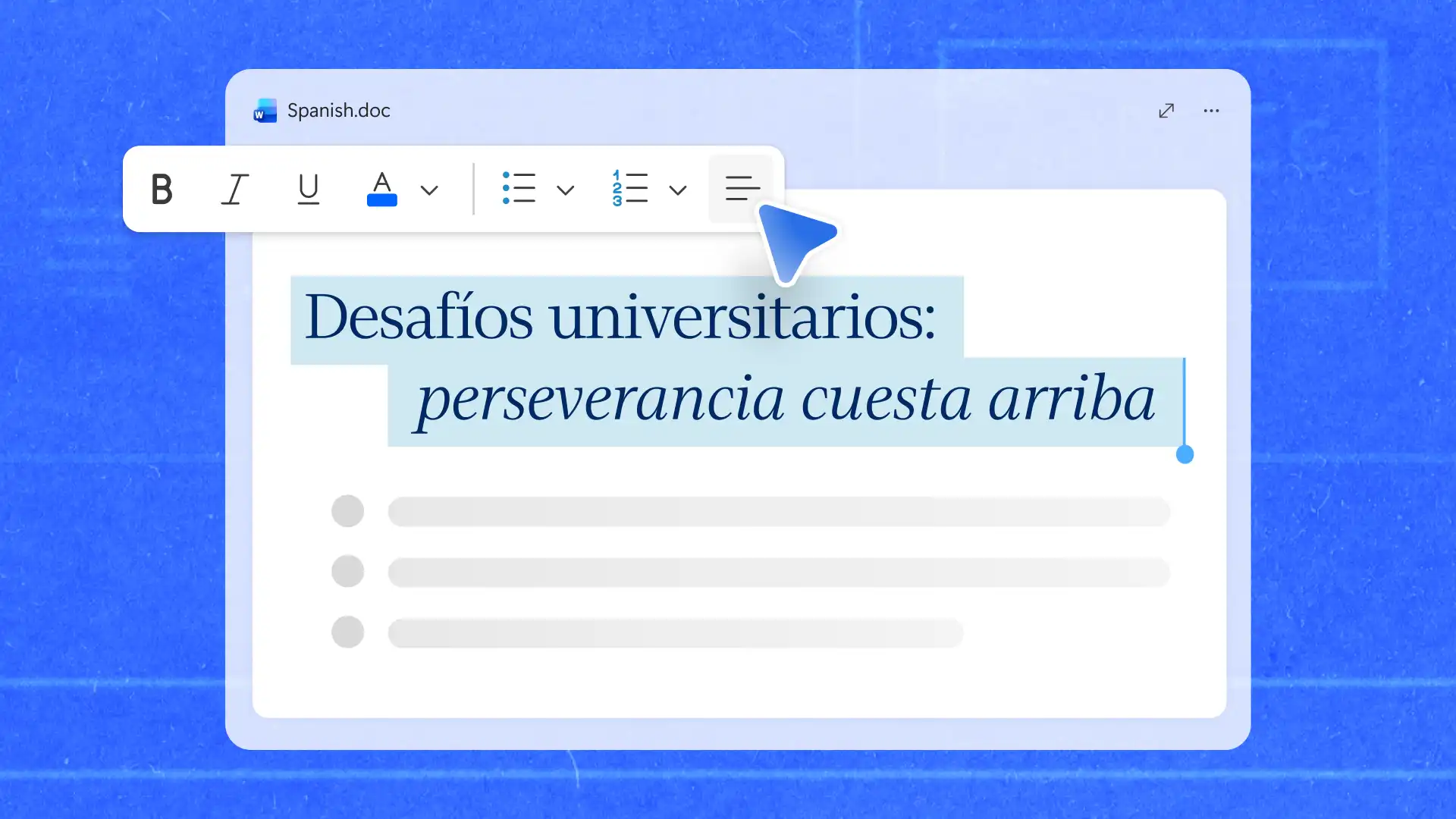
Gebruik de knop AI-rewriter om te helpen een specifieke sectie bij te werken zonder de rest van het document te wijzigen. Dit kan handig zijn bij het aanpassen van marketingcampagnes of Persberichten voor verschillende regio's, waar een campagneslogan die in de ene taal werkt, in de andere taal te formeel of ongepast kan zijn. Beschrijf de beoogde doelgroep en vertaalbehoeften aan Copilot, zoals in dit voorbeeld.
Controleer de bijgewerkte passage ten opzichte van het origineel met Copilot om te controleren of de betekenis correct blijft terwijl de taal natuurlijker aanvoelt voor de beoogde doelgroep.
Vertaalde inhoud controleren en verbeteren
Controleer het vertaalde document op spelling, grammatica, terminologie en numerieke informatie voordat u het deelt om er zeker van te zijn dat alles duidelijk en nauwkeurig is.
Spellingcontrole: voer de Spellingcontrole in de doeltaal om spelfouten en taalspecifieke problemen te identificeren.
Grammaticabeoordeling: gebruik Grammaticasuggesties om de zinsbouw en leesbaarheid te verbeteren.
Consistentie van terminologie: controleer of productnamen, functies en sleuteltermen consistent in het hele document zijn vertaald.
Opmaakcontroles: controleer koppen, tabellen en pagina-indelingen, aangezien vertaalde tekst de opmaak en afstand kan wijzigen.
Nummercontroles: controleer of cijfers, datums, valuta's en andere belangrijke details correct blijven na vertaling.
Als u bijvoorbeeld een vertaalde voorstel, controleer of productnamen, prijzen, leveringsdatums en opmaak nauwkeurig en consistent blijven. Een laatste controle helpt vertaalfouten te voorkomen en zorgt ervoor dat het document klaar is voor de beoogde doelgroep.
Meertalige documenten delen en eraan samenwerken
Wanneer meerdere personen vertaalde tekst moeten controleren, vereenvoudigt het feedback en versiebeheer door iedereen in hetzelfde document te houden. Gebruik Delen in OneDrive om revisoren toegang te geven tot de nieuwste versie en elke versie in te stellen om het document te bekijken, van commentaar te voorzien of te bewerken.
Opmerkingen maken het gemakkelijk om specifieke passages te bespreken zonder lange e-mailthreads. Met Samenwerkingsfuncties in Word kunnen revisoren feedback toevoegen, reageren op opmerkingen en problemen rechtstreeks in het document oplossen.
Met versiegeschiedenis worden wijzigingen tijdens het controleproces bijgehouden. Een eerdere versie van het document herstellen als een bewerking een fout introduceert of de betekenis van een vertaalde passage wijzigt.
Een maandelijks rapport dat voor meerdere regio's is vertaald, kan bijvoorbeeld worden gedeeld met regionale revisoren om het vóór de release te proeflezen. Dezelfde documentstructuur gebruiken in alle taalversies, met Als de documenteditor de opmaak consistent houdt, wordt het gemakkelijker om naast elkaar te controleren.
Zodra de vertaling is goedgekeurd, sla het document op als PDF-bestand zodat de indeling behouden blijft voor distributie, zelfs wanneer vertaalde tekst in lengte afwijkt van het origineel.
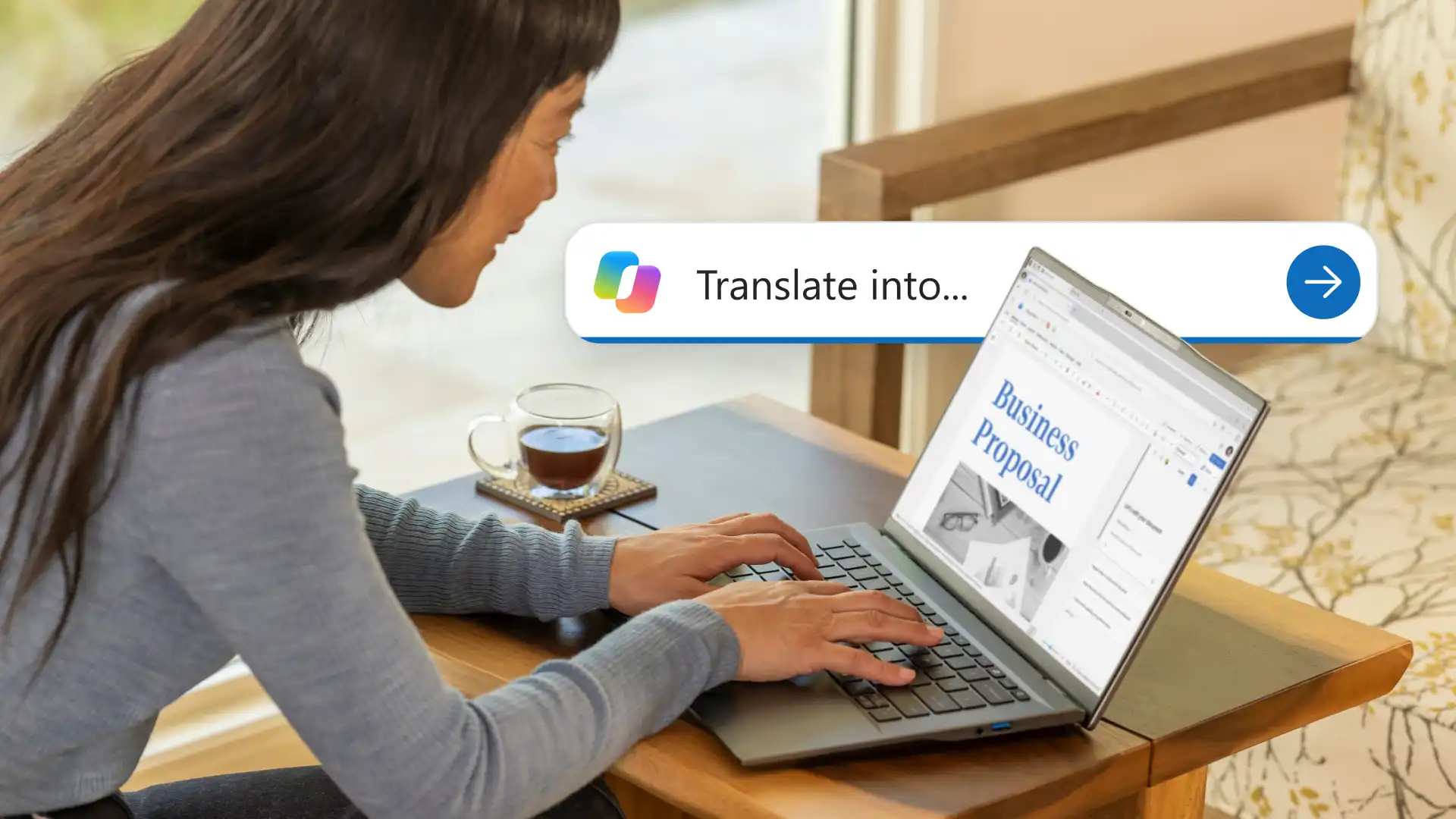
Vertaal trainingsmateriaal voor wereldwijde teams
Scenario
Een trainingsmanager heeft een onboardinghandleiding in het Engels en moet deze beschikbaar maken voor nieuwe medewerkers in drie extra regio's. In plaats van zelf afzonderlijke handleidingen te maken, gebruikt de trainingsmanager het bestaande document als bronversie. Dit helpt de training consistent te houden terwijl processen, beleid en materialen in de loop van de tijd veranderen.
Uitvoer
Het resultaat is een bron trainingshandleiding en een vertaalde versie voor elke regio die dezelfde structuur, instructies en opmaak volgen. Wanneer de bronhandleiding wordt bijgewerkt, kunnen deze wijzigingen worden gecontroleerd en toegepast op de vertaalde versies om het trainingsmateriaal op één lijn te houden.
Werkstroom in actie
De onderstaande stappen laten zien hoe u meertalige versies van dezelfde onboardinghandleiding kunt maken en onderhouden.
Open de bronhandleiding: upload het onboarding-document naar Word en voorbereiden voor vertaling.
Vertaal het document: maak een vertaalde kopie met Translator voor elke regio waarbij het origineel beschikbaar blijft voor naslag.
Belangrijke terminologie bekijken: vergelijk productnamen, interne processen en trainingsmijlpalen met het brondocument.
Aanpassen aan lokale doelgroepen: gebruik Copilot om tekst en instructies bij te werken, zodat ze natuurlijk lezen voor lezers in elke regio.
Delen en samenwerken: gebruik OneDrive om elke versie te delen met regionale revisoren, zodat feedback en updates op één plaats worden bewaard.
Bij het beheren van meertalig werken komt vaak meer kijken dan het vertalen van documenten. Microsoft Word biedt hulpmiddelen voor het vertalen, controleren, verfijnen en delen van verschillende talen vanuit één werkruimte.
Ontdek voor meer manieren om met meertalige documenten te werken samenwerken aan documenten in Word en hoe schrijf je een zakelijk rapport.
Veelgestelde vragen
- Kan Word een gescand document vertalen?
Word vertaalt bewerkbare tekst. Zet de gescande tekst om in bewerkbare tekst voordat u deze vertaalt. Wanneer dit is herkend, maakt Translator een vertaalde kopie zoals elk ander document.
- Hoe wordt een document vertaald van het Spaans naar het Engels in Word?
Open het Spaanse document in Word, selecteer Document controleren > vertalen > vertalen, kies Engels als doeltaal en selecteer vervolgens Vertalen. In Word wordt een aparte Engelse versie gemaakt die klaar is voor revisie en het oorspronkelijke document blijft ongewijzigd.
- Hoe nauwkeurig is het vertalen van AI-documenten?
Copilot in Word kan een vertaald concept produceren met behoud van de betekenis en context van het document. Controleer terminologie, toon, context en organisatiespecifieke taal voordat u gaat delen om er zeker van te zijn dat de vertaling de bedoelde betekenis overbrengt.
- Is AI-vertaling veilig?
Microsoft Word en Microsoft 365 (opens in a new tab) omvat beveiliging, privacy en nalevingsbeveiligingen waarmee documenten worden beveiligd bij het gebruik van AI-functies. Microsoft Copilot leest ook bestaande machtigingen en besturingselementen voor gegevensbeveiliging van de organisatie.
- Kan Copilot vertaalde inhoud herschrijven?
Copilot kan helpen de leesbaarheid te verbeteren, de toon aan te passen, de taal te vereenvoudigen en Pas vertaalde inhoud aan verschillende doelgroepen, regio's of communicatiestijlen aan en behoud de oorspronkelijke betekenis. Controleer de bijgewerkte passage op basis van de bron voordat u deze deelt.