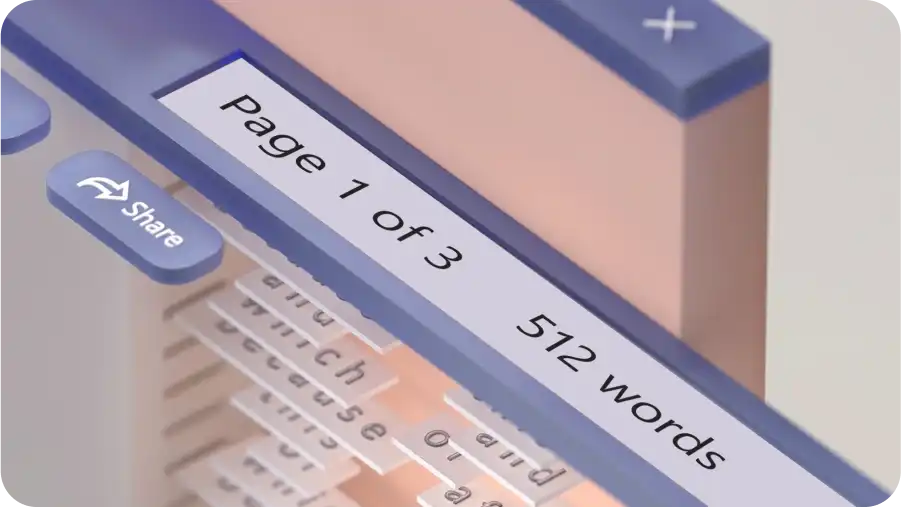
Grammaticacontrole
Ontdek eenvoudig grammaticafouten in documenten met Microsoft Word. Open een document...

Los spelfouten op en verbeter de nauwkeurigheid van je document met correcties in realtime in Microsoft Word.

Bespaar tijd met het proeflezen van concepten met spellingcorrecties in realtime. Word detecteert automatisch verkeerd gespelde woorden terwijl je typt en onderstreept deze voor snelle verbeteringen. Schrijf, controleer en deel nauwkeurige documenten sneller, zonder te twijfelen over spelling.

Gebruik contextbewuste AI-suggesties om elementaire spellingchecks voorbij te gaan. Verbeter toon, zinsopbouw en helderheid met aanbevelingen die zich aanpassen aan elk document, voor goed geschreven tekst die van begin tot eind consistent blijft.

Controleer tekst in meerdere talen en pas regionale spellingvarianten toe om nauwkeurigheid in meerdere landen te behouden. Pas schrijfstijl aan voor verschillende doelgroepen en houd de toon consistent, zodat documenten natuurlijk lezen en communicatie duidelijk blijft, ook binnen internationale teams.


Corrigeer spelling terwijl je typt voor een verzorgde en ononderbroken tekst. Automatische verbeteringen bieden een snellere reactie op dringende e-mails of zakelijke memo's en zorgen ervoor dat je niet meerdere keren hoeft te herschrijven. Stel eenvoudig lange documenten in één keer op, zonder dat je regelmatig moet pauzeren om je spelling te controleren.
Ga verder dan het corrigeren van fouten door AI-suggesties te gebruiken om leesbaarheid, structuur en toon te verfijnen. In sommige gevallen stelt Copilot betere woordkeuzes voor naast revisies, waardoor presentaties en rapporten gemakkelijker kunnen worden geperfectioneerd. Vertrouw op de ingebouwde spellingcontrole om academische of zakelijke documenten te verbeteren zonder te schakelen naar externe toepassingen.
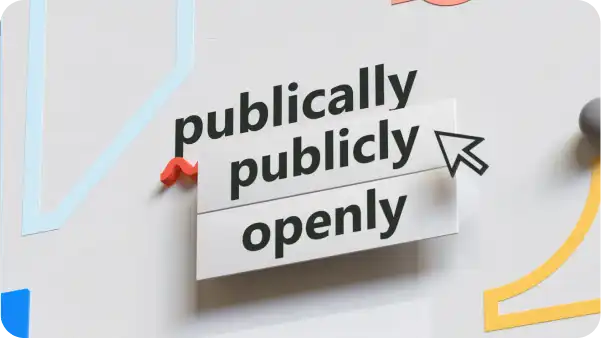

Documenten voorbereiden voor internationale lezers in verschillende talen en regionale spellingvariaties. Schakel tussen Engels voor de VS, het VK of Australië om te voldoen aan landspecifieke redactierichtlijnen en pas je tekst aan op diverse doelgroepen. Herken regionale fouten om taalbeheersing en consistentie in meer dan 20 talen te ondersteunen voor zowel lokale als internationale lezers.
Los spelfouten vroeg in het proces op om verbeteringen te verminderen, een betere eerste indruk te maken en herhalende correcties te voorkomen. Controleer bestanden zoals technische documenten, opdrachten en trainingsmateriaal zodat ze verzorgd en klaar om te verzenden. Pas je spelling vlot aan om je teksten professioneel en helder te houden.


Upload en controleer documenten op één plek om je tekst consistent te houden en fouten te corrigeren zonder opnieuw te hoeven schrijven of verbeteren. Bewerk bestaande bestanden die regelmatige updates vereisen, zoals sollicitatiebrieven en cv's, zodat je deadlines niet uit het oog verliest. Verwerk documenten in één werkstroom om de tijdsinspanning voor handmatig proeflezen te verminderen en je algehele efficiëntie te verhogen.
Bewerk een concept van start tot verzenden met directe richtlijnen voor spelling, optimaliseren van toon en helderheid. Verfijn nauwkeurigheid terwijl je werkt, zodat je tijd bespaart bij de laatste aanpassingen voor je teksten en sneller mooi afgeronde zakelijke documenten realiseert.


Maak een nieuw document of open een bestaand bestand in de webversie van Word.
Voer tekst in of kopieer en plak tekst op een pagina om een vooraf geschreven document te bewerken.
Vind alle spelfouten die rood zijn onderstreept.
Controleer spelfouten en selecteer een spellingaanbeveling om fouten te verbeteren.
Controleer je tekst om last minute nog fouten te corrigeren.
Bewaar en deel als een Word-koppeling of exporteer als PDF voor verzenden of afdrukken.
Spellingcontrole staat standaard aan in de webversie van Word en de desktop-app van Word. Als je dit handmatig wilt inschakelen, ga je in het lint in de webversie van Word naar Controleren > Spelling en grammatica. Gebruik de documenteditor op het tabblad Editor voor meer gedetailleerde bewerkingsinzichten.
Stel een voorkeurstaal in onder Controle > Editor > Controletaal instellen om je spelling te controleren in meer dan 20 verschillende talen en regionale dialecten. Je kunt ook met de rechtermuisknop ergens op de pagina klikken en 'Taal voor spellingcontrole instellen' kiezen in het vervolgkeuzemenu. Werk documenten zoals zakelijke voorstellen, e-mails en memo's met vertrouwen bij voor internationale markten.
Spellingcontrole is ingebouwd in Microsoft Word en is gratis beschikbaar voor alle gebruikers. Controleer eenvoudig de spelling in elk Word-document zoals rapporten, blogs, technische documenten en meer.
In de webversie van Word selecteer je Openen en kies je een recent document in OneDrive of selecteer je een bestand vanaf het apparaat om te bewerken. Corrigeer spelfouten die rood zijn onderstreept of selecteer AI-gestuurde suggesties om de kwaliteit van zinnen te verbeteren. Werk documenten zoals cv's en sollicitatiebrieven direct bij met nuttige aanbevelingen in Word.
Spellingcontrole in Microsoft Word verbetert de nauwkeurigheid van teksten, herkent verkeerd gespelde woorden en suggereert verbeteringen in real time. Spellingcontrole in Word ondersteunt ook heldere communicatie door fouten te verminderen en consistentie in documenten te behouden, vooral wanneer je werkt aan brieven, e-mails of bedrijfsplannen.