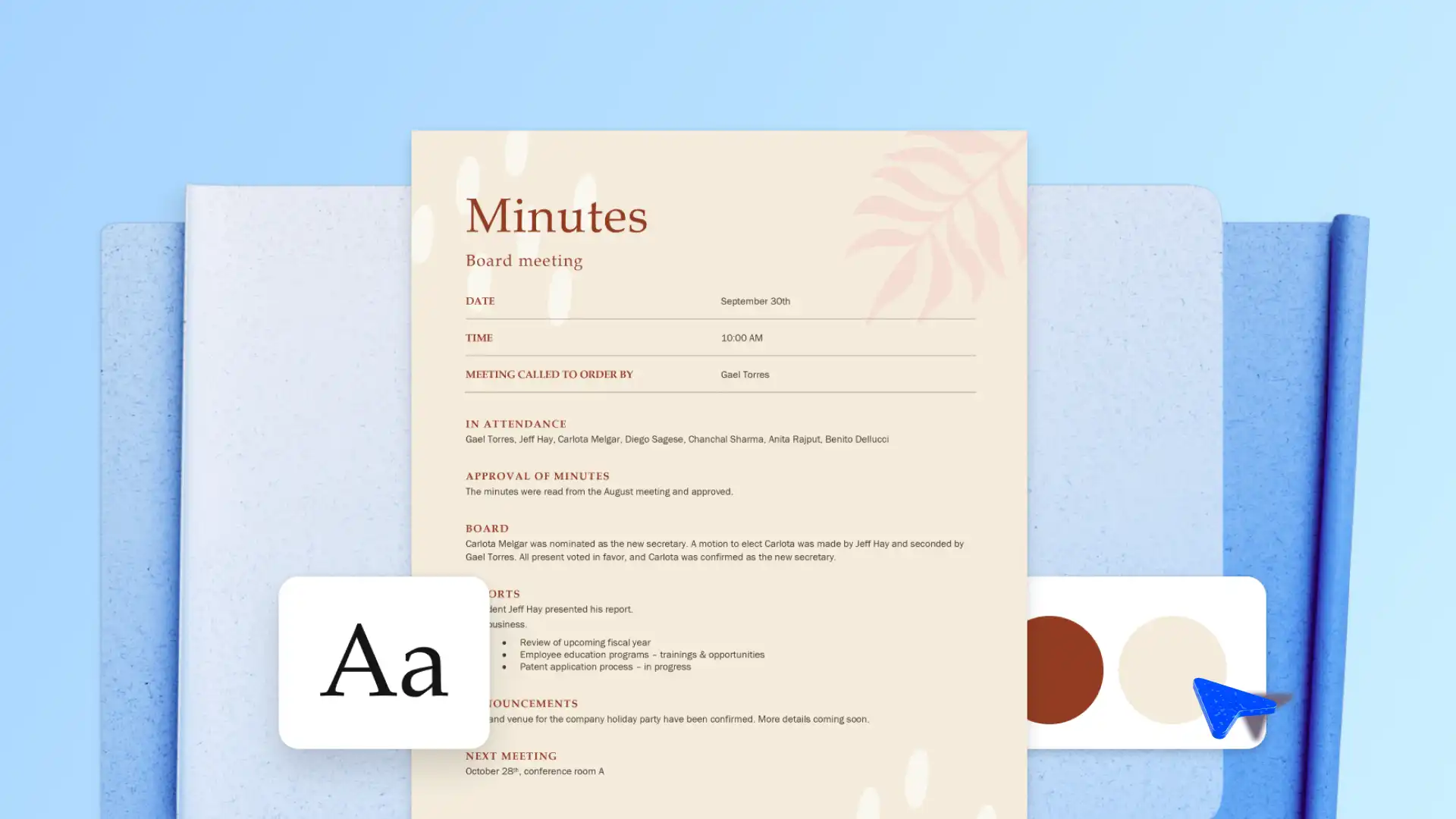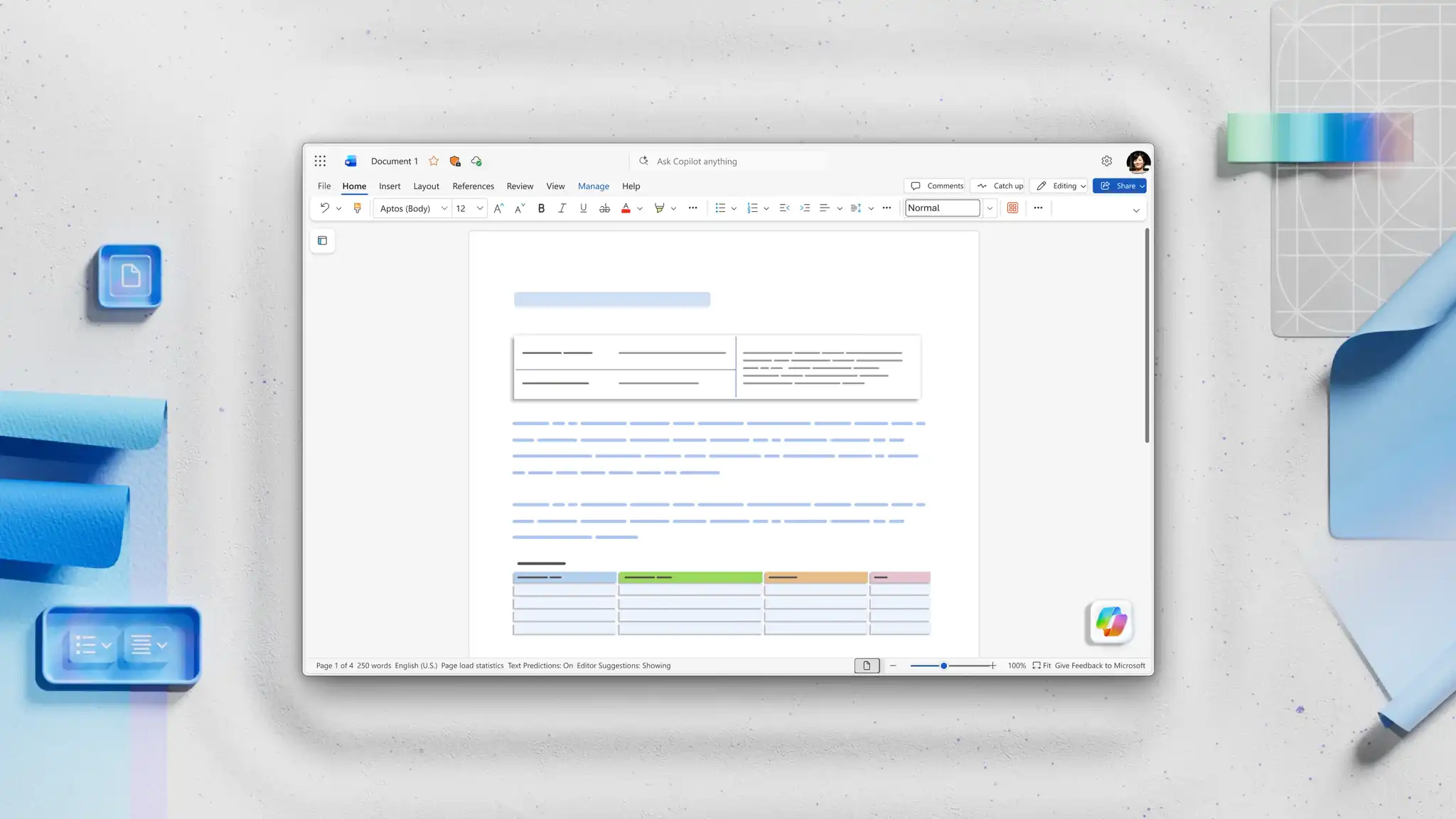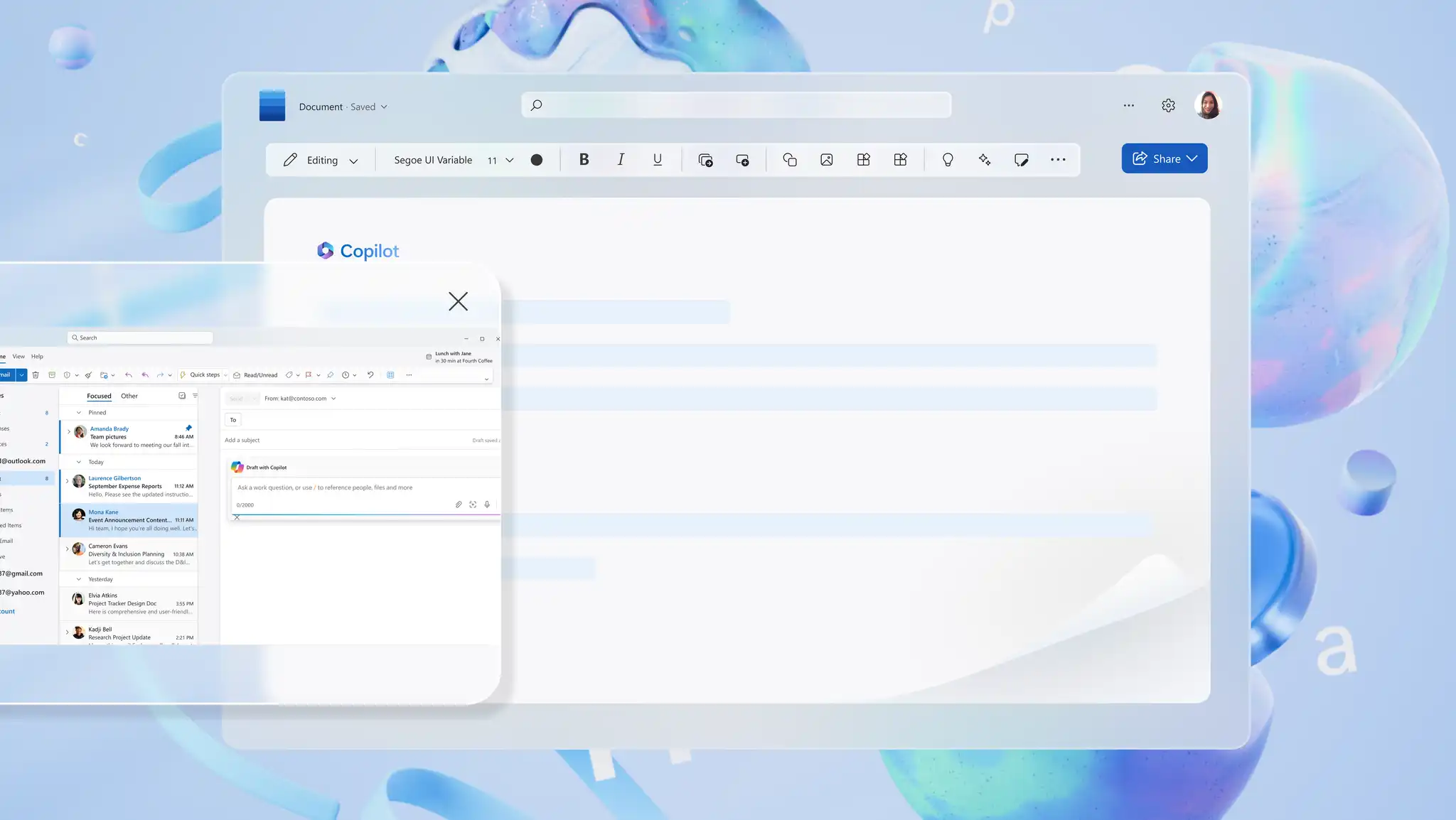
Zet lange documenten om in duidelijke, kant-en-klare e-mails zonder handmatig herschrijven. Een document samenvatten in een e-mail met Copilot in Word, compleet met een onderwerpregel, samenvatting en op maat gemaakte actie-items. Stel snel belangrijke updates en goedkeuringen op of deel samenvattingen van vergaderingen binnen enkele minuten per e-mail.
Ontdek wanneer en hoe je documenten kunt omzetten in beknopte e-mails met AI in Microsoft Word online.
Een document omzetten in een e-mail met Copilot in Word
Het opstellen van een e-mail vanaf nul kost tijd. Copilot haalt de e-mail rechtstreeks uit een geopend document, compleet met een onderwerpregel, gestructureerde samenvatting en duidelijke actie-items.
Een document zoals een rapport, vergadernotitie of voorstel openen in Word en open vervolgens Copilot om een nieuwe chat te starten.
Beschrijf de e-mail die u wilt genereren in de Copilot-chat . Vermeld het type e-mail (update, samenvatting, goedkeuringsaanvraag), de rol van de ontvanger en het onderwerp. Een duidelijke, specifieke instructie levert bij de eerste poging een bruikbare versie op.
Geef de taalformaliteit van e-mails op, Tel het aantal woorden en voeg structuursuggesties toe, zoals onderwerpregel, kernpunten, actie-items voor betere resultaten.
Bekijk het door AI gegenereerde e-mailconcept. Controleer of de samenvatting de belangrijkste punten uit het referentiedocument weergeeft en dat de toon overeenkomt met die van de ontvanger.
Verfijn het concept met vervolginstructies. Vraag het Copilot in dezelfde chat om de e-mail directer te maken, een sectie uit te vouwen of Herschrijf voor een andere doelgroep zonder de chat opnieuw te starten.
Wanneer de e-mail klaar is om te worden verzonden, kopieer je het door AI gegenereerde concept naar Microsoft Outlook als een nieuw bericht of als een antwoord op een bestaande thread.
Zes e-mailvoorbeelden om te genereren op basis van documenten met behulp van AI
1. Een e-mail met projectupdates schrijven op basis van een rapport
Wanneer te gebruiken: projectmanagers, teamleiders en individuele medewerkers moeten wekelijkse of mijlpaalupdates naar belanghebbenden verzenden. Een lang statusrapport of Bedrijfsrapport wordt een beknopte update-e-mail waarin de voortgang wordt gemarkeerd, risico's worden gemarkeerd en de volgende stappen worden weergegeven.
Wat moet je opnemen: huidige status, belangrijke overwinningen sinds de laatste update, eventuele blokkades of risico's en aankomende mijlpalen. Houd de samenvatting strak en begin met waar de ontvanger actie op moet ondernemen.
2. Maak een samenvatting van de vergadering met actie-items
Wanneer te gebruiken: Gastheren van vergaderingen moeten een e-mail met een samenvatting verzenden naar deelnemers, belanghebbenden die de vergadering hebben gemist of teams met opvolgingstaken. Notities of Notulen van vergaderingen worden omgezet in een gestructureerde e-mail met een samenvatting die iedereen op één lijn houdt.
Wat u wilt opnemen: doel van vergadering, belangrijke beslissingen, actie-items met eigenaren en vervaldatums, en open vragen. Noem voor de duidelijkheid namen.
3. Een goedkeurings- of beslissingsaanvraag opstellen
Wanneer te gebruiken: juridisch, financieel en senior management moeten vaak een plan of aanbeveling ondertekenen die in een langer document wordt beschreven. De lezer wil de vraag, de reden en de volgende stap in twee minuten.
Wat u wilt opnemen: de benodigde beslissing, een motivering van twee tot drie zinnen, de deadline en een duidelijk pad voor antwoorden met één klik (goedgekeurd of moet worden gewijzigd).
4. Een voorstel voor klanten samenvatten
Wanneer te gebruiken: verkoop-, accountmanagement- en adviesteams moeten klanten een duidelijk overzicht van een langere periode sturen voorsteldocument. De e-mail moet een antwoord geven op wat er wordt voorgesteld en wat er daarna gebeurt, zonder dat de client wordt gedwongen een bijlage van 15 pagina's te openen.
Wat u moet opnemen: het kernvoorstel in duidelijke taal, de belangrijkste voordelen voor de klant, de prijzen of hoogtepunten van de tijdlijn, en de volgende stap.
5. Belangrijke updates uit interne documenten delen
Wanneer te gebruiken: communicatieteams, HR en teamleiders delen interne updates, beleidswijzigingen of Implementatie van trainingen naar de bredere organisatie. Een korte e-mail toont de belangrijkste punten en koppelingen naar het volledige document voor lezers die details willen.
Wat u wilt opnemen: een korte contextalinea, drie tot vijf belangrijke punten en een koppeling naar het brondocument ter referentie.
6. Notities omzetten in een samenvatting voor belanghebbenden
Wanneer te gebruiken: onderzoekers, productteams en analisten moeten ruwe notities, feedback van klanten of workshopresultaten samenvoegen in een gestructureerde samenvatting van de e-mail voor senior belanghebbenden.
Wat u wilt opnemen: de context of bron van de notities, drie tot vijf thematische inzichten, eventuele actie-items of aanbevelingen en een voorgestelde volgende stap.
Wanneer gebruikt u Copilot in Word versus Outlook voor het opstellen van e-mail?
Copilot ondersteunt het opstellen van e-mail in zowel Word als Outlook, waarbij elke app geschikt is voor een ander startpunt.
Gebruik Word wanneer u werkt vanuit lange documenten
Een lang document zoals een zakelijk rapport, een voorstel of een set Vergadernotities werken het beste als bronmateriaal. Copilot kan het geopende document gebruiken om inhoud in e-mailstijl op te stellen met een samenvatting en volgende stappen, afhankelijk van de chatinstructies. De opgestelde inhoud kan vervolgens worden gekopieerd naar Outlook wanneer deze klaar is om te worden verzonden.
Outlook gebruiken voor antwoorden in de thread en snelle concepten
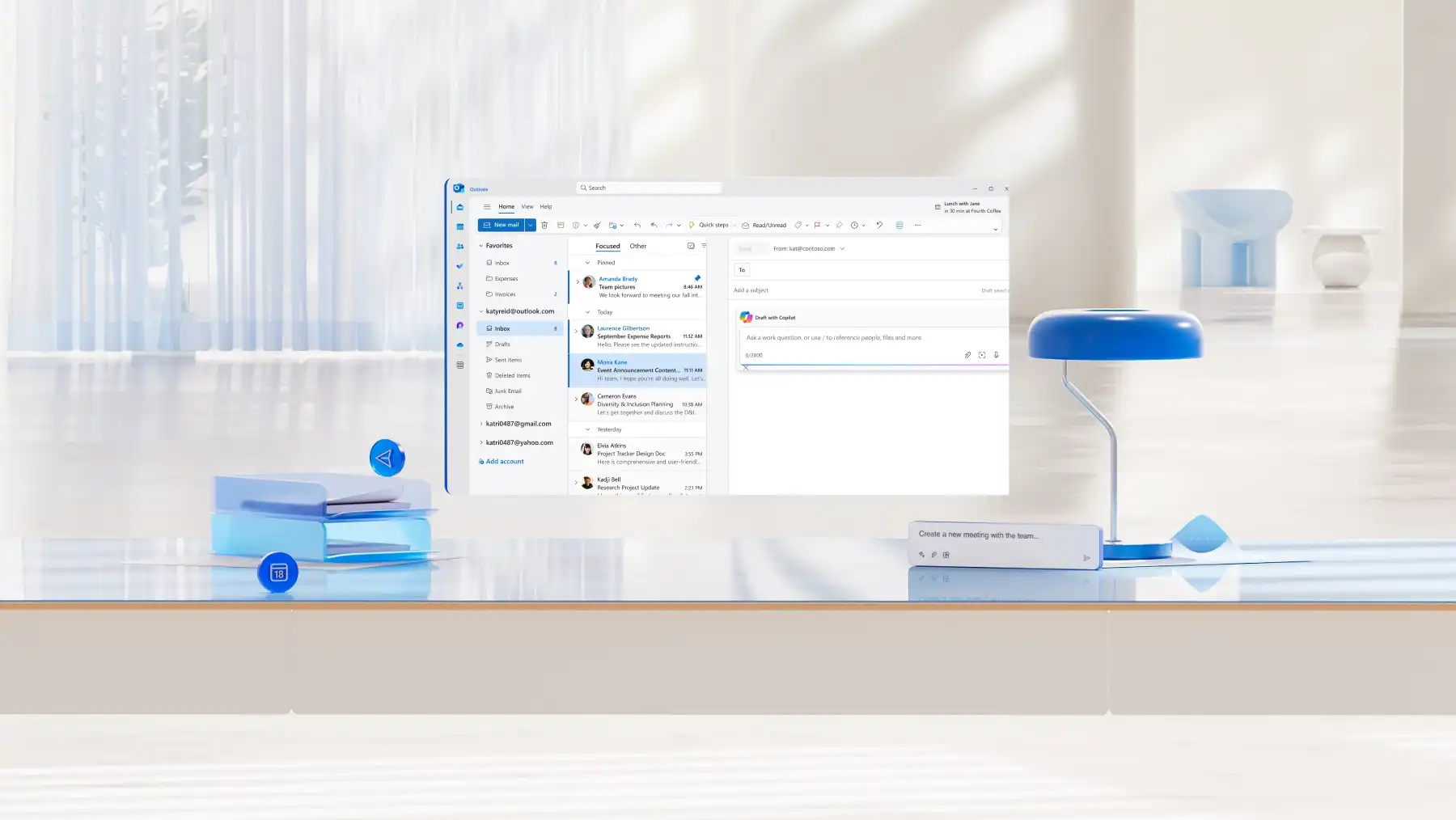
Het werk in het Postvak IN wordt door Outlook afgehandeld, inclusief het beantwoorden van een bestaande thread, een lang gesprek samenvatten voordat je erop reageert, de toon van een concept aanpassen of een paar opsommingstekens omzetten in een Verfijnde boodschap. Copilot in Outlook leest de thread rechtstreeks voor, dus er is geen brondocument nodig.
Tips om door AI gegenereerde e-mailberichten te verbeteren voor duidelijkheid en nauwkeurigheid
Snijd eerst het brondocument in: verwijder verouderde secties, irrelevante bijlagen of conceptnotities voordat u chatt met Copilot. Een schonere invoer produceert een schonere samenvatting en vermindert de kans dat er ruis in de e-mail terechtkomt.
Vraag Copilot om de toon en lengte aan te passen: hetzelfde concept kan opnieuw worden gegenereerd als een abonnement van twee zinnen executive samenvatting, een teamupdate van drie alinea's of een gedetailleerde briefing voor de klant. Vraag Copilot rechtstreeks om de benodigde wijziging, zoals 'maak dit directer' of 'minder dan 150 woorden samenvatten' met AI-rewriter verwerkt toon- en lengteaanpassingen op aanvraag.
Controleer feiten, namen en datums nogmaals: AI-samenvattingen kunnen details comprimeren of hervormen. Bij een laatste lezing van het brondocument worden onjuist toegeschreven citaten, omgekeerde statistieken of verschoven deadlines opgespoord voordat het e-mailbericht wordt verzonden.
Genereer meerdere versies om te vergelijken: vraag Copilot naar variaties van hetzelfde e-mailadres, zoals een synopsis, een gedetailleerde update, clientvriendelijke versie of een Vertaling voor lezers die een andere taal gebruiken. Vergelijk de opties en combineer de sterkste lijnen in het definitieve concept.

Zet elk document om in een e-mail, klaar om te bekijken en te verzenden, van projectupdates en samenvattingen van vergaderingen tot voorstellen van klanten. Genereer scherpere e-mails die klaar zijn voor de ontvanger vanuit elk geopend document met Copilot in Microsoft Word vandaag.
Ontdek hoe je vergadernotulen kunt maken met AI en een vergaderagenda schrijven met AI om de volledige e-mailwerkstroom in beweging te houden, van vergadering tot inbox.
Veelgestelde vragen
- Wat zijn de voordelen van het genereren van e-mailberichten op basis van documenten?
Het genereren van e-mailberichten uit documenten is sneller, nauwkeuriger en gemakkelijker aan te passen aan verschillende lezers. De cijfers, datums en beslissingen gaan rechtstreeks van het document naar de e-mail, zodat de details betrouwbaar blijven. Hetzelfde document kan een korte samenvatting opleveren voor senior leiders en een gedetailleerde update voor het bredere team, allemaal opgesteld in één chat met Copilot in Word.
- Hoe maak je e-mailconcepten korter of gedetailleerder?
Pas de lengte van een e-mailconcept aan door Copilot in dezelfde chat om een andere versie te vragen. Als je het concept wilt inkorten, vraag je Copilot om het in te korten tot een specifiek aantal woorden, de hoofdtekst samenvatten in opsommingstekens of een sectie verwijderen. Als je details wilt toevoegen, vraag je Copilot om meer achtergrondinformatie op te nemen, elk punt volledig uit te leggen of koppen toe te voegen met behulp van AI-rewriter in Word.
- Hoe verbeter je de nauwkeurigheid van samenvattingen in Microsoft Word?
Copilot haalt de meest nauwkeurige concepten uit een duidelijke, specifieke aanvraag. Neem de exacte cijfers, datums en personen op die in het e-mailbericht moeten verschijnen, zodat het concept de juiste details uit het document haalt. Lees het concept in Microsoft Word vergeleken met het origineel voordat het wordt verzonden om te bevestigen of de namen, nummers en datums overeenkomen.
- E-mails afstemmen op verschillende doelgroepen met Copilot?
Als je een e-mail wilt aanpassen voor een andere doelgroep met Copilot, geef je het publiek, de toon en de lengte op in de chat. Een prompt naamgeving van senior leiderschap, formele toon, minder dan 150 woorden levert een ander concept op dan een naamgeving voor een cross-functioneel team, benaderbare toon, met volledige context. Vraag Copilot om verschillende versies van hetzelfde e-mailbericht en kies vervolgens de versie die bij de ontvanger past.
- Kan Copilot vergaderingsnotities samenvatten in een e-mail?
Copilot vat vergaderingsnotities, notulen of een transcriptie samen in een e-mail met een samenvatting wanneer het document is geopend in Word. Vraag Copilot om een e-mail op te stellen met de belangrijkste beslissingen, de actie-items met eigenaren en eventuele openstaande vragen voor opvolging. Dezelfde prompt werkt ook voor workshopsamenvattingen en gesprekstranscripties.