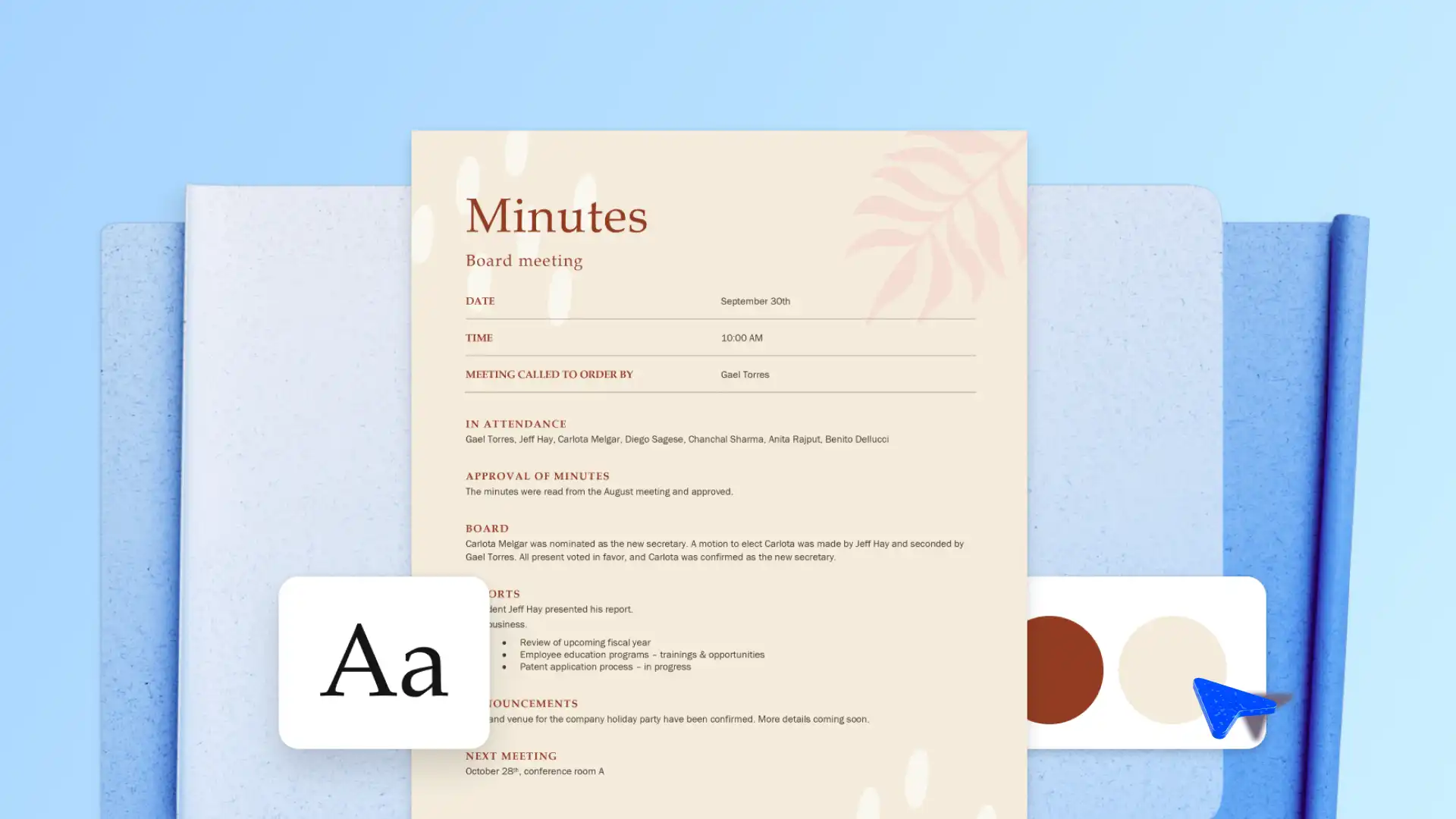
In de notulen van vergaderingen worden belangrijke discussies, beslissingen en actie-items vastgelegd terwijl een gesprek zich ontvouwt. Ze geven teams een gedeeld referentiepunt, wijzen eigenaarschap toe voor elk actie-item en houden iedereen op één lijn nadat de vergadering is afgelopen.
Houd teams en belanghebbenden op één lijn door duidelijke, gestructureerde vergadernotulen te maken met Microsoft Copilot in Word. Van snelle teamsynchronisaties tot formele bestuursvergaderingen, leg elk belangrijk punt vast, leg elke beslissing vast en houd een betrouwbare geschiedenis bij met AI-ondersteuning.
Vind de beste notulenstructuur, vooraf gemaakte sjablonen en hoe je ruwe notities kunt omzetten in duidelijke, deelbare notulen met Copilot in Webversie van Word.
Wat moet u opnemen in vergadernotulen: belangrijke elementen
Met de juiste indeling en indeling blijven vergadernotulen professioneel en gemakkelijk te navigeren. Gebruik de onderstaande structuur voor elk type vergadering of begin vanuit een professioneel ontworpen Minutensjabloon om de configuratie over te slaan.
Naam van organisatie: voeg de bedrijfsnaam en het bedrijfslogo boven aan het document toe om de notulen er professioneel uit te laten zien.
Datum en tijd: noteer de datum, begin- en eindtijd van de vergadering, zodat deelnemers de sessie nauwkeurig kunnen raadplegen.
Locatie: noteer de locatie van de vergadering en de gebruikte indeling, zoals persoonlijk, virtueel of hybride.
Deelnemers: noem elke deelnemer, inclusief eventuele excuses of afwezigen die relevant zijn voor de discussie.
Agendapunten: elk onderwerp samenvatten in dezelfde volgorde als tijdens de vergadering, volgens de agendapunten uit het vergaderoverzicht.
Besluiten en moties: leg de belangrijkste discussiepunten onder elk agendapunt vast, inclusief de geuite zorgen, de wijzigingen die nodig zijn om procesdocumenten en resoluties of conclusies die tijdens de vergadering zijn bereikt.
Actie-items: wijs elke actie toe aan een benoemde persoon met een einddatum en een voorgestelde volgende stap.
Details volgende vergadering: deel de datum en tijd van de volgende geplande vergadering, samen met de agendapunten, zodat deelnemers weten wat ze moeten voorbereiden.
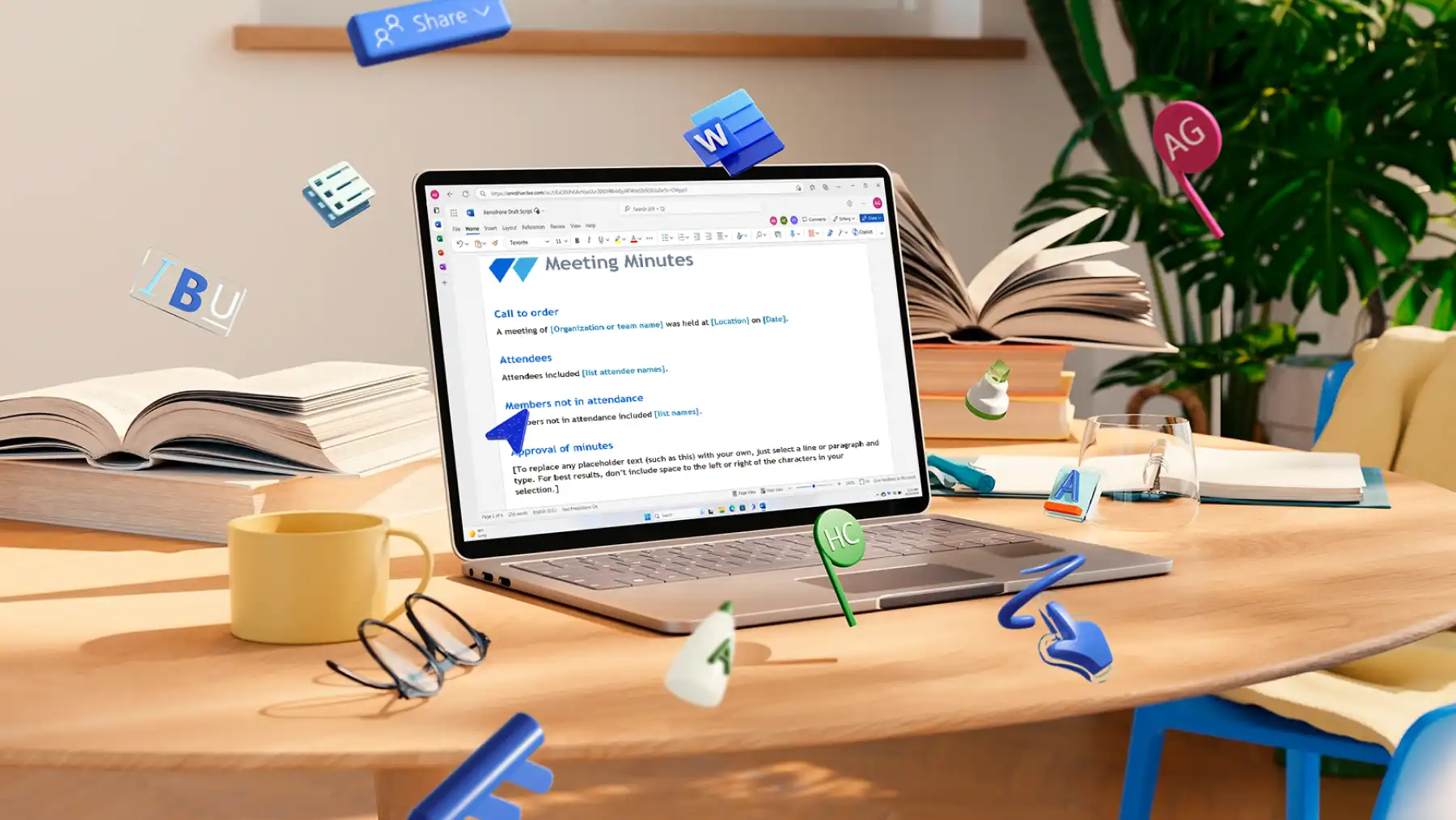
Vergadernotulen schrijven met Copilot in Word (stap voor stap)
Een nieuw document maken op Word voor het web en open een nieuwe Copilot-chat. Kopieer en plak het transcript van de vergadering in de chat en vervolgens vraag Copilot om 'deze vergadernotities samen te vatten in gestructureerde notulen met koppen, deelnemers, belangrijke discussiepunten en actie-items'.
Bekijk het concept dat Copilot genereert. De notulen worden ingedeeld in duidelijke secties, zoals deelnemers, agendapunten, discussiepunten en actiepunten.
Gebruik Documenteditor om notulen te verfijnen. Pas de toon aan, verbeter de helderheid en verwijder herhaalde gesprekspunten of off-topic discussies.
Deel de documenten met een team om Samenwerken in realtime. Voeg opmerkingen toe, bevestig actie-items en leg eventuele extra afhaalrestaurants vast.
Wanneer u klaar bent, Sla vergadernotulen op als PDF of deel deze rechtstreeks via Outlook.
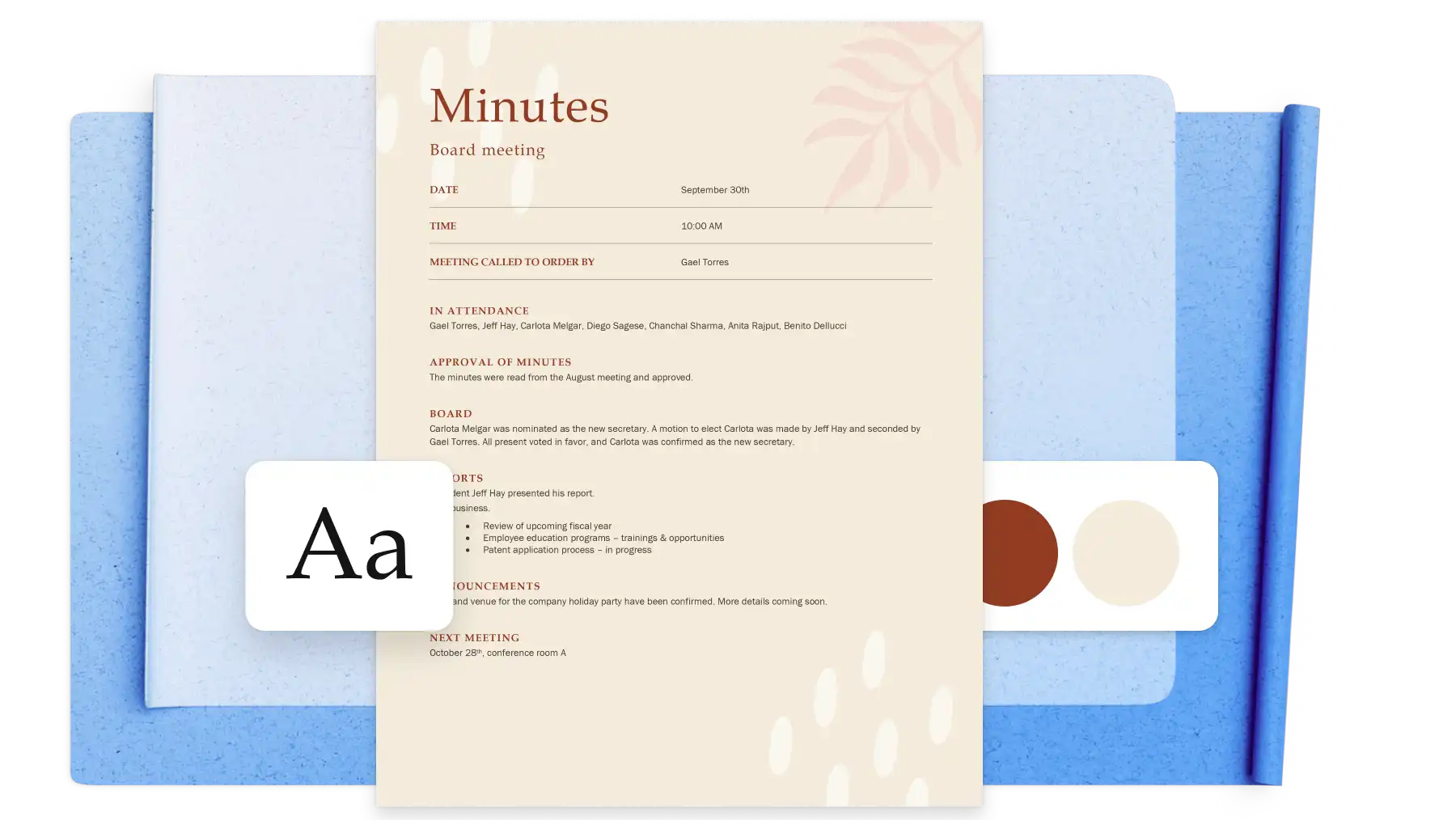
Kant-en-klare sjablonen en voorbeelden voor vergadernotulen verkennen
Verschillende soorten vergaderingen vragen om verschillende indelingen. Blader door deze kant-en-klare sjablonen voor diverse vergaderingen.
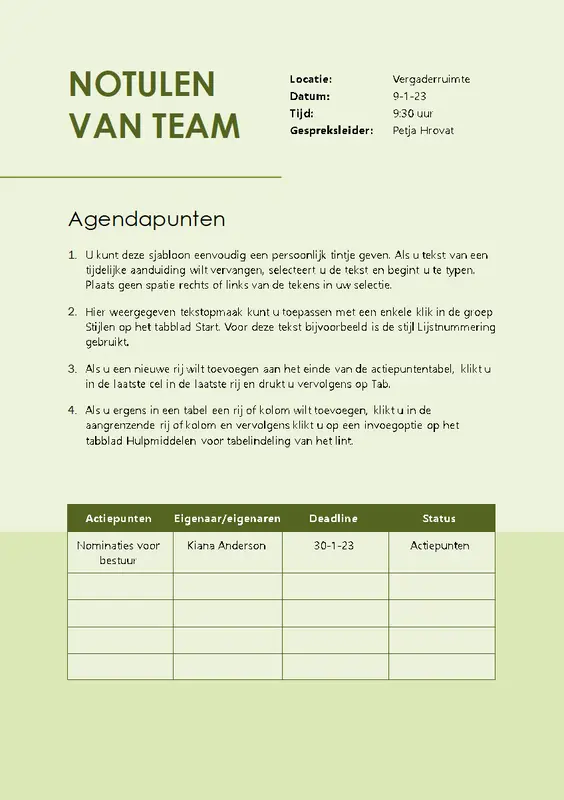
Algemene notulen van teamvergaderingen
Houd de opmaak consistent bij terugkerende wekelijkse of tweewekelijkse synchronisaties met een gestructureerde minutensjabloon. De sjabloon is gemaakt voor kleine en middelgrote teams die interne updates beheren en draagt onopgeloste actie-items mee naar de volgende vergadering.
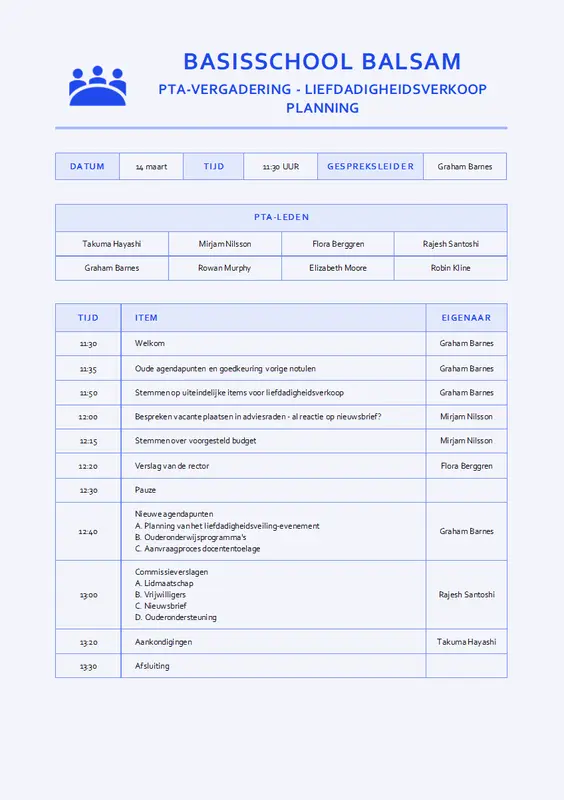
Notulen van bestuursvergaderingen
Noteer moties, stemmen en handtekeningen met de formaliteit die non-profitbesturen, verenigingscommissies en bedrijfsdirecteuren vereisen. Speciale bewegingsvelden, stemtellingen en handtekeningblokken zorgen ervoor dat het record vanaf het eerste concept klaar is voor een audit.
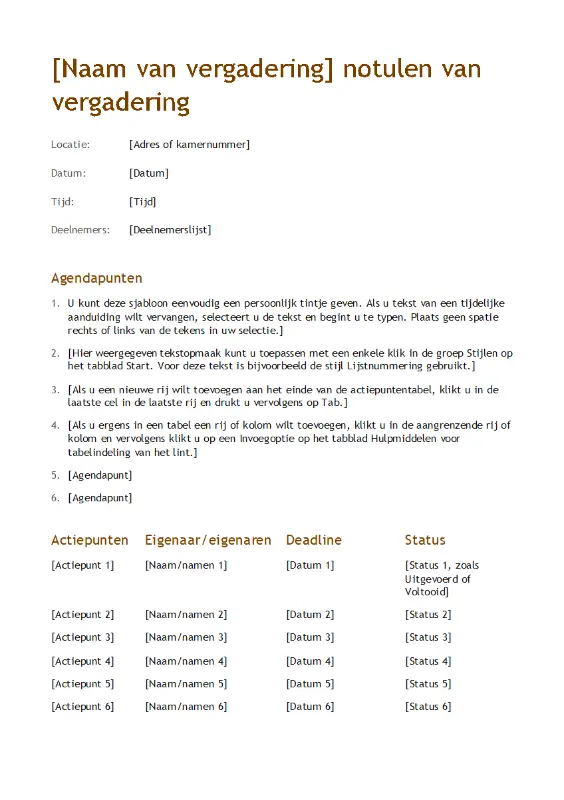
Notulen van projectvergaderingen
Volg risico's, blokkades en beslissingen in sprintretrospectieven en mijlpaalbeoordelingen met een projectgerichte notulensjabloon. Een speciale sectie met risico's en blokkeringen houdt de record nuttig voor projectmanagers en leveringsteams.
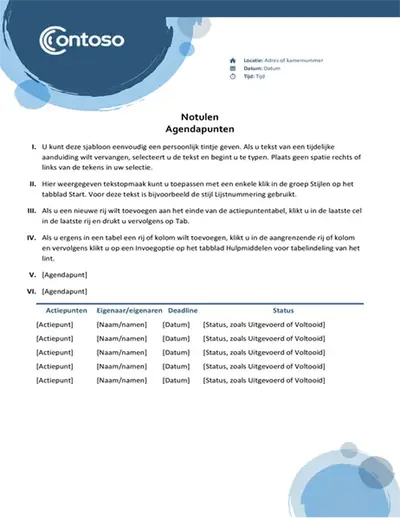
Formele notulen
Noteer elk procedureel detail dat nodig is voor AVA's, aandeelhouderssessies en andere gereguleerde procedures met een gestructureerde notulensjabloon. Strikte opmaak zorgt ervoor dat de record van begin tot eind aan de regels voldoet.
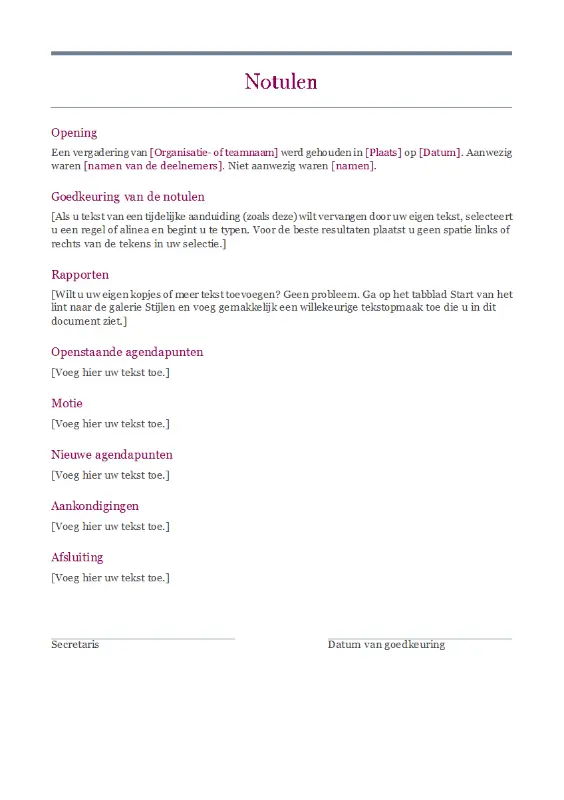
Standup-notities van het team
Voer snellere dagelijkse check-ins uit met een lichtgewicht indeling die is gemaakt voor Agile- en productteams. Houd bij wie de sessie leidt, leg de voortgang en blokkades op één regel per deelnemer vast en geef het begin van elke sessie een tijdstempel.
Manieren om vergadernotulen te verbeteren met AI (Copilot in Word)
Een transcriptie converteren naar gestructureerde vergadernotities
Een Microsoft Teams-transcriptie omzetten in Gestructureerde notulen voor elk type vergadering. Kopieer de transcriptie naar een Word-document en gebruik vervolgens AI-herschrijfmachine om de onbewerkte tekst te herstructureren in de standaardsecties. AI converteert het gesprek binnen enkele seconden, klaar om te delen met deelnemers en belanghebbenden.
Probeer deze Copilot-voorbeeldprompt
Maak notulen op met een duidelijke structuur
Maak lange alinea's of ongestructureerde notities opnieuw op in een consistente, scanbare indeling. Copilot kan Splits compacte kopieën in lijsten met opsommingstekens, voeg tijdstoewijzingen toe voor agenda-items en label sprekersrollen. Het resultaat ziet eruit als notulen die zijn opgesteld op basis van een gepolijst sjabloon, zelfs wanneer het bronmateriaal ruw is
Probeer deze Copilot-voorbeeldprompt
Vergadernotities opnieuw organiseren op onderwerp
Verbeter de stroom van lange discussienotities door ze te groeperen onder thematische koppen. Geef het type vergadering op in het vak Copilot-chat, zoals een bestuursvergadering, evaluatie van de projectstatus of een gesprek over de verkooppijplijn. AI genereert koppen die overeenkomen met de indeling. Met onderwerpgroepering is het eenvoudiger om de record door te nemen en kunt u later gemakkelijker specifieke gegevens extraheren.
Probeer deze Copilot-voorbeeldprompt
Vergaderingsdiscussies samenvatten in beslissingen
Lange, gesprekstranscripties snel samenvatten in duidelijke beslissingen met AI-samenvatting in Word. Copilot evalueert de volledige discussie, identificeert wat er is overeengekomen en vermeldt deze onder een duidelijke kop. Met een speciale sectie blijven de belangrijkste resultaten zichtbaar aan de bovenkant van het document.
Probeer deze Copilot-voorbeeldprompt
Actie-items verfijnen voor duidelijkheid en verantwoordelijkheid
Vage taken herschrijven tot duidelijke, eigen actie-items met behulp van AI-herschrijver. Copilot zet losse formuleringen om in taakinstructies met een eigenaar, een deadline en een gedefinieerde volgende stap. In combinatie met de grammaticacontrole van Word levert de redactiepas notulen op die zowel duidelijk als consistent geschreven zijn.
Probeer deze Copilot-voorbeeldprompt
Minuten aanpassen aan verschillende doelgroepen
Kleermaker Vergadernotulen voor verschillende doelgroepen, van een samenvatting voor leidinggevenden tot een gedetailleerd werkverslag. Copilot kan worden ingekort, uitgebreid of Herschrijf de minuten in seconden en maak verschillende versies voor verschillende lezers zonder opnieuw te beginnen.
Probeer deze Copilot-voorbeeldprompt

Tips voor het schrijven van duidelijke en nauwkeurige vergadernotulen
Wees beknopt, niet volledig: leg beslissingen, actie-items en belangrijke punten vast in plaats van het gesprek te transcriberen.
Blijf neutraal en objectief: beschrijf de beslissingen in feitelijke taal. Vermijd bijvoeglijke naamwoorden, persoonlijke meningen of karakteriseringen van sprekers, met name in formele documenten die juridisch gewicht kunnen hebben.
Focus op beslissingen en acties: elke inzending moet vastleggen wat het team heeft besloten of wat er daarna gebeurt. Achtergronddiscussie ondersteunt die antwoorden, maar heeft zelden volledige dekking nodig.
Wijs het eigendom duidelijk toe: benoem de persoon die verantwoordelijk is voor elk actiepunt en bevestig de deadline voordat je naar het volgende agendaonderwerp gaat. Vage eigendom is de meest voorkomende reden waarom actie-items niet worden afgeleverd.
Gebruik consistente opmaak: pas elke keer dezelfde sjabloon, dezelfde volgorde van koppen en dezelfde opmaak voor actie-items toe. Door consistentie kunnen notulen sneller worden gemaakt en kunt u eenvoudiger zoeken in een reeks vergaderingen.
Schrijf op terwijl de context nieuw is: stel de formele versie direct na de vergadering op. Hoe langer de tussenruimte, hoe meer details verloren gaan.
Duidelijke notulen houden teams op één lijn, beslissingen zichtbaar en actie-items vooruit. Noteer elke vergadering met behulp van sjablonen voor vergadernotulen en Copilot in Microsoft Word.
Voor meer informatie over het bereiken van productieve vergaderingen hoe u een vergaderagenda schrijft of hoe schrijf je een memo met AI.
Veelgestelde vragen
- Wat is het verschil tussen notulen en vergadernotities?
Notulen zijn de formele, goedgekeurde vastlegging van een vergadering. Notities zijn de informele versie die de notulist tijdens de sessie maakt om bij te houden wat er is gezegd. Notulen gaan naar het team, de raad van bestuur of de bredere organisatie als officieel verslag, terwijl notities bij de persoon blijven die ze heeft geschreven.
- Hoe gedetailleerd moeten notulen van vergaderingen zijn?
Een vergadering van een uur levert meestal een halve tot twee pagina's notulen op, afhankelijk van de opmaak. Gebruik een sjabloon voor vergadering notulen om het detailniveau vooraf te bepalen, zodat de opmaak richting geeft aan wat wordt vastgelegd.
- Wie is verantwoordelijk voor het schrijven van vergadernotulen?
De notulist schrijft de notulen. In formele situaties handelt de secretaresse of een administratief hoofd het af, en in interne teamvergaderingen rouleert de verantwoordelijkheid vaak, zodat niemand deze elke keer draagt. Notulisten kunnen notulen opstellen, samenvatten en verfijnen op basis van ruwe notities of een transcript met behulp van Copilot in Word.
- Wanneer moeten vergadernotulen worden gedeeld?
Zo snel mogelijk na de vergadering, terwijl de context vers is en correcties eenvoudig zijn. Deel de conceptversie eerst met de aanwezigen voor goedkeuring. Zodra die is goedgekeurd, deel je de definitieve versie met afwezigen en met eventuele stakeholders die een verslag van de besluiten nodig hebben. Door te werken in Microsoft Word houd je elke versie op één plek, met opmerkingen en goedkeuringen naast het document bijgehouden.
- Hoe zet je ruwe vergadernotities om in actiegerichte notulen?
Bewerkbare sjablonen in Microsoft Word kunnen helpen bij het organiseren van notities in gestructureerde notulen met tijdelijke aanduidingen voor koppen, opsommingstekens en tabellen. Gebruik Copilot om concepten te bekijken en notulen te herschrijven zodat taken en actiepunten uit de vergadering makkelijker op te volgen zijn.