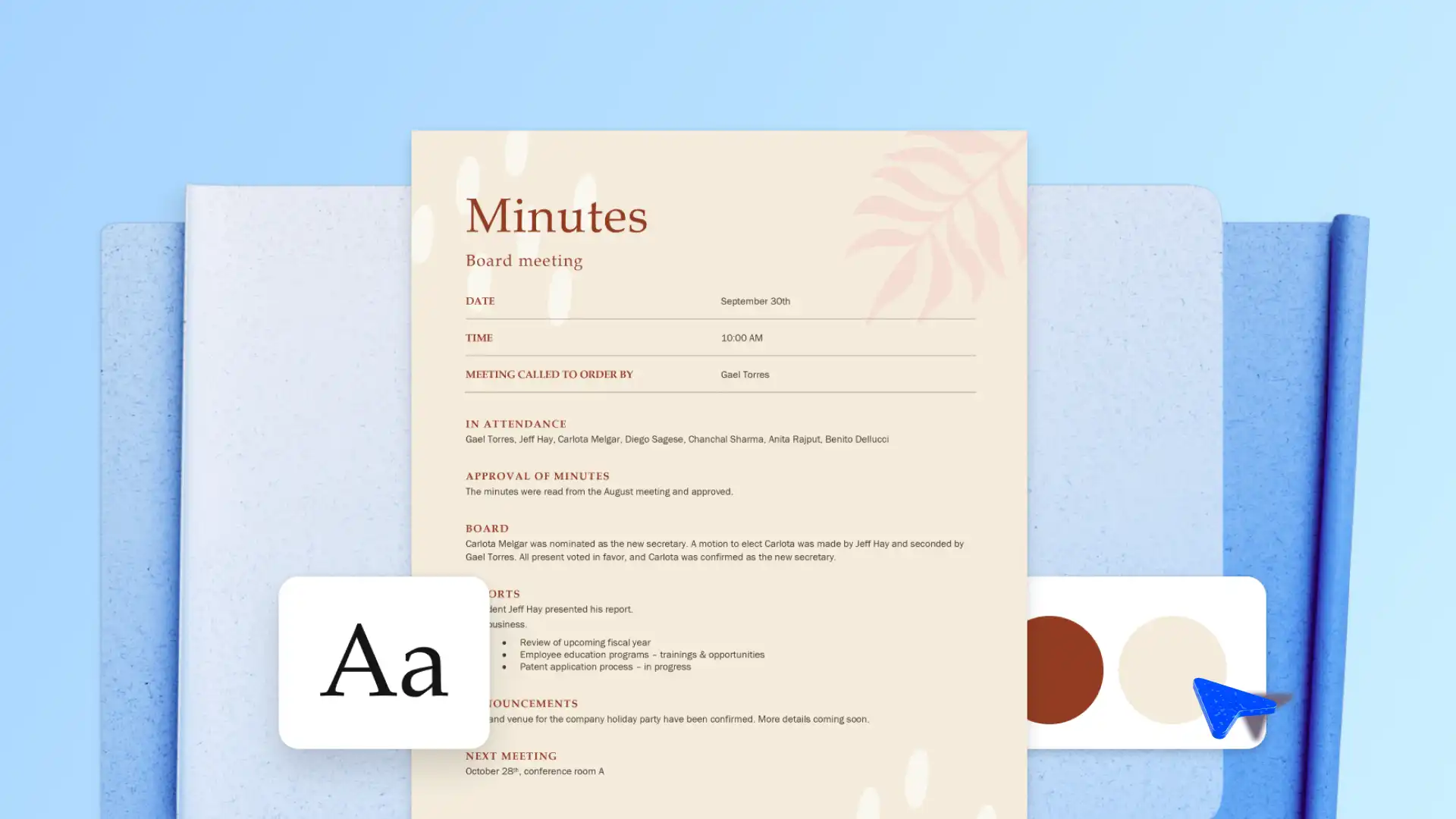
Een goed gedefinieerde agenda is de sleutel om vergaderingen op schema te houden en ervoor te zorgen dat alle actiepunten aan bod komen. Gestructureerde agenda's bevatten actiepunten en huidige prioriteiten om discussies gefocust, efficiënt en doelgericht te houden. Gebruik vergaderagenda's om het voorbereiden van vergaderingen te vereenvoudigen, drukke schema's bij te houden en sneller vergaderingsdoelen te bereiken.
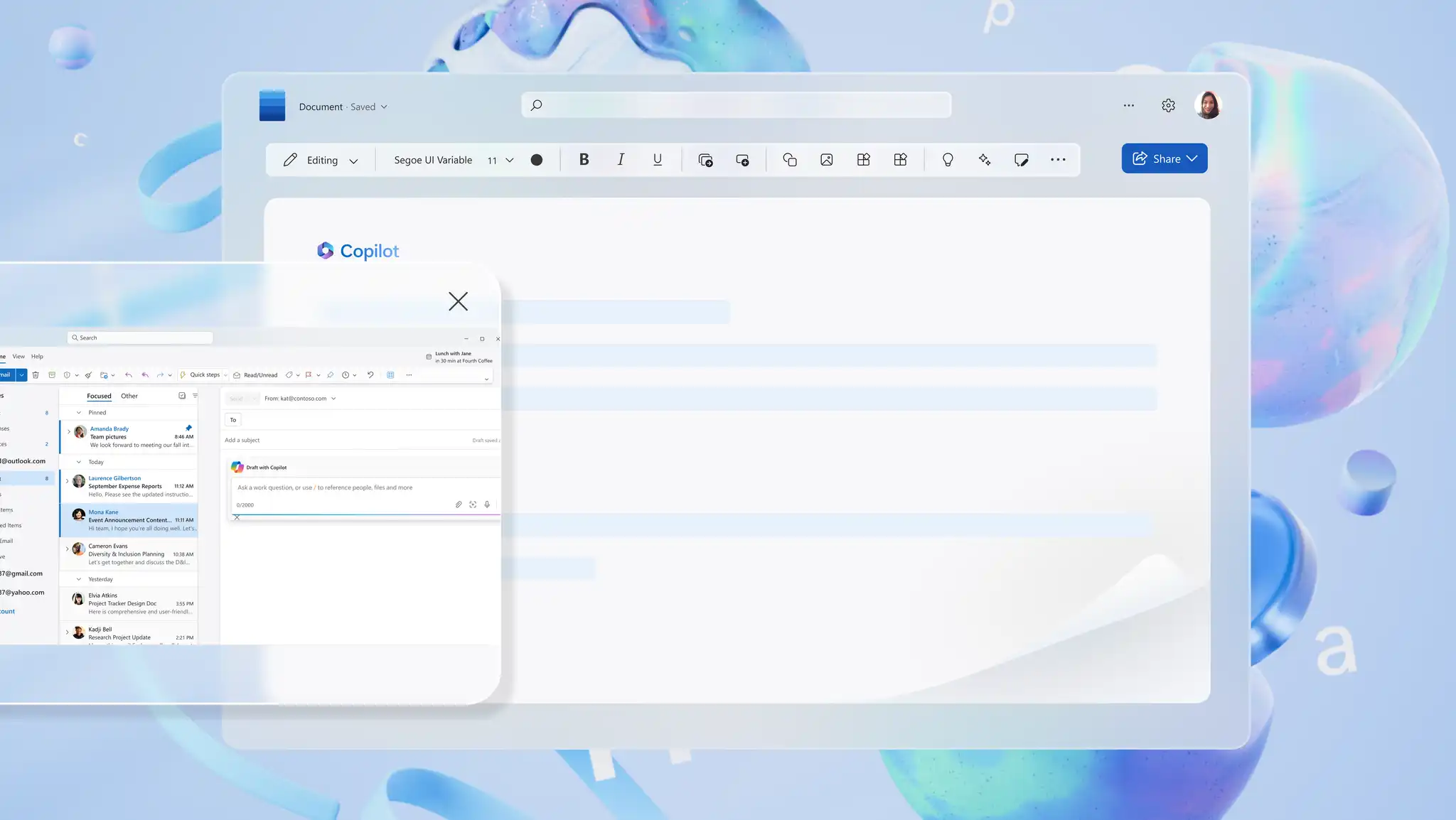
Maak in enkele minuten een gestroomlijnde versie met behulp van vooraf opgemaakte sjablonen of eenvoudig een volledig nieuw concept genereren met Copilot in Word. Lees verder voor meer informatie over het opstellen van duidelijke, resultaatgerichte agenda's voor toekomstige vergaderingen.
Essentiële elementen van vergaderagenda's
Een agenda met gedefinieerde secties vormt een productieve en gerichte discussie. Het helpt alle deelnemers ook om het doel van de vergadering te begrijpen, relevante voorbereidende documenten voor te bereiden en op één lijn te blijven wat hun prioriteiten betreft. Pas de onderstaande agenda-indeling aan om ervoor te zorgen dat vergaderingen soepel verlopen en tot resultaten leiden waarvoor een actie kan worden uitgevoerd.
Titel, datum en tijd
Vermeld het doel en de titel van de vergadering aan het begin van de agenda. Beschrijf de focus van de vergadering in de titel, bijvoorbeeld 'Marketing weekly sync'. Neem de datum, begintijd en duur van de vergadering op. Dit geeft deelnemers een overzicht op hoog niveau van wat ze kunnen verwachten tijdens de vergadering.
Vergaderlocatie of platform
Geef aan waar de vergadering plaatsvindt, virtueel of persoonlijk. Geef voor virtuele vergaderingen een naam op voor het platform dat wordt gebruikt, zoals Microsoft Teams, met een kopie van de koppeling naar de vergadering in de agenda-uitnodiging. Als een vergadering persoonlijk plaatsvindt, vermeld dan de naam van de vergaderruimte en het adres, bijvoorbeeld 'Conference Room B, Level Five, 123 Market Street, San Francisco, CA 94103'. Zorg er bij hybride vergaderingen voor dat u zowel het adres als de koppeling naar de vergadering opgeeft.
Deelnemers en presentatoren van de vergadering
Een vergaderagenda moet altijd deelnemers of teamleden vermelden die naar verwachting aanwezig zullen zijn, indien nodig met hun naam, functietitel en rol. Optionele deelnemers kunnen ook worden vermeld.
Evaluatie van eerdere notulen
Zorg ervoor dat alle deelnemers op de hoogte zijn van relevante informatie en voorbereid zijn op de komende vergadering door de aantekeningen van eerdere vergaderingen door te lezen. Behandel eventuele follow-up-items van eerdere vergaderingen om te bevestigen dat alle actie-items zijn voltooid.
Doelstellingen behalen
Houd discussies gefocust en doelgericht door de belangrijkste doelstellingen voor de vergadering te identificeren. Duidelijke doelstellingen kunnen alle deelnemers aan de vergadering helpen de doelen en gewenste resultaten te begrijpen, waarbij prioriteit wordt gegeven aan wat het belangrijkst is; Bijvoorbeeld: Het vaststellen van een nieuwe SOP-sjabloon, waarin de hoofdoorzaak van een incident wordt geïdentificeerd en een verbeterde onboardingstructuur wordt voltooid.
Agendapunten voor vergaderingen
Op de agendapunten staat een overzicht van elk onderwerp dat aan bod komt. Wijs tijd toe aan alle onderwerpen en zorg ervoor dat elk actiepunt aan bod komt. Houd discussies gaande door een logische volgorde in te stellen: begin met de agenda, dan de prioriteitsonderwerpen, gevolgd door brainstormen en actiepunten. Wijs tijd toe om de vergadering te sluiten met vragen van genodigden. Noteer notulen sneller met gestructureerde agendapunten.
Discussies openen
Het is belangrijk om tijd te reserveren voor open discussies binnen een vergaderagenda om ervoor te zorgen dat deelnemers vragen kunnen stellen, inzichten kunnen delen of onderwerpen kunnen bespreken die niet waren gepland. Een open discussietijdslot kan betrokkenheid stimuleren en zorgen voor Nieuwe incidenten of problemen worden niet over het hoofd gezien. Door een vergaderstructuur flexibel te houden, kunnen sprekers zich gemakkelijker in realtime aanpassen naarmate discussies zich ontwikkelen.
Voorbeeld van een vergaderagenda
Titel van de vergadering: Wekelijkse teamsynchronisatie Datum: 10 december 2026 Tijd: 10:00 - 10:45 uur PST
Onderwerpen van discussie:
1. Projectupdates (15 minuten)
2. Key blockers (15 minuten)
3. Volgende stappen en acties (15 minuten)
Actiepunten: bevestig deadlines en wijs follow-ups toe
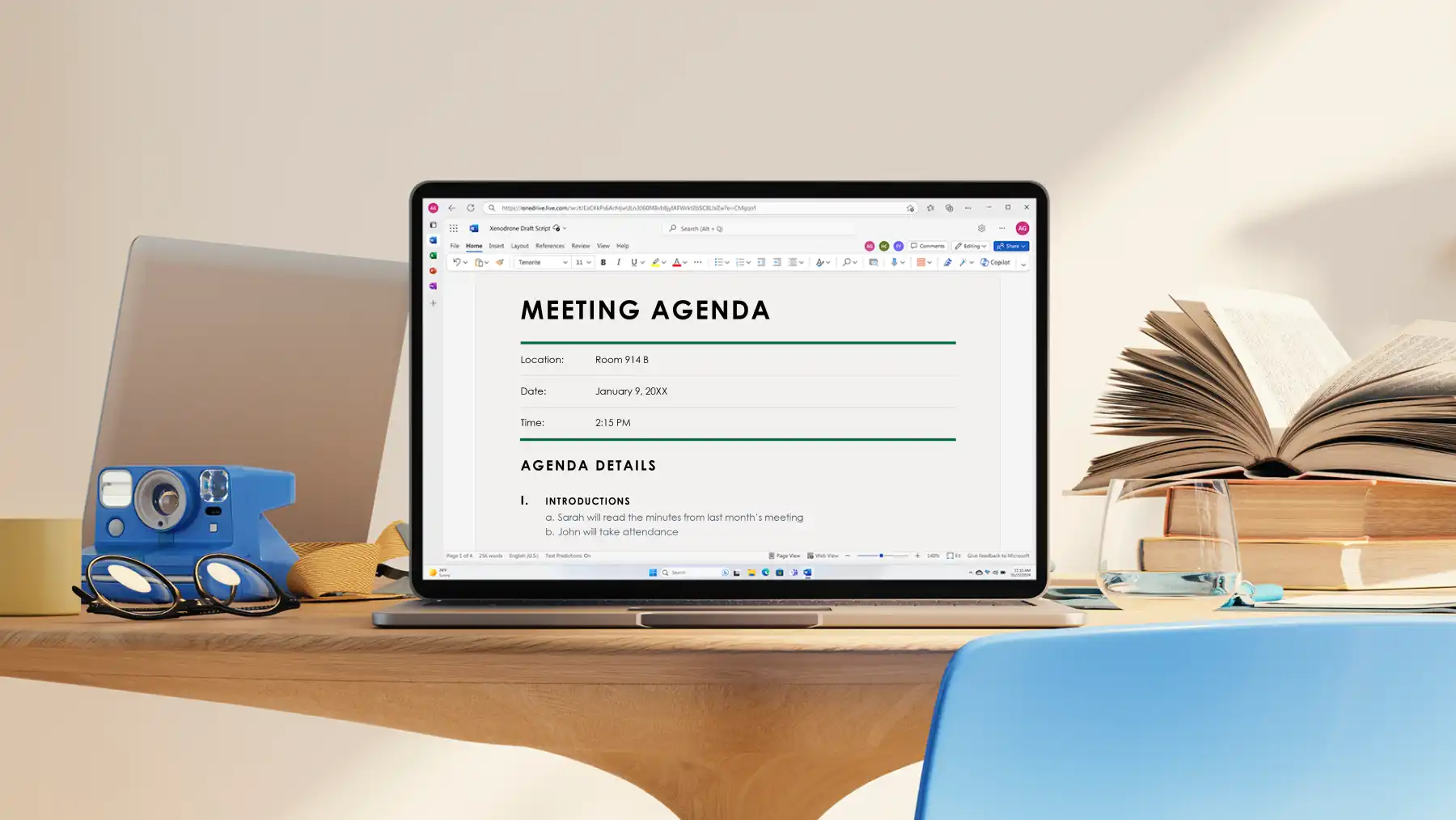
Een vergaderagenda schrijven met sjablonen in Word
Het opstellen van een vergaderagenda is een snelle taak die misschien maar een paar minuten duurt, maar uiteindelijk levert het teams een efficiënt plan op. Maak een nuttige vergaderagenda met behulp van de onderstaande stappen.
Vergaderagenda verkennen sjablonen op Word voor het web en kies de versie die nauw aansluit bij de doelstellingen voor het behalen van doelen.
Voeg belangrijke details zoals tijd, deelnemers, belangrijke discussiepunten en voorbereidende documenten toe in de speciale secties in de gekozen sjabloon.
Gebruik Documenteditor om de agenda te verfijnen. Pas de toon aan, verbeter de helderheid of corrigeer opmaakfouten om het document voor te bereiden om te delen.
Zodra dit is voltooid, deelt u het document als een OneDrive-koppeling of exporteert u het als PDF om af te drukken of extern te verzenden.
Richtlijnen voor het opmaken van vergaderagenda's
Begin met een sjabloon voor de vergaderagenda of genereer een concept met Copilot en pas opmaak toe met behulp van Documenteditor.
Voeg kop- en voetteksten toe: schrijf duidelijke kopteksten vet of met een groter lettertype. Als u vertrouwelijke bestanden deelt, voegt u labels met de organisatienamen toe in de voettekst. U kunt dit doen door een vooraf opgemaakte agendasjabloon in Word.
Inhoud organiseren met lijsten: zorg ervoor dat vergaderagenda's worden geschreven in een scanbaar formaat, met behulp van eenvoudige lijsten met getallen of opsommingstekens, zodat lezers ze gemakkelijker kunnen beoordelen.
Gebruik zakelijke branding: stem professionele vergaderagenda's af op merkrichtlijnen door merklogo's, kleurenschema's en lettertypen aan het document toe te voegen.
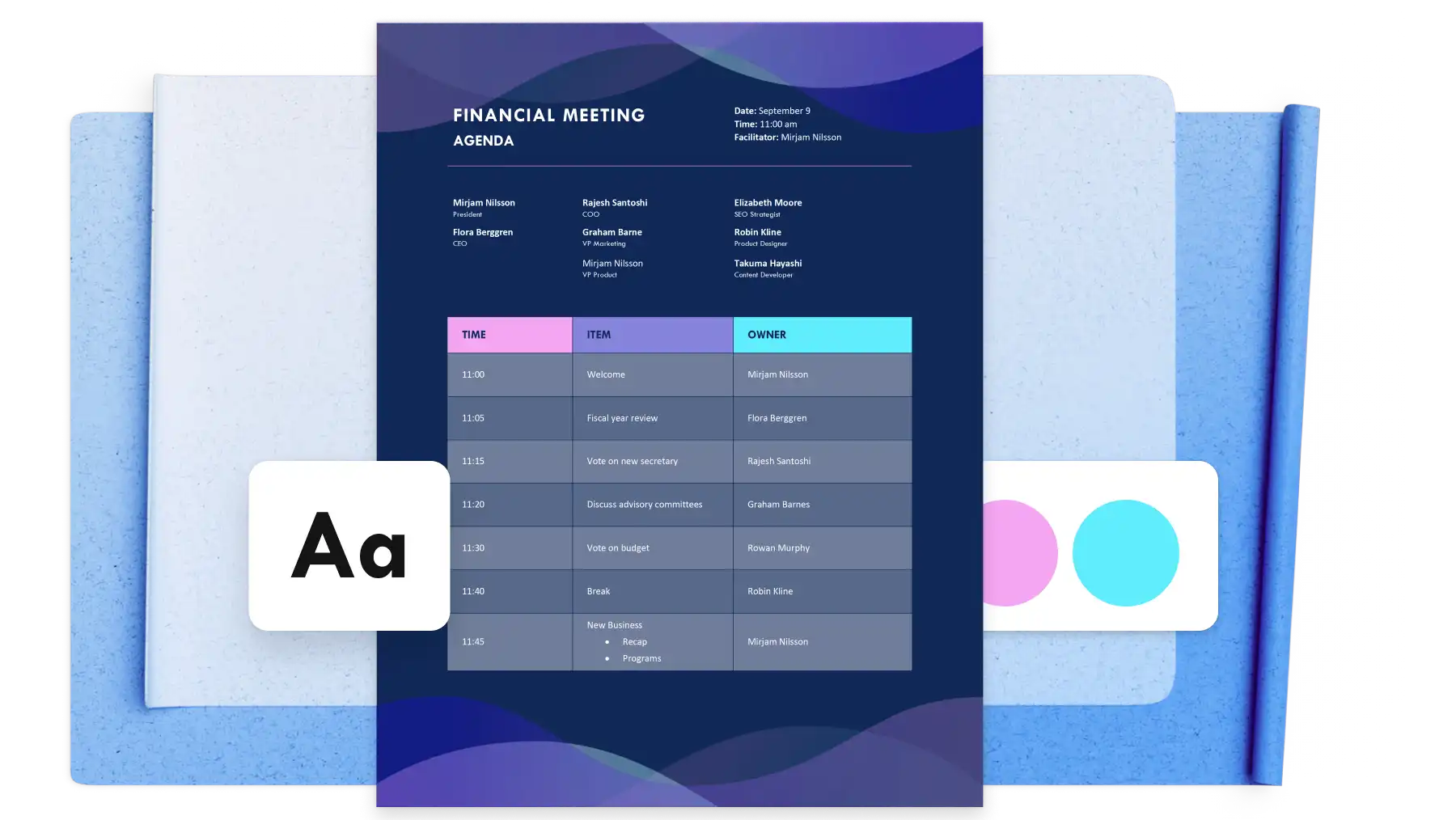
Organiseer een vergaderagenda om beslissingen te nemen
Een sterke, efficiënte vergaderagenda doet meer dan alleen discussiepunten organiseren. Het begeleidt de besluitvorming, brengt teams op één lijn en stelt doelen vast. Houd deze tips in gedachten bij het maken en herzien van een agenda om betere resultaten te behalen en beslissingen om te zetten in duidelijke volgende stappen.
Kies een op beslissingen gerichte agendasjabloon
Probeer agenda's beknopt te houden en focus te houden op belangrijke beslissingen die actie vereisen. Agendasjablonen in Word worden geleverd met speciale secties voor het organiseren van doelstellingen, deelnemers en resultaten, dus elke beslissing is duidelijk naar iedereen gecommuniceerd.
Gebruik koppen en tijdslimieten om discussies op schema te houden
Verdeel de agenda in scanbare koppen die lezers een gemakkelijk te volgen overzicht bieden om de voorbereiding van vergaderingen te verbeteren. Vermeld een tijdslimiet naast elke kop om het vergaderschema te definiëren en een eigenaar toe te wijzen aan elk agendapunt, zodat deelnemers de discussies vóór de vergadering begrijpen.
Deel pre-reads om feedback te verzamelen voor de vergadering
Verpak een vergaderagenda met geschikte koppelingen, ondersteunende documenten en relevante referenties om deelnemers de context te bieden die ze nodig hebben vóór de vergadering. Verzamel rechtstreeks feedback over agenda's via opmerkingen in Word, zodat u na de vergadering snel naar de besluitvormingsfase kunt gaan.
Noteren beslissingen en verdeel de volgende stappen
Opnamen van vergaderingen opslaan, resultaten en beslissingen in het agendadocument om een uniform referentiebestand op te bouwen voor alle belanghebbenden. Deel het bijgewerkte bestand met belanghebbenden via een OneDrive-koppeling of exporteer als PDF om kopieën af te drukken voor distributie of administratie, zodat iedereen de resultaten en volgende stappen vanuit één bron bekijkt.
Communiceer vergaderdoelen met duidelijkheid, geef discussies een effectieve structuur en behaal productieve resultaten door goed geschreven vergaderagenda's op te stellen in Microsoft Word.
Voor hulp bij het maken van nauwkeurige en snelle vergadernotulen, leest u hoe je vergadernotulen maakt met AI, of verkennen hoe je e-mailconcepten genereert met Copilot.
Veelgestelde vragen
- Hoe gebruik je AI om planningen opnieuw vorm te geven?
Copilot in Word kan helpen agenda's opnieuw vorm te geven met AI. Herstructureer de indeling, vergroot de duidelijkheid, voeg tijdtoewijzingen toe en Maak agenda's op om te delen via Outlook, Teams of OneNote met hulp van Copilot. Of u nu werkt aan een leiderschapsvergadering, een sessie voor inhoudsplanning of een terugkerende zakelijke vergadering, gebruik Copilot om de formulering te verfijnen, doelstellingen of resultaten toe te voegen en herbruikbare Agendasjablonen. Deel gewoon een bestaande vergaderagenda en ontwerp deze vervolgens samen opnieuw.
- Wat moet er op de agenda staan voor een bestuursvergadering?
Een effectief bestuur De vergaderagenda bevat duidelijke secties die gestructureerde discussie en besluitvorming ondersteunen. Begin met openingswoord en goedkeuring van vorige minuten om de groep uit te lijnen. Neem financiële en operationele updates, gevolgd door strategische discussie en eventuele beslissingen of goedkeuringen. Plan tijd in voor commissieverslagen, belangrijke gebeurtenissen of incidenten en een open discussie.
- Wat zet je op de agenda voor personeelsvergaderingen?
Een agenda voor een personeelsvergadering houdt teams gefocust en op de hoogte. Begin met een korte welkomstgroet en ga daarna verder met updates van het team of het project. Licht belangrijke gespreksonderwerpen en aankondigingen toe en maak tijd vrij voor vragen en feedback. Sluit af met duidelijke follow-ups van een Zakelijke memo en overzichtsactie-items met duidelijke volgende stappen.
- Hoe zet je resultaten van vergaderingen om in bedrijfsdocumenten?
Doelstellingen en beslissingen die tijdens een vergadering zijn vastgelegd, kunnen rechtstreeks in andere documenten worden verwerkt. Copilot in Word kan helpen om agendanotities om te zetten in een gestructureerd plan, voorstel of rapport. Ontdek sjablonen voor bedrijfsplanning voor elke fase van het werk om vergaderresultaten verder uit te werken in Word.