Deel documenten in een overzichtelijke indeling door bestanden op te slaan als PDF in Microsoft Word. Genereer een PDF om de documentindeling, lettertypen en tekst te behouden, zodat deze consistent wordt weergegeven op elk apparaat. PDF-bestanden zijn een voorkeursindeling bij het indienen van een rapport, een voorstel te verzenden of samen te werken met belanghebbenden die Word mogelijk niet gebruiken.
Werken met Copilot in Word om indien nodig bewerkingssuggesties te genereren en sla vervolgens een professionele PDF op die klaar is voor revisie, goedkeuring of delen.
Lees verder voor aanbevolen procedures voor het opslaan van een Word-document als een PDF-bestand. Ontdek hoe AI kan helpen bij het uitvoeren van controles om het bewerken te stroomlijnen voor snellere beoordelingen en goedkeuringen, voordat u exporteert Word.
Een Word-document opslaan als PDF in de webversie van Word
Volg deze stappen voor een snelle, betrouwbare PDF-download wanneer u online werkt.
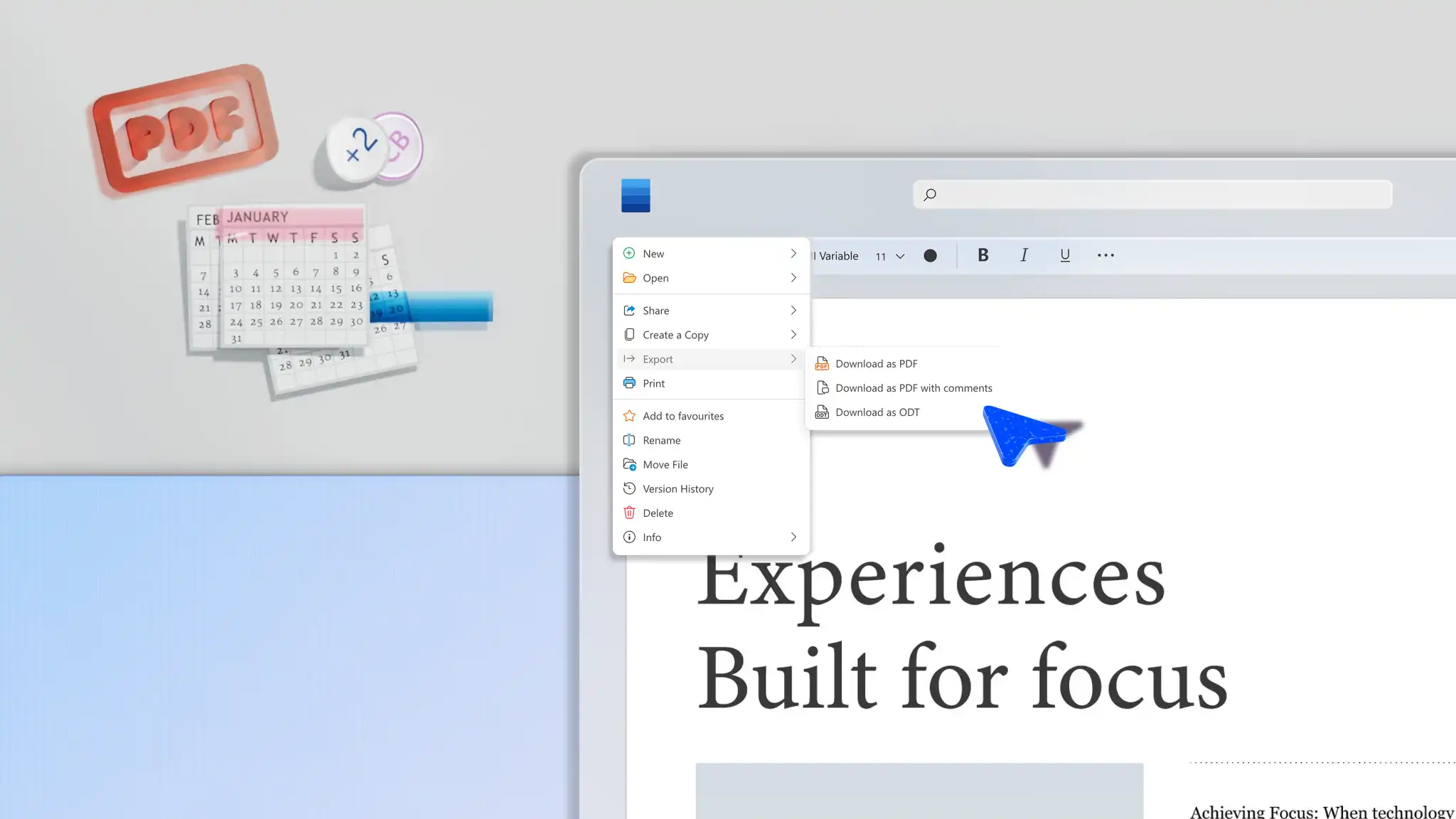
Selecteer het tabblad Bestand op het lint in de webversie van Word.
Klik vervolgens op Exporteren om toegang te krijgen tot verschillende downloadopties.
Selecteer Downloaden als PDF of Downloaden als PDF met indien nodig opmerkingen in de vervolgkeuzelijst.
Een Word-document opslaan als PDF in Windows
Gebruik deze stappen om consistente PDF-bestanden te downloaden wanneer u online werkt op een Windows-apparaat.
Klik op het tabblad Bestand in de webversie van Word op een Windows-apparaat.
Kies de optie Opslaan als en selecteer vervolgens PDF.
Klik vervolgens op de knop Opties om een paginabereik, bladwijzers van koppen en toegankelijkheidstags in te stellen of ervoor te kiezen om markeringen op te nemen.
Klik als je klaar bent op de knop Opslaan.
Een Word-document exporteren als PDF in Windows
Controleer de kwaliteit van PDF-bestanden vóór het downloaden en delen door deze stappen te volgen.
Klik op het tabblad Bestand in Word online op een Windows-apparaat.
Klik vervolgens op de knop Exporteren en selecteer PDF of XPS maken.
Kies onder Optimaliseren voor Standaard (online publiceren en afdrukken) voor de beste afdrukkwaliteit.
Selecteer Minimale grootte (online publiceren) alleen als u een kleiner bestand nodig hebt voor e-mail/web en een lagere afbeeldingskwaliteit accepteert.
Zodra de instellingen zijn ingesteld, selecteert u Publiceren om te exporteren.
Belangrijkste verschillen tussen het opslaan en exporteren van een PDF in Word
Door een PDF-bestand op te slaan in Word kunt u snel een vaste, deelbare versie van een document maken waarin de opmaak, lettertypen en indeling intact blijven op verschillende apparaten. Bij het indienen van documenten zoals Lesjablonen, facturen delen of cv's verzenden, met deze optie blijft de manier waarop een pagina wordt weergegeven behouden zonder dat extra configuratie nodig is, waardoor ontvangers gemakkelijker bestanden kunnen bekijken, afdrukken of doorsturen.
Het exporteren van een PDF in Word geeft meer controle over hoe een uiteindelijk document wordt verpakt, wat van belang is bij het distribueren formele rapporten, contracten, agenda's van vergaderingen of extern beoordeeld materiaal. Door de publicatiekwaliteit, toegankelijkheidstags en documentstructuur aan te passen, ondersteunt het exporteren van PDF in Word de naleving, leesbaarheid en delen op de lange termijn. Als u deze optie selecteert om uw documenten te kunnen zoeken, toegankelijk te maken en klaar te maken voor professionele distributie.
Als u alleen een schone, vaste versie van een document wilt delen of indienen, is opslaan als PDF de snelste optie. Als een document op grote schaal wordt gedeeld, online wordt gepubliceerd of aan toegankelijkheids- of nalevingsnormen, geeft exporteren als PDF meer controle over hoe het wordt verpakt.
Documenten verbeteren met Copilot voordat je Word opslaat naar PDF
Pagina-indeling en -opmaak verbeteren
Vind en corrigeer automatisch opmaakfouten met Copilot in Word. AI kan snel de indeling en opmaak van documenten analyseren en aanbevolen wijzigingen voorstellen, zoals het toevoegen van marges, het verbeteren van de afstand of zelfs waar een kopstijl moet worden gebruikt. Identificeer eenvoudig ongelijke lettertypen met behulp van Copilot, die documenten zoals cv's en Standaard operationele procedures zorgen voor een blijvende indruk en zorgen voor professionaliteit.
Lange tekst samenvatten
Zorg ervoor dat documenten gemakkelijk te lezen en aantrekkelijk zijn met behulp van AI-samenvatter om lange alinea's samen te vatten tot scherpe, scanbare opsommingstekens. Copilot kan belangrijke informatie uit grote tekstblokken halen, jargon verwijderen en verbeteringen in de inhoudsstroom voorstellen om documenten beter leesbaar te maken.
Spelling en grammatica controleren
Versnel het proefleesproces met automatische grammatica en spellingcontrole met Copilot in Word. AI bewerkt zin voor zin om taalfouten snel te identificeren en op te lossen, en stelt zo een professioneel document samen dat klaar is om te worden ingediend. Documenten zoals zakelijke memo's, sollicitatiebrieven en juridische documenten, zodat ze sneller klaar zijn om te delen.
Toegankelijkheid van documenten analyseren
Verbeter de leesbaarheid en verbeter documentnavigatie voor gedetailleerde bestanden, zoals trainingsmateriaal en bedrijfsplannen via AI-suggesties voor toegankelijkheid en verfijning. Copilot markeert teksten waarvoor mogelijk bewerking nodig is, zoals het toevoegen van alternatieve tekst aan afbeeldingen of het gebruik van nauwkeurige kopstijlen die geschikt zijn voor schermlezers, waardoor documenten worden gestroomlijnd voor toegankelijkheid.
Tips voor het opslaan van Word-documenten als PDF-bestanden
De manier waarop documenten worden opgeslagen, is van groot belang voor de kwaliteit en deelbaarheid ervan. Vergrendel kopieerbewerkingen, zorg voor duidelijke afdrukken of behoud complexe lay-outs met deze handige tips in gedachten.
Los bijgehouden wijzigingen op voordat u converteert: zorg ervoor dat de activiteit van de revisor niet zichtbaar is voor ontvangers door alle opmerkingen op te lossen en wijzigingen bij te houden voordat u een document opslaat.
Gebruik kopstijlen om PDF-bladwijzers te maken: pas voordat u opslaat Word-kopstijlen toe om automatisch PDF-bladwijzers te genereren, waardoor de navigatie voor langere documenten wordt verbeterd.
Bewaar een bewerkbare kopie: bewaar een origineel .docx bestand voor toekomstige bewerkingen of sla een kopie op in SharePoint of OneDrive voor naadloze bewerking op verschillende apparaten.
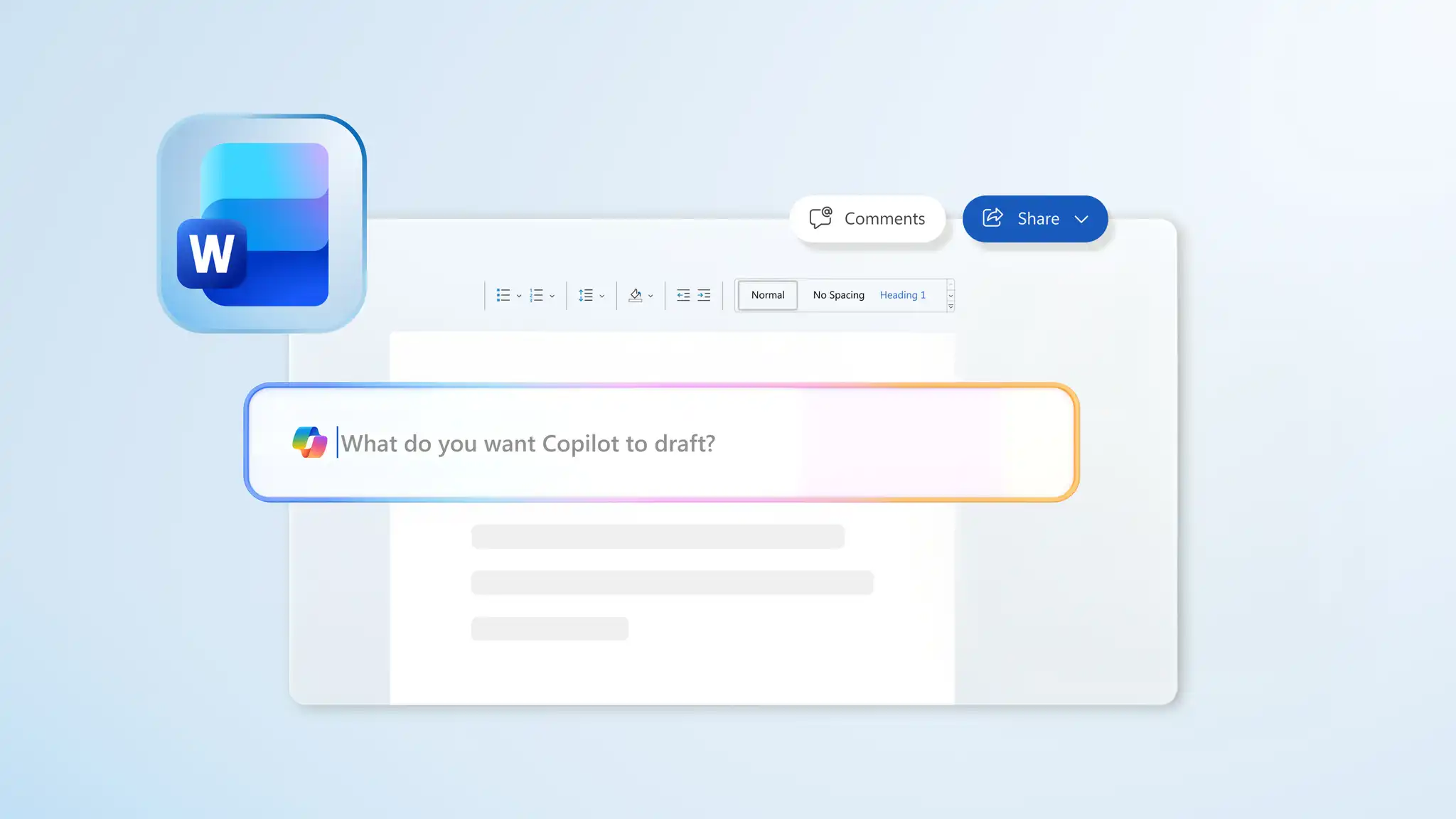
Gebruik Copilot in Word om te controleren vóór het exporteren: chat met Copilot om een document te proeflezen, opnieuw op te maken of samen te vatten voordat je de definitieve versie opslaat als PDF.
Converteer .docx bestanden in enkele minuten rechtstreeks in PDF's Microsoft Word. Gebruik Copilot om formuleringen te controleren, toonverfijningen voor te stellen en indelingen op te ruimen voordat je opslaat. Ontdek hulpprogramma's voor samenwerking en vooraf opgemaakte sjablonen om documenten voor te bereiden, zoals zakelijke memo's en trainingsmateriaal, en deze vervolgens te delen als PDF's.
Veelgestelde vragen
- Hoe converteer je een Word-document naar PDF?
Als u een Word document naar PDF wilt converteren, opent u het .docx bestand in de webversie van Word. Selecteer Bestand, kies Exporteren en selecteer Downloaden als PDF of Downloaden als PDF met opmerkingen als bestandsindeling. Houd er rekening mee dat voor het converteren van een Word-document naar PDF mogelijk andere stappen nodig zijn voor gebruikers van de desktop-app van Word, een MacBook of een Windows-apparaat.
- Wat is de eenvoudigste manier om een Word-document naar PDF te converteren?
De eenvoudigste manier om Word-documenten op te slaan als PDF-bestand is met de standaardoptie Exporteren in de webversie van Word. Kies of u het bestand wilt opslaan met opmerkingen of ongewijzigd, afhankelijk van de behoefte. Vergeet niet een bestand na te lezen voordat u het opslaat om een schone en professionele kopie te exporteren met Documenteditor.
- Kan in Word een document gratis worden opgeslagen als PDF-bestand?
Microsoft Word bevat geïntegreerde opties voor het opslaan van documenten als PDF-bestanden zonder extra kosten. Met de webversie van Word kunnen bestanden als PDF-bestanden worden gedownload in een browser, terwijl desktop-apps van Word de opties Opslaan als en Exporteren bieden voor het maken van PDF-bestanden. Gebruik grammatica en spellingcontrole om taalkundige inconsistenties te corrigeren.
- Hoe sla je een PDF op als een Word-document?
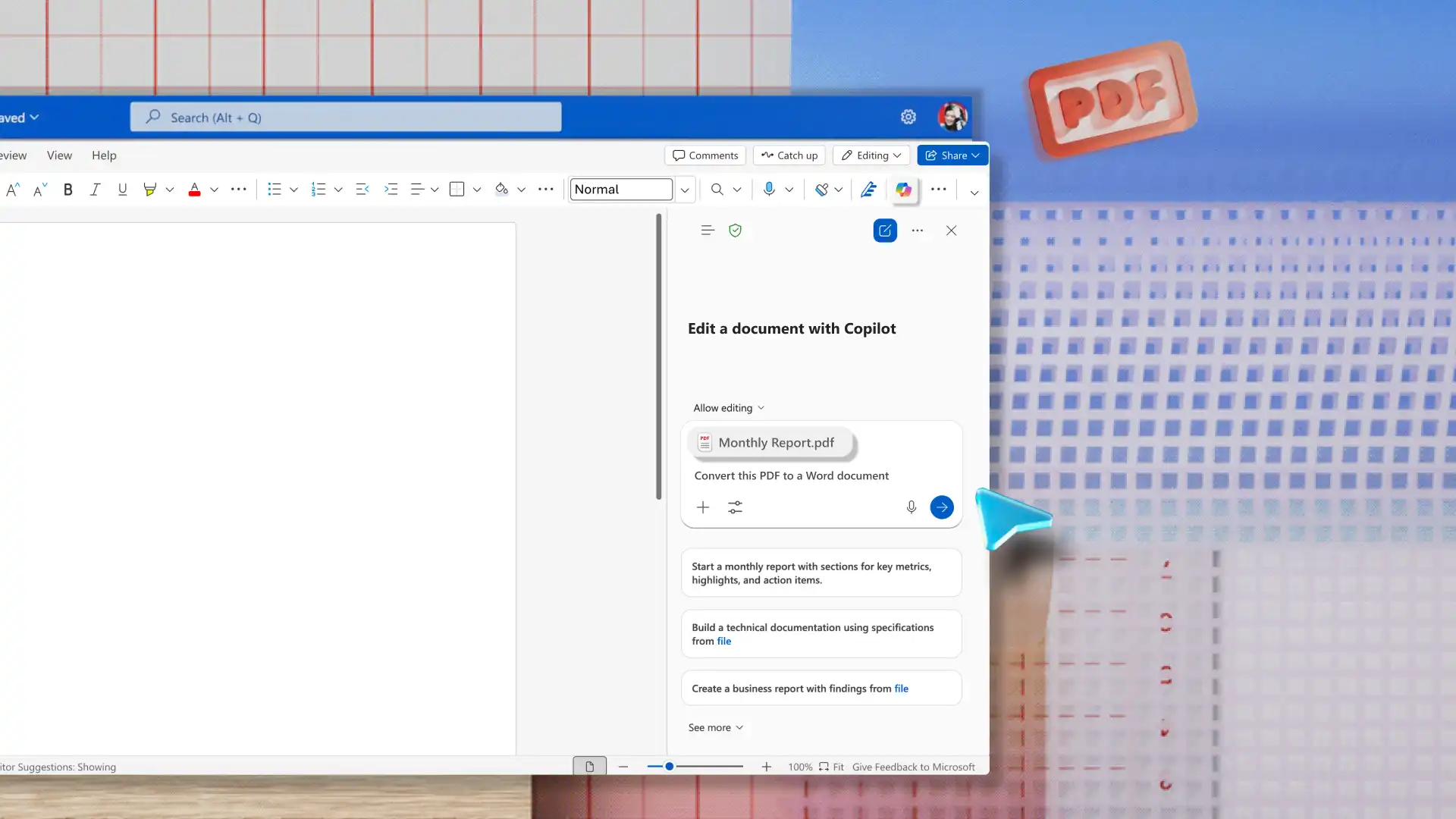
Een PDF toevoegen in de Copilot-chat in Word vervolgens AI vragen om er een .docx bestand van te maken. Copilot haalt vervolgens informatie op uit de bijgevoegde kopie om een bewerkbaar document opnieuw op te bouwen, hoewel de pagina-opmaak kan variëren afhankelijk van de complexiteit van de oorspronkelijke PDF. Nadat een document is gemaakt, Werk samen in Word om te beginnen met het maken van gedeelde bestanden met teamleden.
- Hoe converteer je Word naar PDF zonder opmaak te verliezen?
Opmaak kan worden behouden door gebruik te maken van de ingebouwde opties voor het exporteren van PDF-bestanden in Word en door een document te controleren voordat u het opslaat. Vragen Copilot in Word om inconsistente kopstijlen, indelings- en spatiëringsfouten of ongelijke lettertypen te controleren. Het oplossen van wijzigingen bijhouden en het selecteren van de juiste kwaliteitsinstellingen kan handig zijn voor het maken van duidelijke, consistente PDF's.