Leerkrachten in het basis- en voortgezet onderwijs maken elk jaar dezelfde documenten opnieuw, van lesplannen en zitplaatsen tot voortgangstrackers en oudernotities. Daarom zijn sjablonen een uitstekende oplossing om de informatie van een klas gedurende het hele academische jaar georganiseerd te houden.
Herbruikbare klas- en docentsjablonen in In Microsoft Word wordt die herhaalde configuratie iets dat één keer wordt gemaakt en het hele jaar wordt gebruikt. Microsoft Copilot, de AI-assistent die is ingebouwd in Word, stelt deze sjablonen op en past deze aan op basis van een korte beschrijving. Het biedt docenten een beginpunt voor nakijken, aanpassen en opslaan voor hergebruik.
Ontdek hoe u herbruikbare klasdocumenten in één werkstroom kunt maken met behulp van Copilot- en educatieve sjablonen in Word online.
Leren plannen met klassjablonen

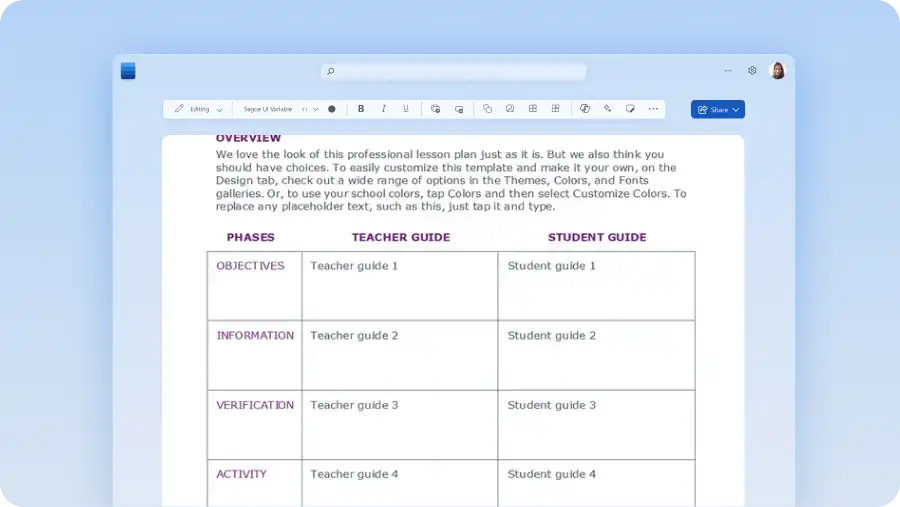
Het plannen van lessen is eenvoudiger als er al een structuur is. Begin met een lesplanningssjabloon in Word of gebruik Copilot om er een te maken en te verfijnen.
Sjabloon Eenheidsplan
Breng een volledige eenheid in kaart in één weergave en geef een overzicht van het onderwerp, de activiteiten en de beoordelingspunten van elke week. Gebruik het aan het begin van een nieuwe eenheid, wanneer de weken moeten worden georganiseerd in een verbonden reeks. Plan elke wekelijkse les rechtstreeks vanuit het eenheidsplan, volgens een structuur die de term al in kaart brengt. Maak het in Word met een tabel die is ingesteld op één rij per week, kopstijlen voor elk onderdeel van de eenheid en pictogrammen om beoordelingen en mijlpalen te markeren. Als je wilt beginnen met een concept, beschrijf je de eenheid aan Copilot.
Sjabloon voor curriculumkaart
Plan eenvoudig lessen en evaluaties voor een heel academisch jaar door alle onderwerpen en beoordelingen in één sjabloon te verzamelen. Verdeel onderwerpen over weken of gebruik als sjabloon als referentiepunt voor of tijdens een semester. Stel de pagina-indeling in op liggend en deel het jaar in als een tabel, met een kolom voor elk semester en rijen voor onderwerpen, vaardigheden en beoordelingen. Copilot kan de eerste versie van dat raster produceren.
Herbruikbare lesroutines en -informatiebronnen maken

Met een betrouwbare docentsjabloon kun je een klassikale werkstroom opzetten die elk ander document dat je het hele jaar door maakt, begeleidt. Voer deze routines vroeg in om de kamer soepel te laten werken en vervangende overdrachten eenvoudig te maken. Vragen Copilot om een van deze op te stellen aan de hand van een korte beschrijving en pas het resultaat aan voordat het jaar begint.
Plan voor klasmanagement
Definieer regels, routines en gevolgen in één document, zodat een klas vanaf de eerste dag een duidelijk kader heeft. Voor een leraar in het eerste jaar verandert het een blanco pagina in een plan dat klaar is om te volgen. Gebruik kopstijlen voor elke sectie en SmartArt om routines of een gevolgreeks in een diagram toe te wijzen. Copilot kan de secties opstellen op basis van een korte beschrijving van de klas.
Plaatsbeschrijvingen
Richt de ruimte in en wijs elke leerling een plaats toe, zodat elke vervangende leerkracht een duidelijke kaart van bovenaf van de klas krijgt. Stel het op in de eerste week en pas het aan wanneer het gedrag, het groepswerk of een nieuwkomer de indeling verandert. Als u leerlingen/studenten wilt verplaatsen, hoeft u deze snel te bewerken en niet volledig opnieuw te tekenen wanneer het diagram al bestaat.
Beheer de dagelijkse administratie van de klas met eenvoudige sjablonen

De dagelijkse administratie wordt voortdurend herhaald, maar met een sjabloon worden de kleine terugkerende taken die docenten elke dag moeten uitvoeren, verminderd. De lay-out blijft hetzelfde en alleen de details veranderen.
Aanwezigheidstracker
Noteer wie er elke dag aanwezig is, met een rij voor elke student en een kolom voor elke datum. Het markeren van de dagelijkse rol blijft eenvoudig wanneer de lay-out eenmaal is ingesteld. Patronen van te laat komen of afwezigheid worden gedurende de looptijd duidelijk, klaar om vroeg te markeren. Bouw het raster op als een Word-tabel met een selectievakje voor elke dag en celarcering om afwezigheden te markeren, zodat patronen in één oogopslag zichtbaar zijn. Waar totalen belangrijker zijn dan de dagelijkse weergave De aanwezigheidslijsten in Microsoft Excel kunnen de sommen beter verwerken. Probeer Copilot om te helpen bij het opstellen van een van beide versies uit de klassenlijst.
Vervangende notities
Vervangende aantekeningen geven een opluchtingsleraar een overzicht van één pagina van hoe de dag verloopt, met het rooster, de stoelindeling en de studenten die meer aandacht nodig hebben. Deze aantekeningen zijn het belangrijkst bij een onverwachte afwezigheid, wanneer de les nog steeds soepel moet verlopen zonder dat de reguliere leraar aanwezig is. Stel ze op als een rapport van één pagina in Word, met kopstijlen voor het rooster, routines, zitplaatsen en aantekeningen van leerlingen/studenten. Copilot kan u helpen een ruwe lijst van de dag om te zetten in die structuur.
Volg de voortgang van leerlingen/studenten in de loop van de tijd

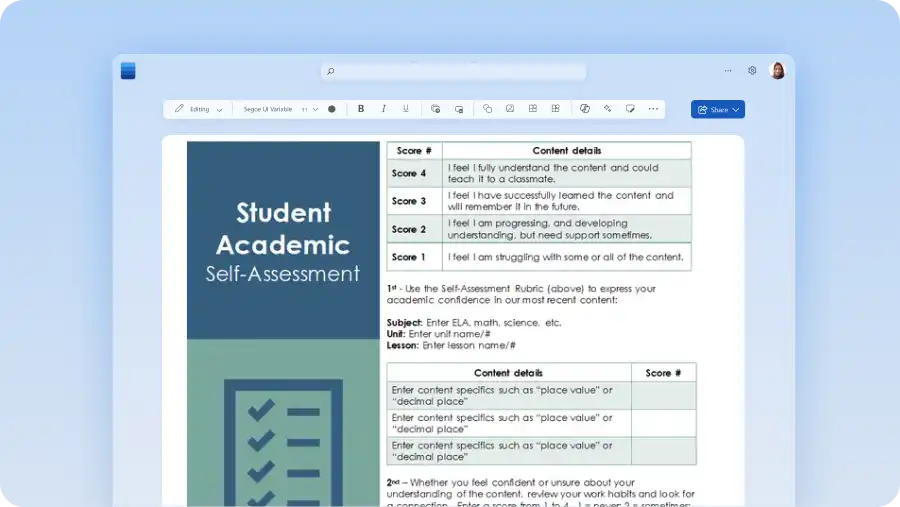
Leg aanwezigheid en beoordeling vast in herbruikbare indelingen, zodat de resultaten gedurende een semester of een jaar zinvol blijven. Elke sjabloon hieronder doet één taak, waardoor de foto van elke leerling gemakkelijk te lezen blijft. Copilot kan Stel een tracker of rubriek op om mee te beginnen, klaar om te bekijken en te verfijnen voor de klas. Stel ze één keer in Word in en gebruik ze opnieuw bij elke evaluatie, zodat de indeling nooit opnieuw hoeft te worden opgebouwd.
Rubrieksjabloon
Definieer de beoordelingscriteria en beschrijf elk prestatieniveau, zodat studenten precies weten hoe sterk werk eruitziet voordat ze beginnen. Dit is geschikt voor elke beoordeelde taak, vooral voor werk met een open einde waarbij een enkele markering weinig uitlegt. Door te markeren tegen vastgestelde verwachtingen, blijft de feedback eerlijk en zijn cijfers gemakkelijker te rechtvaardigen. Stel het in als een Word-tabel met elk criterium op een rij en een prestatieniveau in elke kolom. Schrijf vervolgens de beschrijving in elke cel. Gebruik Copilot om te helpen bij het opstellen van die descriptoren voor een bepaalde taak en een bepaald jaarniveau.
Sjabloon voor cijfertracker
Breng elk cijfer voor de klas samen in één weergave, zodat de resultaten bij elkaar staan in plaats van verspreid over afzonderlijke bestanden. Voeg elk cijfer toe na het beoordelen van een beoordeling. Totalen, gemiddelden en ontbrekende resultaten vallen dan op. Een Word-tabel met studenten in rijen en beoordelingen in kolommen heeft echter het record Excel past hier beter bij als totalen en gemiddelden moeten worden berekend. Copilot kan helpen bij het instellen van een van beide vanuit het beoordelingsschema.
Voortgangstracker voor studenten
Volg individuele leerlingen/studenten tegen hun doelen in de loop van de tijd en noteer de beginpunten en volgende stappen bij elke check-in. Regelmatige vermeldingen laten zien hoe ver elke student is gevorderd en ondersteunen scherpere gesprekken daarover. Geef elke leerling een korte tabel met gedateerde rijen voor het inchecken, het doel en de volgende stap, waarbij u kopstijlen gebruikt om de ene leerling van de andere te scheiden. Copilot kan helpen bij het bouwen van die structuur op basis van bestaande lesnotities.
Houd de communicatie met gezinnen overzichtelijk

Contact met ouders en verzorgers loopt het hele jaar door, en een stabiel formaat houdt elk bericht duidelijk en elk dossier compleet. Gebruik Communicatiesjablonen voor docenten als basis en vervolgens pas elk bericht aan met Copilot. Pas elk item in Word aan voor het gezin dat het gaat gebruiken en deel het vervolgens rechtstreeks vanuit hetzelfde document.
Bovenliggend communicatielogboek
Leg elk contact met ouders of verzorgers vast, inclusief de datum, het gesprek en eventuele overeengekomen acties. Een bovenliggend communicatielogboek is handig om de communicatie tijdens meerdere interacties bij te houden. Een volledig dossier maakt vergaderingen en beoordelingen gemakkelijker te faciliteren. Gebruik een Word-tabel met kolommen voor datum, student, type contactpersoon, samenvatting en opvolging. Copilot kan bestaande notities converteren naar beide indelingen.
Notulen
Noteer wat er is besproken en overeengekomen in een oudervergadering, zodat beslissingen en volgende stappen duidelijk blijven voor alle betrokkenen. Dit werkt voor gesprekken tussen ouders en docenten en voor geplande vergaderingen over een leerling/student. A Gedeelde sjabloon geeft elke vergaderingsnotitie een consistente structuur, waardoor beslissingen, follow-ups en volgende stappen gemakkelijker te controleren zijn. Stel de pagina in met kopstijlen voor sterke punten, gebieden om aan te werken en overeengekomen acties, en vervolgens gestructureerde opsommingstekens onder elk. Copilot kan Verfijn vergadernotities in die secties.
Nieuwsbriefsjabloon
Klasse delen Nieuws in een herbruikbare indeling, met secties voor gebeurtenissen, herinneringen en markeringen. Stuur regelmatig updates naar de hele klas vanuit één indeling. Een vaste sjabloon zorgt ervoor dat elke editie snel te produceren en gemakkelijk te volgen is. Gebruik een pagina-indeling met twee kolommen met kopstijlen voor gebeurtenissen, herinneringen en markeringen, zodat elke editie dezelfde vorm heeft. Copilot kan die secties opstellen uit een lijst met wat er die twee weken is gebeurd.
Een herbruikbare klaslokaalsjabloon maken
Door documenten op te slaan als sjablonen blijft een leslokaal consistent. Wanneer elk eenheidsplan, elke rubriek en elk bovenliggend logboek op dezelfde basis begint, blijven records gemakkelijk te vergelijken, stelt een gedeelde sjabloon een standaard in waarnaar het hele jaarniveau werkt, en begint elk nieuw jaar met een bewezen structuur in plaats van een lege pagina. Volg deze stappen om een herbruikbare sjabloon in Word te maken.
Een voltooid document openen in Webversie van Word.
Maak een kopie van het bestand om de originele versie intact te houden.
Verwijder de details die aan één klas of les zijn gekoppeld, zoals namen van leerlingen/studenten, datums en specifieke onderwerpen, en laat de structuur en opmaak behouden.
Vervang de variabele tekst door tijdelijke aanduidingen, bijvoorbeeld [Onderwerp invoegen].
Sla het bestand op met een titel zoals 'Word-sjabloon' in een gedeelde OneDrive- of SharePoint-map.
Als u het opnieuw wilt gebruiken, kopieert u het bestand en vult u de nieuwe gegevens voor elke klas in.
Werken met herbruikbare sjablonen vermindert de dagelijkse taken die nodig zijn om een klaslokaal gedurende een semester te laten lopen en houdt klasinformatie eenvoudiger te beheren. Begin met de Gratis sjablonen voor docenten in Microsoft Word en vorm elke vorm naar een klasse met Copilot. Verken voor meer manieren om je voor te bereiden back-to-school-sjablonen voordat het schooljaar begint.
Veelgestelde vragen
- Moeten docenten sjablonen maken in Word of Excel?
Docenten kunnen de meeste klasdocumenten maken als Word-sjablonen wanneer de inhoud tekst en opmaak is, zoals lesplannen, plaatsindelingen en oudernotities. Excel past sjablonen aan die worden aangedreven door cijfers, zoals cijfertotalen of aanwezigheidssommen. Veel klaslokalen gebruiken beide.
- Hoe kunnen docenten klaslokaalsjablonen delen met andere docenten?
Sla een klaslokaalsjabloon naar een gedeelde OneDrive- of SharePoint-map en deel de link zodat het team vanuit één versie werkt. Elke docent kopieert het bestand en vult zijn eigen gegevens in, waarbij het hoofddocument ongewijzigd blijft.
- Wat is het verschil tussen een docentensjabloon en een document?
A De docentsjabloon bevat de structuur, koppen en opmaak zonder de eenmalige details. Een document is één voltooide versie die van het document is gemaakt en voor één klas of datum is ingevuld. Als u een sjabloon wilt maken in de webversie van Word, verwijdert u de inhoud die aan één klasse is gekoppeld, vervangt u de variabele tekst door tijdelijke aanduidingen zoals [Onderwerp invoegen] en slaat u het bestand op in OneDrive of SharePoint onder een naam die het identificeert als de model. Als u het opnieuw wilt gebruiken, opent u het bestand, selecteert u Bestand, vervolgens Opslaan als en vervolgens Opslaan als een kopie en vult u de nieuwe gegevens in zodat de masterversie ongewijzigd blijft.
- Kan Copilot een sjabloon aanpassen voor verschillende jaarniveaus?
Een sjabloon kan worden aangepast voor een ander jaarniveau met Copilot in Word, die de taal en details aanpast aan de leeftijdsgroep. Beschrijf de wijziging en er wordt een versie opgesteld die moet worden gecontroleerd.