Documenteditor
Webdocumenten maken en bewerken met Microsoft Word. Sla je documenten online op en...

Controleer het aantal woorden in realtime en pas een document aan de juiste lengte aan in Microsoft Word.

Bekijk het aantal woorden voor een volledig document of selecteer een zin, alinea of sectie om de lengte te controleren.

Kort tekst handmatig of met Copilot in Word in, breid deze uit of formuleer deze opnieuw om een specifiek aantal woorden te bereiken zonder de bedoelde betekenis te veranderen.

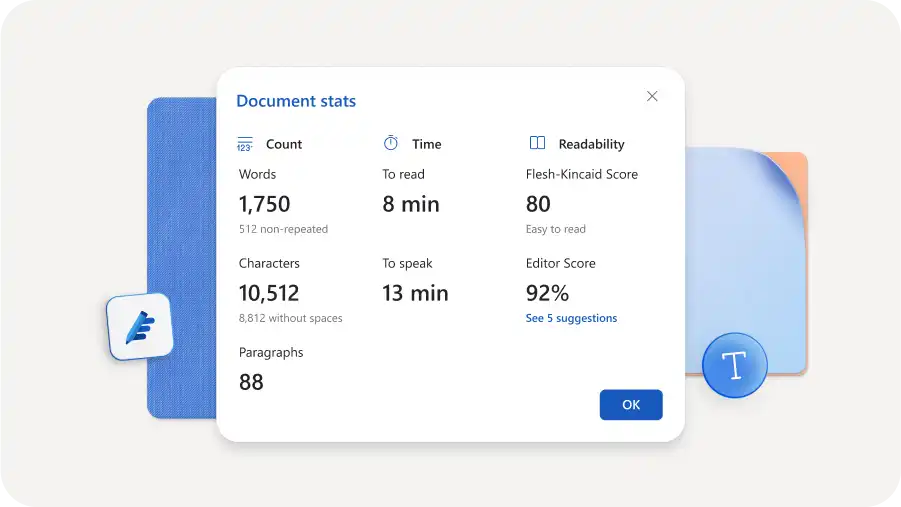
Bekijk het aantal tekens, de leesbaarheid, leestijd en andere documentstatistieken om inzicht te krijgen in de lengte en de schrijfkwaliteit te verbeteren.
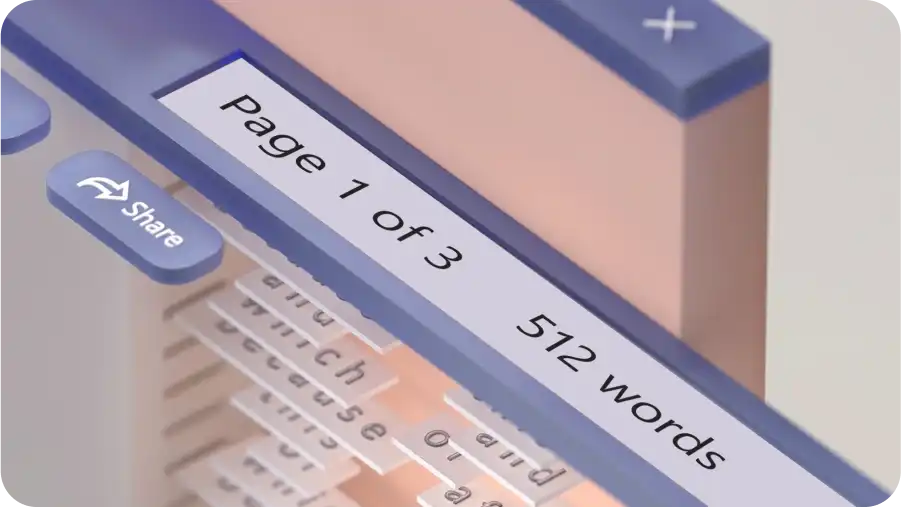
Controleer en pas de documentlengte tijdens het schrijven aan met de live woordentelling linksonder op de pagina. De woordenteller in Word wordt automatisch bijgewerkt, zodat je de voortgang kunt volgen bij academische en zakelijke teksten. Kort secties in of breid ze uit om documenten binnen de lengtevereisten te houden.
Identificeer complexe tekst met documentinzichten, zoals leesbaarheidsscores en herhaalde woorden. Controleer moeilijke zinnen of alinea's en vereenvoudig de taal om professionele documenten zoals persberichten of nieuwsbrieven gemakkelijker te begrijpen te maken.
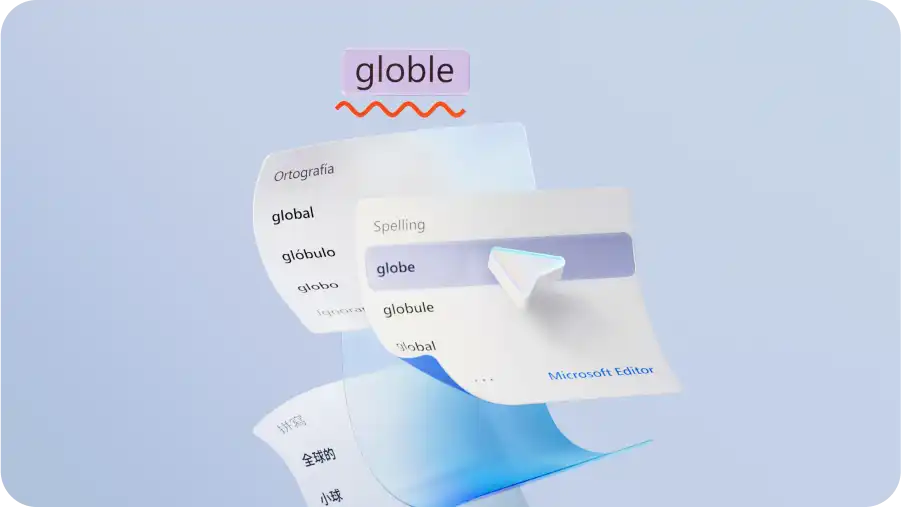
Markeer een zin, woordgroep of alinea om het exacte aantal woorden te bekijken. Kort de geselecteerde sectie in of breid deze uit terwijl de rest van het document ongewijzigd blijft. Copilot kan helpen zinnen te herschrijven in gestructureerde documenten zoals bedrijfsplannen, terwijl spelling- en grammaticahulpmiddelen de laatste controles ondersteunen.
Houd essays en opdrachten op koers terwijl je schrijft, of pas een blogbericht aan het aantal woorden van een uitgever aan voordat je het ter beoordeling indient. Controleer het aantal woorden aan de hand van de lengtevereisten en bepaal welke secties verder moeten worden bewerkt. Voer de laatste aanpassingen uit om aan de opgegeven richtlijnen te voldoen.

Controleer het aantal woorden en tekens voordat je bijschriften of andere tekst op sociale media publiceert. Bekijk het aantal tekens met en zonder spaties om aan de limiet van een platform te voldoen. Kort de tekst in of breid deze uit zodat deze in de beschikbare ruimte past en de boodschap duidelijk blijft. Hergebruik dezelfde tekst voor verschillende kanalen en pas de lengte per kanaal aan.
Splits langere teksten op in kleinere mijlpalen voor het aantal woorden om de voortgang gemakkelijker bij te houden. Gebruik de geschatte leestijd om te begrijpen hoelang het lezen van een nieuwsbrief of toespraak kan duren, pas de lengte aan de beoogde doelgroep aan en stel vóór publicatie of presentatie een duidelijke verwachting.


Een bestaand document openen of een leeg document maken in webversie van Word.
Voer tekst in of kopieer en plak bestaande tekst om voorgeschreven tekst te bewerken.
Bekijk het totale aantal woorden in de linkerbenedenhoek of selecteer tekst om het specifieke aantal woorden voor een sectie weer te geven.
Voor gedetailleerde statistieken over het aantal woorden klik je op de knop aantal woorden in de linkerbenedenhoek om leestijd, aantal alinea's en score van de editor weer te geven.
Opslaan en delen als PDF, Word-document of OneDrive-koppeling.
Word bevat geen eindnoten of voetnoten bij het berekenen van het aantal woorden, maar wel aanhalingstekens en bronvermeldingen in tekst. Als het document een vereiste woordlimiet overschrijdt, gebruik je AI-samenvatting om schrijven te condenseren om te voldoen aan richtlijnen met behoud van de tekstkwaliteit.
Ongeveer 250 woorden is gelijk aan één pagina met dubbele afstand, terwijl 500 woorden gelijk zijn aan één pagina met één regelafstand. Raadpleeg aanvullende statistieken zoals leestijd en aantal alinea's in Microsoft Word om het kopiëren van de pagina te verminderen of te verhogen.
Druk op de toetsen 'control + F' op een Windows-computer of op 'command + F' op een MacBook om de zoekoptie op het tabblad Navigatie te openen. Typ het woord om het aantal keren te zien en de plaats waar het wordt vermeld in het document. Chatten met Copilot in Word om synoniemen voor herhaalde woorden voor te stellen om het schrijven verder op te poetsen.
Inch webversie van Word, klik je op het aantal woorden in de onderste statusbalk of het tabblad Controleren en vervolgens op het pictogram voor het aantal woorden om het venster met documentstatistieken te openen. In dit venster vind je inzichten zoals het aantal tekens met en zonder spaties, naast leestijd, editorscore, herhaalde woorden en meer.
Tekenlimieten verschillen meestal per platform. Er zijn bijvoorbeeld 2.200 tekens vereist voor Instagram-bijschriften en 3000 tekens voor LinkedIn-berichten. Optimaal aantal tekens en woorden op blogberichten of nieuwsbrieven kunnen ook variëren, afhankelijk van de doelgroep. Gebruiken AI-herschrijfbewerking om eenvoudig lange documenten te herschrijven naar een publicatieklare kopie.
Open het essay in Microsoft Word om het totale aantal woorden onderaan het document te bekijken. Selecteer een alinea, sectie of hoofdstuk om het aantal woorden voor dat deel van het essay te controleren.
Converteer de PDF naar een Word-document en controleer vervolgens onderaan de pagina het totale aantal woorden. Zodra de PDF-tekst in Word beschikbaar is, kun je ook specifieke secties selecteren om het aantal woorden te controleren.