イベントの計画では、多くの場合、複数の人にまたがる多くのタスクを調整が必要になります。予算、ゲストの詳細、食事に関する要件、連絡先情報、スケジュール、担当業務はすべて、最初のアイデアからイベント当日までの間に変わる可能性があります。
Microsoft Word で誕生日パーティー、学校の音楽会、または年末の社内イベントを計画します。チェックリストと議題のテンプレートから始め、残りの部分は Copilot in Word の助けを借りて下書きします。
さまざまなイベントに適したイベント計画用ドキュメント、それぞれに含める内容、テンプレートまたは Copilot を使って作成する方法について説明します。
イベントの種類に応じて計画ドキュメントを選択する
イベントによって、必要となる計画の規模は異なります。個人的なお祝いでは簡単なリストがいくつかあれば済む場合がありますが、大規模なイベントでは費用、時間、フィードバックに関するドキュメントが必要になることがあります。以下からイベントの種類を選択すると、作成するドキュメントを確認できます。
個人的なお祝い: イベント計画、チェックリスト、ゲスト リスト。
コミュニティおよび学校のイベント: イベント計画、チェックリスト、ゲスト リスト。
参加者: イベント計画、チェックリスト、ゲスト リスト、予算、イベント後のアンケート。
社内イベントと会議: イベント計画、チェックリスト、ゲスト リスト、予算、スケジュール、進行表。
イベント計画を作成する
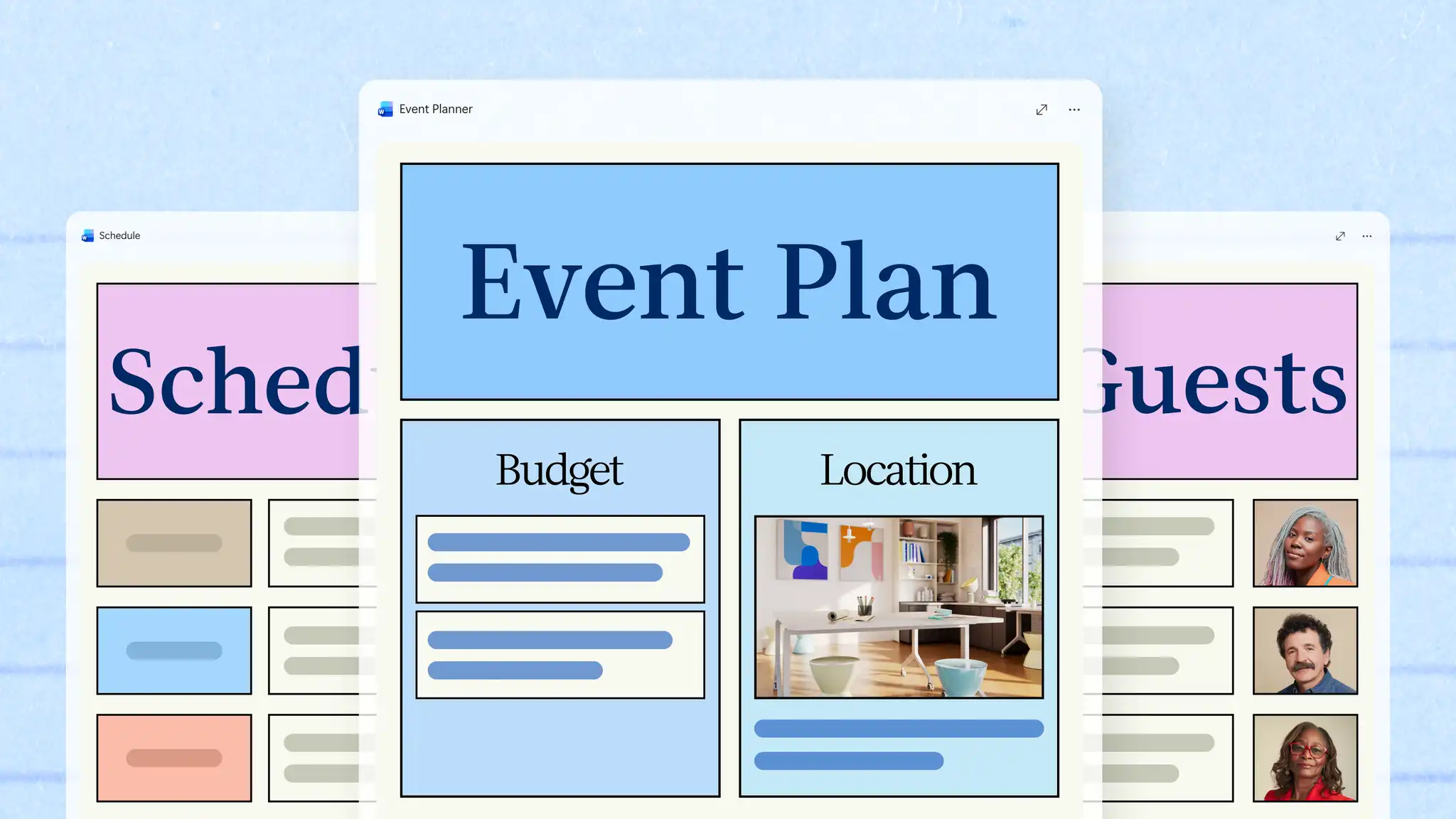
イベントの目的と構成を計画書にまとめてから、詳細を他のドキュメントに分けて記載します。
イベント計画を構成する
計画内の次の各項目に見出しを付けます。
目的: イベントを開催する理由と、成功のイメージ。
日付と会場: イベントの日付、場所、および予約の詳細。
ゲスト: 招待するゲストの数と対象者。
予算: イベントに使用できる合計金額。
チーム: 関係者と各自の担当業務。
代替案: 屋外イベント用の屋内会場や、第二候補のケータリング業者など、主なリスクに対する代替策。
Copilot でイベント計画の下書きを作成する
新しい Word ドキュメントで、[Copilot とチャットする] を開き、イベントについて説明します。必要に応じて、ノート、メール スレッド、または会場の見積もりを添付します。AI は、一般的な提案ではなくファイル内の実際の詳細を使って、目的、予算、ゲストなどのセクションを含むイベント計画の下書きを作成するのに役立ちます。
計画を確認して共有する
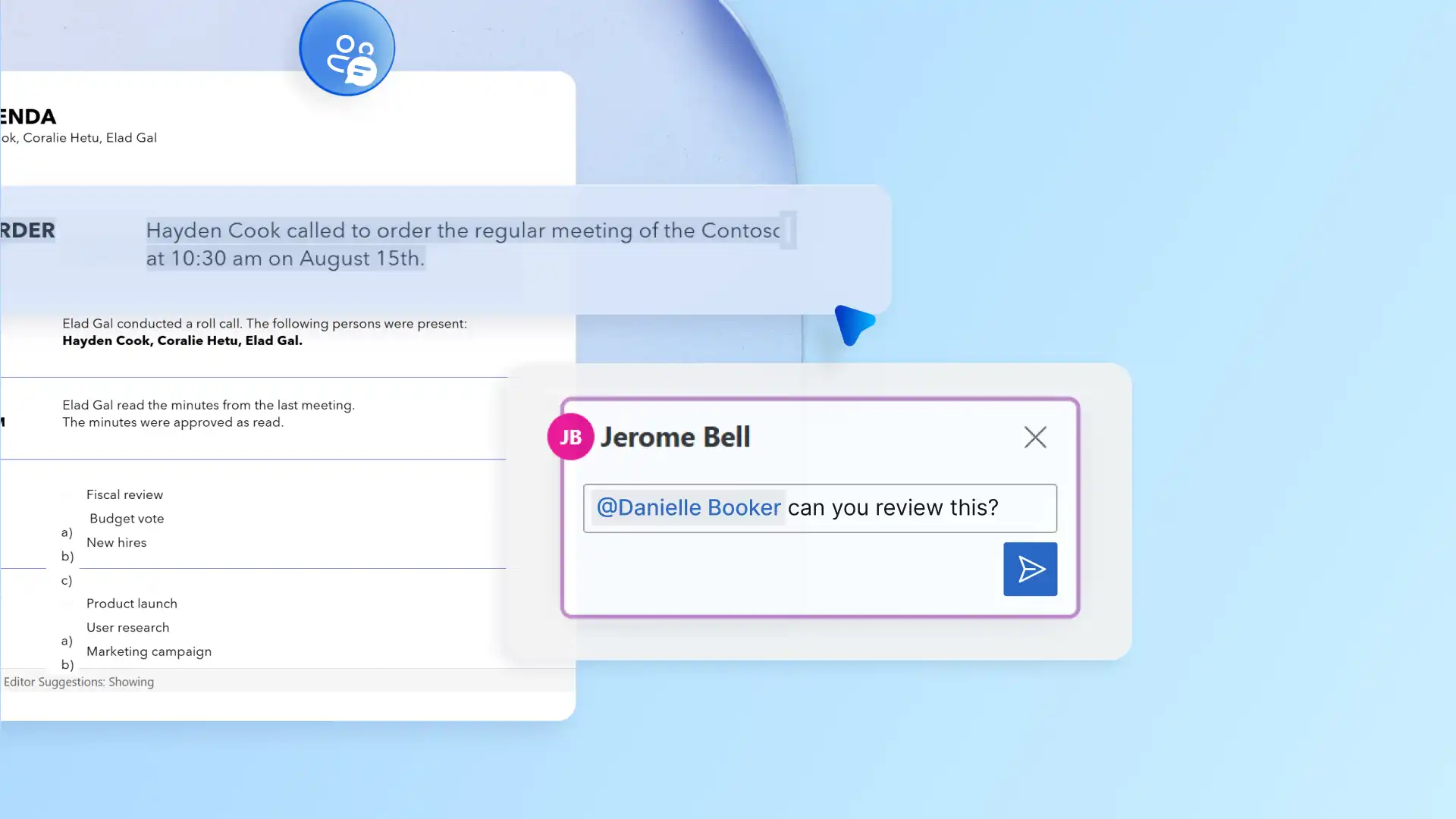
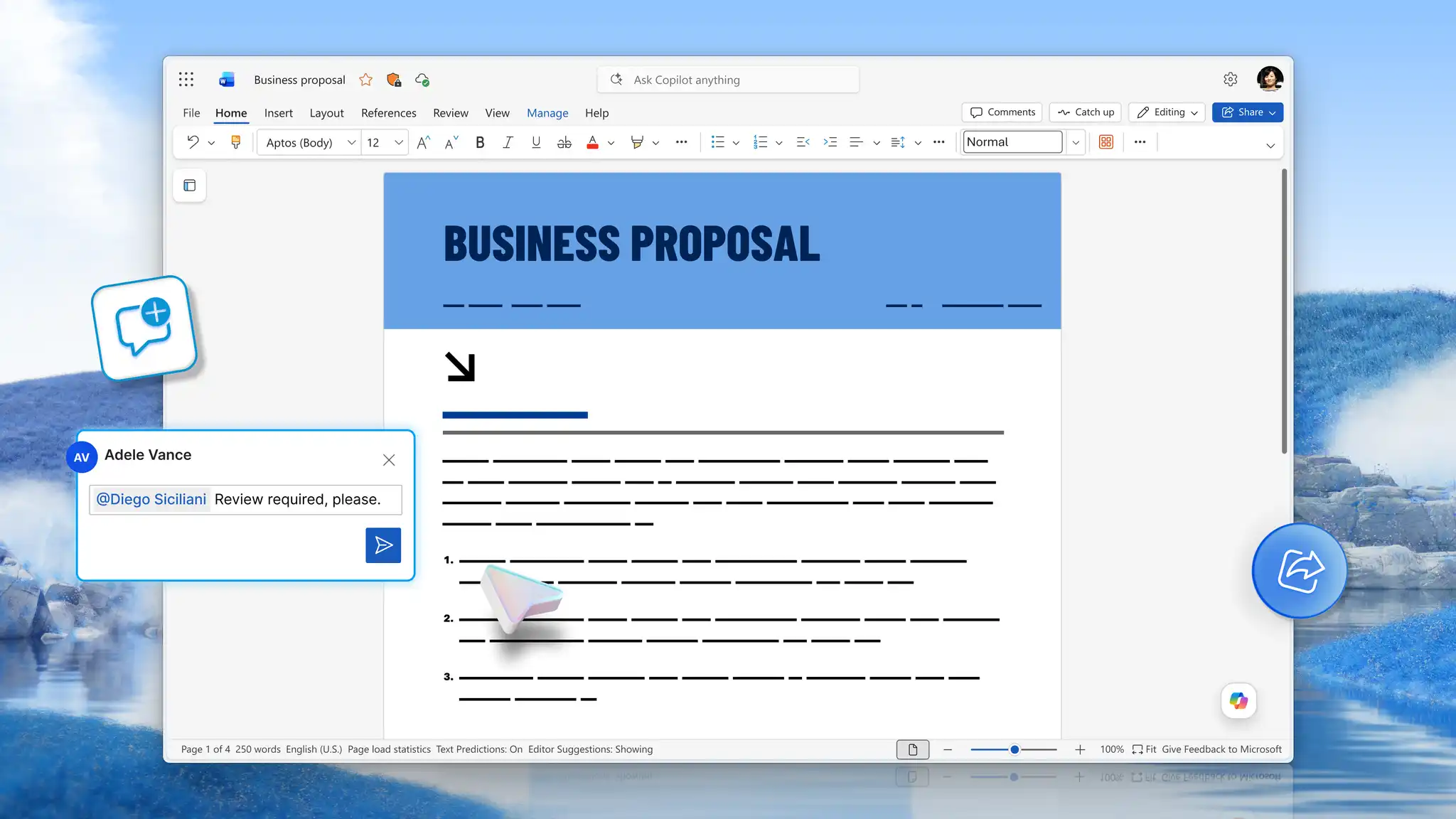
共有する前に下書きを確認し、日付、費用、名前に誤りがあれば修正します。ドキュメント エディターでコメントと@メンションを使用して質問をしたり、計画内の選択を承認したりできるため、関係者全員が各決定と承認者を確認できます。

イベント計画チェックリストを作成する
イベント計画を、チームが実行できるタスクのイベント計画チェックリストに変換します。
計画段階ごとにタスクを整理する
タスクを、どのくらい前に実行するかでグループ化し、イベントの規模に合わせて各期間を調整します。
数か月前: 日付、予算、会場を決め、主要な業者を予約します。
数週間前: 招待状を送り、ケータリングと AV を確認し、プログラムを計画します。
最後の週: ゲスト数を確認し、進行表を共有して、プログラムを印刷します。
前日: 納品物を確認し、会場を設営して、チームに概要を説明します。
各段階では、会場、ケータリング、招待状などの分野ごとにタスクをグループ化します。募金イベントのチェックリストにはスポンサーと寄付に関するタスクを追加し、個人的なお祝いのチェックリストには食料と備品の買い物リストを追加します。
タスクと期限を割り当てる
各タスクに明確な期限を設定します。大規模なイベントでは各タスクに担当者を割り当てます。チーム メンバーはチェックリストで共同作業し、イベントが近づくにつれて自分のタスクを更新できます。
チェックリスト テンプレートから始める
[イベント チェックリスト テンプレート] を開いてレイアウトを準備し、プレースホルダーのタスクをイベント タスクと日付に置き換えます。
Copilot でチェックリストを作成する
Copilot Chat にイベント計画を添付し、日付、ゲスト数、チームで合意した分野に基づくタスクを提案してもらいます。タスクは期間の順に並べるよう依頼します。チェックリストをチームと共有する前に、各タスクと期限を確認します。
イベント予算を作成する
別の予算を作成すると、イベントにかかる費用、チームが支出した金額、時間の経過に伴う数値の変化を確認できます。
イベント コストを見積もる
新しい Word ドキュメントで、表を挿入し、コストごとに行を追加します。一般的なコスト項目には、会場、ケータリング、AV のほか、予期しないコスト用の独立した項目があります。非営利団体のイベント計画では、募金目標とスポンサーシップの行を追加して、チームが予算達成までの進捗を確認できるようにします。
承認されたコストと実績コストを追跡する
計画と最終的な支出を比較できるように、次の列を追加します。社内イベントでは、予算列に財務チームが承認した金額を表示できます。
見積もり上のコスト: 業者の見積書に基づく、各品目またはサービスの予想費用。
実際のコスト: チームが最終的に支払う金額。
差額: 計画上のコストと実際のコストの差。
予算の変更を確認する
変更履歴 (opens in a new tab) を有効にして、各金額を編集したユーザーを表示し、バージョン履歴を使用して以前の予算のコピーを復元します。予算を OneDrive に保存し、共有アクセス許可を設定して、数値を表示または編集できるユーザーを制限します。

ゲスト リストと招待状を整理する
ゲストの詳細、回答、要件を 1 つのリストで管理し、ゲスト向けのすべてのドキュメントでそのリストを使用します。
ゲスト リストを構成する
空白の Word ドキュメントに表を挿入し、ゲストごとに行を追加します。名前と連絡先の詳細用の列も追加します。完成した表のコピーをゲスト リストのテンプレートとして保存し、次のイベントで使用します。
出欠確認とゲストの要件を追跡する
回答が届いたら、次の詳細ごとに列を追加します。
出欠確認の状況: 出席予定者。
食事およびアクセスの要件: ケータリング業者と会場に共有する内容。
テーブルまたはセッション: 各ゲストの座席、または参加するセッション。
出欠確認の合計数と食事に関する要件を使って、予算とケータリングの注文を更新します。
招待状と席札を作成する
Word の招待状テンプレートからデザインを選択し、プレースホルダー テキストをイベントの詳細とゲスト名に置き換え、それぞれの招待カードと席札に正しい情報を記載します。
Copilot で招待状の下書きを作成する
イベント計画を Copilot Chat に添付し、新しい Word ドキュメントを作成します。 リラックスした雰囲気の誕生日メッセージや、格式のある祝賀会の招待状など、招待状のトーンを説明します。日付、会場、出欠確認の詳細を含む招待状の下書きを作成するよう、Copilot に質問します。招待状を送信する前に、名前、日付、会場の詳細を確認します。
イベント スケジュールを作成する
ゲストに当日の進行を示すスケジュールを作成します。
議題、プログラム、またはスケジュールを選択する
イベントに合わせて形式を選択します。
シンプルなタイムライン: 個人的なお祝いの主な出来事を順番に記載します。
議題: 会議またはカンファレンス用の議題テンプレートから 1 つ選び、プレースホルダー テキストを最後の講演者名と時間に置き換えます。
印刷したプログラム: 式典、学校行事、募金イベントで、到着したゲストに当日の進行順を配布します。
イベント スケジュール: 複数日にわたるイベントや複数の部屋で行うイベントには、イベント スケジュール テンプレートを使用して、各セッションの時間と場所を示します。
イベント カレンダー: イベント カレンダー テンプレートを使用して、シーズン全体の複数のイベントの日付を 1 つのビューで管理します。
アクティビティ、講演者、時間を追加する
チェックリストでチームが確認した講演者、アクティビティ、時間を使用し、ゲストが体験する順番に各項目を開始時刻と場所とともに記載します。
ゲストとスケジュールを共有する
オンライン リンクでスケジュールを送信して、スマートフォンで確認したいゲストに共有し、PDF として保存してメールで送信するか、ウェルカム テーブル用に印刷します。完成したスケジュールまたは議題は、進行表の出発点にもなります。
イベント当日に備える
イベント当日は、チームが進行表を確認し、ゲストはスケジュールに従います。
進行表を作成する
進行表は、イベント チームにとっての台本のようなもので、担当者、場所、実施時刻をチームに伝えます。1 日の各パートに 1 行を追加し、時刻、所要時間、アクティビティ、場所の列を作成します。
イベント タスクの割り当て
各行に担当者を追加して、チームの各メンバーが担当するアクティビティ、合図、切り替えを把握できるようにします。
セットアップ、ベンダー、バックアップの詳細を追加する
ゲストが到着する前のセットアップと、イベント終了後の片付けを含めます。ケータリング業者、AV クルー、会場スタッフが同じスケジュールを使用できるよう、業者の連絡先と到着時刻を追加し、各行に AV に関するヒントと代替案を記載します。
Copilot で進行表の下書きを作成する
プログラムまたは議題とチェックリストを Copilot Chat に添付し、チームが合意した時間に基づく進行表の作成を支援してもらいます。チームに必要でアジェンダに記載されていない担当者、場所、AV に関するメモの追加を AI に依頼します。チームはイベント当日までに、すべての時刻、担当者、AV に関するメモを確認します。完成した表のコピーを進行表テンプレートとして保存し、次回のイベントで使用します。
イベントを振り返り、結果を記録する
イベント後にフィードバックを集め、次回に引き継ぐ内容を記録します。
イベント後のアンケートを作成する
イベント後のアンケートを使うと、イベント計画の目標に対して大規模なイベントで達成できたことと、次回に向けて改善すべき点を測定するのに役立ちます。ゲストとチームに分けて質問すると、同じイベントについて 2 つの有用な視点が得られます。参加者アンケートでは、ゲストが会場、プログラム、ケータリングをどのように評価したかを把握できます。一方、チーム アンケートでは、主催者やボランティアにとってうまくいったことと変更すべき点を明らかにできます。イベントの目標に合った質問の提案を受けるため、イベント計画を Copilot チャットに追加します。
Copilot でフィードバックを要約する
イベントの後、同じチャットに応答を追加して、フィードバックを要約してレポートにまとめ、各ポイントを元の回答と照合してから共有します。
成果と学んだことを記録する
まとめには、イベントで達成したこと、最終的な費用、次回のイベント計画に生かす教訓を記録します。
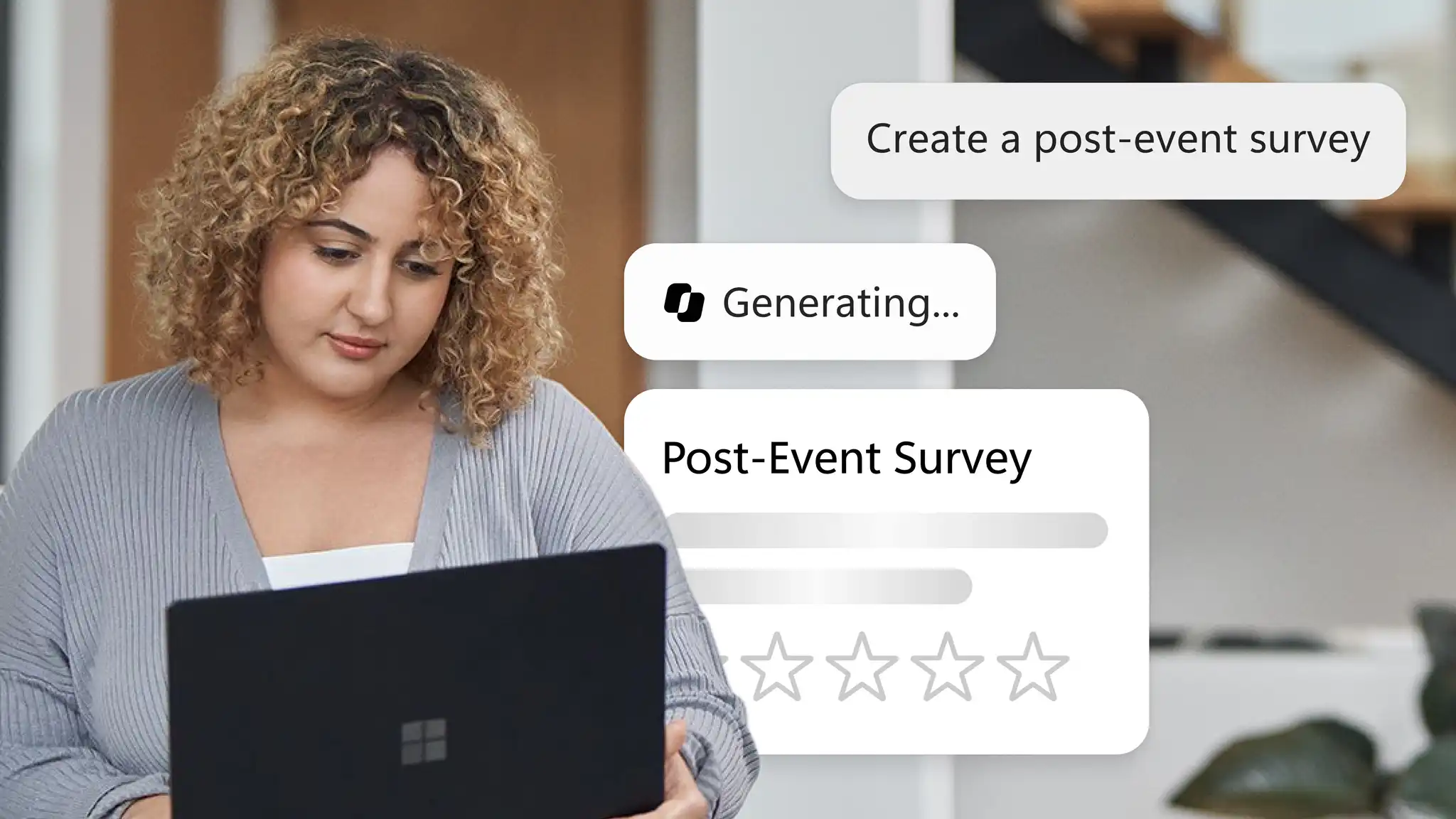
Microsoft Word で次回のイベントの計画を開始し、Copilot に手伝ってもらいつつ、簡単なメモ書きから、共有可能なイベント計画へと仕上げます。
職場で計画や文書を作成するその他の方法については、ビジネス文書ガイドを確認するか、「イベントを告知するプレス リリースの書き方」をご覧ください。
よく寄せられる質問
- Copilot in Word は、イベントの計画にどのように役立ちますか?
イベント計画では、Copilot in Word を使用して、チャットに添付されたメモ、議題、その他のファイルから、イベント計画、チェックリスト、進行表、招待状の文面、アンケートの質問の下書きを作成できます。また、アンケートのフィードバックを要約してレポートにまとめることもできます。共有する前に、各下書きの名前、日付、コスト、タイミングを確認します。
- 企業向けイベントの計画は、どのくらい前から始める必要がありますか?
一般的な目安として、企業向けイベントの計画は、チーム イベントや顧客との夕食会の場合は 4 から 6 週間前、年末パーティーやオフサイト ミーティングでは 3 から 6 か月前、カンファレンスでは 6 から 12 か月前に開始します。会場の空き状況、講演者のスケジュール、承認手続きによっては、これらの期間が延びることがあります。
- 参加者を増やすためにイベントを宣伝する方法
明確なイベントの詳細とタイムリーなリマインダーがあれば、ゲストは参加の計画を立てやすくなります。Word のチラシ テンプレートからデザインを選び、プレースホルダー テキストをイベント名、日付、会場、出欠確認の詳細に置き換えます。AI リライターを使用して、イベントの説明をメール、ニュースレター、またはソーシャル メディアの投稿のプロモーション テキストに変換し、共有する前にすべての日付と詳細を確認します。