


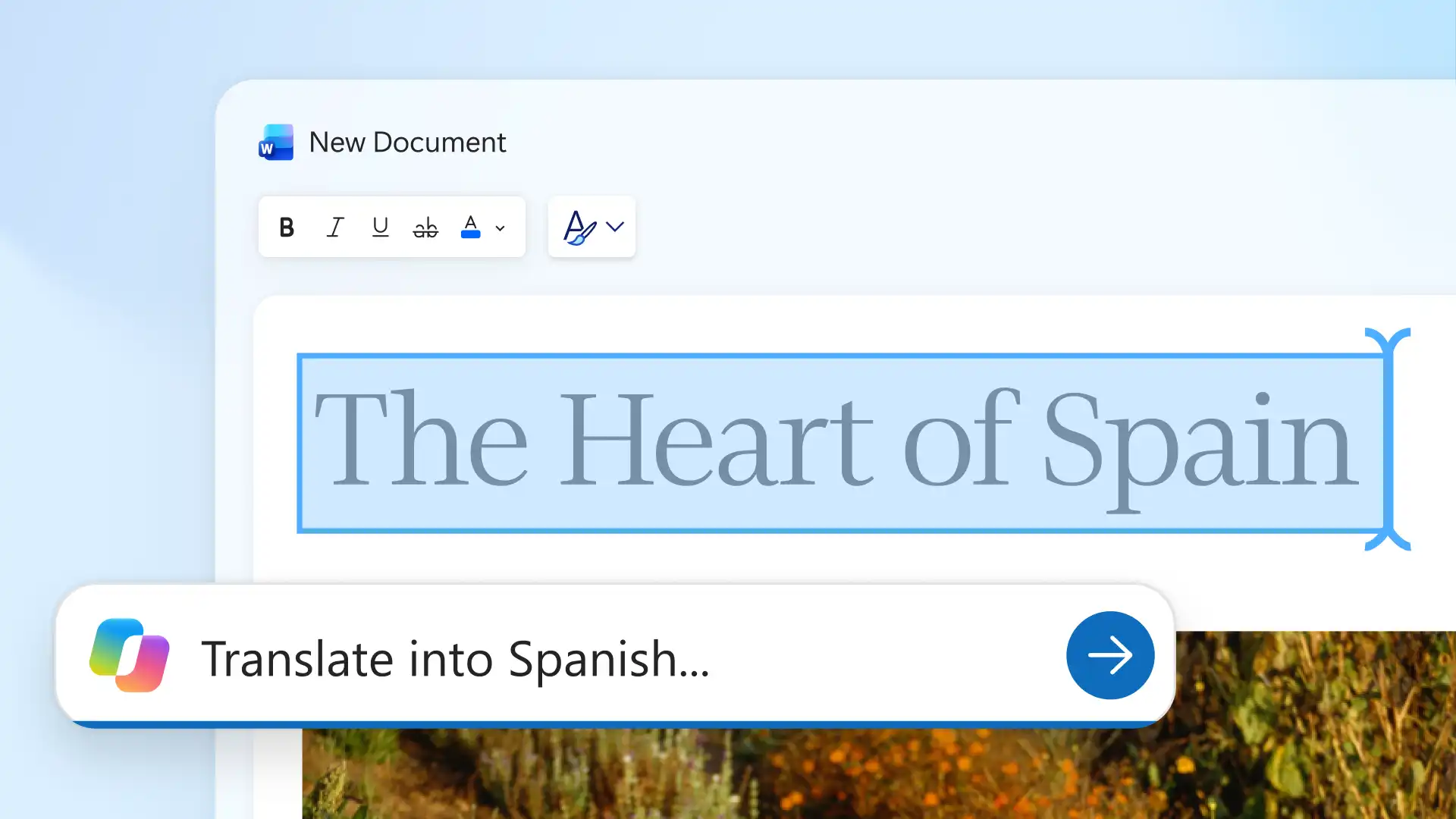
在线翻译文档
使用内置工具将文档在线翻译成不同语言,或在 Microsoft Word 中借助 AI 辅助优化翻译内容。...

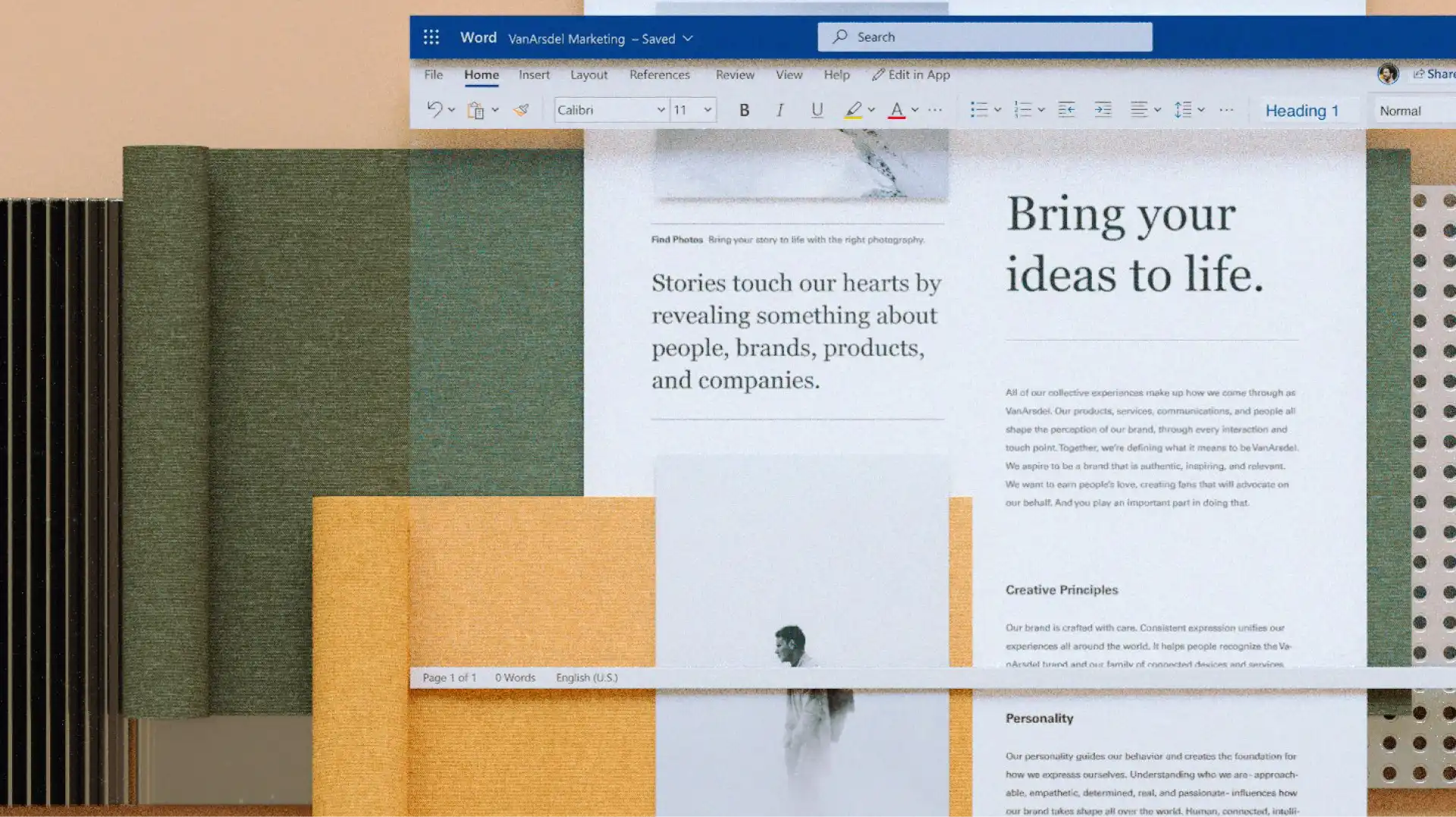
使用品牌颜色、徽标、主题和组织资产自定义单页简介的外观,使其体现公司品牌,让沟通内容一眼可辨。

邀请参与者审阅关键消息、补充缺失的详细信息并检查单页简介中的信息。备注和修订 (opens in a new tab)让收集反馈和审阅建议的编辑变得更加容易,帮助团队在定稿前完善投资者单页简介或业务流程文档等协作文件。
将现有公司单页简介另存为 Word Online 中的可编辑副本,作为未来项目文档的可重复使用起点。保持既定的结构、样式和品牌元素不变,并为每个新文档更新详细信息,以保持格式一致。
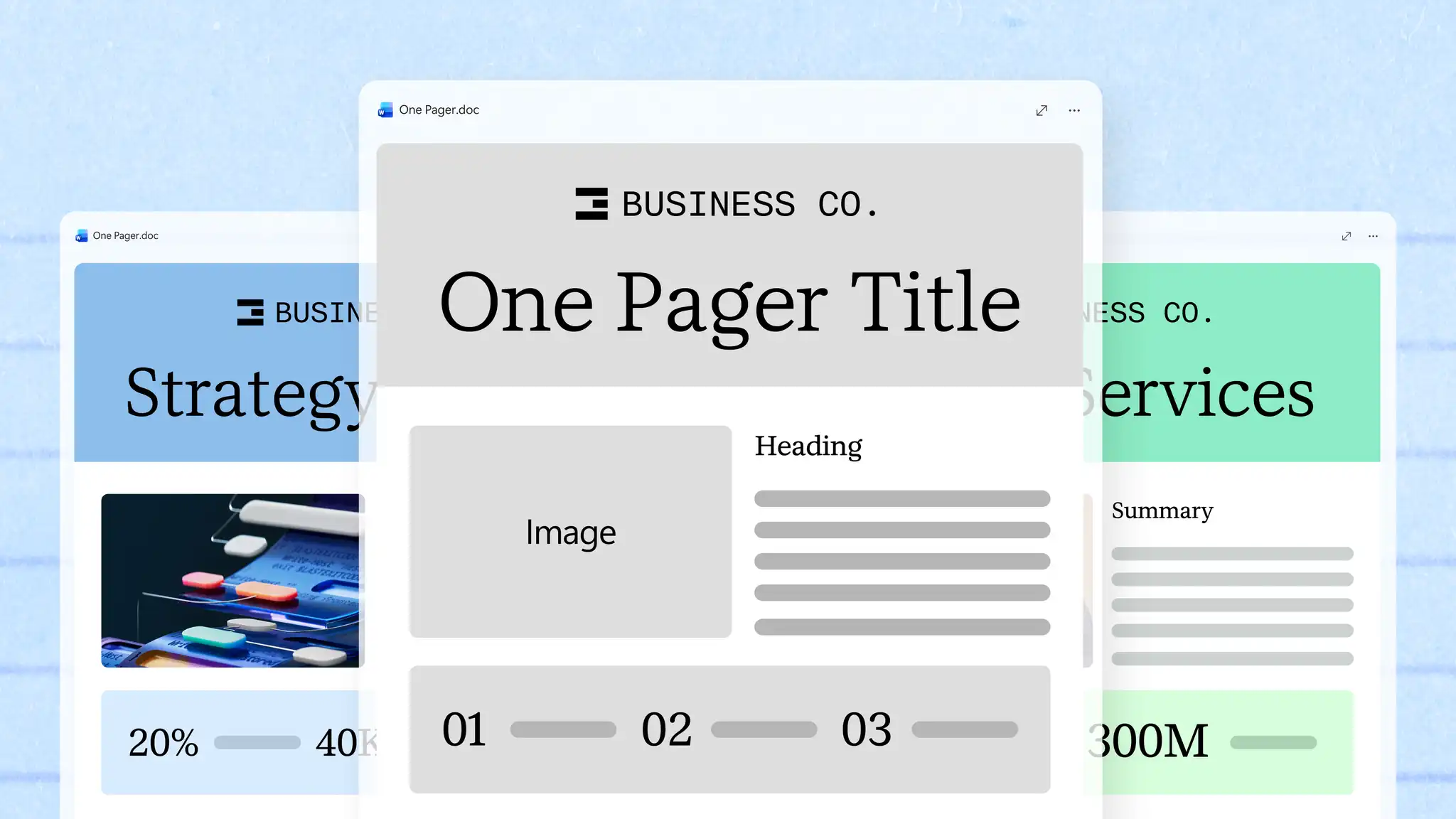
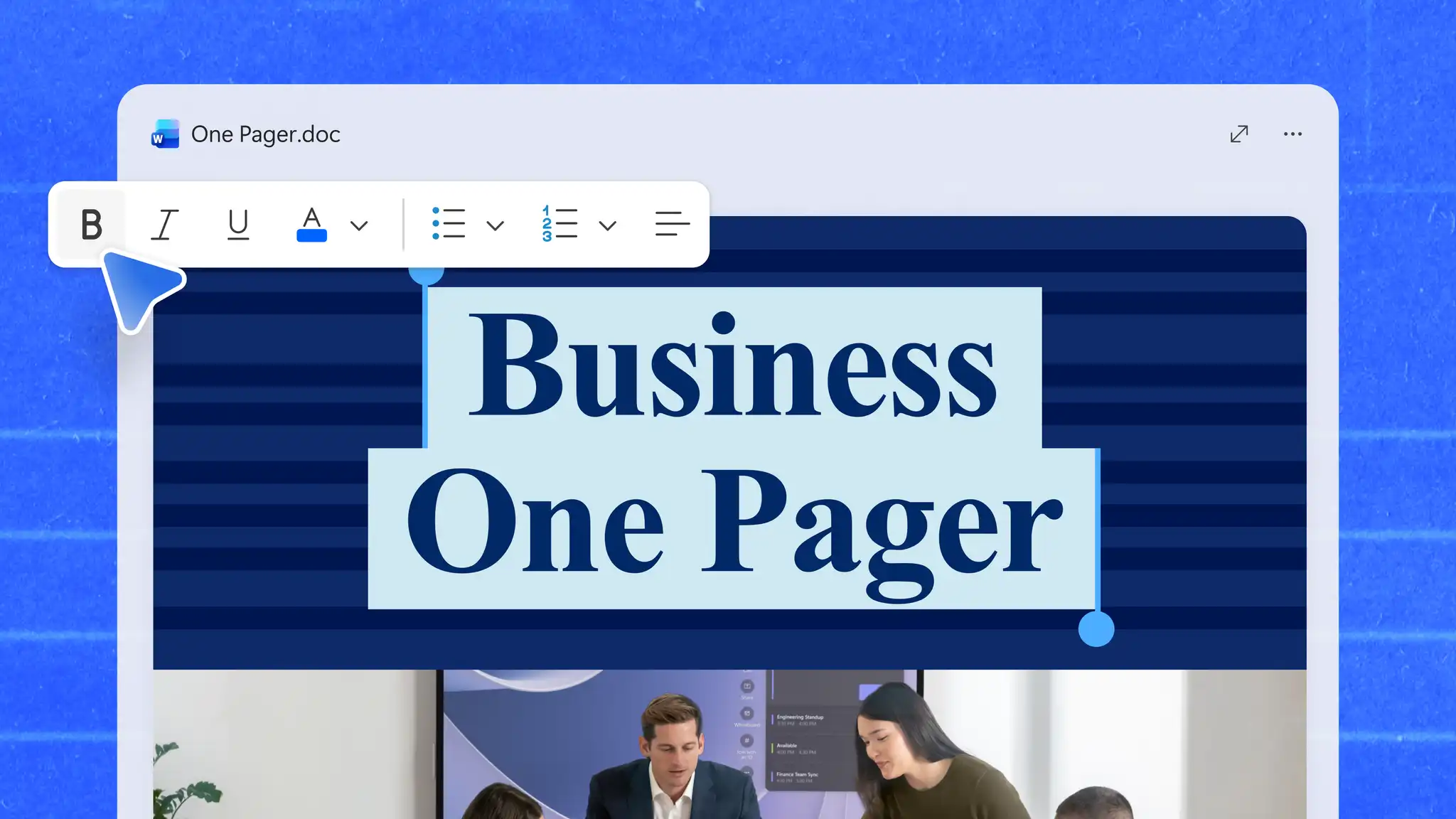
按此顺序撰写主要消息、关键详细信息和后续步骤,或将笔记附加到 Copilot 聊天来创建初稿。
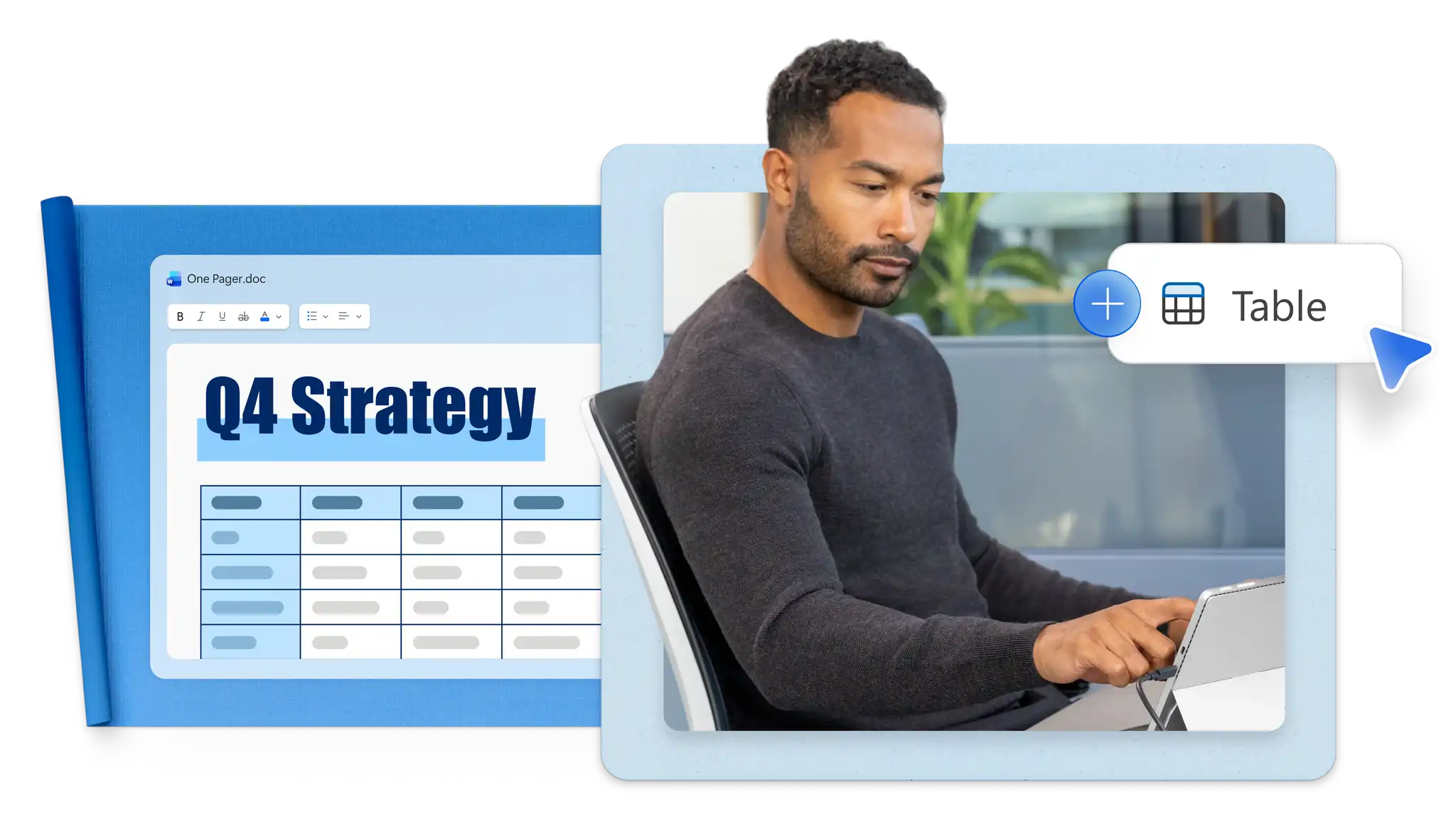
使用清晰的标题、表格和布局选项整理草稿,让信息一目了然。
审阅重要详细信息,并使用备注和修订收集反馈。
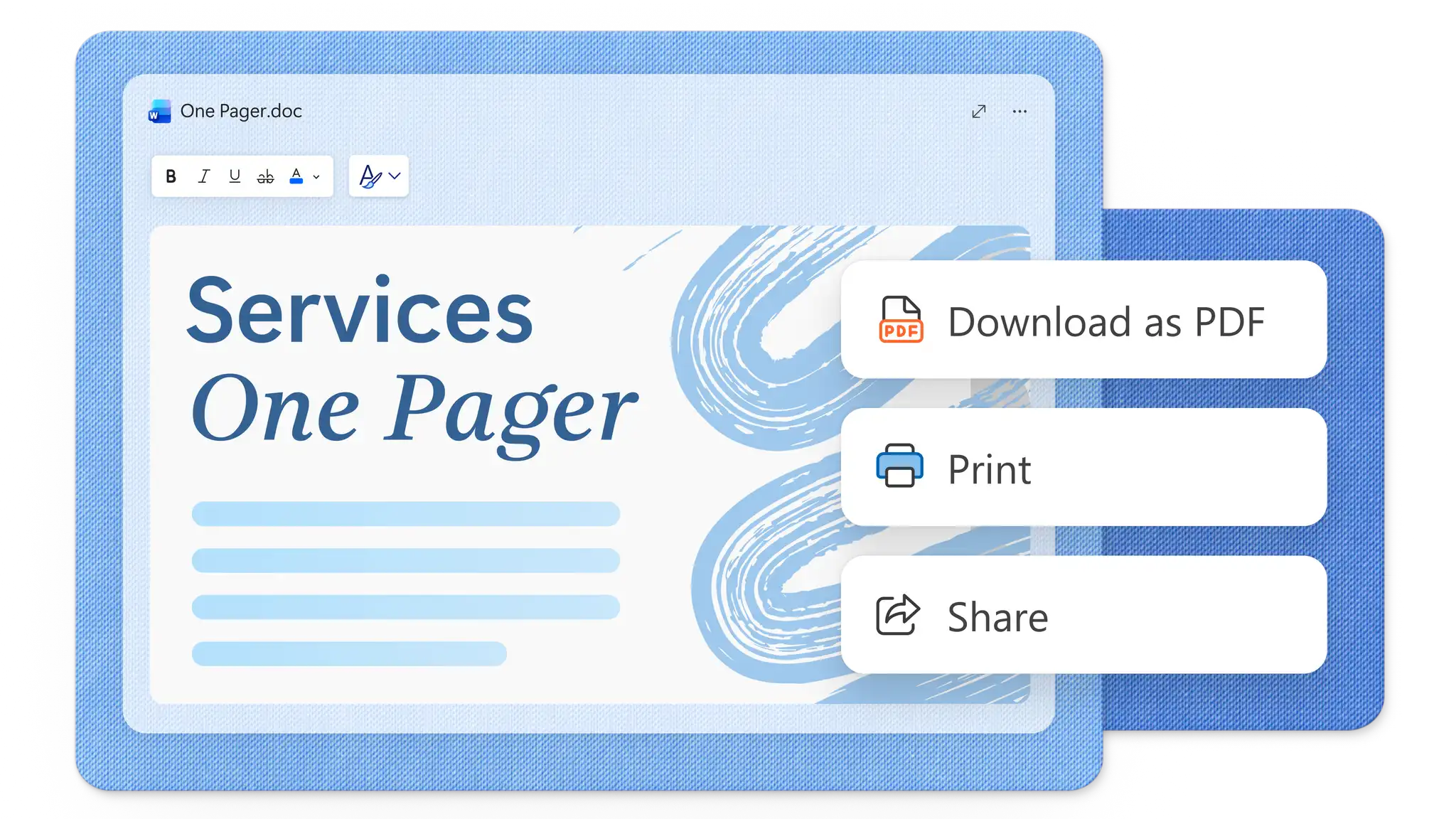
通过安全的 OneDrive 链接共享完成的单页简介、将其导出为 PDF,或打印副本供线下分发。
每个单页简介都需要包含一个清晰的标题、一条主要消息、最重要的支持性详细信息,以及供读者采取的后续步骤。根据用途共享关键数字、决策或负责人信息。徽标和品牌颜色使页面与公司的其他材料保持一致。
单页简介应适合单页显示,同时确保主要消息易于浏览。优先提供最相关的详细信息,使用简洁的章节,并在需要更多上下文时将支持信息移至单独的文档。
Copilot 可帮助根据主要内容和支持性详细信息汇总报告、会议笔记或较长计划,整理成单页草稿。共享前请审阅草稿的准确性和完整性,并完善内容。
在 Windows 版和 Mac 版 Word 中,完成的单页简介可另存为自定义 Word 模板 (opens in a new tab),供未来文档再次使用。Word 网页版不支持自定义模板,但可以复制现有单页简介并进行编辑,用于新的项目或更新。