Планування події передбачає координацію багатьох завдань, часто між кількома людьми. Бюджет, відомості про гостей, вимоги до харчування, контактні дані, розклади й обов’язки можуть змінюватися у проміжку між першою ідеєю та днем проведення.
Сплануйте вечірку з нагоди дня народження, шкільний концерт або корпоративний захід наприкінці року в Microsoft Word, скориставшись шаблонами контрольних списків і програм заходу та створивши решту за допомогою Copilot у Word.
Дізнайтеся, які документи для планування подій підходять для різних заходів, що має містити кожен із них і як створити їх із шаблону або за допомогою Copilot.
Вибір документів для планування за типом події
Для різних подій потрібні різні рівні планування. Для планування особистого свята можуть знадобитися лише кількох простих списків, а для масштабніших подій – документи з витратами, розкладами й відгуками. Знайдіть тип події нижче, щоб дізнатися, які документи потрібно створити:
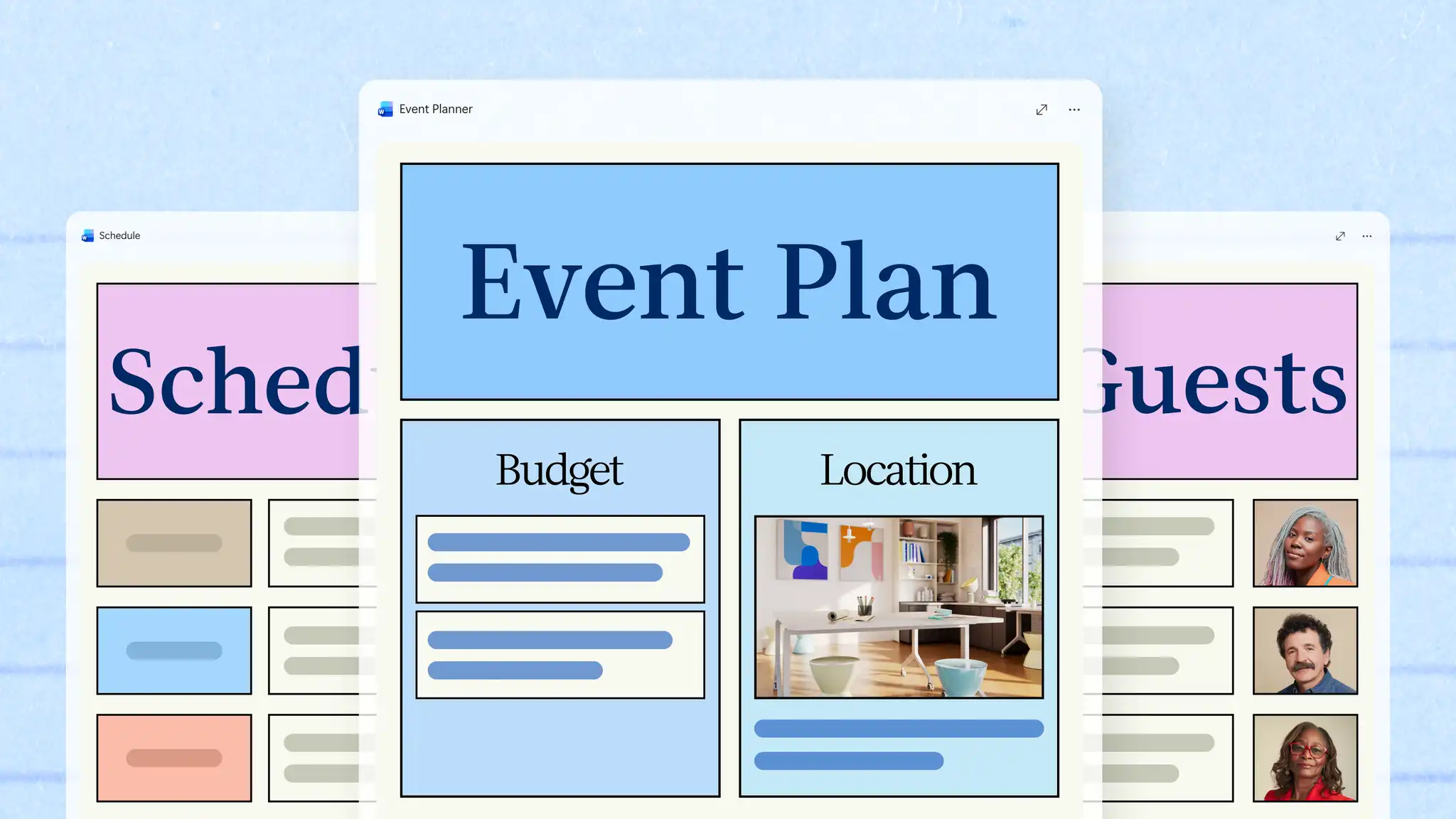
Особисті святкування: план події, контрольний список і список гостей.
Громадські й шкільні заходи: план події, контрольний список і список гостей.
Благодійні заходи: план події, контрольний список, список гостей, бюджет і опитування після заходу.
Корпоративні заходи й конференції: план події, контрольний список, список гостей, бюджет, розклад і сценарій проведення.
Складання плану проведення події
Спочатку визначте мету й структуру події в плані, а потім викладіть деталі в інших документах.
Структурування плану події
Додайте заголовок до плану для кожного із цих пунктів:
Мета: причина проведення події та те, як виглядає успішний результат.
Дата й місце проведення: дата, місце й відомості про бронювання закладу.
Гості: кількість гостей, яких потрібно запросити, і цільова аудиторія.
Бюджет: загальна сума, виділена на проведення.
Команда: залучені люди й обов’язки кожного учасника.
Резервні варіанти: альтернативи для найбільш ризикованих пунктів плану, як-от приміщення в будівлі для події на відкритому повітрі або другий постачальник послуг кейтерингу.
Чернетка плану події в Copilot
У новому документі Word відкрийте чат із Copilot і опишіть подію, додавши нотатки, ланцюжок електронних листів або цінову пропозицію від закладу. Штучний інтелект може допомогти скласти чернетку плану заходу з такими розділами, як мета, бюджет і гості, використовуючи реальні відомості з файлів замість загальних пропозицій.
Перегляд плану й надання спільного доступу до нього
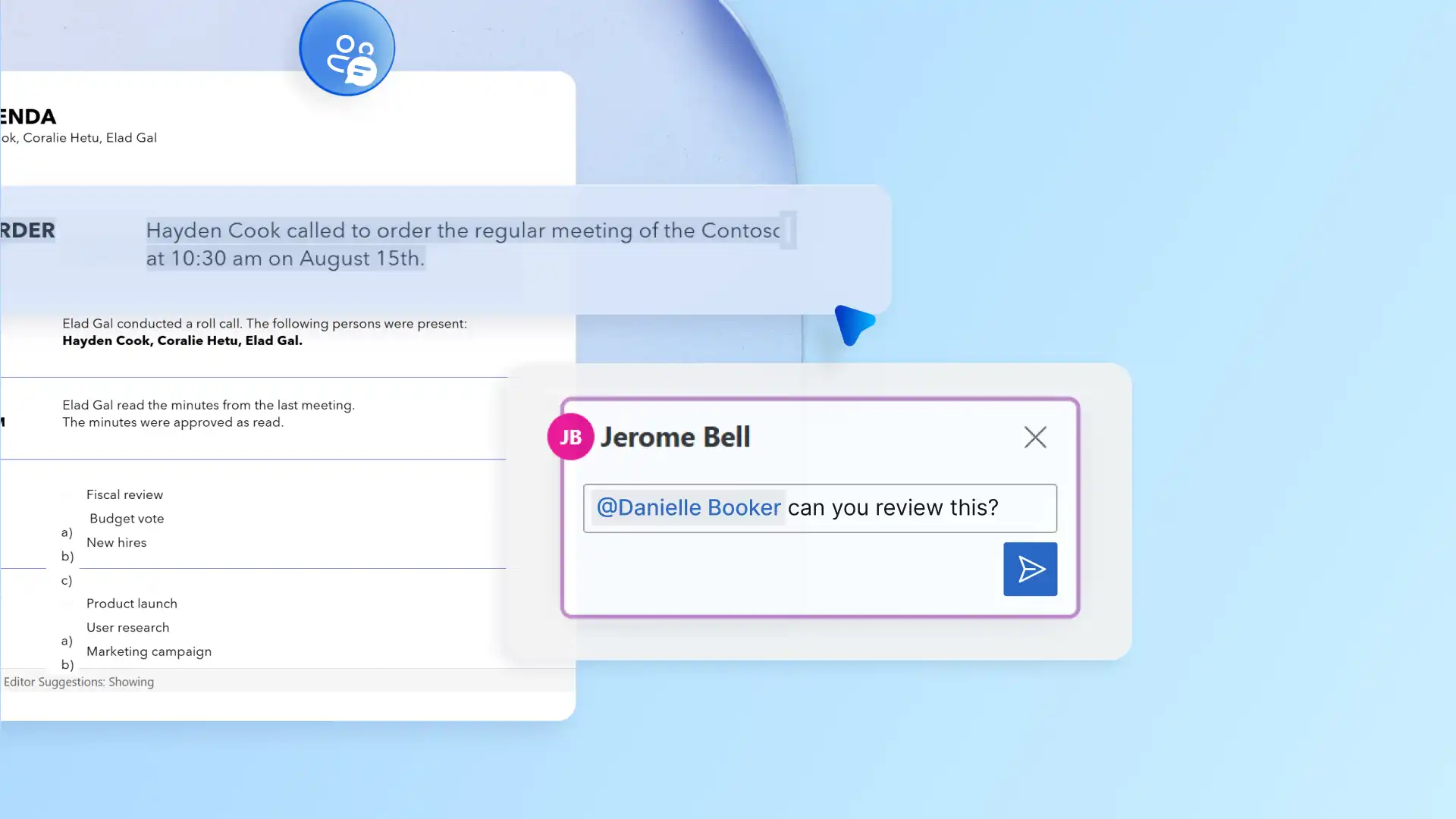
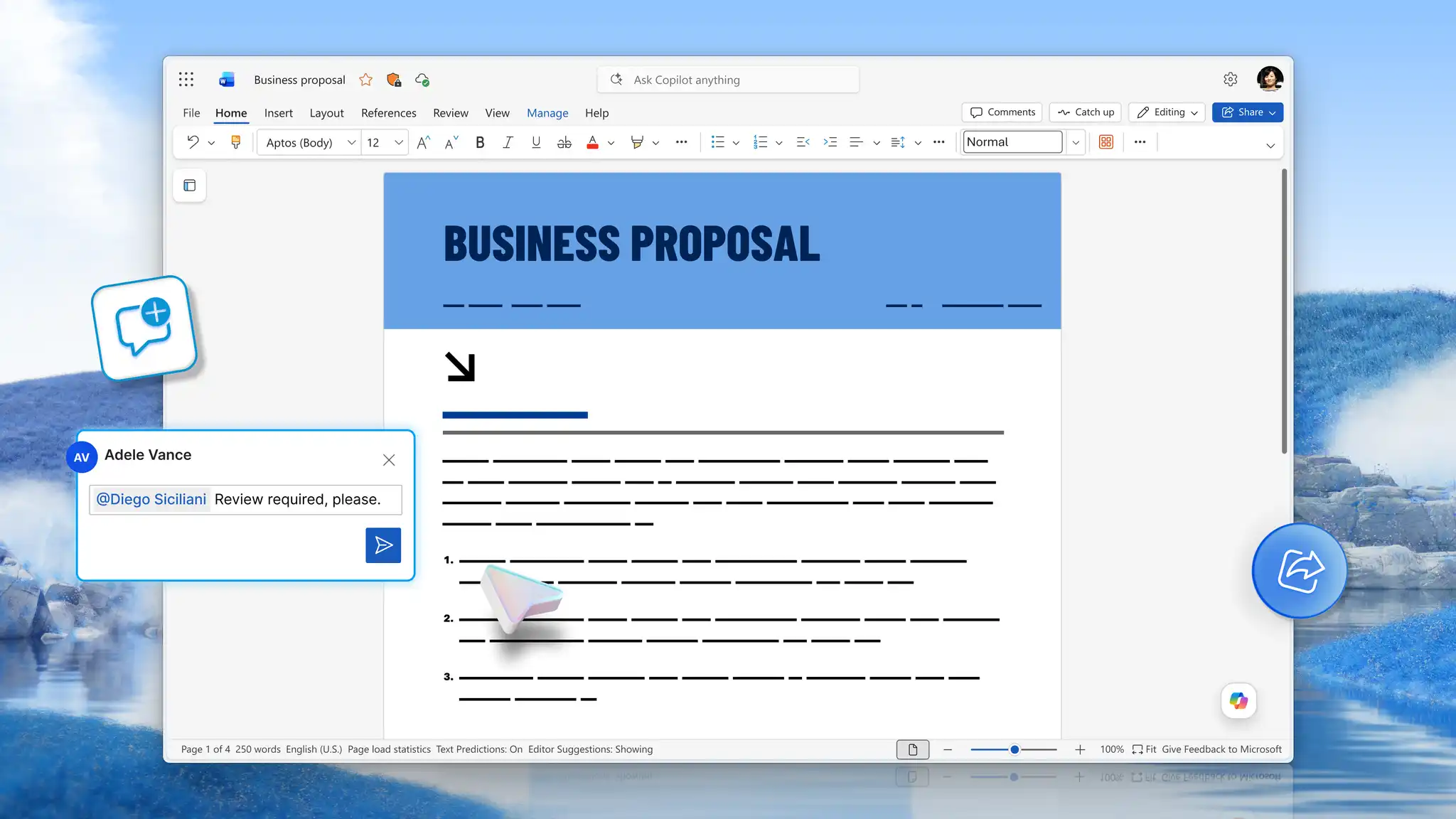
Перевірте чернетку й виправте будь-які дати, витрати чи імена перед тим, як ділитися нею. Використовуйте примітки й @згадки в редакторі документів, щоб ставити запитання й затверджувати рішення безпосередньо в плані, аби всі залучені могли бачити кожне рішення та хто його затвердив.

Створення контрольного списку планування події
Перетворіть план події на контрольний список завдань, за яким команда зможе працювати над підготовкою.
Упорядкування завдань за етапами планування
Згрупуйте завдання за часом до події та скоригуйте кожен проміжок часу відповідно до масштабу події:
За кілька місяців: визначте дату, бюджет і місце проведення, а також забронюйте послуги ключових постачальників.
За кілька тижнів: надішліть запрошення, підтвердьте бронювання кейтерингу й аудіо- та відеообладнання і сплануйте програму.
Останній тиждень: підтвердьте кількість гостей, поділіться сценарієм проведення й роздрукуйте програми.
Напередодні: перевірте доставку, облаштуйте місце проведення й проінструктуйте команду.
На кожному етапі групуйте завдання за напрямами, наприклад місце проведення, кейтерингові послуги й запрошення. Додайте до контрольного списку для благодійної події завдання щодо спонсорів і пожертв, а до контрольного списку для особистого святкування – список покупок продуктів і витратних матеріалів.
Призначення завдань і встановлення крайніх термінів
Визначте чіткий крайній термін для кожного завдання. Для масштабнішої події призначте відповідального за кожне завдання, щоб учасники команди могли співпрацювати над контрольним списком, оновлюючи власні завдання в міру наближення заходу.
Шаблон контрольного списку
Відкрийте шаблон контрольного списку події, щоб скористатися готовим макетом, і замініть заповнювачі реальними завданнями й датами події.
Створення контрольного списку за допомогою Copilot
Прикріпіть план події в чаті Copilot, щоб отримати пропозиції завдань на основі дати, кількості гостей і погоджених командою напрямів, а потім попросіть упорядкувати завдання за часовими проміжками. Перевірте кожне завдання й крайній термін, перш ніж надати контрольний список команді.
Складання бюджету події
Окремий бюджет показує, скільки коштуватиме подія, скільки команда вже витратила та як змінюються суми із часом.
Оцінка вартості події
У новому документі Word вставте таблицю й додайте рядок для кожної витрати. Поширені категорії витрат включають місце проведення, кейтерингові послуги та аудіо- й відеообладнання, а також окремий рядок для непередбачених витрат. У план для неприбуткових подій додайте рядки для цілей зі збору коштів і спонсорства, щоб команда могла бачити, наскільки захід наблизився до запланованого бюджету.
Відстеження затверджених і фактичних витрат
Додайте ці стовпці, щоб порівняти цифри в плані з остаточними витратами. Для корпоративної події в стовпці бюджету можна відображати суму, затверджену фінансовим відділом.
Орієнтовна вартість: очікувана вартість кожного товару або послуги на основі цінових пропозицій постачальників.
Фактична вартість: остаточна сума, яку платить команда.
Різниця: розбіжність між запланованою і фактичною вартістю.
Перегляд змін у бюджеті
Увімкніть відстеження змін (opens in a new tab), щоб бачити, хто редагував кожну суму, і використовуйте журнал версій, щоб відновити попередню копію бюджету. Збережіть бюджет у OneDrive і налаштуйте дозволи на спільний доступ, щоб керувати тим, хто може переглядати або редагувати суми.

Упорядкування списку гостей і запрошень
Зберігайте відомості про гостей, відповіді й вимоги в одному списку та використовуйте цей список у кожному документі, призначеному для гостей.
Структурування списку гостей
У порожньому документі Word вставте таблицю з одним рядком для кожного гостя й стовпцями для імен і контактних даних. Збережіть копію готової таблиці як шаблон списку гостей для наступної події.
Відстеження відповідей на запрошення й вимог гостей
Додавайте окремий стовпець для кожного із цих відомостей у міру надходження відповідей:
Стан підтвердження: хто планує взяти участь.
Вимоги до харчування й доступності: відомості, якими потрібно поділитися з постачальником кейтерингових послуг і закладом.
Стіл або сеанс: де сидить кожен гість або який сеанс відвідує кожен гість.
Використовуйте підсумкові відповіді й вимоги до харчових норм, щоб оновити порядок бюджетів і замовлень.
Створення запрошень і карток із місцями
Виберіть дизайн із шаблонів запрошень у Word і замініть текст-заповнювач відомостями про подію та іменами гостей, щоб у кожному запрошенні й на кожній картці із місцем були правильні дані.
Створення чернетки запрошення за допомогою Copilot
Прикріпіть план події до чату Copilot у новому документі Word. Опишіть тон запрошення, наприклад невимушене привітання з днем народження або офіційне запрошення на урочистий гала-вечір. Попросіть Copilot скласти чернетку запрошення із зазначенням дати, місця проведення й відповідей на запрошення. Перш ніж надсилати запрошення, перевірте імена, дати й місце проведення.
Створення розкладу події
Складіть розклад, у якому гості бачитимуть порядок проведення події.
Вибір порядку денного, програми або розкладу
Підберіть формат відповідно до події:
Проста хронологія: перелічіть ключові моменти особистого свята в потрібному порядку.
Порядок денний: виберіть один шаблон порядку денного для наради або конференції та замініть текст-заповнювач іменами остаточно затверджених доповідачів і часом виступів.
Друкована програма: після прибуття видайте гостям порядок денний на церемоніях, шкільних заходах і зборах коштів.
Розклад подій: використовуйте шаблон розкладу подій для заходів, що тривають кілька днів або відбуваються в різних приміщеннях, указуючи час і місце кожного сеансу.
Календар подій: переглядайте дати кількох подій протягом сезону в одному поданні за допомогою шаблону календаря подій.
Додавання дій, доповідачів і хронометражу
Візьміть доповідачів, заходи й час, які команда підтвердила в контрольному списку, і перелічіть кожен пункт у тому порядку, у якому його спостерігатимуть гості, указавши час початку й місце.
Надання спільного доступу до розкладу гостям
Надішліть розклад за посиланням для гостей, які хочуть переглядати його на телефоні, збережіть його у форматі PDF, щоб надіслати електронною поштою, або роздрукуйте примірники для столу реєстрації. Готовий розклад або порядок денний також стає відправною точкою для сценарію проведення.
Підготовка до дня проведення події
У день події команда працює за сценарієм проведення, а гості стежать за розкладом.
Створення сценарію події
Сценарій проведення, який команди також називають технологічною картою, підказує команді, хто що робить, де й о котрій годині. Додайте рядок для кожної частини дня зі стовпцями для часу, тривалості, заходів і місця проведення.
Призначення завдань для проведення події
Додайте відповідальну особу до кожного рядка, щоб кожен член команди знав, за які заходи, сигнали й переходи відповідає.
Додавання відомостей про підготовку, постачальників і резервні варіанти
Включіть підготовчі роботи до прибуття гостей і прибирання після завершення події. Додайте контакти постачальників і час їхнього прибуття, щоб кейтеринг, технічні команди, що відповідають за аудіо- та відеосупровід, і персонал закладу працювали за єдиним розкладом, а також зазначте підказки щодо обладнання й запасний варіант для кожного рядка.
Створення чернетки сценарію за допомогою Copilot
Викладіть програму або порядок денний і контрольний список у чат Copilot, щоб отримати допомогу з підготовки сценарію події відповідно до розкладу, узгодженого з командою. Попросіть ШІ додати відповідальних осіб, місця й технічні примітки, які потрібні команді і які відсутні в порядку денному. Команда перевіряє кожен час, відповідальну особу й технічну примітку до дня події. Збережіть копію готової таблиці як шаблон сценарію проведення для наступної події.
Перегляд події та запис результатів
Зберіть відгуки після події та запишіть, що потрібно врахувати під час підготовки наступного заходу.
Створення опитування після події
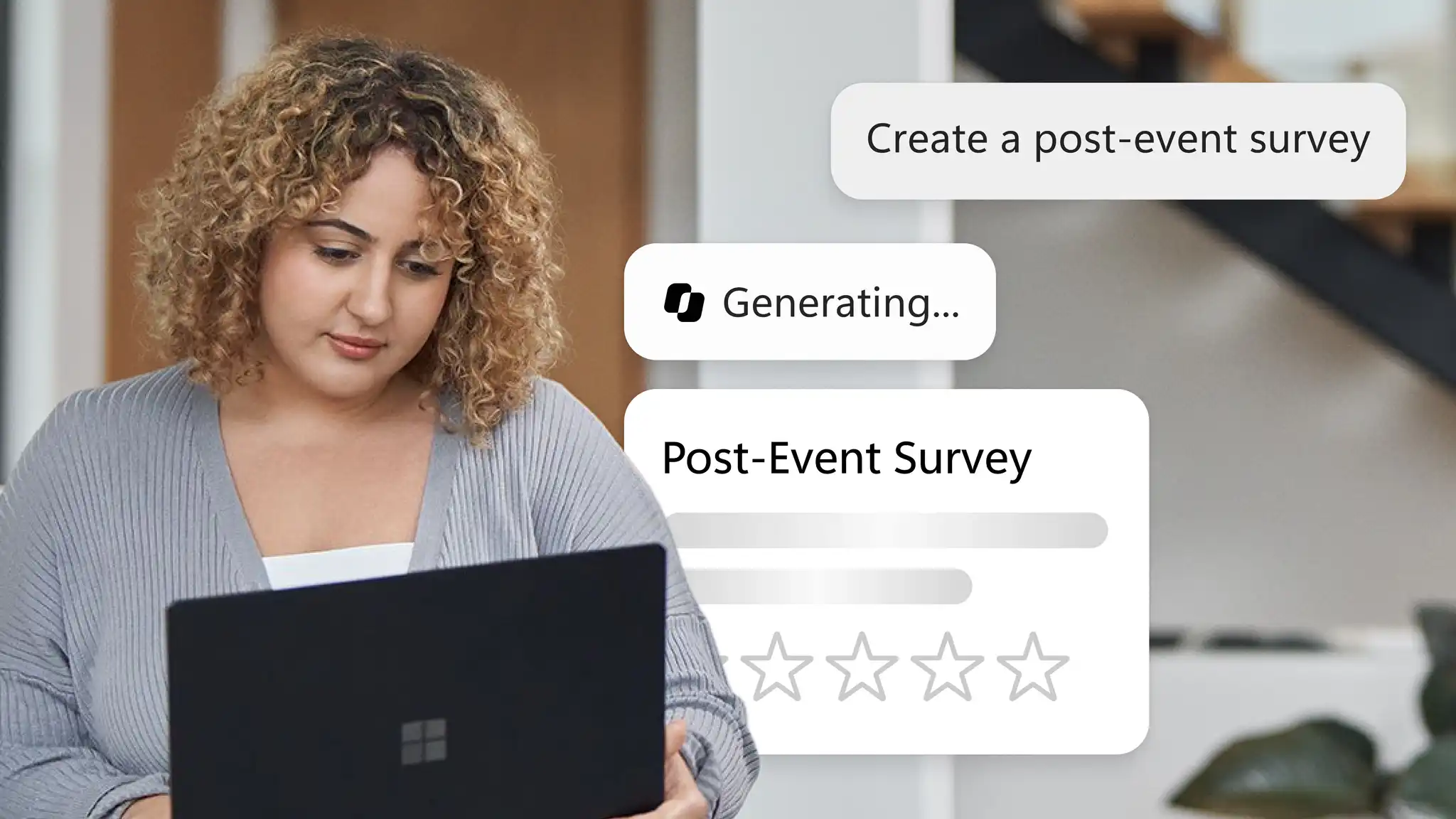
Опитування після події допомагає оцінити, чого досяг масштабніший захід порівняно із цілями, зазначеними в плані події, і що потрібно покращити під час підготовки наступного заходу. Опитавши гостей і команду окремо, ви отримаєте два корисні погляди на одну і ту ж подію. Опитування учасників фіксує, як гості оцінили локацію, програму й кейтеринг, тоді як опитування команди висвітлює, що спрацювало для організаторів і волонтерів та що слід змінити. Додайте план події до чату Copilot, щоб отримати пропозиції запитань, які відповідають цілям події.
Підсумування відгуків за допомогою Copilot
Після заходу додайте відповіді до того самого чату, щоб отримати допомогу з узагальненням відгуків у підсумковому звіті, і перевірте кожен пункт за оригінальними відповідями, перш ніж поширювати звіт.
Фіксація результатів і висновків
Підбиваючи підсумки події, запишіть, чого вдалося досягти, остаточну вартість і висновки, які потрібно врахувати в наступному плані події.
Почніть планувати наступну подію в Microsoft Word і перетворіть чорнові нотатки на план події, яким можна поділитися, за допомогою Copilot.
Щоб дізнатися більше про способи планування й написання робочих матеріалів, перегляньте посібник із ділових документів або дізнайтеся, як написати пресреліз, щоб оголосити про подію.
Запитання й відповіді
- Як Copilot у Word може допомогти спланувати подію?
Під час планування заходів Copilot у Word може допомогти створити чернетки плану події, контрольного списку, сценарію проведення, тексту запрошень і запитань для опитування на основі нотаток, порядків денних та інших файлів, прикріплених у чаті. Він також може допомогти узагальнити відгуки з опитування в підсумковому звіті. Перевірте імена, дати, заплановані витрати й час у кожній чернетці, перш ніж поширювати її.
- За який час до корпоративної події потрібно починати його планування?
Загалом планування корпоративних подій розпочинається за 4–6 тижнів до командних зустрічей і вечер із клієнтами, за 3–6 місяців до новорічних вечірок і виїзних нарад і за 6–12 місяців до конференцій. Доступність місця проведення, розклад доповідачів і етапи затвердження можуть подовжити ці терміни.
- Як просувати подію для збільшення відвідуваності?
Чіткі деталі події та своєчасні нагадування допомагають гостям спланувати відвідування. Виберіть дизайн із шаблонів рекламних листівок у Word і замініть текст-заповнювач назвою події, датою, місцем проведення й відомостями для підтвердження участі. Скористайтеся функцією переписування на основі ШІ, щоб перетворити опис події на рекламний текст для електронного листа, інформаційного бюлетеня або допису в соціальній мережі, і перевірте кожну дату й усі відомості, перш ніж поширювати текст.