Создавайте документы и делитесь ими для глобальной аудитории с помощью встроенного онлайн-переводчика документов в Microsoft Word. Переводчик создает отдельную переведенную копию, оставляя оригинал без изменений, что упрощает адаптацию руководств по адаптации для новых сотрудников в разных странах или предоставление учебных материалов на другом языке.
Microsoft Word поддерживает более широкий рабочий процесс многоязычных документов, помимо перевода. Пока Переводчик создает и сохраняет каждую языковую версию, Copilot в Word может помочь улучшить ясность и адаптировать формулировки для разных регионов и аудиторий с помощью ИИ.
Узнайте, как перевести документ в Word, уточнить формулировки с помощью ИИ и подготовить готовую версию для публикации.
Перевод документа Word с помощью Переводчика
Документы можно переводить в Word с помощью программы Translator, которая создает копию существующего документа и переводит его полностью на другой язык, сохраняя форматирование исходного файла. Чтобы перевести весь документ, выполните указанные ниже действия.
Откройте документ в веб-приложении Word или Отправьте существующий файл для перевода.
Выберите "Перевод" на вкладке "Рецензирование", а затем выберите "Перевести документ", чтобы получить полную копию, или "Перевести выделенный фрагмент" для выделенного текста.
Выберите целевой язык в области "Переводчик" и нажмите "Перевод".
Word создает новый документ с переводом и оставляет исходный файл без изменений. Отредактируйте, сохраните новый файл и поделитесь им при необходимости.
Переписывание переведенного контента с помощью ИИ
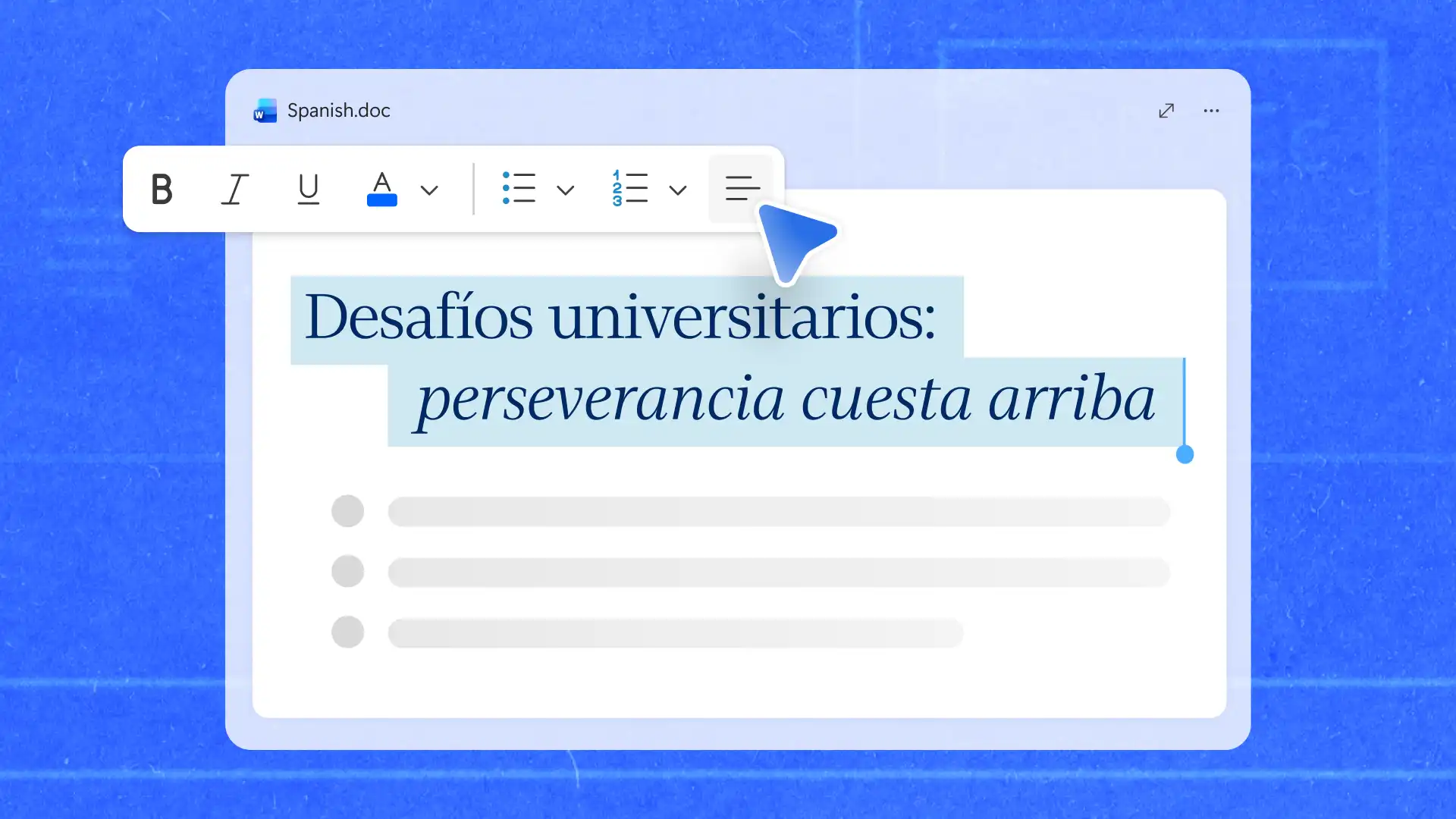
Переводчик полностью преобразует исходный документ в целевой язык, поэтому каждый регион начинает с одного и того же контента и с одной и той же структуры. Copilot в Word может затем адаптирует переводы под конкретную аудиторию, предлагая формулировки, которые подходят местным читателям с сохранением первоначального смысла.
Начните чат с Copilot в документе, чтобы настроить официальный тон, заменить региональную терминологию или упростить фразы после перевода. Предоставление сведений об аудитории, регионе и цели дает Copilot контекст, необходимый для внесения более релевантных предложений.
Используйте Переписывание документов с помощью ИИ , помогающее обновить конкретный раздел без изменения остальной части документа. Это может быть полезно при адаптации маркетинговых кампаний или пресс-релизы для разных регионов, где слоган кампании, работающий на одном языке, может быть воспринят как слишком формальный или неуместный на другом. Опишите Copilot целевую аудиторию и потребности в переводе, как в этом примере.
Сверьте обновленный отрывок с оригиналом с помощью Copilot, чтобы убедиться, что смысл остается точным, а язык кажется более естественным для целевой аудитории.
Проверка и улучшение переведенного контента
Прежде чем предоставить общий доступ, проверьте переведенный документ на предмет орфографии, грамматики, терминологии и числовых сведений, чтобы убедиться в их ясности и точности.
Проверка орфографии: запустите Средство проверки орфографии на целевом языке для выявления орфографических ошибок и языковых проблем.
Проверка грамматики: используйте Предложения по грамматике для улучшения структуры предложений и удобочитаемости.
Согласованность терминологии: проверьте, что названия продуктов, должности и ключевые термины переведены единообразно во всем документе.
Проверка форматирования: проверяйте заголовки, таблицы и макеты страниц, так как переведенный текст может изменить форматирование и интервалы.
Проверка чисел: убедитесь, что цифры, даты, денежные единицы и другие важные сведения остаются верными после перевода.
Например, при проверке переведенного коммерческое предложение — убедитесь, что названия продуктов, цены, даты поставки и форматирование остаются точными и согласованными. Окончательная проверка помогает сократить количество ошибок перевода и убедиться, что документ предназначен для целевой аудитории.
Общий доступ к многоязычным документам и совместная работа над ними
Если несколько человек нуждаются в проверке переведенного текста, сохранение всех в одном документе упрощает обратную связь и управление версиями. Использование Предоставление общего доступа в OneDrive , чтобы предоставить рецензентам доступ к последней версии и настроить каждого из них для просмотра, комментирования или редактирования документа.
Комментарии упрощают обсуждение отдельных отрывков без длинных переписок по электронной почте. С помощью Функции совместной работы В Word рецензенты могут добавлять отзывы, отвечать на комментарии и решать проблемы непосредственно в документе.
Журнал версий отслеживает изменения на протяжении всего процесса проверки. Восстанавливайте более раннюю версию документа, если правка вносит ошибку или изменяет смысл переведенного отрывка.
Например, ежемесячный отчет, переведенный для нескольких регионов, можно предоставить региональным рецензентам для проверки перед выпуском. Использование одинаковой структуры документа в разных языковых версиях с Редактор документов с согласованным форматированием упрощает параллельное рецензирование.
После утверждения перевода сохраните документ в формате PDF , чтобы сохранить макет для распространения, даже если длина переведенного текста отличается от оригинала.
Перевод учебных материалов для международных команд
Сценарий
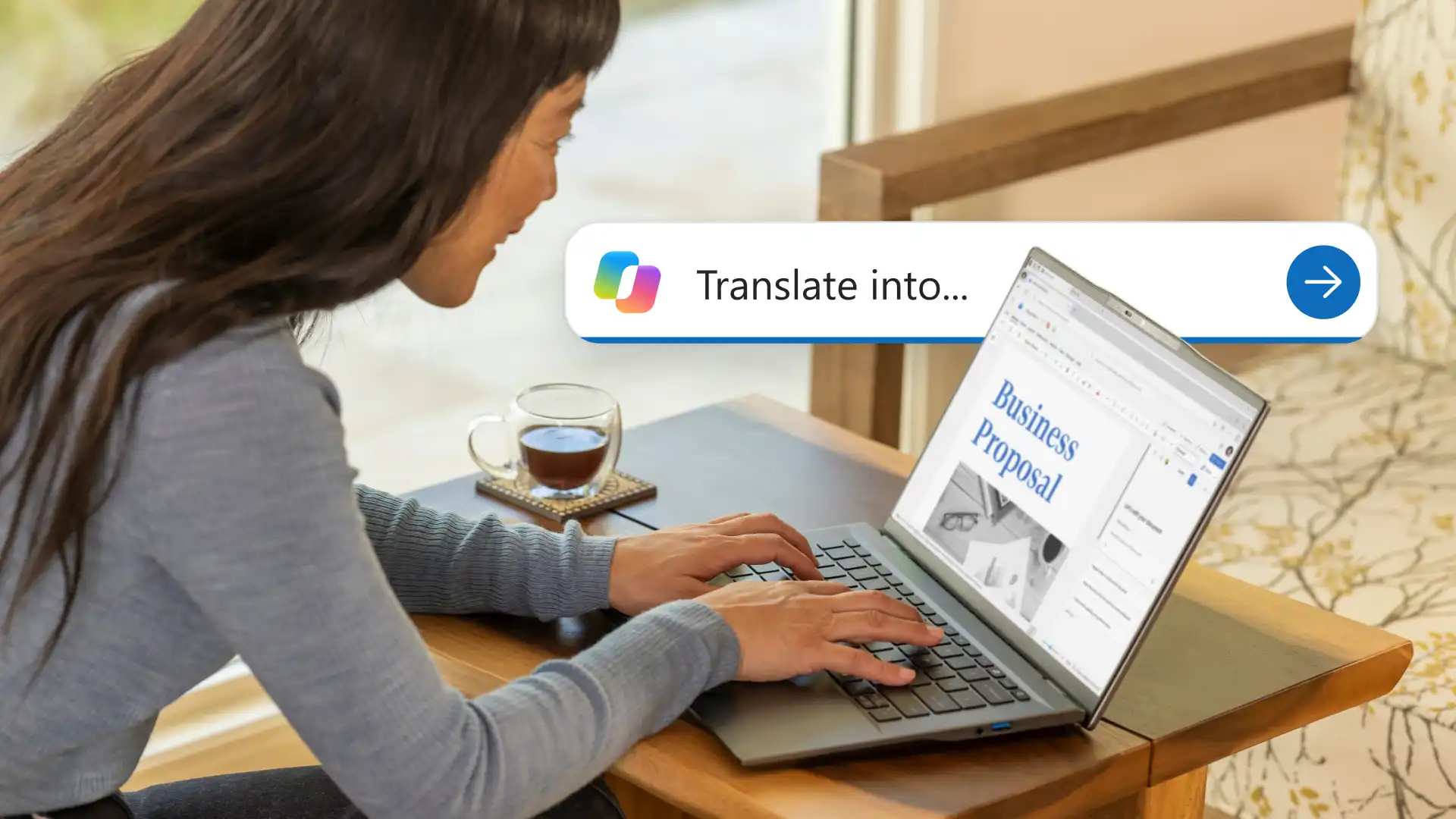
У менеджера по обучению есть руководство по адаптации на английском языке, и ему необходимо предоставить его новым сотрудникам в трех дополнительных регионах. Вместо создания отдельных руководств с нуля менеджер по обучению использует существующий документ в качестве исходной версии. Это помогает поддерживать согласованность обучения при изменении процессов, политик и материалов с течением времени.
Вывод
Результатом является источник учебное руководство и переведенная версия для каждого региона с одинаковой структурой, инструкциями и форматированием. При обновлении исходного руководства эти изменения можно просмотреть и применить во всех переведенных версиях для обеспечения согласованности учебных материалов.
Рабочий процесс в действии
В шагах ниже показано, как создавать и поддерживать многоязычные версии одного и того же руководства по адаптации.
Откройте руководство по исходному коду: отправьте документ по подключению в Word и подготовьте его к переводу.
Перевод документа: создание перевел текст с помощью Переводчика для каждого региона, сохранив оригинал доступным для справки.
Сравните ключевую терминологию: проверку названий продуктов, внутренние процессы и вехи обучения в исходном документе.
Адаптируйтесь к местной аудитории: используйте Copilot для обновления формулировок и инструкций, чтобы они читали естественно для читателей в каждом регионе.
Общий доступ и совместная работа: используйте OneDrive, чтобы поделиться каждой версией с региональными рецензентами, чтобы хранить отзывы и обновления в одном месте.
Управление многоязычной работой часто включает в себя нечто большее, чем просто перевод документов. Microsoft Word предоставляет средства для перевода, проверки, уточнения и совместного использования на разных языках из единой рабочей области.
Дополнительные сведения о способах работы с многоязычными документами см. в разделе совместная работа над документами в Word и Как написать бизнес-отчет.
Вопросы и ответы
- Может ли Word перевести отсканированный документ?
Word переводит редактируемый текст. Прежде чем переводить, преобразуйте отсканированный текст в редактируемый. После распознавания Переводчик создает переведенную копию наравне с любым другим документом.
- Как перевести документ с испанского на английский в Word?
Откройте испанский документ в Word, выберите "Рецензирование" >> "Перевод документа", выберите английский в качестве целевого языка и нажмите кнопку "Перевести". Word создаст отдельную английскую версию, готовую к проверке, и сохранит исходный документ без изменений.
- Насколько точен перевод документов с помощью ИИ?
Copilot в Word может создать переведенный черновик с сохранением смысла и контекста документа. Перед предоставлением общего доступа проверяйте терминологию, тон, контекст и специфичные для организации языки, чтобы убедиться, что перевод передает предполагаемый смысл.
- Безопасен ли перевод с помощью ИИ?
Microsoft Word и Microsoft 365 (opens in a new tab) включает средства обеспечения безопасности, конфиденциальности и соответствия требованиям, которые помогают защитить документы при использовании функций ИИ. Microsoft Copilot также считывает существующие разрешения и элементы управления защитой данных организации.
- Может ли Copilot переписать переведенный контент?
Copilot поможет улучшить удобочитаемость, настроить тон, упростить язык и Адаптируйте переведенный контент для разных аудиторий, регионов или стилей общения, сохраняя при этом первоначальный смысл. Сверьте обновленный отрывок с источником, прежде чем поделиться.