Способы безопасной совместной работы команд в Microsoft Word
Узнайте, как безопасно взаимодействовать в Microsoft Word с редактированием в реальном...

Microsoft Word дает возможность безопасно совместно работать в Интернете, используя редактирование в реальном времени, комментарии и инструменты для совместной работы над документами.

Можно поддерживать работу как в реальном времени, так и асинхронно: приглашайте участников для создания черновиков контента, проверяйте и публикуйте комментарии, а также вносите непосредственные правки. Используйте инструменты для удаленной совместной работы, чтобы поддерживать синхронизацию с командами и совместно работать над проектами из любого расположения.

Отслеживайте правки и улучшения с помощью функции отслеживания изменений, чтобы эффективно вести совместную работу над проектами. Можно без труда поддерживать целостность контента в совместно разрабатываемых документах, например в учебных материалах, и отслеживать ход работы. При этом ведется запись версий для удобства отката.

Безопасные ссылки на документы в OneDrive или SharePoint дают возможность предоставлять доступ к файлам, сохраняя полный контроль. Можно приглашать участников с различными режимами доступа, такими как редактирование, проверка или только просмотр. За счет этого гарантируется безопасность. Можно отправлять документы внешним редакторам в гостевом режиме, чтобы включить межплатформенный доступ для команд из любого расположения.


Функции безопасного предоставления общего доступа к файлам в Word дают возможность совместно работать над информационными бюллетенями, повестками и коммерческими предложениями. Запрашивайте обновления правок текста с помощью комментариев и упоминаний, сохраняя при этом полный редакторский контроль. Инструменты для совместной работы в Интернете — удобное решение, дающее возможность избавиться от многократной пересылки черновиков документов по электронной почте.
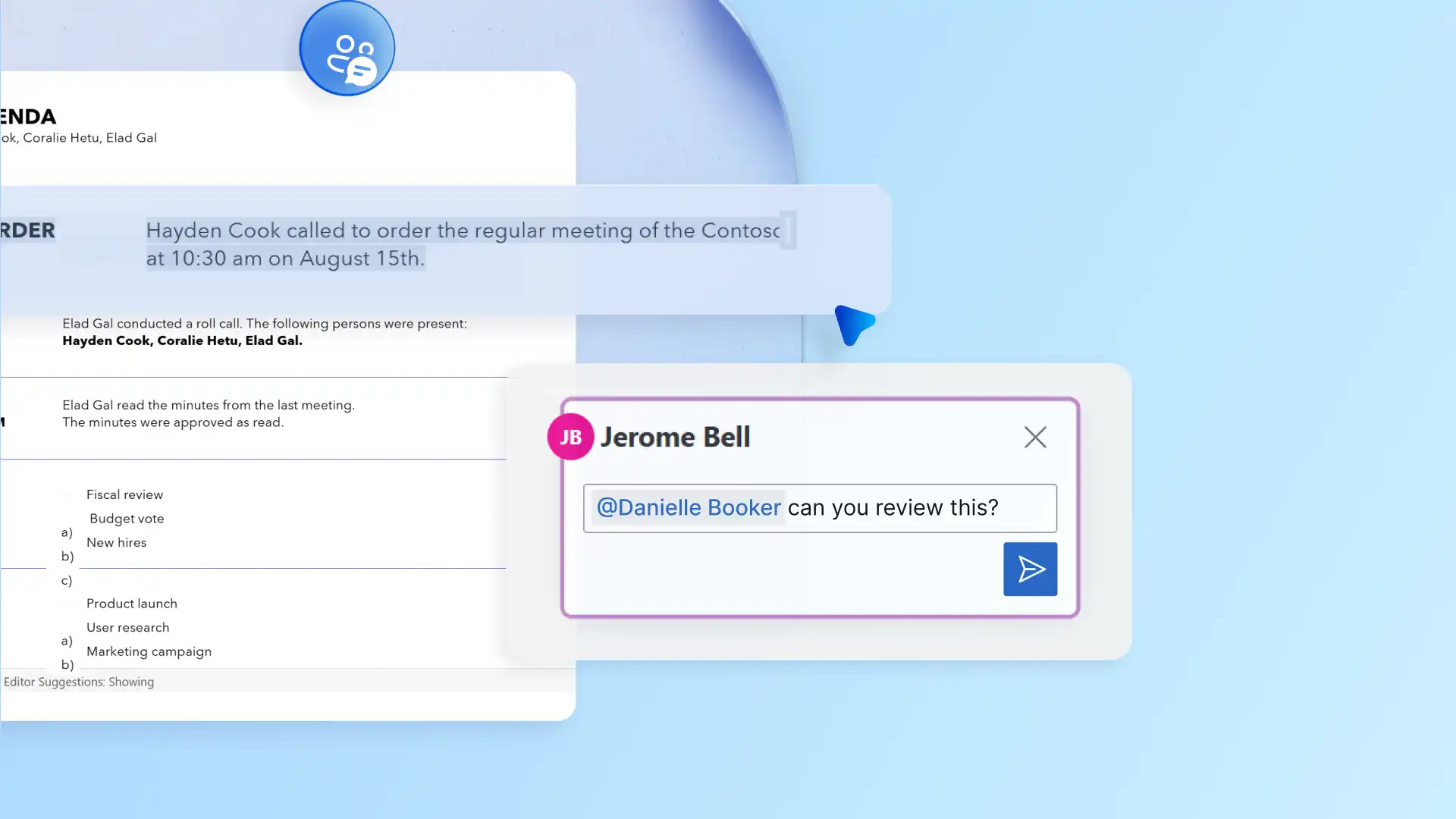
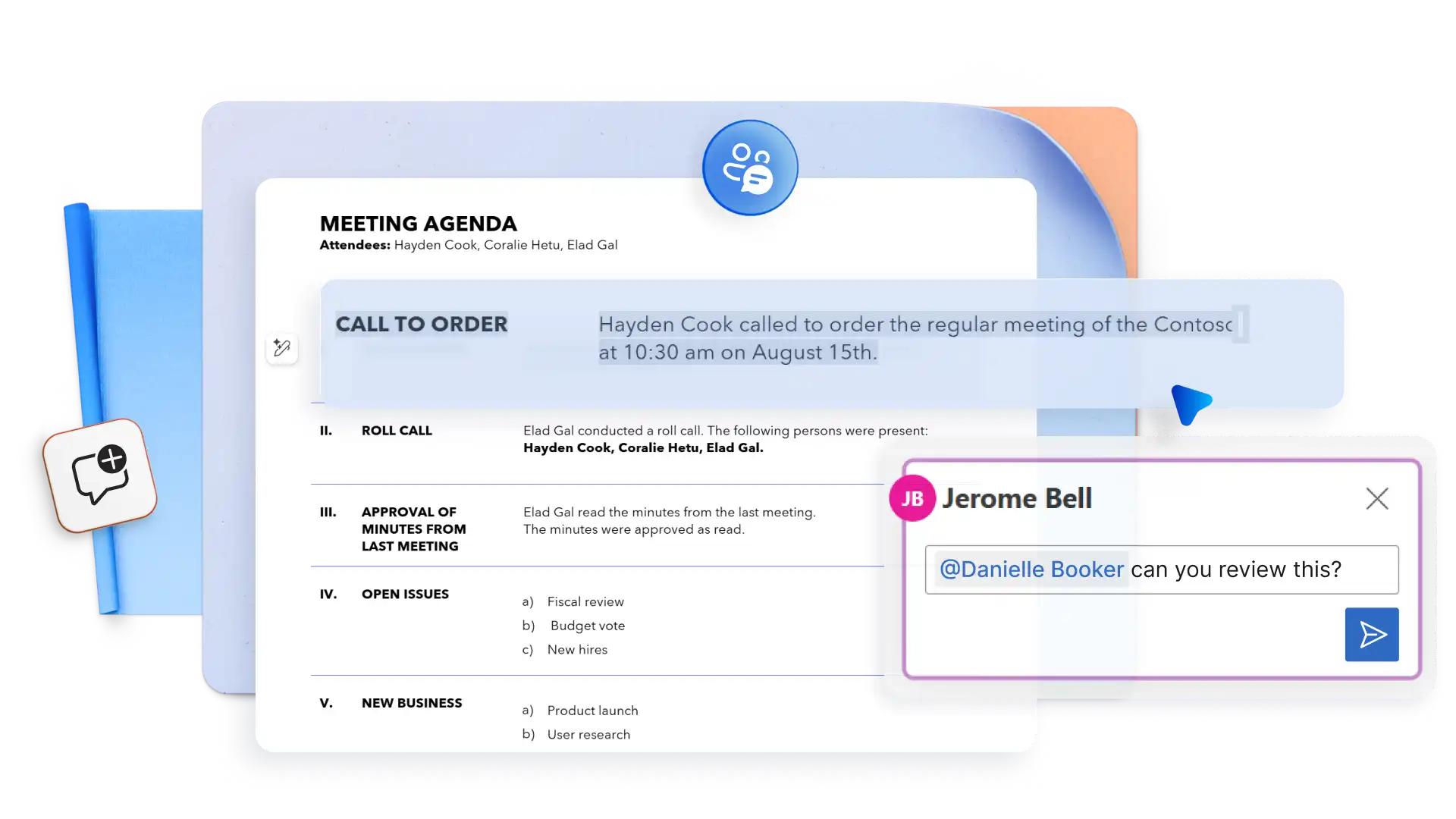
Поддерживайте согласованность онлайн-проектов с помощью четкой и действенной обратной связи. Используйте @упоминания, чтобы отметить редакторов и не пропустить обновления, а также фильтруйте комментарии, чтобы просматривать активные задачи или выполненные пункты, назначенные непосредственно вам.

Можно отправлять документы внешним участникам, например подрядчикам и поставщикам, используя безопасные ссылки организации, из Word в Интернете, классического приложения и мобильного приложения. Достаточно добавить имена и адреса электронной почты с помощью средства управления доступом, затем добавить контекст в вашем собственном сообщении или сводку, подготовленную приложением Copilot. Убедитесь, что для ссылок настроено окончание срока действия в конце работы над проектом. Это необходимо для поддержания безопасности.
Используйте инструменты совместной работы над проектами в Интернете, чтобы быстрее создавать самые разные черновики, от документов стандартных операционных процедур до подробных учебных материалов. Функции быстрого назначения задач и @упоминаний помогут быстрее получить итоговое утверждение. С помощью тегов можно запрашивать проверку, избегать задержек или привлекать помощь экспертов для эффективной удаленной работы. Достаточно отметить какого-либо пользователя в комментариях и указать нужные действия. Word отправит автоматическое сообщение электронной почты, в котором будет содержаться прямая ссылка на эту задачу.
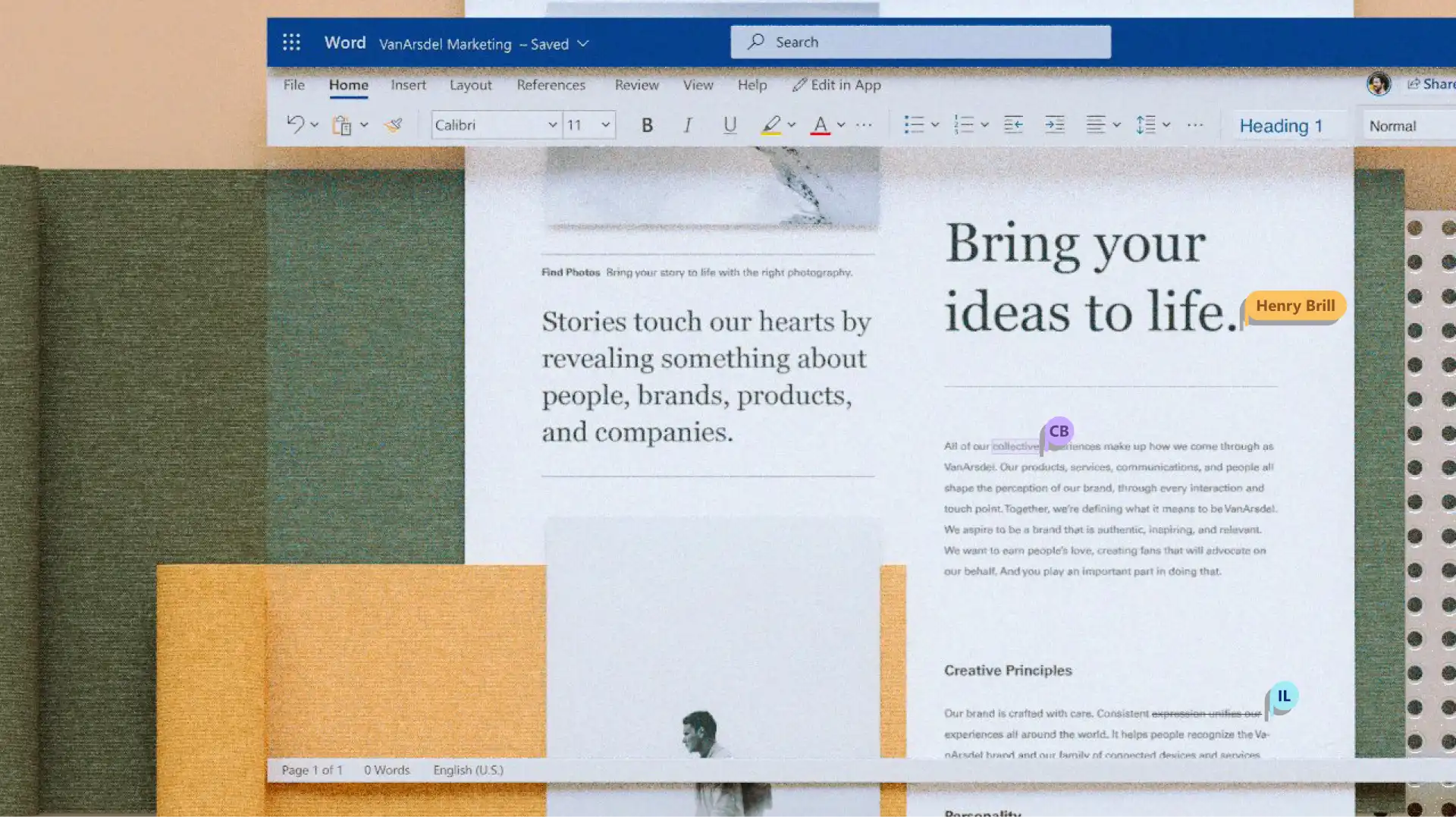
Владельцы документов могут включить отслеживание изменений, чтобы видеть все правки, от добавления и удаления текста до комментариев и изменений форматирования. Благодаря применению разных цветов и зачеркивания в абзацах хорошо видны правки всех участников. Это удобно для работы над договорами и рукописями, а также для повседневного редактирования. Пользователи могут предлагать варианты переписывания документа, не затрагивая первоначальное содержимое. Авторы могут принимать и отклонять изменения: как по отдельности, так и все сразу.
Проверяйте, каким образом изменяется отчет или юридический документ, благодаря четким записям о правках и автоматически создаваемым резервным копиям версий. В журнале версий сохраняются прошлые версии файлов в OneDrive и SharePoint, поэтому можно без труда восстановить более раннюю работу, чтобы устранить ошибки или отменить изменения. Все пользователи видят, какие изменения были сделаны, кем и когда, поэтому совместная работа над контентом становится прозрачной.
В Word для Интернета начните с пустого документа Word.
Сохраните документ в OneDrive или SharePoint.
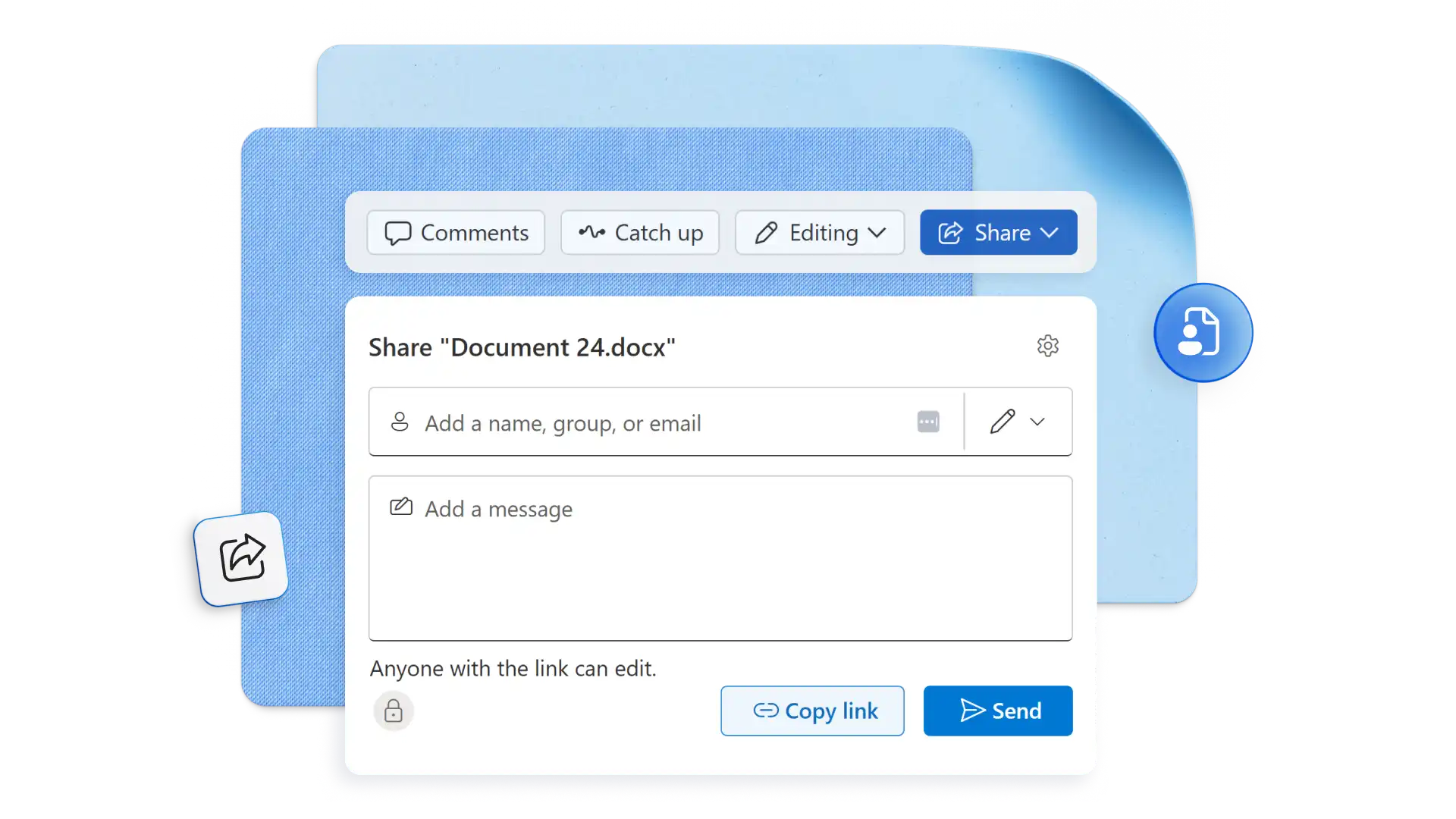
Нажмите кнопку "Поделиться" и отправьте сообщение электронной почты или воспользуйтесь ссылкой для общего доступа, чтобы пригласить других пользователей редактировать этот документ.
Настройте безопасные разрешения и доступ для совместного редактирования.
В Microsoft Word реализованы функции удобной совместной работы над документами в Интернете. Достаточно создать новый или открыть существующий документ Word и сохранить его в OneDrive или в SharePoint. Нажмите кнопку Поделиться, чтобы пригласить других пользователей для просмотра, редактирования или проверки документа с использованием безопасных разрешений. Также можно пригласить участников к совместному редактированию черновика. Для этого можно отправить им сообщение электронной почты со ссылкой на общий документ Word.
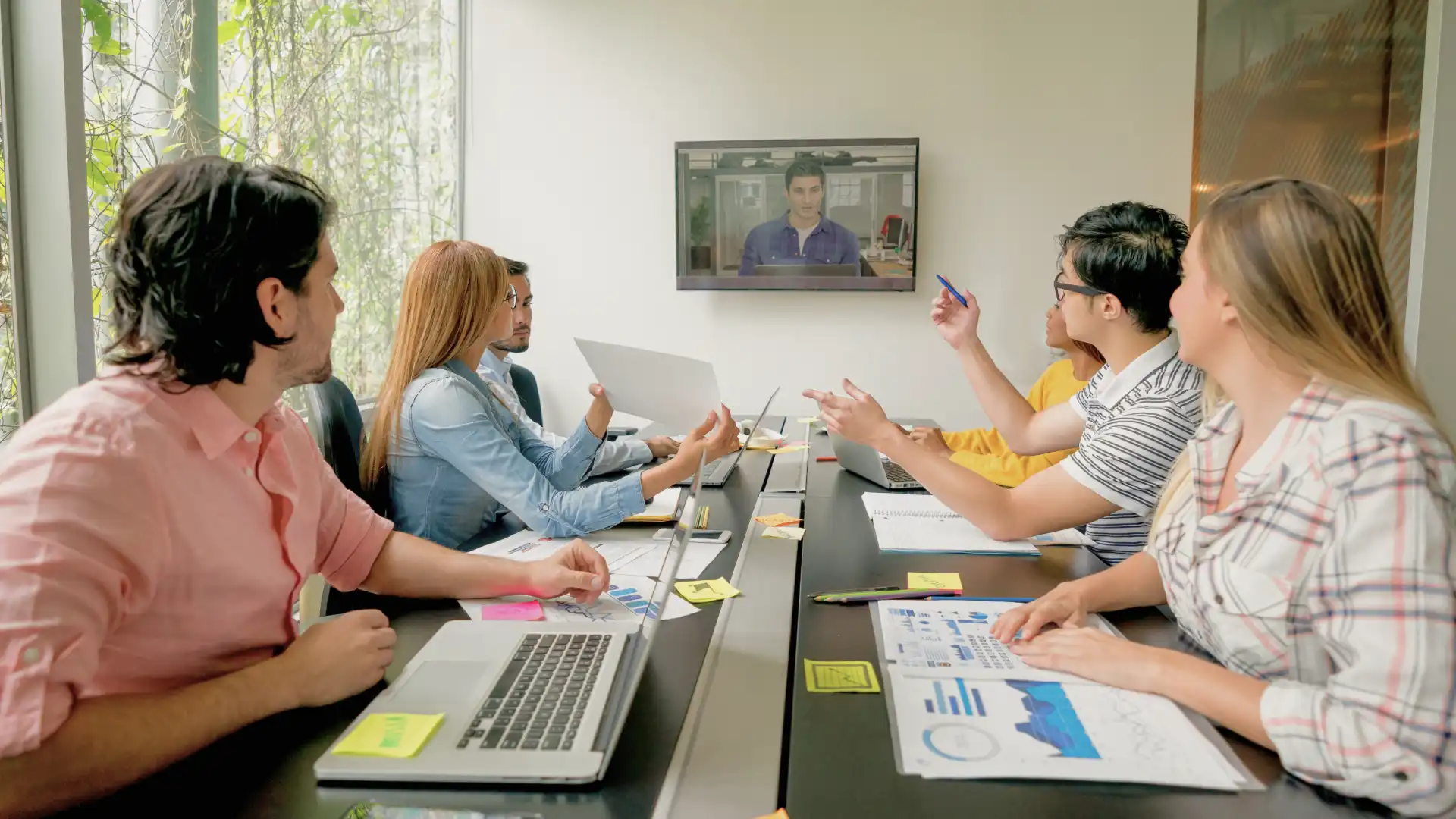
Пользователи могут открыть общий документ Word и воспользоваться инструментами для совместной работы, комментариями и упоминаниями, чтобы совместно работать в реальном времени или асинхронно. Эти инструменты для предоставления доступа к файлам и совместной работы прекрасно действуют на уровне отделов, компаний и даже стран. Попробуйте использовать инструменты совместной работы для команд при подготовке профессиональных документов, таких как стандартные операционные процедуры, блоги и учебные материалы.
Любой пользователь может бесплатно использовать средства совместной работы над документами в Интернете: нужна лишь общая ссылка Word. Получателям не нужна учетная запись Майкрософт или подписка Microsoft 365, чтобы участвовать в создании общих документов, отправлять комментарии и работать над документами. Программное обеспечение для безопасной совместной работы над документами доступно в Интернете.
Нажмите кнопку "Поделиться", чтобы дать возможность нескольким авторам пользоваться инструментами представления доступа к файлам и совместной работы в Word. Нажмите кнопку разрешения "Может редактировать", чтобы все пользователи могли работать с файлом одновременно. Этот инструмент удаленной совместной работы можно использовать для создания заданий для учебных групп, для подготовки учебных материалов, планирования публикаций компании в социальных сетях, технических документов и многого другого. Это удобные инструменты совместной работы для бизнеса.
Подписчики Microsoft 365 могут использовать функцию @упоминаний, чтобы отмечать и назначать задачи в документах Word для совместной работы. Эта возможность повышает удобство рабочих процессов в организациях. Войдите в Microsoft 365, используя рабочую или учебную учетную запись, откройте файл Word, сохраненный в библиотеке SharePoint или в рабочем или учебном хранилище OneDrive, и начните добавлять упоминания. Обратите внимание, что упоминания не действуют для пользователей, приглашенных в гостевом режиме, а также для пользователей из других клиентов в рабочей среде с несколькими клиентами.