Совместная работа над документами в Microsoft Word подключает всех участников к одному и тому же файлу, последним изменениям и самой последней версии работы. Просто сохранив файл в OneDrive или SharePoint, вы можете использовать совместное редактирование, комментарии, отслеживание изменений, журнал версий и безопасный общий доступ в одном месте. Быстро переходите от первого черновика к окончательному утверждению с полной прозрачностью и меньшим количеством задержек.
Изучите инструменты совместного редактирования и обратной связи в режиме реального времени с Совместная работа в Word.
Работайте вместе в режиме реального времени, не теряя управления
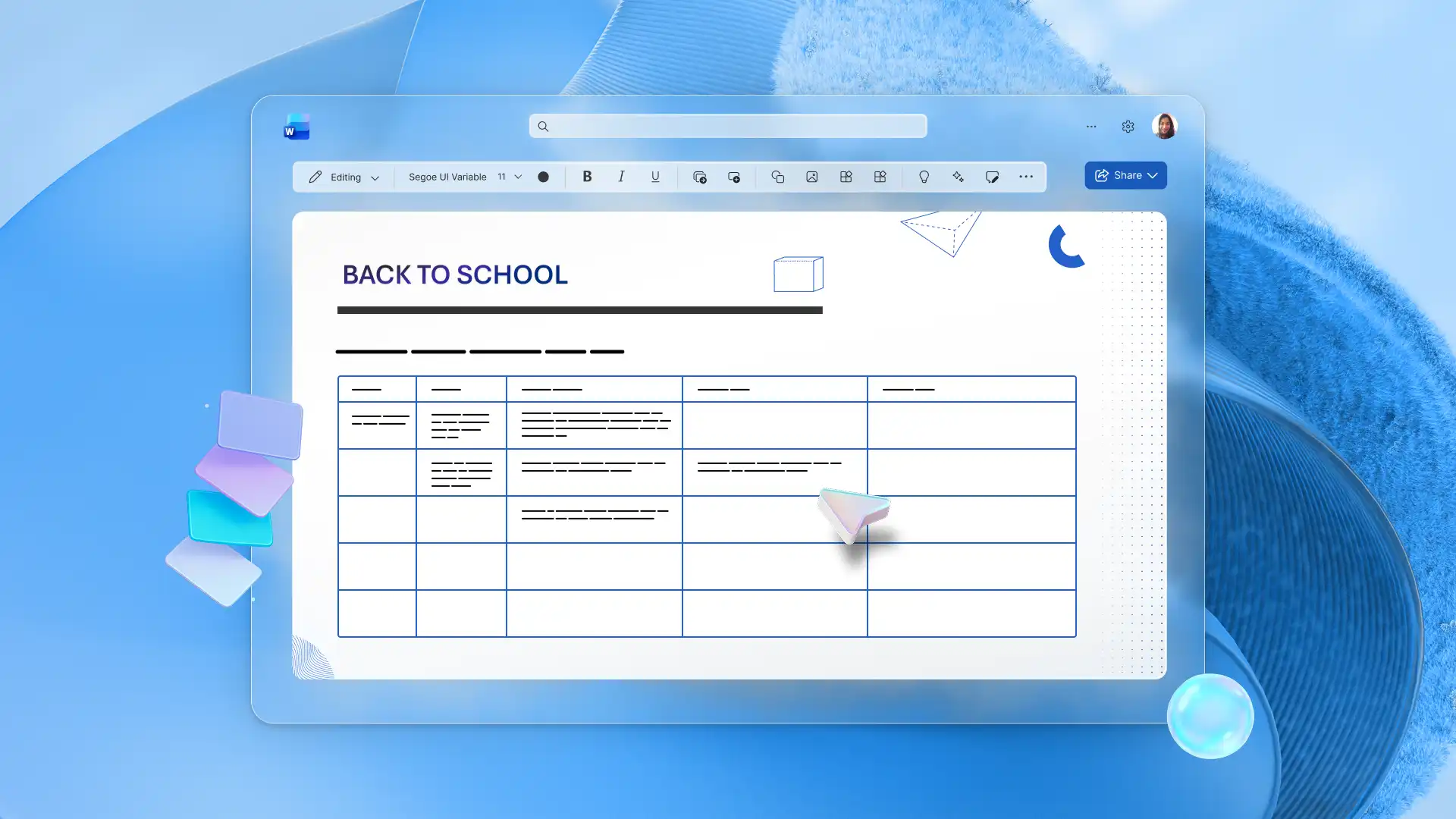
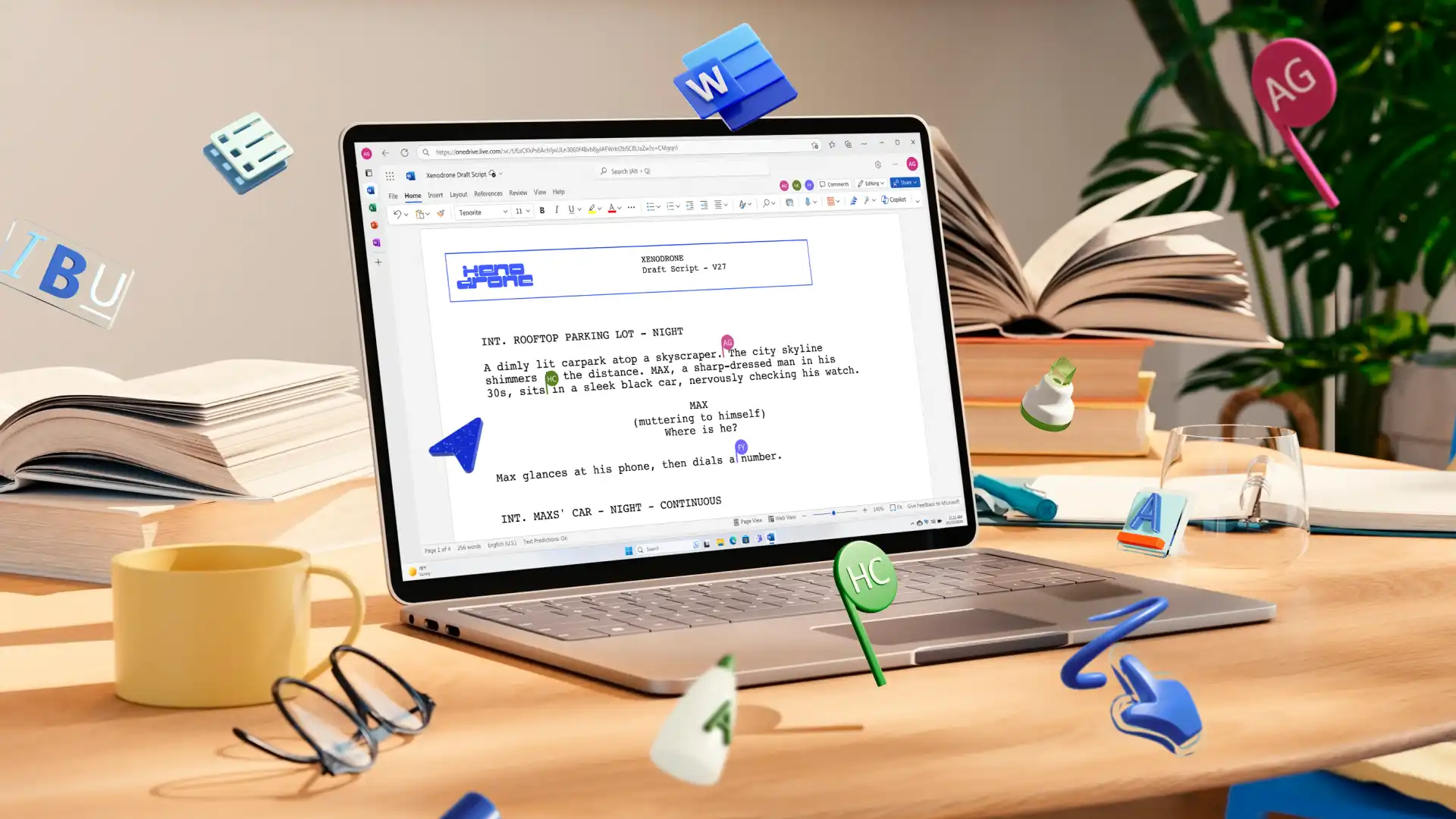
Совместное редактирование позволяет нескольким пользователям одновременно редактировать один и тот же документ Word, при этом изменения отображаются в режиме реального времени в виде типа участников. Команды могут вместе создавать черновики, проводить мозговой штурм идей в общем пространстве и Дорабатывайте документ, не дожидаясь, пока кто-то завершит работу над ним или отправит обновленный файл. Изменения вносятся в один документ, хранящийся в OneDrive или SharePoint, поэтому не нужно объединять отдельные версии и не путаться в том, какая копия является текущей.
Совместное редактирование работает в Word для Интернета и классическое приложение Word, показывающие, где каждый участник работает в режиме реального времени. Совместное редактирование подходит командам, проводящим сеансы совместной работы в реальном времени во время собраний или спринтов, а также быстро выполняющим итерации в группах отчеты и предложения для прессы , а также все, кто тесно работает над общим результатом, где важны быстрые сроки.
Примечание. Чтобы разрешить всем участникам команды беспрепятственное редактирование, не забудьте включить разрешения на редактирование перед предоставлением общего доступа. Разрешите отдельным адресам электронной почты, командам в организации или любому пользователю доступ к редактированию.
Храните отзывы безопасно и в контексте
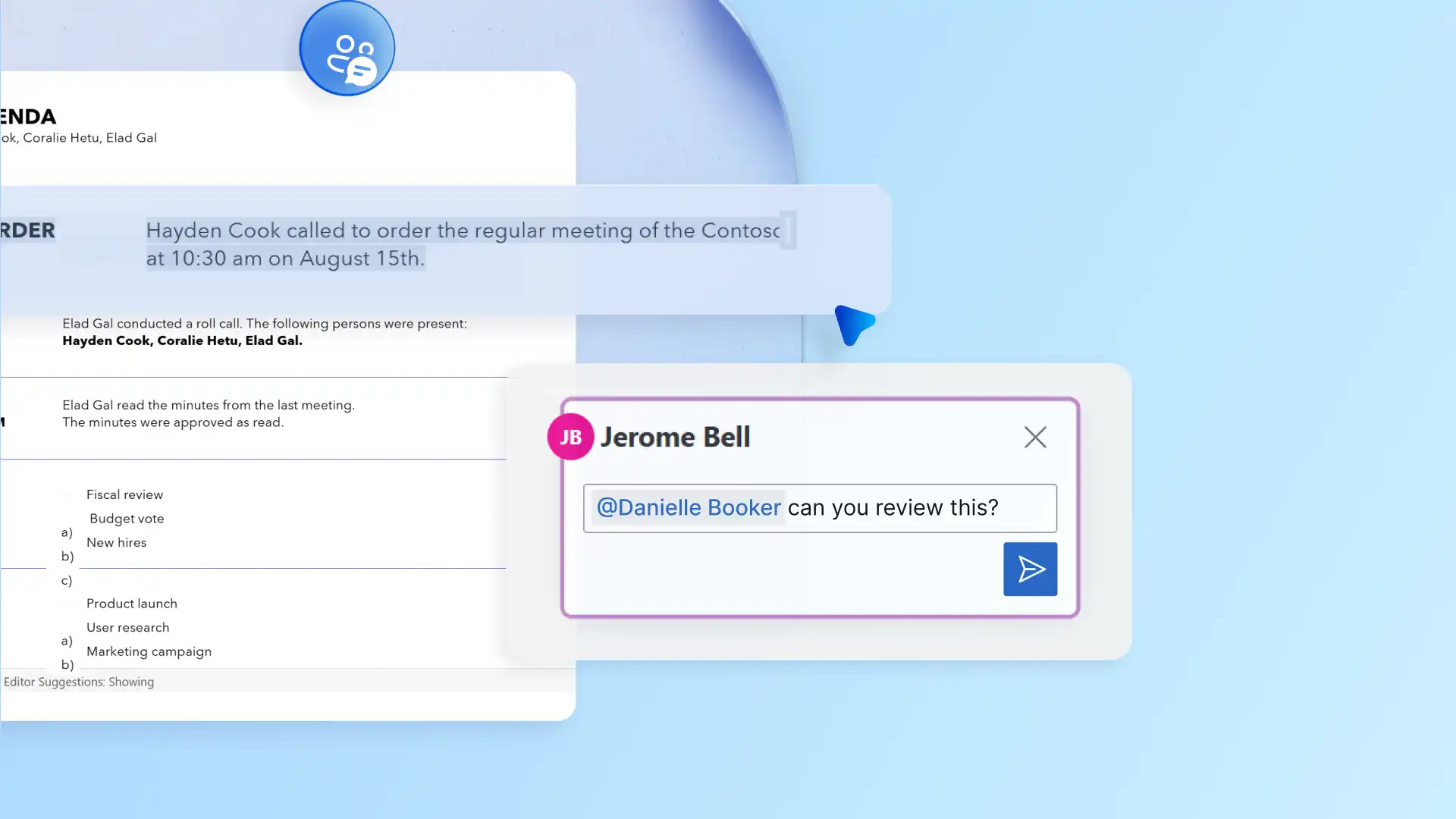
Примечания в Word прикрепляются непосредственно к тексту, на который они ссылаются, поэтому рецензенты могут отмечать проблемы, задавать вопросы и Предлагайте изменения без непосредственного редактирования черновика. Поддерживайте рецензентов и редакторов на одной волне и упорядочивайте их, отвечая на комментарии непосредственно в цепочке. Участники могут разрешать цепочки после получения отзыва.
Для команд, распределенных по разным часовым поясам или управляющих утверждениями нескольких заинтересованных лиц, такой асинхронный подход уменьшает Ответьте на электронные письма и дайте понять, кто, что и где сказал.
Легко назначайте задачи определенным участникам команды с помощью @mentions исключительно для рабочих и учебных учетных записей Microsoft 365. Поручения остаются видимыми в документе, поэтому ничто не будет скрыто в папке "Входящие".
Уверенное отслеживание всех изменений
Когда документ проходит через нескольких участников, важно знать, что изменилось и кто его изменил. Функция отслеживания изменений сохраняет эту запись автоматически, регистрируя каждое изменение, удаление и изменение форматирования, чтобы владельцы документов могли просматривать внесенные вклады. Ничто не проходит без одобрения, и ни одна правка не проходит незамеченной.
Для документов, точность которых имеет решающее значение, например Юридические файлы или бизнес-отчеты, отслеживание изменений помогает командам сотрудничать без потери исходного контента. Каждое предложенное изменение сохраняется в записи до тех пор, пока оно не будет принято или отклонено. Поддержка доступна в Word для Windows, в Интернете, на компьютере Mac, iOS и Android.
Примечание. Для коммерческих пользователей Microsoft 365, работающих в Word для Интернета, функция наверстывания выделяет изменения и комментарии, сделанные с момента последнего посещения, что позволяет легко увидеть, что изменилось, без прокрутки всего документа.
Защищайте документы с помощью подходящих уровней доступа
Предоставление общего доступа к документу не означает, что вы предоставляете полный доступ к своему документу. При предоставлении общего доступа из OneDrive или SharePoint владельцы документов могут настроить доступ в режиме редактирования, просмотра или только для просмотра, прежде чем кто-либо откроет файл. Участники с разрешением на редактирование могут переключаться между режимами редактирования, проверки и просмотра по мере перехода документа от черновика к окончательному утверждению. При предоставлении общего доступа отправляется безопасная ссылка, а не копия, поэтому все работают в одном файле. Возможности Teams экспортируйте документы в формате PDF , чтобы заблокировать страницу для распространения.
Для внешних проверок предоставьте клиентам и партнерам доступ для просмотра и просмотра, чтобы они могли оставлять комментарии и предложения, не изменяя документ. Для конфиденциальных документов, таких как отчеты об инцидентах, записи о соответствии требованиям или Контракты, управление тем, кто может редактировать, защищает обоих точность и целостность. Внешние участники совместной работы могут присоединиться с помощью проверки электронной почты или одноразового секретного кода, даже без учетной записи Майкрософт, хотя параметры общего доступа организации определяют, кто может получить доступ таким образом.
Восстановите работу и сократите риски с помощью журнала версий
Журнал версий снижает необходимость в сохранении резервных копий, позволяя командам восстанавливать более ранние версии в любой момент времени. Откройте предыдущую версию, чтобы проверить ее, подтвердите, что она правильная, и восстановите ее, когда будете готовы. Это работает для любого типа документа, будь то повестки дня собрания, технического отчета, блогов или документ, прошедший несколько раундов взаимодействия с заинтересованными лицами.
Чтобы получить доступ к журналу версий, документ необходимо сохранить в OneDrive или SharePoint. Журнал версий работает в Word для Windows, Mac, а также в Интернете для рабочих и личных учетных записей Майкрософт.
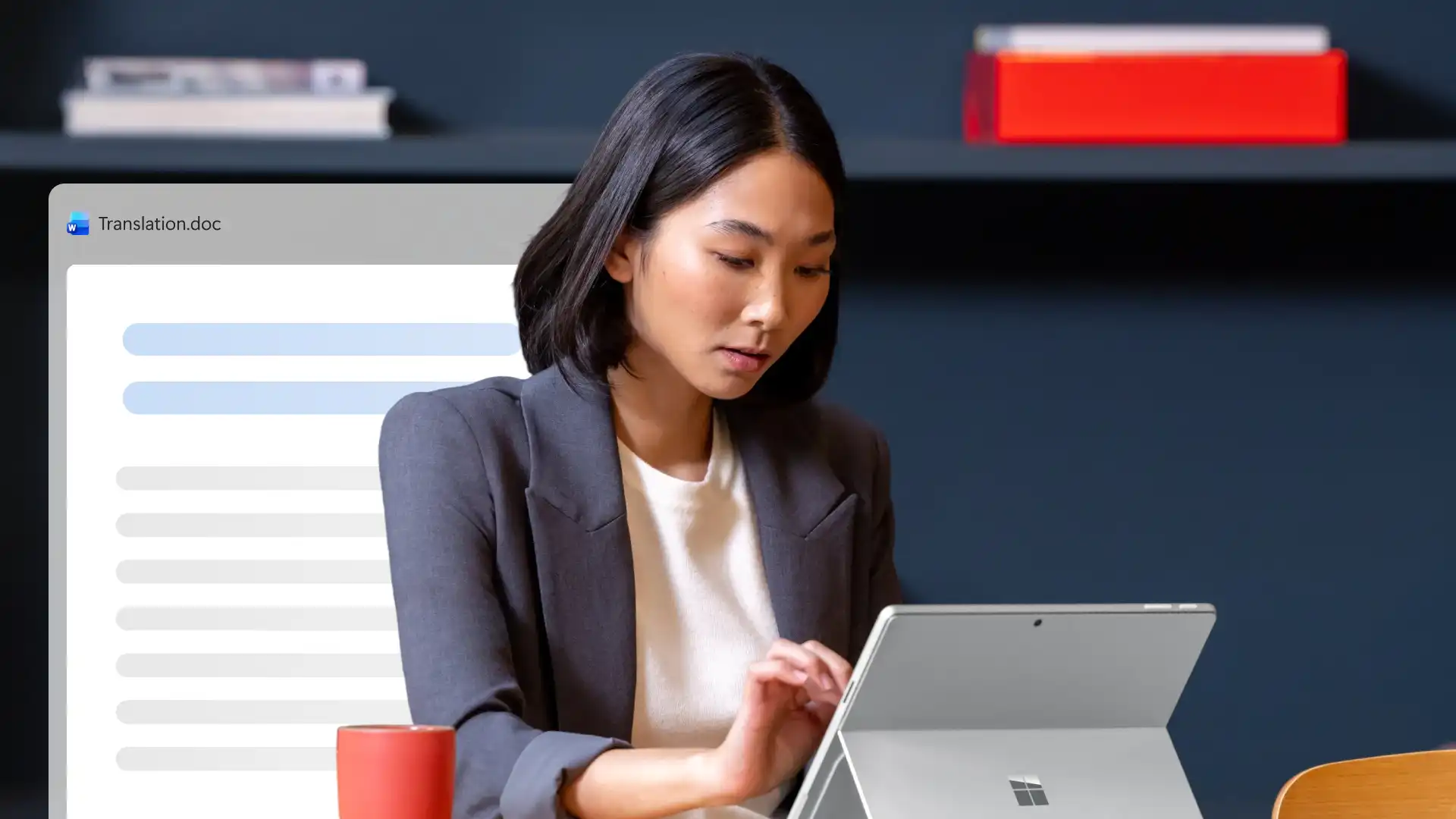
Отличные документы создаются вместе. Инструменты для совместной работы в Microsoft Word предоставляет командам все необходимое для создания черновиков, просмотра и завершения документов в одном общем файле. Кроме того, Переводите документы , чтобы участники команды могли просматривать их и совместно работать на нужных им языках.
Для получения дополнительных сведений о документах, над которыми чаще всего работают команды, изучите способ написания бизнес-отчет и создание Шаблон стандартной операционной процедуры в Word.
Вопросы и ответы
- Что необходимо для совместного редактирования документа в Word?
Чтобы включить совместное редактирование в Word, сохраняйте документы в OneDrive или SharePoint, убедитесь, что у всех участников есть разрешения на редактирование, и используйте формат файлов, например .docx. Совместное редактирование доступно как в веб-приложении Word, так и в классическом приложении Word. Для оптимальной работы в режиме реального времени на рабочем столе включите автосохранение перед началом работы.
- Как команды предоставляют общий доступ к документу для совместной работы и совместного редактирования?
Поделитесь ссылкой для общего доступа непосредственно из Word, OneDrive или SharePoint. Прямая ссылка на документ предоставляет всем редакторам доступ к одному файлу, чтобы избежать путаницы с версиями. Устанавливайте уровни разрешений для редактирования, просмотра или только просмотра в зависимости от того, что необходимо сделать каждому человеку, и изменяйте их в любой момент по мере перехода документа на несколько этапов.
- Как лучше всего взаимодействовать над документом Word?
Лучший способ Совместная работа в Word позволяет сохранять документы в OneDrive или SharePoint и работать над одним общим файлом с помощью совместного редактирования в режиме реального времени. Команды могут вместе создавать черновики, оставлять отзывы в комментариях, отслеживать правки с помощью изменений и восстанавливать более ранние версии, если копия была обновлена по ошибке. Разрешения общего доступа также позволяют управлять тем, кто может просматривать или редактировать документ на разных этапах проверки.
- Какой инструмент используется для совместной работы над документами?
Word — один из наиболее широко используемых инструментов для совместной работы над документами. Сохраните документ в OneDrive или SharePoint, и он станет интерактивной общей рабочей областью, где несколько участников могут совместно редактировать документ в режиме реального времени, оставлять комментарии, отслеживать все правки и управлять более ранними версиями, не выходя из документа и не отправляя ни одного вложения.
- Каковы пять П совместной работы?
Пять «П» — совместная работа, цель, People, процесс, платформа и производительность — обеспечивают основу для понимания того, что требуется для эффективной командной работы. Purpose дает участникам общую цель, в то время как People предоставляет нужных участников с четкими ролями. Процесс описывает, как работа перемещается от черновика к проверке или утверждению, а платформа определяет, где происходит совместная работа.
В Microsoft Word можно совместно работать с помощью совместного редактирования, комментариев, отслеживания изменений и истории версий, помогая командам создавать документы, отражающие вклад нескольких участников.
- Может ли Copilot в Word помочь с совместной работой над документами?
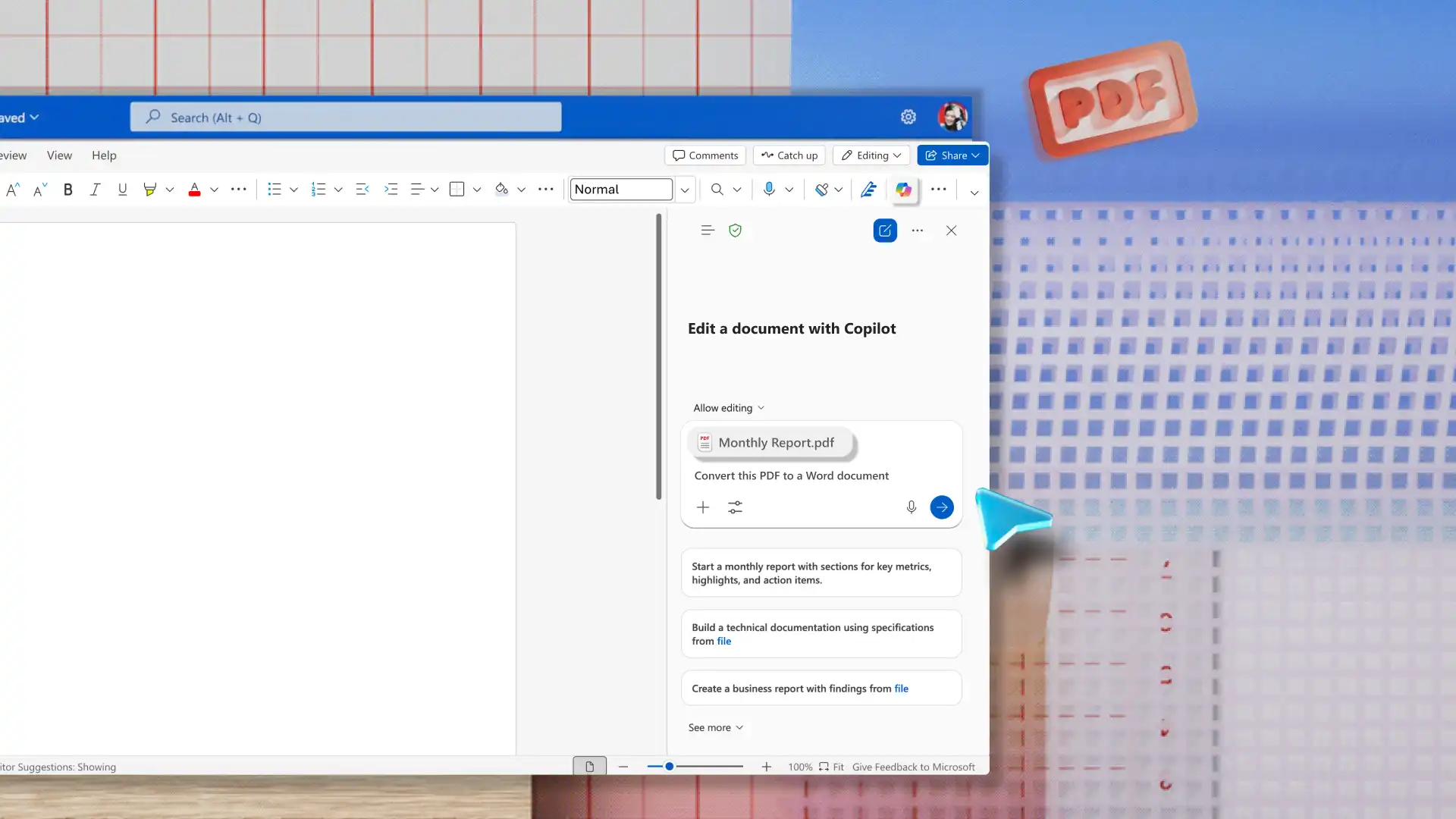
Copilot в Word помогает набросать отправную точку на основе структуры, Перепишите раздел для ясности, измените тон или резюмировать длинный отрывок, чтобы рецензенты могли быстро войти в работу. Copilot работает вместе со средствами совместной работы в Word, а не заменяет их.