Делитесь документами в удобном для просмотра формате, сохраняя файлы в формате PDF в Microsoft Word. Создайте PDF-файл, чтобы сохранить макет документа, шрифты и копию, обеспечивая его согласованное отображение на любом устройстве. PDF-файлы являются предпочтительным форматом при отправке отчета, отправка предложений или совместная работа с заинтересованными лицами, которые могут не использовать Word.
Работа с Copilot в Word для создания предложений по редактированию при необходимости, а затем сохраните профессиональный PDF-файл, готовый для просмотра, утверждения или совместного использования.
Прочтите эту статью, чтобы ознакомиться с рекомендациями по сохранению документа Word в формате PDF. Узнайте, как ИИ может помочь выполнять проверки, чтобы упростить редактирование для ускорения проверки и утверждения, прежде чем экспортировать в Word.
Как сохранить документ Word в формате PDF в веб-приложении Word
Выполните следующие действия, чтобы быстро и надежно скачать PDF при работе в Интернете.
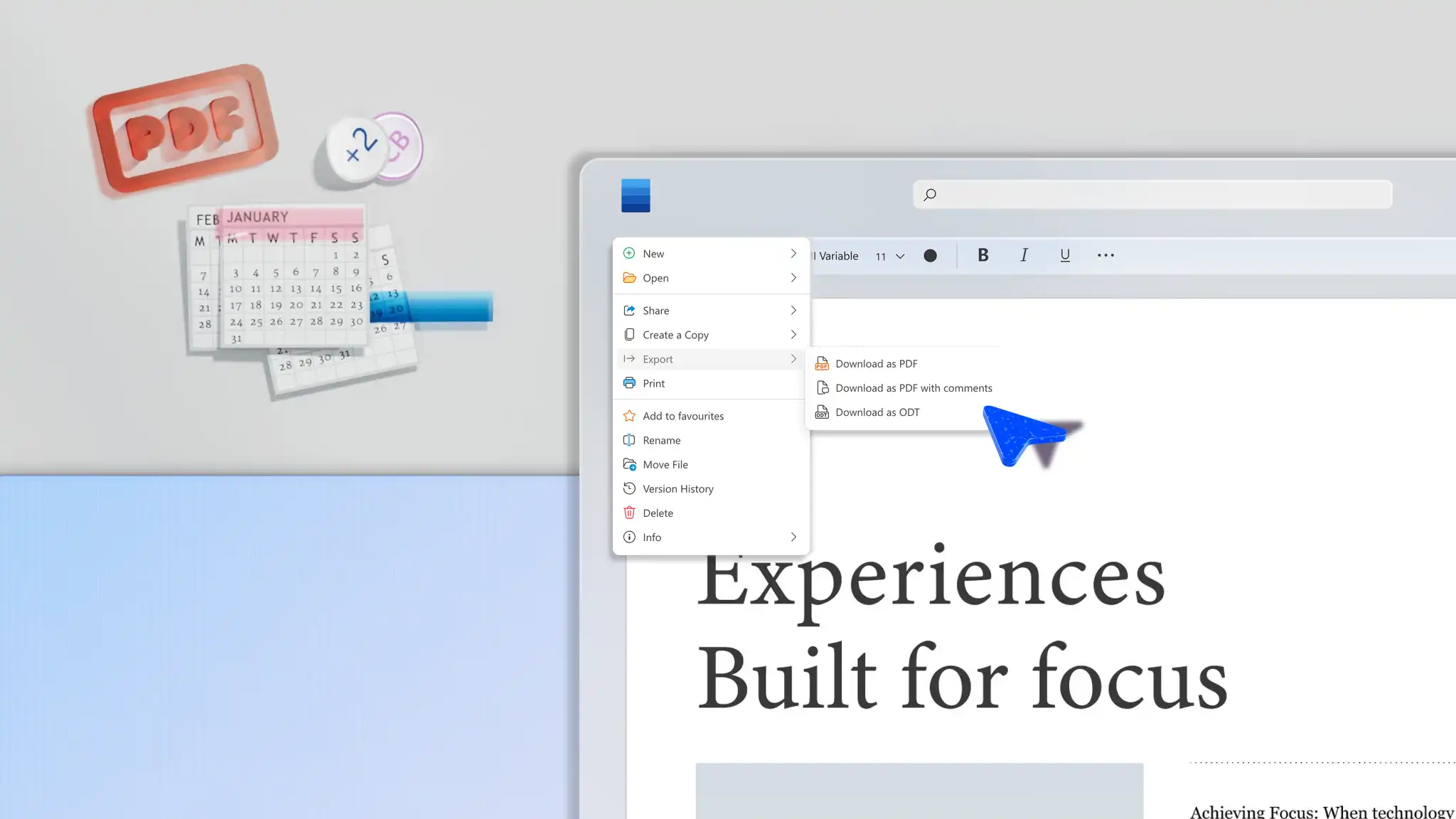
Откройте вкладку "Файл" на ленте в Word для Интернета.
Затем нажмите "Экспорт", чтобы получить доступ к различным параметрам скачивания.
Выберите "Скачать в формате PDF" или "Скачать в формате PDF", добавив комментарии в раскрывающемся меню при необходимости.
Сохранение документа Word в формате PDF в Windows
Используйте эти действия, чтобы скачать согласованные PDF-файлы при работе в Интернете на устройстве с Windows.
Откройте вкладку "Файл" в веб-приложении Word на устройстве с Windows.
Выберите параметр "Сохранить как", а затем выберите PDF.
Затем нажмите кнопку "Параметры", чтобы настроить диапазон страниц, закладки из заголовков, теги специальных возможностей или включить разметку.
Завершив настройку, нажмите кнопку "Сохранить".
Экспорт документа Word в формате PDF в Windows
Контролируйте качество PDF-файлов перед загрузкой и предоставлением общего доступа, выполнив следующие действия.
Откройте вкладку "Файл" в веб-приложении Word на устройстве с Windows.
Затем нажмите кнопку "Экспортировать" и выберите "Создать PDF/XPS".
В разделе "Оптимизировать" выберите значение Standard (публикация в Интернете и печать) для наилучшего качества печати.
Выбирайте "Минимальный размер (публикация в Интернете)", только если вам нужен файл меньшего размера для электронной почты или в Интернете и вы можете принять изображение более низкого качества.
После настройки параметров выберите "Опубликовать для экспорта".
Основные различия между сохранением и экспортом PDF-файла в Word
Сохранение PDF-файла в Word помогает быстро создать фиксированную версию документа для общего доступа, которая сохраняет форматирование, шрифты и макет неизменными на разных устройствах. При подаче таких документов, как Обучающие шаблоны, совместное использование счетов или отправка резюме — этот параметр сохраняет внешний вид страницы без необходимости дополнительной настройки, что упрощает получателям просмотр, печать и пересылку файлов.
Экспорт PDF-файла в Word дает больше возможностей для управления упаковкой конечного документа, что важно при распространении формальные отчеты, контракты, повесток дня собраний или материалов, проверенных извне. Экспорт PDF-файла в Word обеспечивает соответствие требованиям, читаемость и структуру документа путем настройки качества публикации, тегов специальных возможностей и структуры документов. Выбор этого варианта сохранения оптимизирует документы для поиска, специальных возможностей и подготавливает их к профессиональному распространению.
Если вам нужна только чистая, исправленная версия документа, чтобы поделиться или отправить, сохранение в формате PDF — самый быстрый вариант. Если документ будет широко распространяться, публиковаться в Интернете, должен отвечать требованиям специальных возможностей или соответствует стандартам, экспорт в формате PDF дает больше контроля над упаковкой.
Как улучшить документы с помощью Copilot перед сохранением Word в PDF
Улучшение макета и форматирования страницы
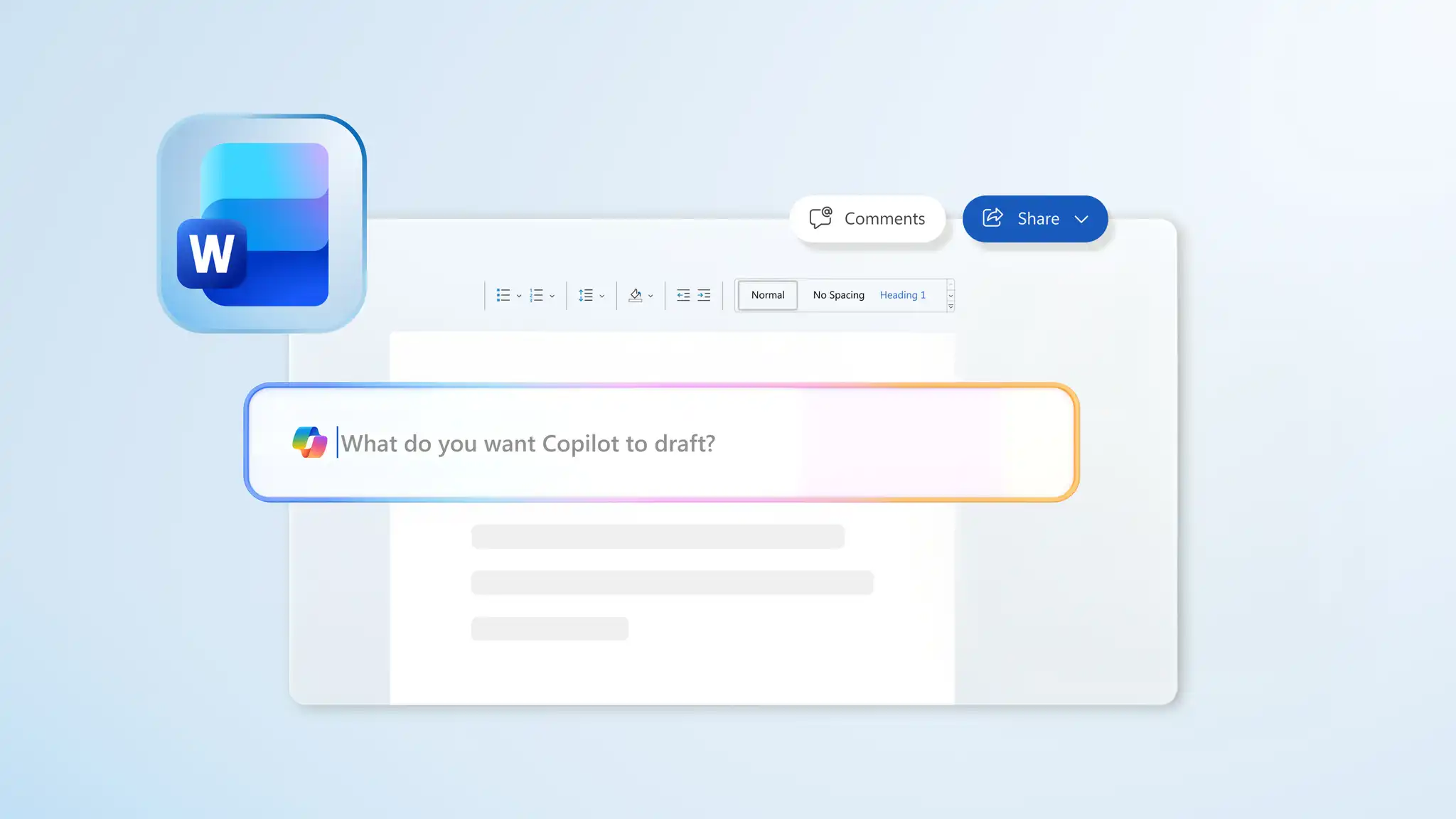
Автоматически находите и исправляйте любые ошибки форматирования с помощью Copilot в Word. ИИ может быстро проанализировать макет и форматирование документа, предлагая любые рекомендуемые изменения, такие как добавление полей, улучшение интервалов или даже мест для использования стиля заголовка. Легко определяйте неровные шрифты с помощью Copilot, помогая таким документам, как резюме и Стандартные операционные процедуры производят неизгладимое впечатление и сохраняют профессионализм.
Резюмируйте длинный текст
Убедитесь, что документы легко читаются и интересны, используя Резюмирование длинных абзацев на основе ИИ, чтобы превратить их в четкие и понятные маркированные списки. Copilot может извлечь ключевую информацию из больших текстовых блоков, избавиться от жаргона и предложить улучшения в потоке содержимого, чтобы документы читались хорошо.
Проверка правописания
Ускорьте процесс проверки правописания с помощью автоматическая грамматика и Проверка орфографии с помощью Copilot в Word. ИИ редактирует предложение за предложением, чтобы быстро выявлять и устранять ошибки в тексте, собирая доработанный документ, готовый к отправке. Простая двойная проверка таких документов, как служебными записками, сопроводительными письмами и юридических документов, чтобы они были готовы быстрее предоставить общий доступ.
Анализ читаемости документа
Повышение удобочитаемости и навигация по документам для просмотра таких подробных файлов, как учебные материалы и бизнес-планы с помощью предложений по специальным возможностям и уточнению ИИ. Copilot выделяет тексты, которые могут потребовать редактирования, например добавление замещающего текста к изображениям или использование точных стилей заголовков, подходящих для средств чтения с экрана, что упрощает доступность документов.
Советы по сохранению документов Word в формате PDF
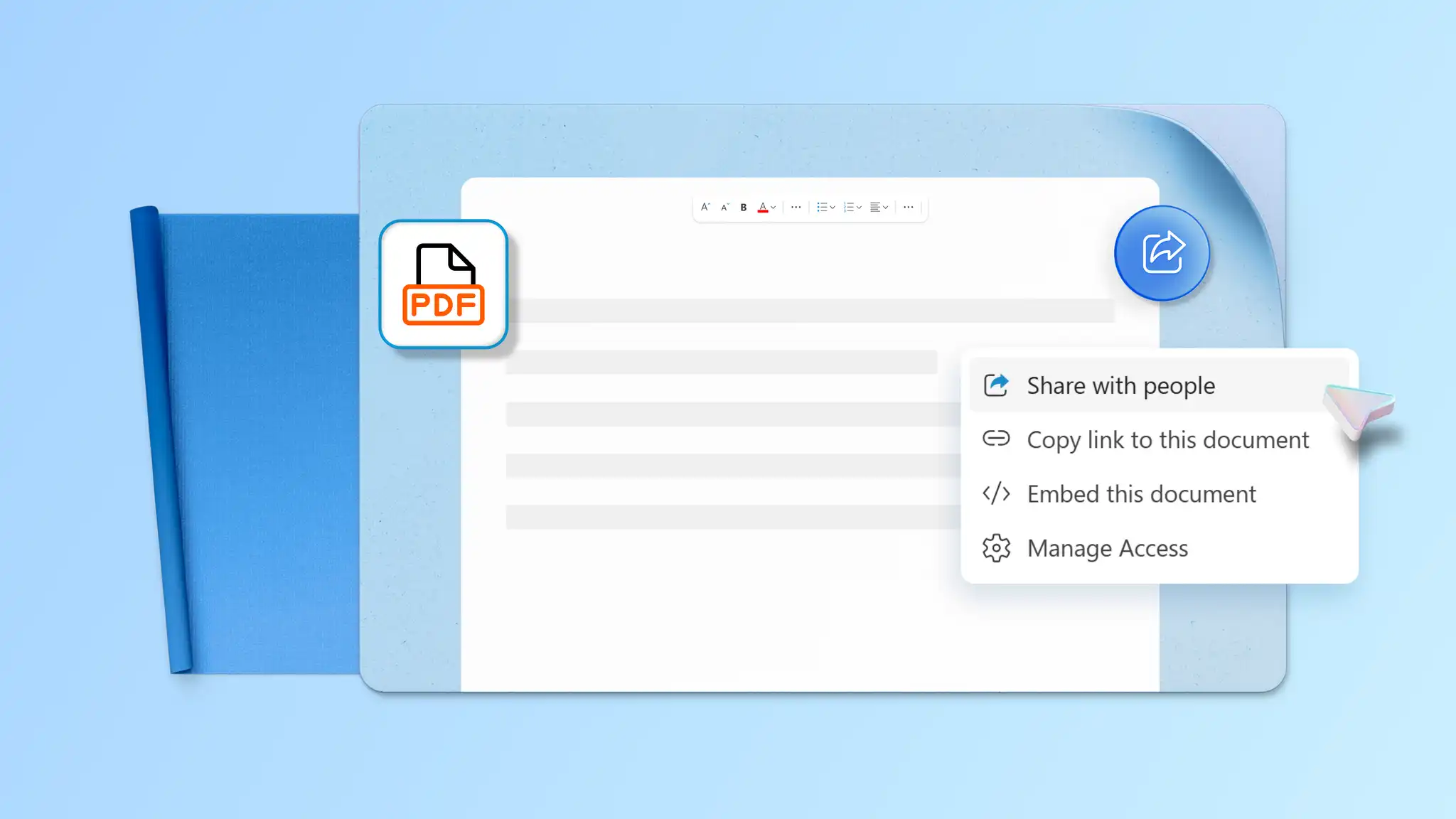
Способ сохранения документов имеет решающее значение для их качества и возможности распространения. Фиксируйте правки текста, добивайтесь четкой печати или сохраняйте сложные макеты, учитывая эти полезные советы.
Исправление исправлений перед преобразованием: гарантируйте, что действия рецензента не видны получателям, устранив все комментарии и отслеживая изменения перед сохранением документа.
Стили заголовков используются для создания закладок PDF: перед сохранением примените стили заголовков Word, чтобы автоматически создавать закладки PDF, улучшая навигацию для более длинных документов.
Сохраняйте редактируемую копию: сохраняйте исходный файл .docx для редактирования в будущем либо сохраняйте копию в SharePoint или OneDrive для удобного редактирования на разных устройствах.
Используйте Copilot в Word для проверки перед экспортом: общайтесь в чате с Copilot, чтобы вычитать, переформатировать или резюмировать документ перед сохранением окончательной версии в формате PDF.
Превращайте .docx файлы в PDF за считанные минуты прямо в Microsoft Word. Используйте Copilot для просмотра формулировок, предложения улучшений тона и аккуратной компоновки перед сохранением. Обзор инструменты для совместной работы и предварительно отформатированные шаблоны для подготовки документов, таких как служебные записки и учебные материалы, а затем делитесь ими в формате PDF.
Вопросы и ответы
- Как преобразовать документ Word в PDF?
Чтобы преобразовать документ Word в формат PDF, откройте файл .docx в Word для Интернета. Выберите "Файл", затем "Экспорт" и выберите "Скачать в формате PDF" или "Скачать в формате PDF" с примечаниями. Обратите внимание, что преобразование документа Word в формат PDF может потребовать других действий для тех, кто использует классическое приложение Word, MacBook или устройство с Windows.
- Как проще всего преобразовать документ Word в PDF?
Самый простой способ сохранить документы Word в формате PDF — использовать параметр экспорта по умолчанию в Word для Интернета. В зависимости от необходимости вы можете сохранить файл с примечаниями или как есть. Не забудьте вычитать любой файл перед сохранением, чтобы экспортировать чистую и профессиональную копию с редактор документов.
- Может ли Word сохранить документ в формате PDF бесплатно?
В Microsoft Word есть встроенные возможности для сохранения документов в формате PDF без дополнительной платы. Веб-приложение Word позволяет скачивать файлы в формате PDF в браузере, а классические приложения Word предоставляют параметры "Сохранить как" и "Экспортировать" для создания PDF-файлов. Перед сохранением и предоставлением общего доступа используйте грамматику и средство проверки орфографии , чтобы устранить несоответствия в тексте;
- Как сохранить PDF в виде документа Word?
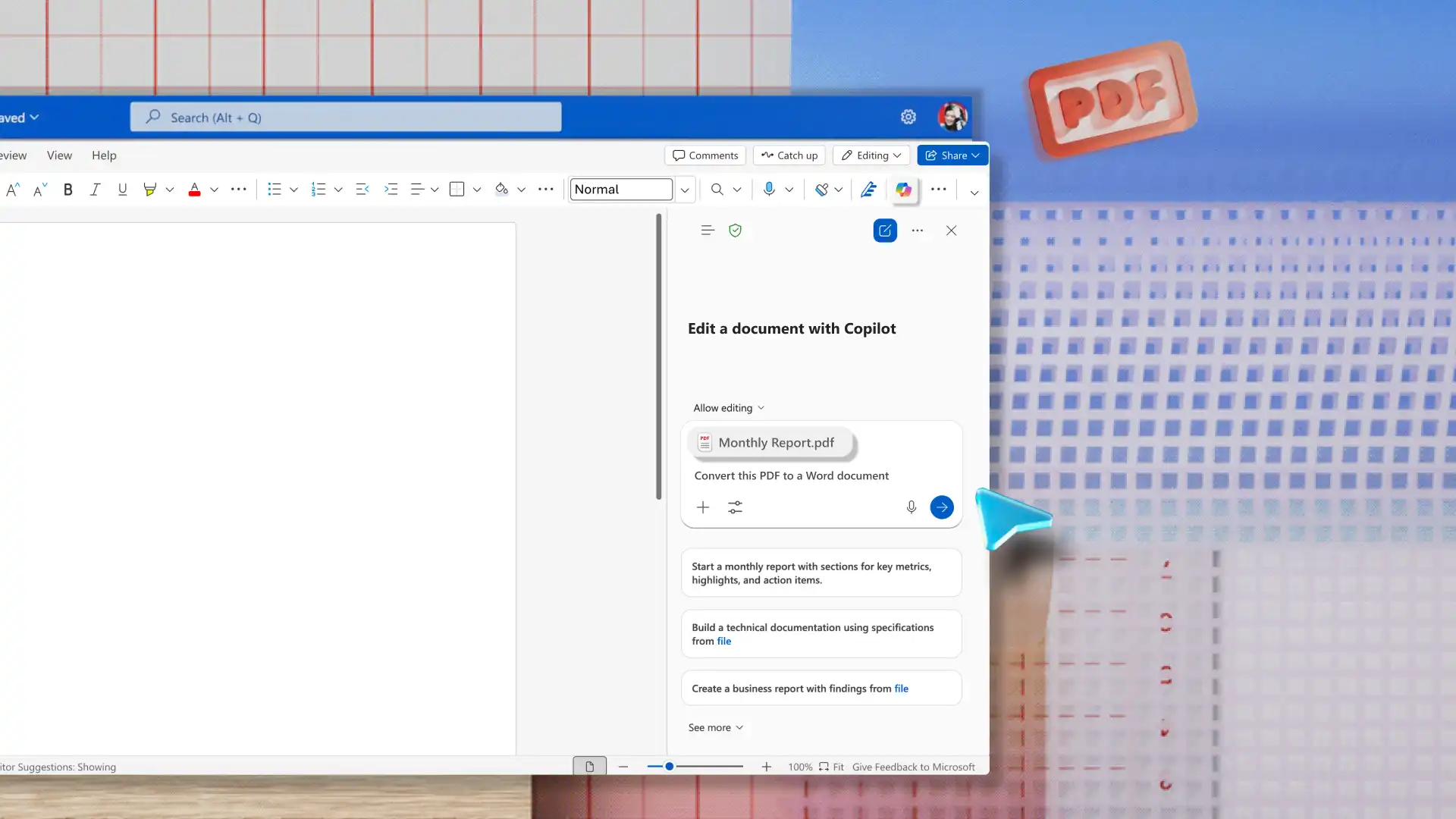
Вложите PDF-файл в чате Copilot в Word затем попросите ИИ превратить его в файл .docx. Затем Copilot извлекает информацию из вложенной копии, чтобы перестроить редактируемый документ, хотя форматирование страницы может отличаться в зависимости от сложности исходного PDF-файла. После создания документа Совместно работайте в Word, чтобы приступить к созданию общих файлов с участниками группы.
- Как преобразовать Word в PDF, не потеряв форматирование?
Форматирование можно сохранить, используя встроенные параметры экспорта в PDF в Word и просмотрев документ перед сохранением. Спросить Copilot в Word для проверки несогласованных стилей заголовков, ошибок компоновки и интервалов, а также неравномерных шрифтов. Устранение проблем с отслеживанием изменений и выбор соответствующих параметров качества может быть полезен для создания четких и согласованных PDF-файлов.