Превращайте PDF-файлы в редактируемые файлы .docx непосредственно в Microsoft Word с помощью ИИ. Преобразование PDF в документ Word с помощью Copilot в Word восстанавливает элементы управления форматированием, что упрощает обновление важных файлов, таких как старые контракты, отчеты и предложения без сторонних инструментов или перепечатки. Copilot также может улучшить форматирование и макет, чтобы подготавливать профессиональные документы для совместной работы и совместного использования.
Прочтите пошаговое руководство по безопасному преобразованию PDF-файлов в редактируемые документы Word и улучшению текста с помощью Copilot в Word.
Преобразование PDF-файла в Word с помощью Copilot
Мгновенно обновляйте старые PDF-файлы, извлекайте важную информацию или повторно профилируйте документы с помощью Copilot в Word. Выполните указанные ниже действия, чтобы преобразовать PDF-файлы в файлы .docx онлайн с помощью ИИ.
Откройте новый документ Word на Word для Интернета.
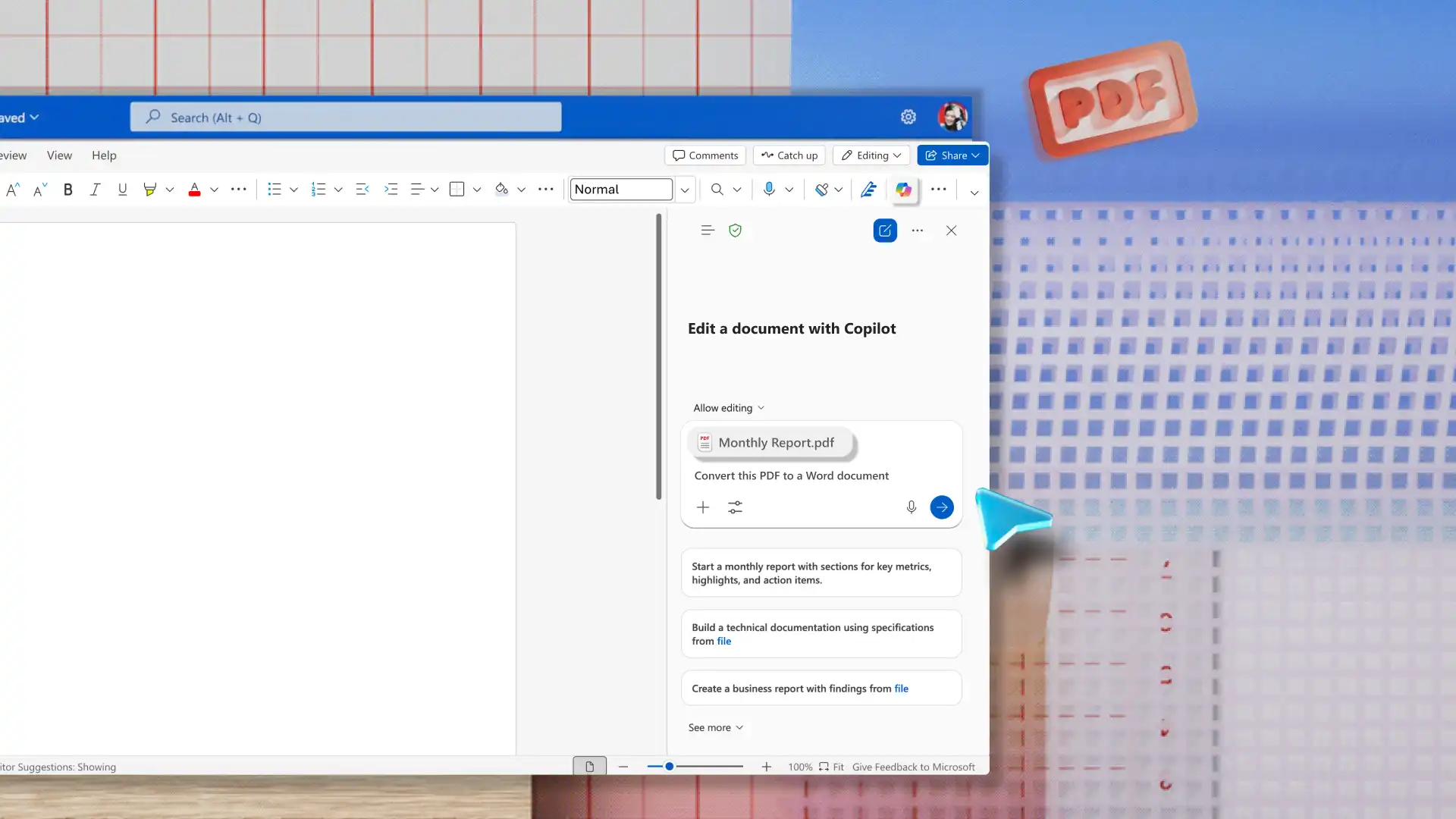
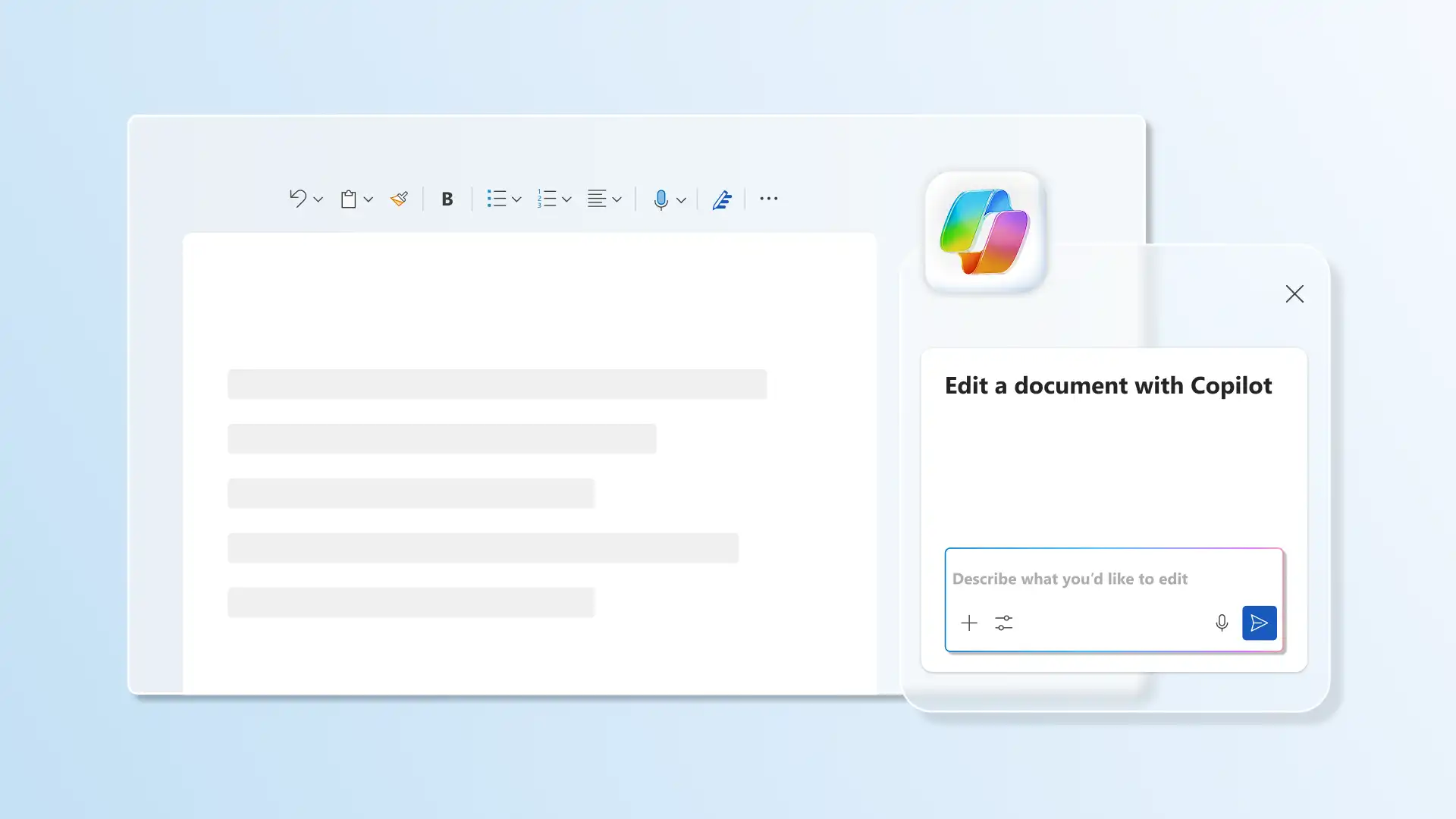
Включите Copilot на ленте, чтобы начать новый чат.
Вложите PDF-документ в чат, а затем попросите Copilot превратить PDF-файл в документ Word.
Copilot извлекает информацию из PDF-файла, чтобы преобразовать его в редактируемый документ Word с заголовками, копией, маркированными списками и таблицами в зависимости от содержимого PDF-файла.
При подготовке презентации или отчета попросите ИИ составить черновик сводки на основе существующего содержимого документа.
Советы по преобразованию PDF в документы Word
Учитывайте эти советы при преобразовании PDF в .docx файлы, чтобы упростить редактирование после преобразования.
Открывайте PDF-файлы непосредственно с помощью Word: получайте доступ к конфиденциальным документам, таким как Контракты, отчеты и данные клиентов непосредственно в приложении, чтобы гарантировать, что файл остается под контролем безопасности Word.
Сохранить как .docx сразу после преобразования: Word открывает преобразованный файл в режиме совместимости, ограничивая доступ к некоторым функциям редактирования. Сохранение файла в формате .docx обеспечивает полный контроль над форматированием и редактированием.
Используйте Copilot в Word для ускорения очистки: используйте Copilot в Word, чтобы уменьшить количество операций ручной очистки преобразованного файла. ИИ может предложить способы переформатирования, реструктуризации или Перепишите разделы , которые нуждаются в доработке.
Восстановление стилей заголовков после преобразования: повторно примените стили заголовков Word, чтобы обеспечить наличие исходной структуры и успешного включения области навигации, так как преобразование PDF-файлов часто выравнивает иерархию заголовков.
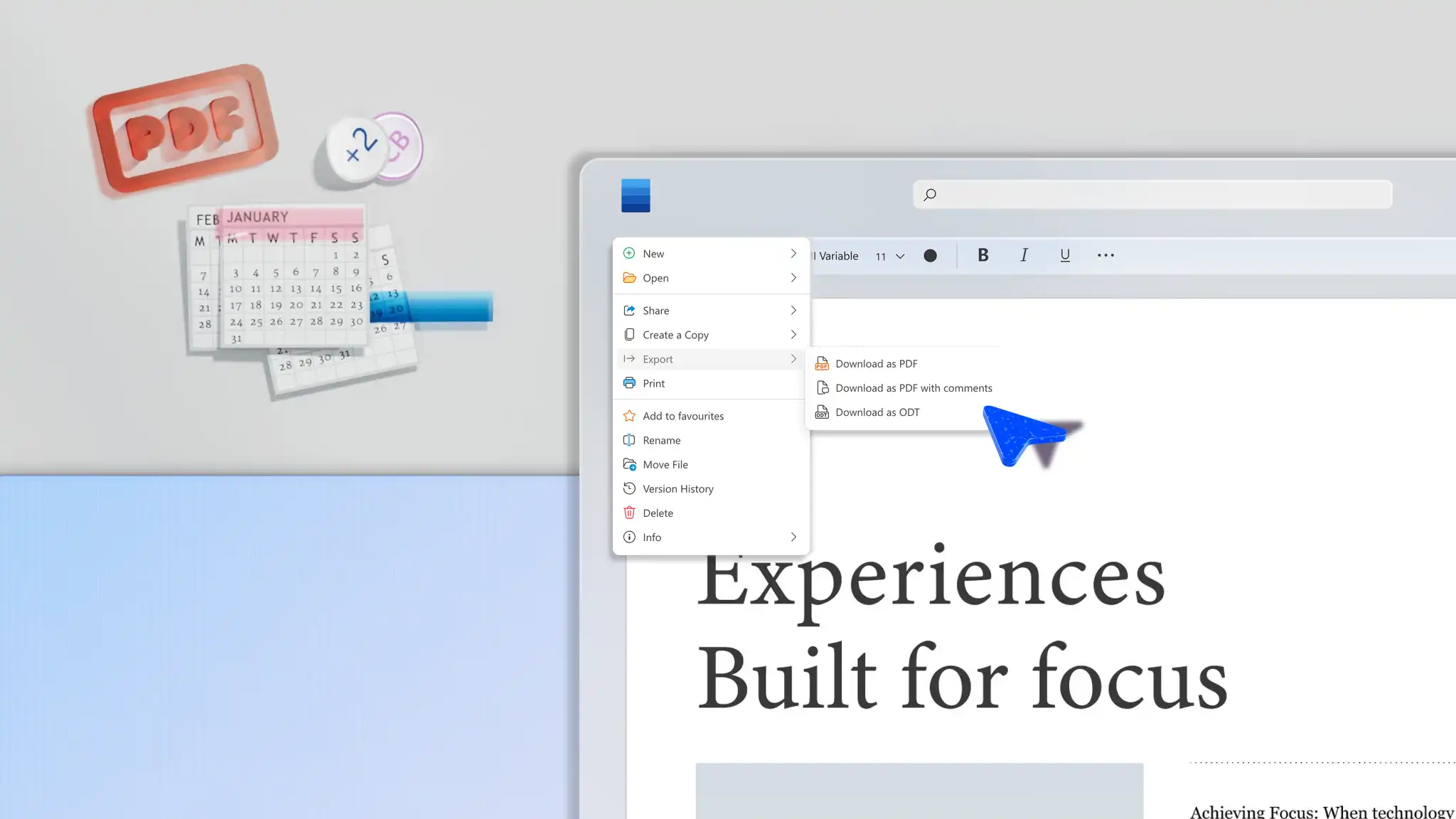
Используйте функцию "Найти и заменить", чтобы исправить артефакты преобразования: находите и исправляйте ошибки форматирования, такие как лишние разрывы строк, нежелательные дефисы, нечетные интервалы и разрывы абзацев, прежде чем загрузить файл .docx и поделиться им.
Проверьте изображения и таблицы после преобразования: изменение формата часто влияет на структуру и расположение таких элементов, как таблицы и диаграммы, например разрывы границ или нежелательные разрывы строк. Обязательно просмотрите размещение и форматирование таблицы на наличие более точного файла .docx.
Улучшение преобразованных документов с помощью Copilot
1. Предложить улучшения специальных возможностей
Структурные элементы, такие как иерархия заголовков, замещающий текст или форматирование таблиц, необходимые для средств чтения с экрана, иногда могут быть потеряны при преобразовании. Рецензирование с помощью Copilot и получайте рекомендации по улучшению специальных возможностей для поддержки инклюзивного чтения.
2. Исправление несоответствий в форматировании
Устраните лишние интервалы и несогласованность шрифтов при обновлении длинных PDF-файлов в Стандартные операционные процедуры к предложениям. После базовой очистки сгенерируйте предложения заголовков с помощью ИИ, чтобы улучшить структуру и создать профессиональные черновики, готовые к публикации.
3. Уточните тон и язык
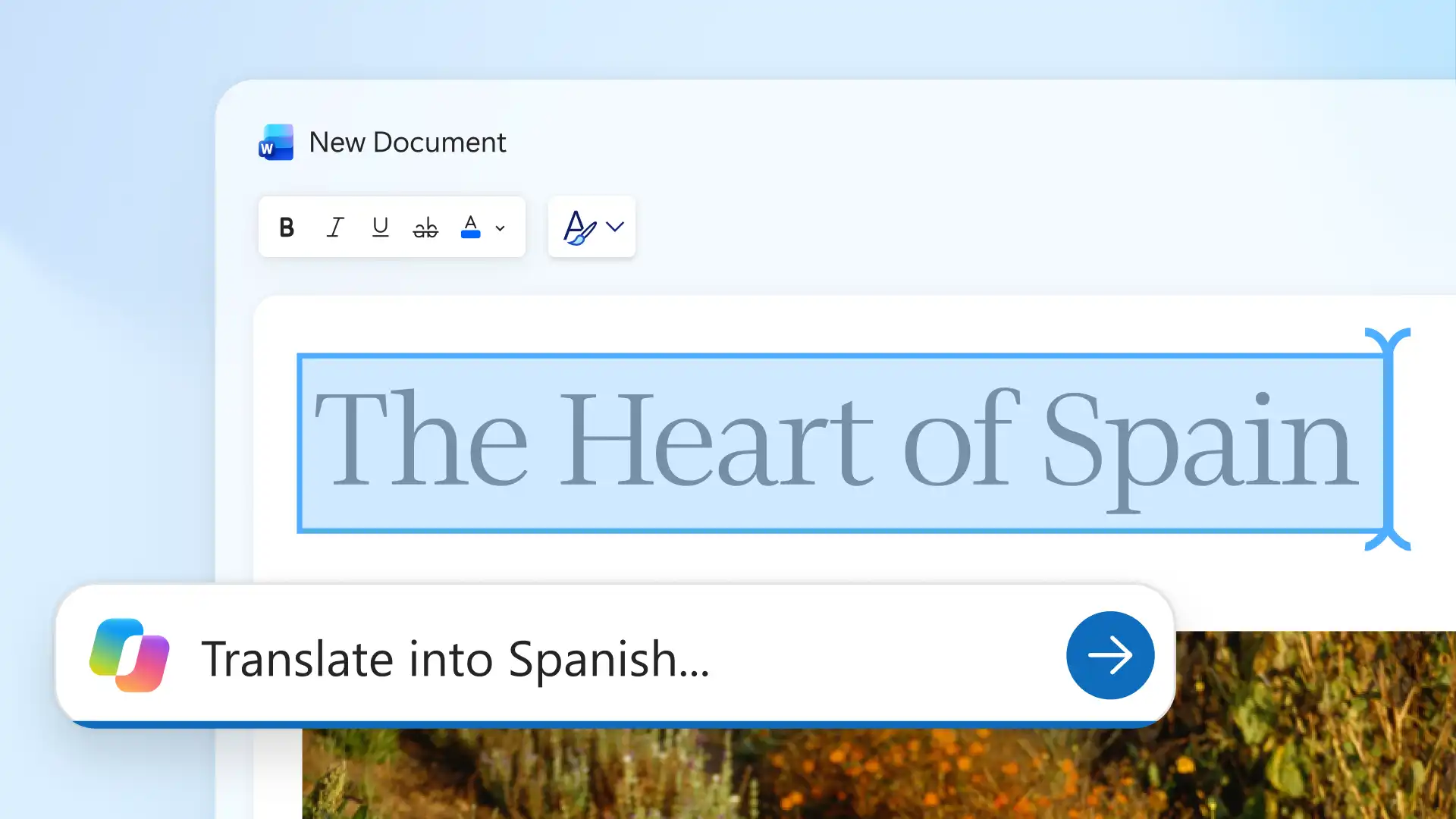
Экономьте время на проверке орфографии, грамматики и пунктуации при изменении назначения контента из PDF-файлов, например пресс-релизы, учебные материалы или юридические документы. Copilot может проверять тон и язык, чтобы привести старые файлы в соответствие с обновленными рекомендациями по фирменной символике. Переводите текст , чтобы поделиться им с глобальными группами, гарантируя, что документы остаются формальными и готовыми к совместной работе.
4. Переписывайте тексты для обеспечения ясности, плавности и удобочитаемости
Chat with Copilot, чтобы перепишите документы с большим объемом текста, превратив их в четкие и краткие документы, готовые к экспорту в формате PDF. Улучшение удобочитаемости в бизнес-планы или учебные материалы, превращая длинные предложения в маркированные списки или таблицы с помощью ИИ.
5. Создание сводок или обзоров для руководителей
Длинные PDF-файлы, такие как отчеты, предложения или Нормативным документам часто требуется краткий обзор для заинтересованных сторон. Copilot может Резюмируйте преобразованные документы в сводку для руководителей, в которой выделяются ключевые моменты и решения для упрощения просмотра.
Доверьтесь Copilot, чтобы быстро преобразовывать PDF-файлы в .docx файлы, в которых легко редактировать Microsoft Word, не требующий внешних инструментов или программного обеспечения. Узнайте больше о различных типах документов, которые Copilot может помочь создать, в том числе учебные материалы и стандартные операционные процедуры.
Вопросы и ответы
- Может ли Word преобразовать PDF-файл в редактируемый документ бесплатно?
В Microsoft Word есть встроенные средства для открытия PDF-файлов и их преобразования в редактируемые файлы .docx без дополнительной платы. Преобразование PDF в .docx Word для Интернета с помощью Copilot и классических приложений Word с использованием параметра "Открыть".
- Почему форматирование изменяется при преобразовании PDF-файла в Word?
В PDF-файлах используются фиксированные макеты, в то время как документы Word преломляют содержимое для редактирования. Во время преобразования Word интерпретирует такие элементы, как столбцы, интервалы и разрывы строк, как редактируемое содержимое. Copilot в Word помогает улучшить согласованность макета и подготовить документ к совместному использованию.
- Может ли Word преобразовать отсканированный PDF-файл в редактируемый документ?
Word для Интернета может преобразовать отсканированный PDF-файл в редактируемый документ с помощью Copilot. Для получения дополнительной помощи выполните действия, описанные в руководстве выше.
- Как преобразовать PDF в Word без Adobe Acrobat?
Напрямую преобразуйте PDF-файл в .docx, вложив файл непосредственно в чате Copilot в Word, без использования Adobe Acrobat. Это позволяет сохранить рабочий процесс в Word и устраняет необходимость в сторонних инструментах.
- Как преобразовать PDF-файл в Word на компьютере?
Откройте классическое приложение Microsoft Word, нажмите кнопку "Открыть" и выберите PDF-файл. Word преобразует файл в редактируемый документ.