Создание текстов с помощью ИИ в Copilot в Word
Попробуйте ИИ‑запросы для написания материалов и ИИ-генератор текста в рамках Copilot...

Создавайте, редактируйте и составляйте сводки документов онлайн с помощью Copilot в Microsoft Word.


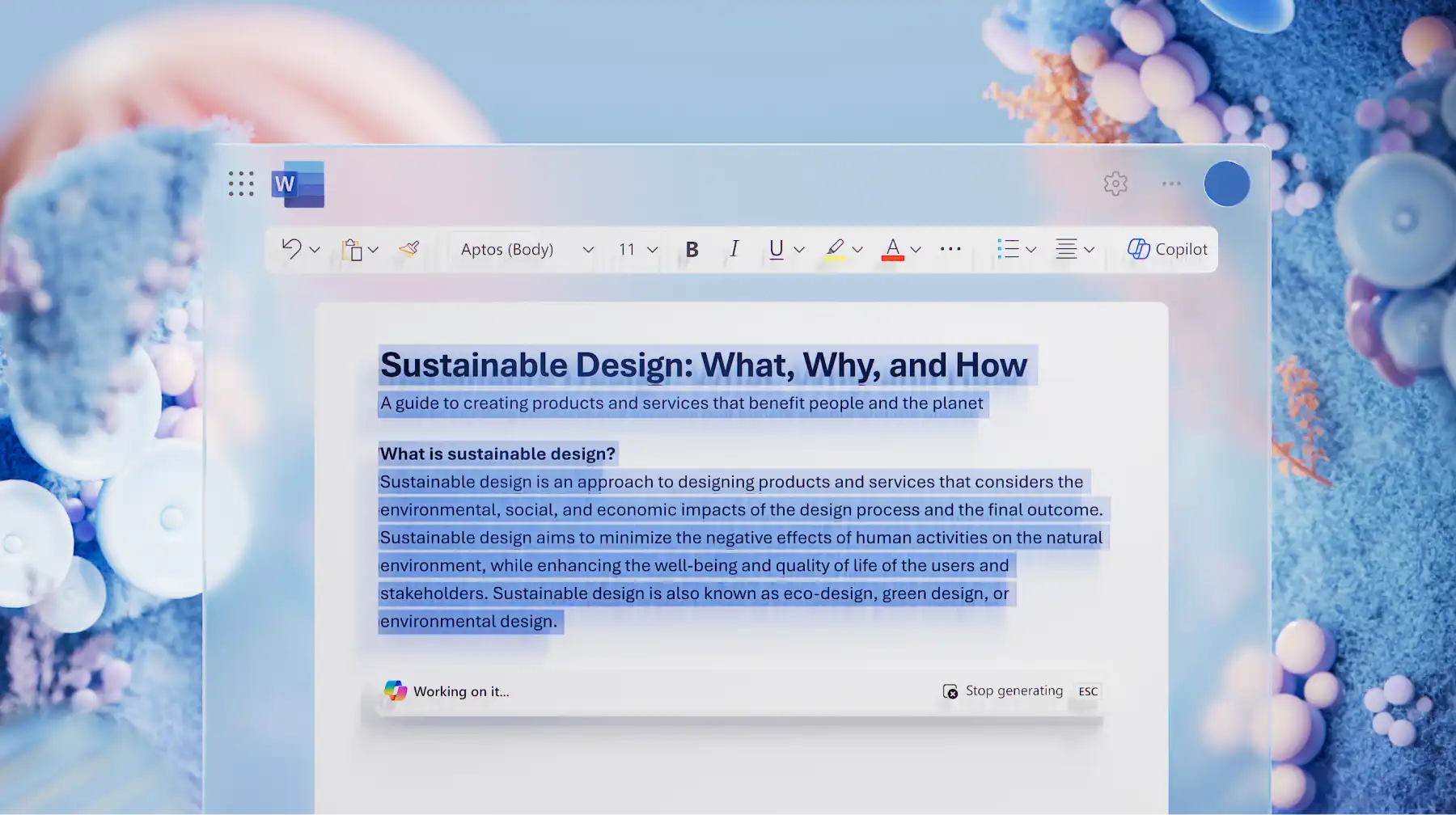
Перейдите от пустой страницы к четкому черновику за секунды с помощью ИИ-автора. Предоставьте Copilot тему, цель и план, чтобы создать хорошо структурированный документ. Уточните, расширьте и отшлифуйте, чтобы соответствовать стилю письма, аудитории и цели.

Преобразуйте черновики, устаревший контент или короткие абзацы в более четкий и полный текст с помощью Copilot в Word. Легко расширяйте идеи, добавляйте больше деталей и обновляйте документы, сохраняя при этом задуманное сообщение.

Экономьте время на просмотре длинного контента с помощью ИИ-резюмирования. Преобразуйте длинные документы в краткие резюме, которые выделяют ключевые идеи, важные сведения и поручения. Делитесь важными сведениями, не читая каждую страницу.
смотреть и учиться
Пишите, редактируйте, вычитывайте, форматируйте и упорядочивайте документы быстрее с помощью Copilot в Microsoft Word.
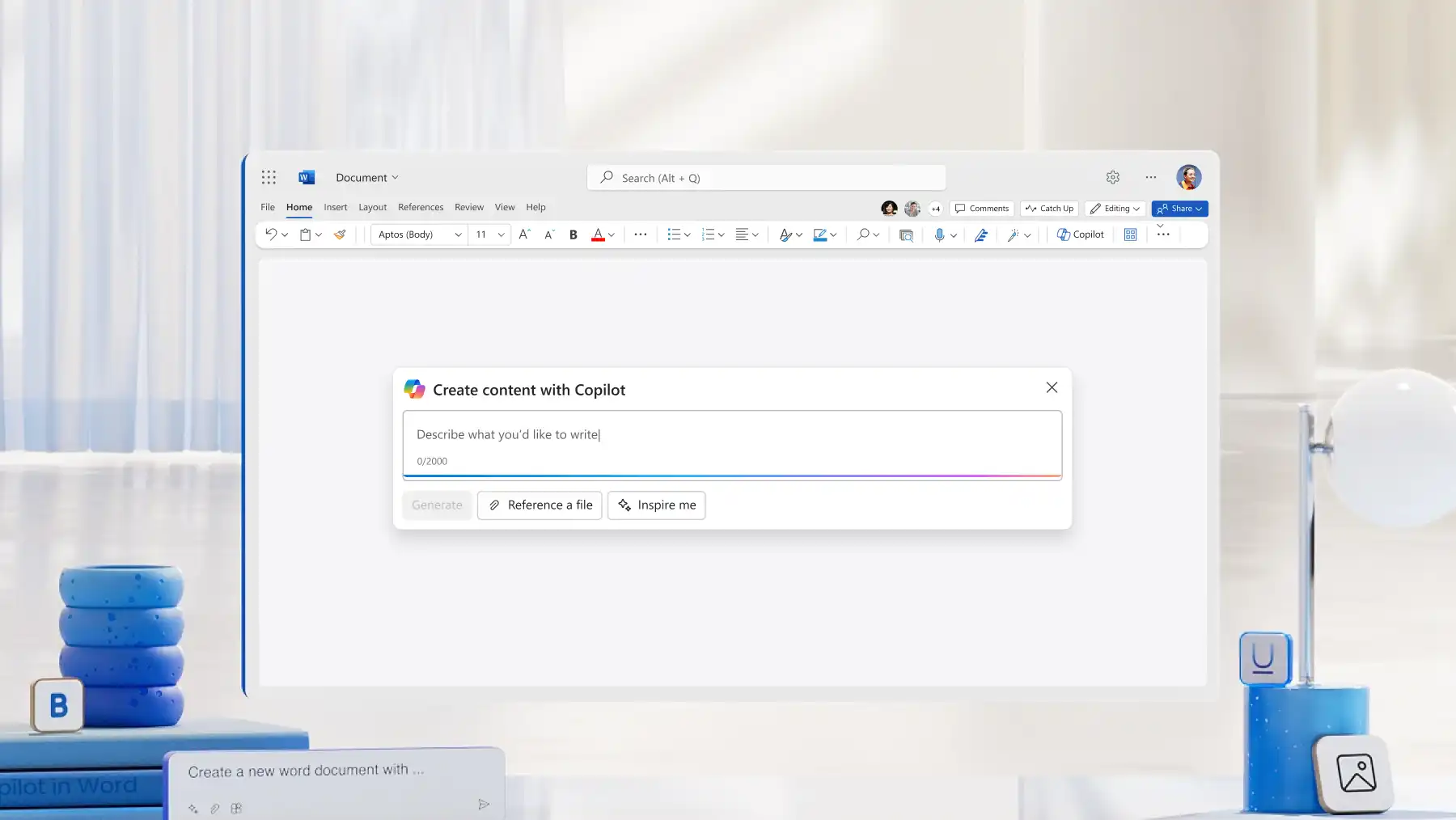
Общайтесь с Copilot для быстрого создания структурированных, доработанных документов, таких как отчеты с нуля, учебные руководства и техническая документация. Включите все нужные справочные документы, заметки и укажите нужный стиль письма, чтобы Copilot мог сгенерировать первый черновик за считанные минуты.

Используйте Copilot для редактирования и уточнения длинных заметок, превращая их в понятные структурированные разделы технических документов. Делите плотные тексты на более короткие абзацы, которые удобнее читать, быстро просматривать и делиться ими в информационных бюллетенях, блогах или сообщениях электронной почты.
Используйте Copilot для превращения длинных документов в краткие сводки, где выделены самые важные моменты. Copilot выявляет основные идеи, темы и решения в сложных файлах, таких как бизнес-предложения или учебные материалы SOP, ускоряя усвоение важной информации.
Создайте новый документ Word или отправьте существующий в сети.
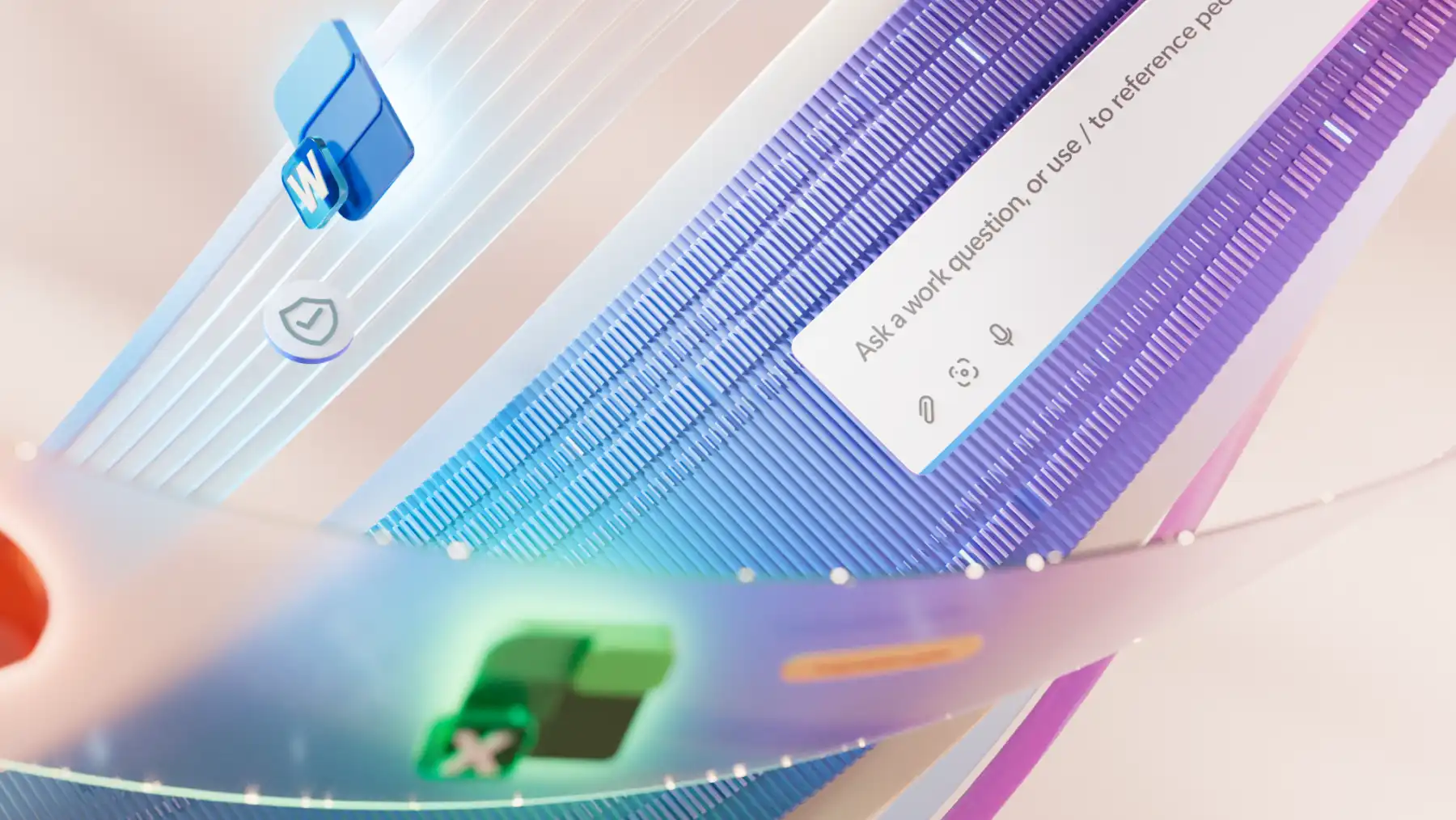
Пообщайтесь в чате с Copilot и расскажите ему, что вы хотите создать, переписать или кратко изложить.
Вложите файлы, отправьте документы из OneDrive или предоставьте интернет-ссылки для справки.
Проверьте и уточните тон, форматирование и стиль или дайте Copilot дополнительную информацию.
Вставьте готовый текст в документ Word или скопируйте его для использования в другом месте.
Copilot в Word включается, когда доступна активная подписка на Microsoft 365 с Copilot. Если подписка действует, значок Copilot виден в верхней части окна Word. Выберите его, чтобы открыть панель чата.
В Word нет жесткого ограничения на слова и символы. Copilot принимает длинные запросы, но очень большие вводные данные могут быть сокращены автоматически. Фокусируйте запросы на определенной теме: это помогает Copilot выдавать более четкие результаты.
Copilot создает черновики на основе предоставленного контекста, но их всегда следует проверять. Проверяйте точность, ясность и уровень подробности, нужные для вашей задачи.
Copilot использует те же элементы управления безопасностью, соответствием требованиям и конфиденциальностью, что и службы Microsoft 365. Он использует только данные, к которым пользователь уже имеет доступ, и не расширяет доступ к файлам. Запросы и сгенерированное содержимое остаются в среде Microsoft 365 организации.


