
Редактор документов
Создавайте и редактируйте веб-документы с помощью Microsoft Word. Храните документы...

Создавайте качественные информационные бюллетени в Microsoft Word, используя настраиваемые шаблоны, простые инструменты дизайна и возможности ИИ.


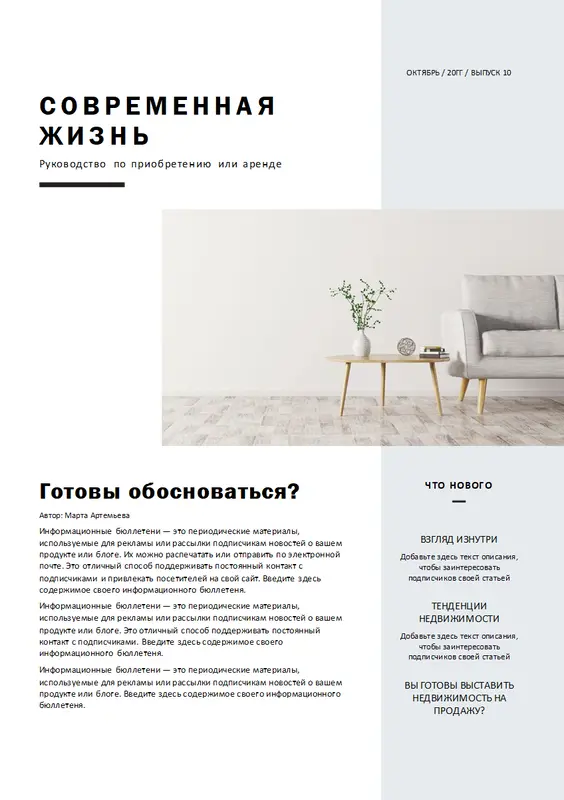
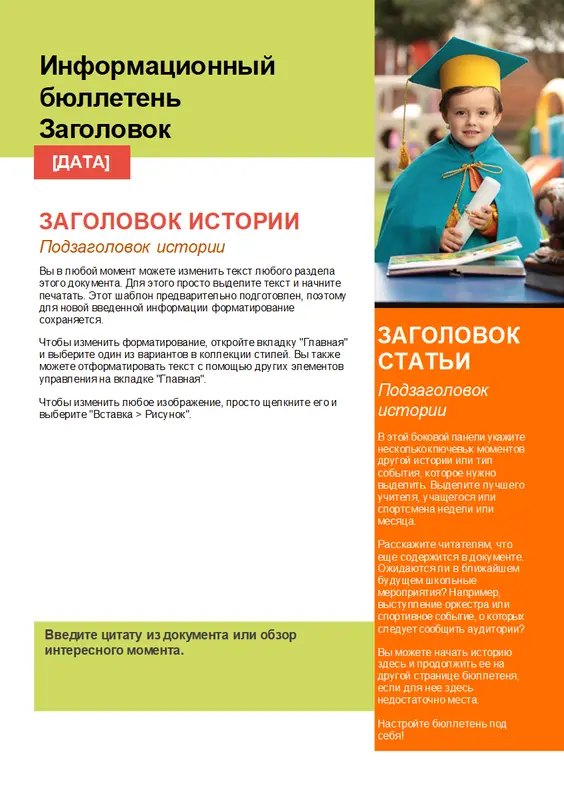
Выбирайте из множества визуально насыщенных шаблонов информационных бюллетеней, персонализируйте текст и логотипы, а также изменяйте дизайн и форматирование в Word. Добавьте последние штрихи с помощью бесплатных изображений, значков и графики или загрузите собственные файлы мультимедиа, чтобы усовершенствовать свою рассылку.

Общайтесь в чате с Copilot в Word, чтобы генерировать идеи для контента с помощью ИИ, или попросите Copilot составить черновик и переписать контент, ссылаясь на существующие документы или сообщения электронной почты. Создавайте настраиваемые изображения с использованием ИИ, которые дополнят ваш рассказ и сделают вашу рассылку более привлекательной для читателей.

Легко совместно работайте над черновиками с командой, чтобы создавать качественные информационные бюллетени в сети. Используйте функции правки в реальном времени, такие как комментарии, и отслеживайте правки с помощью отслеживания изменений. Легко делитесь через защищенные ссылки для совместного доступа из Word Online или экспортируйте напрямую в готовые к печати форматы, такие как PDF.
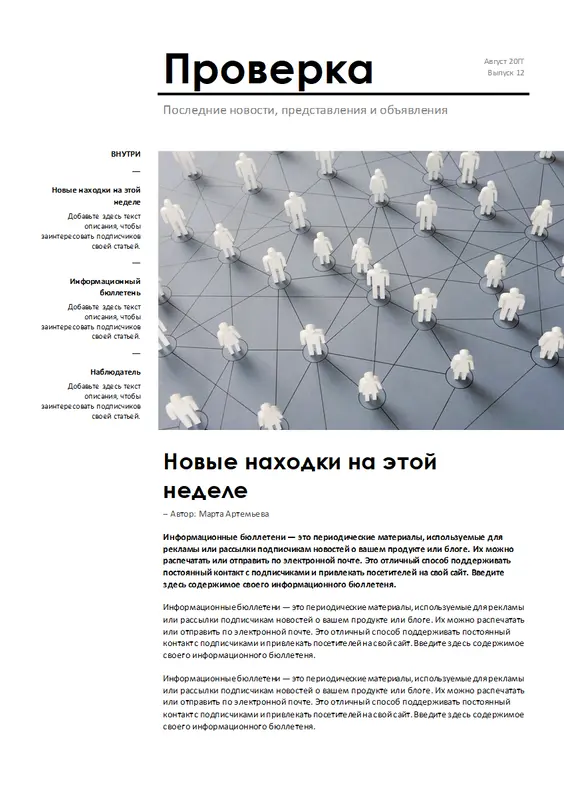
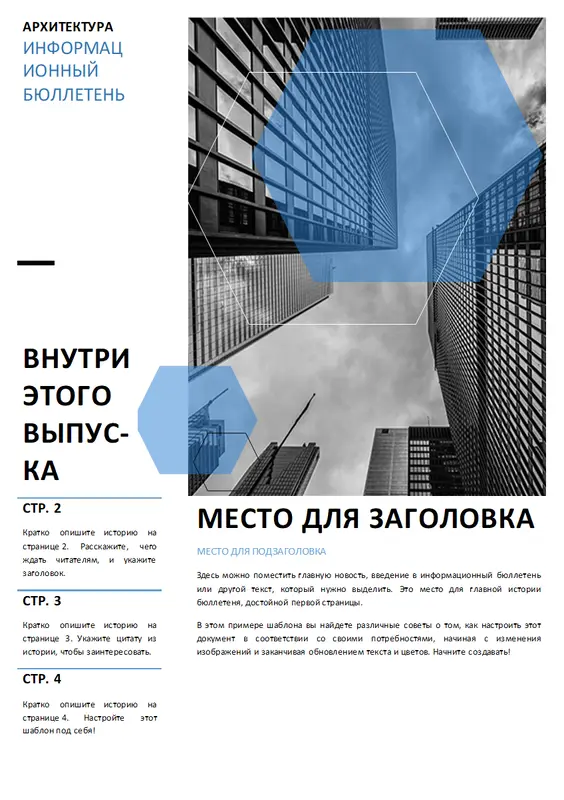
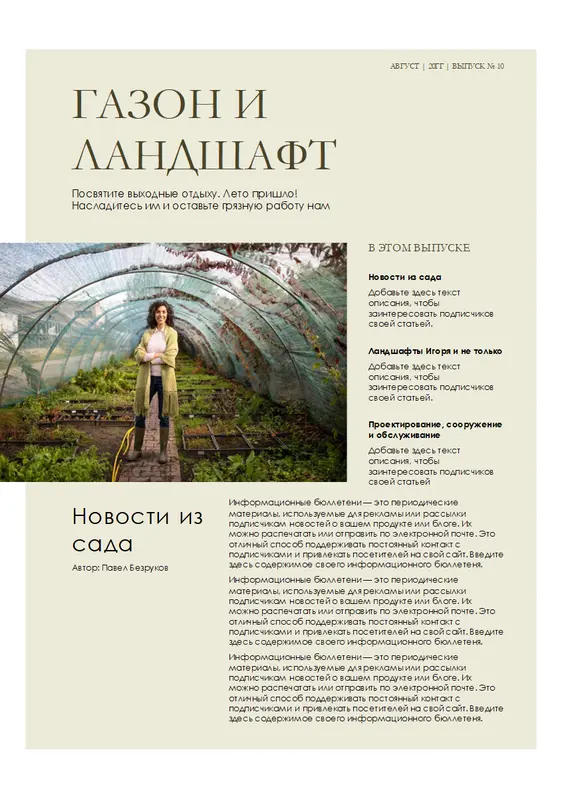
Создавайте стильные информационные бюллетени, используя редактируемые шаблоны Word, которые легко распечатать и поделиться личными или корпоративными новостями. Выберите подходящий дизайн и макет информационного бюллетеня для публикации новостей компании, учебных мероприятий или важных моментов жизни.
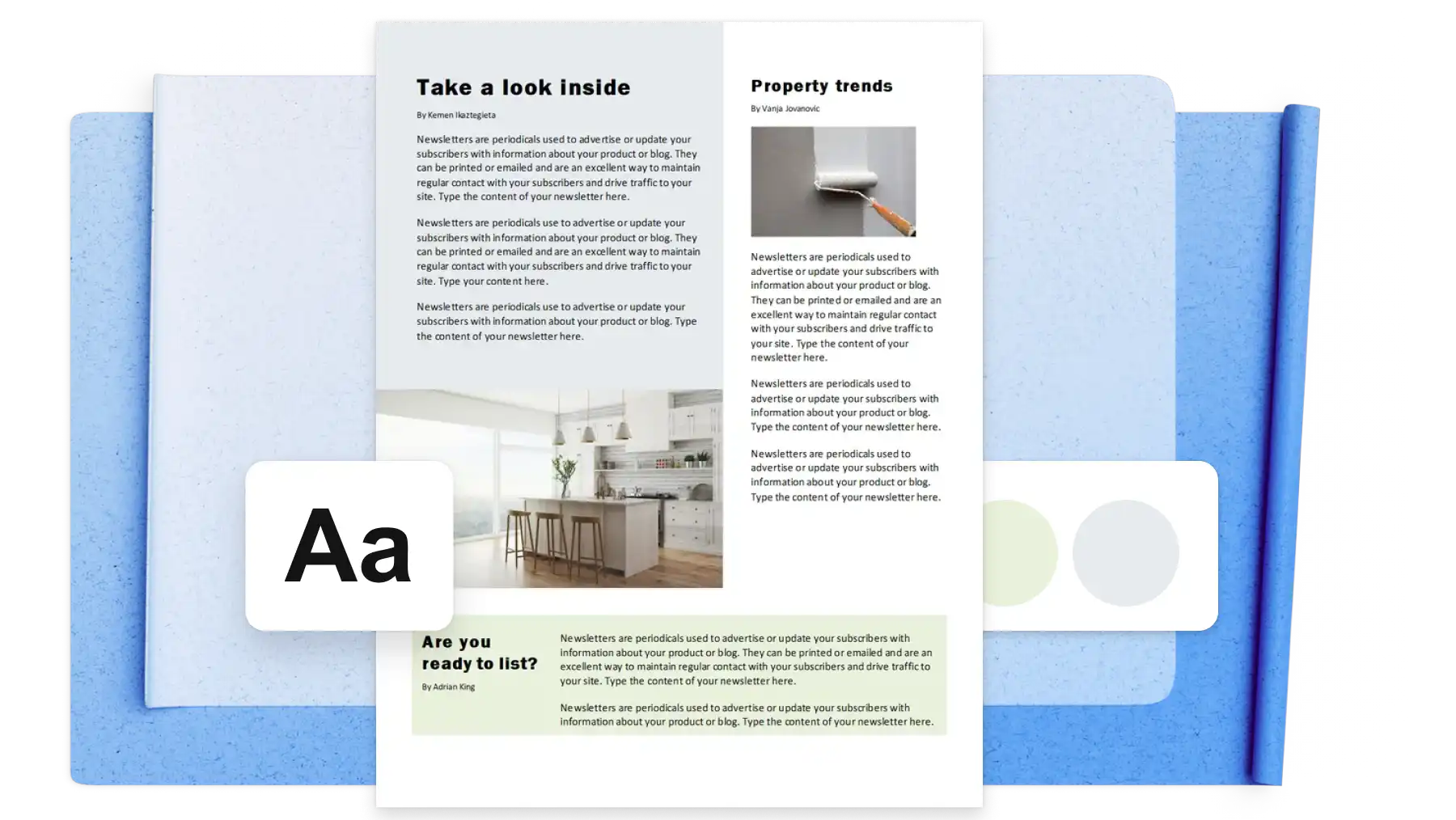
Упрощайте создание информационных бюллетеней, используя шаблоны профессионально сделанных макетов, идеально подходящие для маркетинговых электронных писем, например школьной или корпоративной рассылки, личных новостей и общественных мероприятий. Можно выбрать макет с одним или с несколькими столбцами, а затем легко настроить разделы в соответствии с нужными заголовками, цитатами и выносками.
Используйте Copilot в Word для порождения идей информационных бюллетеней или создания черновиков, просто ссылаясь на PDF-документы, презентации или электронные письма. Достаточно сообщить Copilot, что вы хотите сгенерировать, и ИИ автоматически начнет создавать макет бюллетеня с образцом текста, заголовками и структурой. ИИ-писатель также может создавать заголовки разделов, подогревающие интерес читателей, и порекомендовать, где разместить изображения.
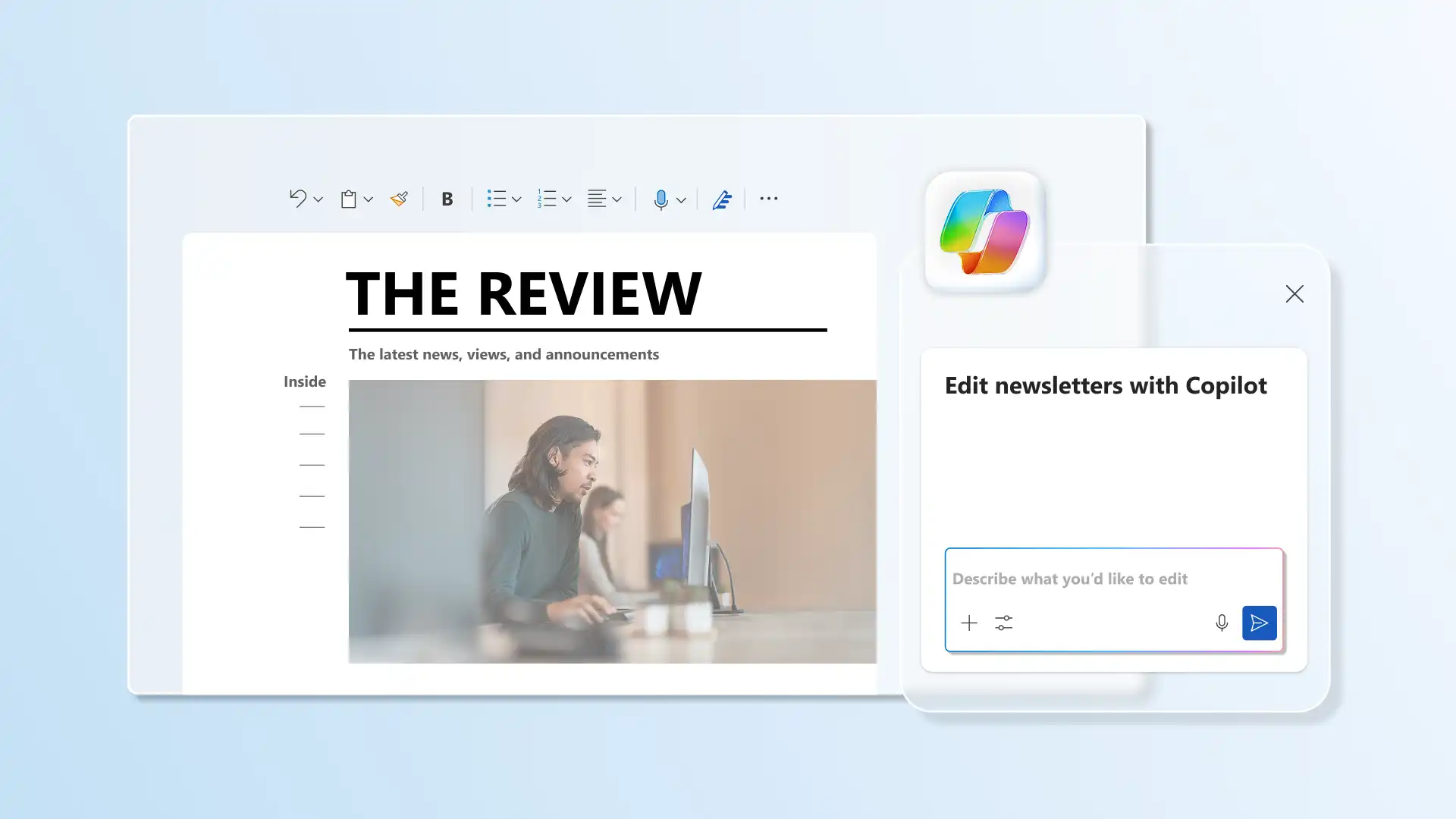
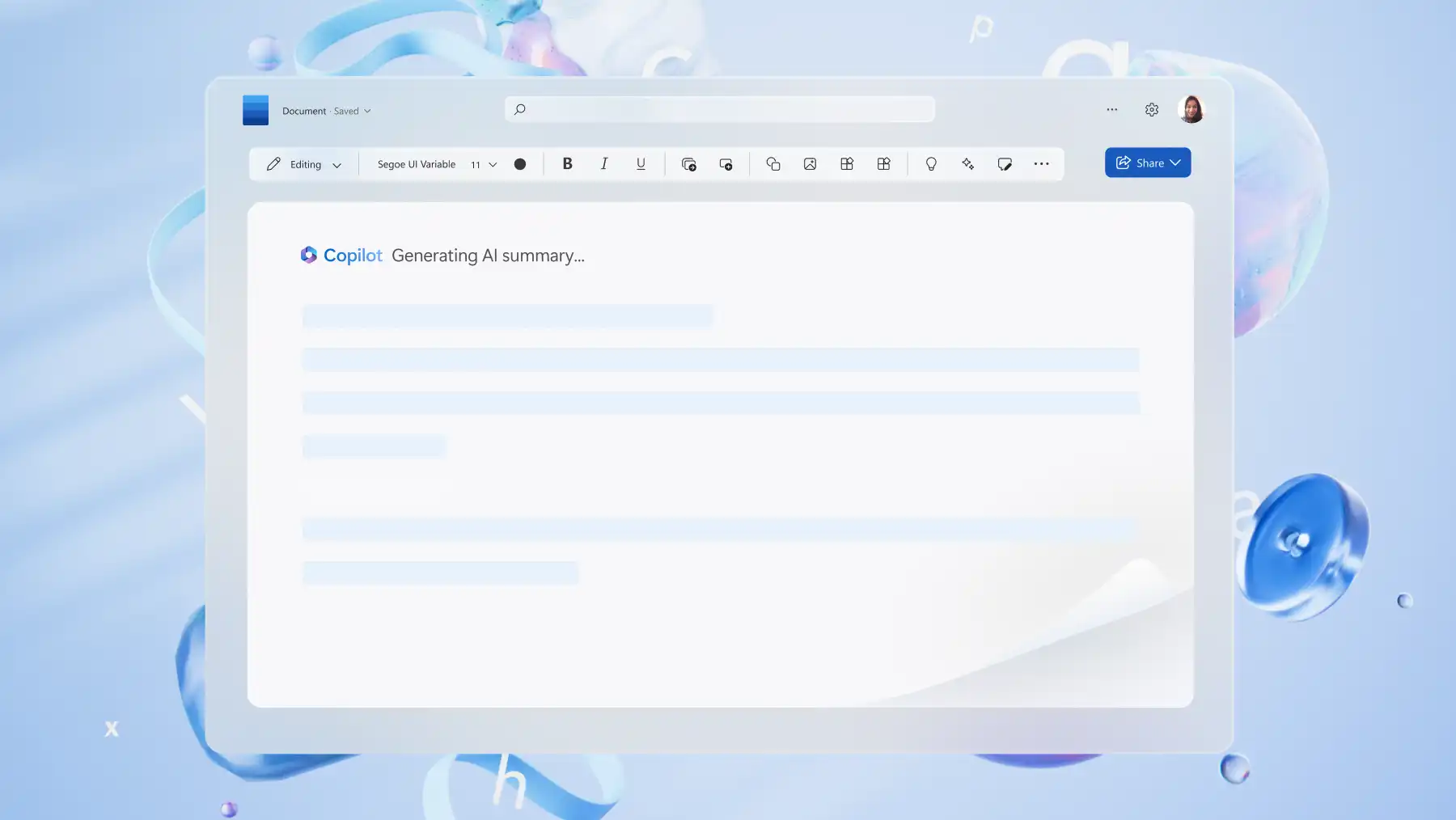
Copilot поможет вам быстрее писать и разрабатывать идеальные информационные бюллетени. Оттачивайте грамматику с помощью ИИ-редактора или используйте инструмент автоматического переписывания, чтобы ясно выразить свои идеи и настроить тон в соответствии с деловыми, маркетинговыми и даже личными новостными рассылками. Пообщайтесь в чате с Copilot, чтобы получить рекомендации по визуальному оформлению и дизайну, которые помогут улучшить привлекательность контента. Генерируйте сводку средствами ИИ для продвижения информационных бюллетеней по электронной почте или в социальных сетях.
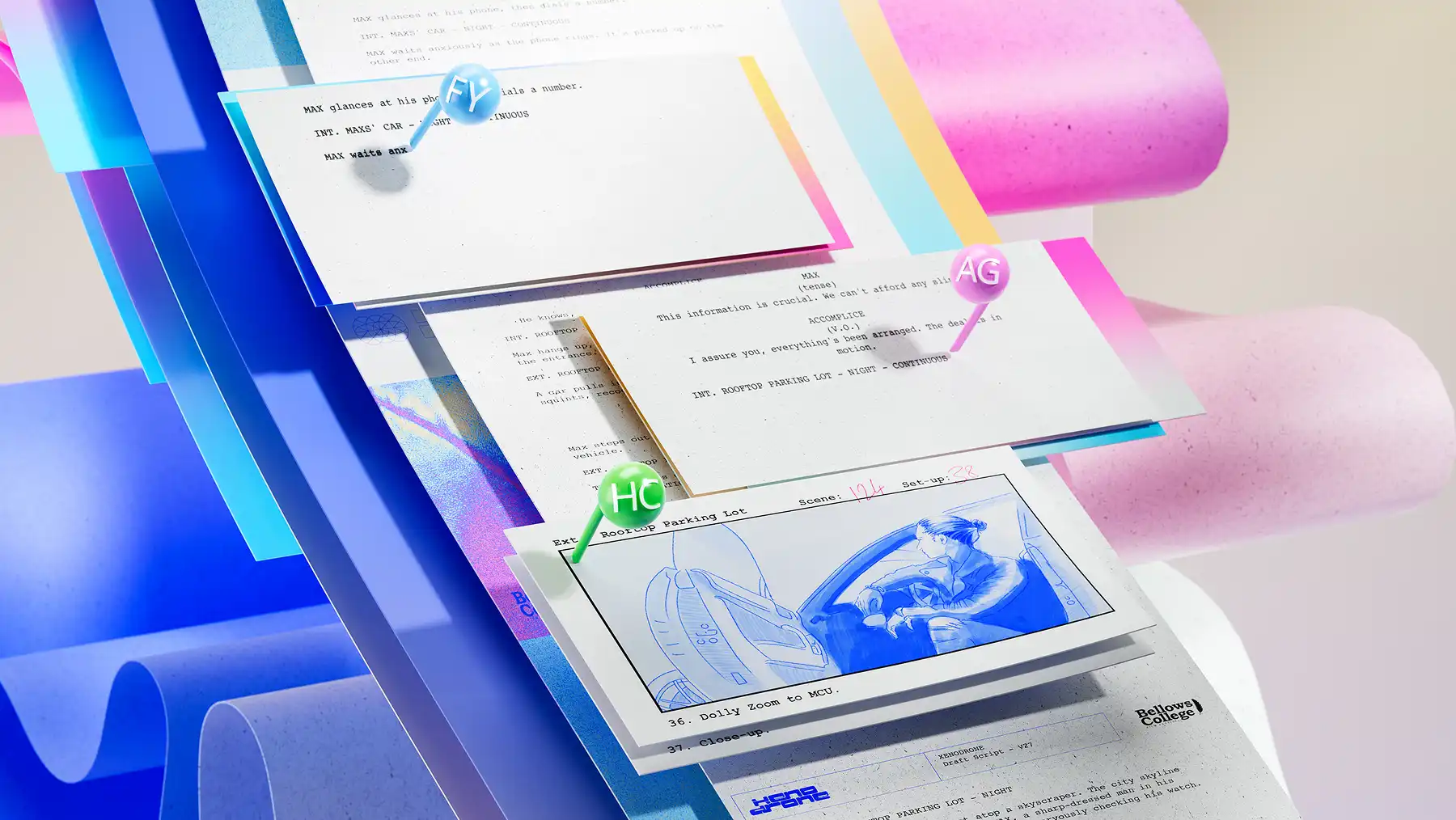
Приглашайте участников совместной работы добавлять обновления, вносить предложения или безопасно утверждать содержимое новостной рассылки с помощью Word Online. Совместная работа над документом позволяет отполировать его до совершенства с помощью комментариев и прозрачных функций редактирования, таких как отслеживание правок. Просто пригласите редакторов через безопасную ссылку для совместного доступа или отметьте их, чтобы уведомить о возможности участвовать в создании информационного бюллетеня. Ограничьте права доступа до "только просмотр" для дополнительной защиты.
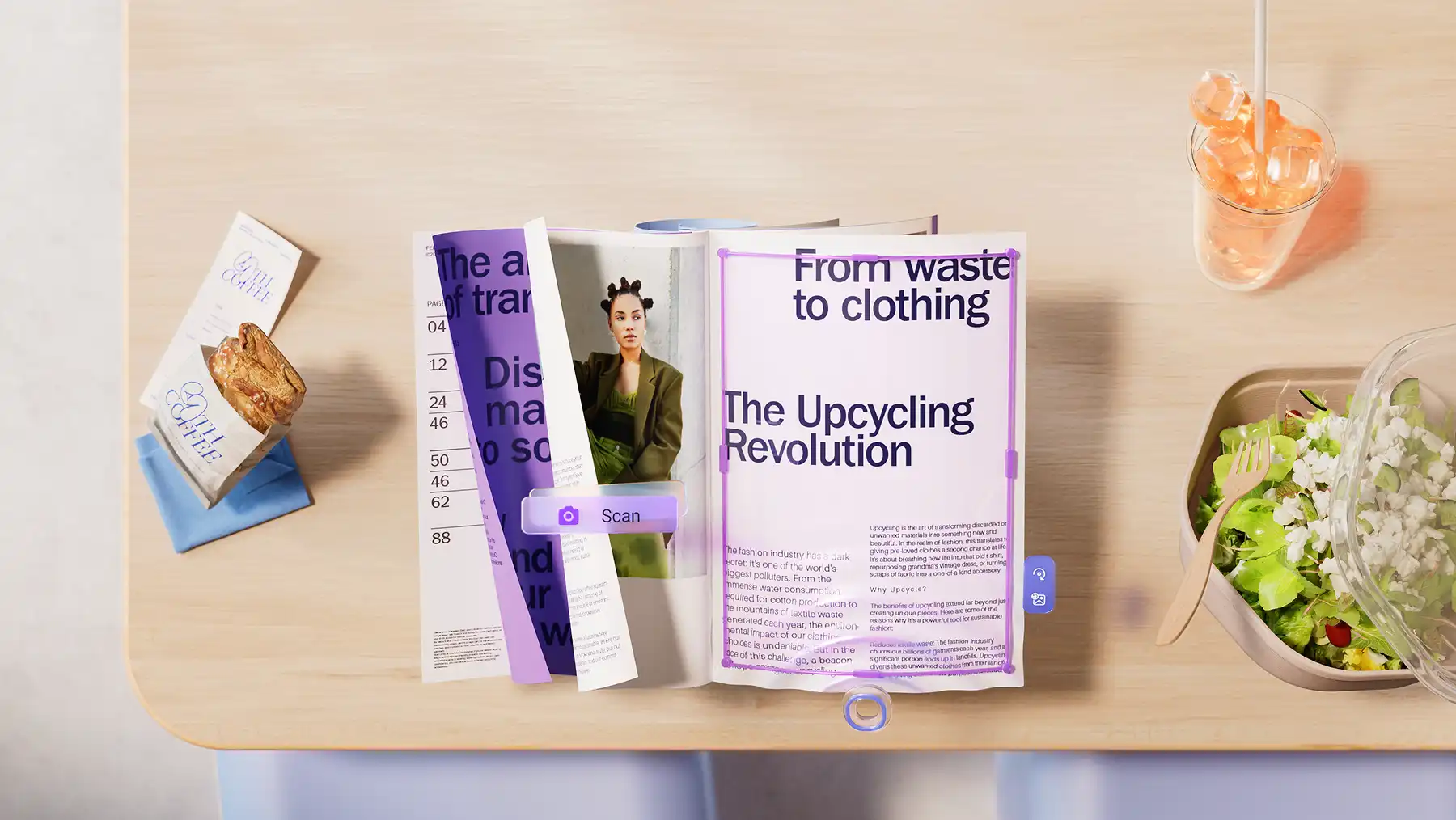
Доведите до блеска содержание и дизайн, а затем распространите информационный бюллетень в печатном виде или в Интернете, чтобы донести его до читателей. Делитесь информационными бюллетенями, созданными в Word в Интернете, с помощью защищенных паролем ссылок OneDrive, распространяйте их в формате PDF или печатайте в высоком разрешении. Работайте эффективнее, сохраняя информационные бюллетени как шаблон для удобства повторного использования макета и дизайна в будущем.
Перейдите в Word для Интернета, чтобы изучить шаблоны информационных бюллетеней.
Щелкните дважды, чтобы выбрать шаблон бюллетеня.
Замените образец текста персонализированным вариантом или попросите Copilot в Word создать для вас черновик информационного бюллетеня.
Отредактируйте визуальные элементы и добавьте изображения, логотипы торговых марок и предпочтительные стили шрифтов.
Сохраняйте информационные бюллетени и делитесь ими в сети бесплатно, скачивайте в формате PDF или распечатывайте и распространяйте в печатном виде.
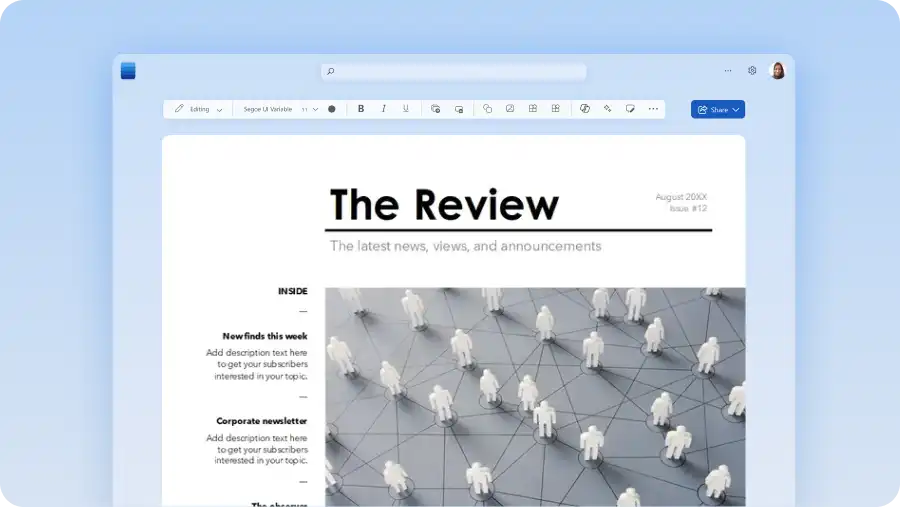
Откройте файл в Word Online, затем выберите "Файл" > "Сохранить как" > "Скачать копию". Следуя этим шагам, вы сохраните бюллетень как файл .docx на рабочем столе. Или, если вам нужна версия, готовая к печати, выберите "Скачать как PDF" в том же меню. Дополнительные сведения см. в разделе, посвященном сохранению документов Word в формате PDF.
Чтобы вставить логотип информационного бюллетеня в Word для Интернета, выберите "Вставка" > "Рисунки", затем выберите файл логотипа на своем компьютере или в облачном хранилище, например OneDrive. Добавьте профессиональный штрих к информационным бюллетеням, разместив логотип компании на бланке, в нижнем колонтитуле или в качестве водяного знака.
Оптимальный формат информационного бюллетеня зависит от того, находится ли аудитория в сети или в реальном мире. Авторам следует выбирать формат, который легко создавать, настраивать и распространять по разным каналам. Готовые к использованию шаблоны информационных бюллетеней в Word оптимизированы для цифровых и печатных форматов, включая размер A4 и стандартный размер Letter (США) для профессиональных макетов.
Самые популярные информационные бюллетени сочетают в себе четкие, лаконичные тексты с ярко выраженным авторским голосом и постоянной информативностью; они помогают читателям сохранять информированность. Популярность зависит от аудитории и темы.
Наиболее эффективные информационные бюллетени сочетают четкую структуру с интересным содержанием, чтобы читателям было удобно просматривать, понимать и действовать. Вот восемь основных частей бюллетеня: узнаваемая шапка, интригующая строка темы, интересное введение, основная статья или подборка, разделы вспомогательного контента, визуальные элементы для повышения удобочитаемости, четкий призыв к действию и подвал с важной информацией.