Превращайте длинные документы в четкие, готовые к отправке сообщения электронной почты, не переписывая вручную. Резюмируйте любой документ в сообщение электронной почты с помощью Copilot в Word, содержащий строку темы, сводку и индивидуальные поручения. Быстро создавайте черновики важных обновлений и утверждений или делитесь протоколами собрания по электронной почте за считанные минуты.
Узнайте, когда и как превращать документы в краткие электронные письма с помощью ИИ Microsoft Word в Интернете.
Как превратить документ в электронное письмо с помощью Copilot в Word
Создание черновика сообщения электронной почты с нуля требует времени. Copilot извлекает письмо прямо из открытого документа, дополненное строкой темы, структурированной сводкой и четкими поручениями.
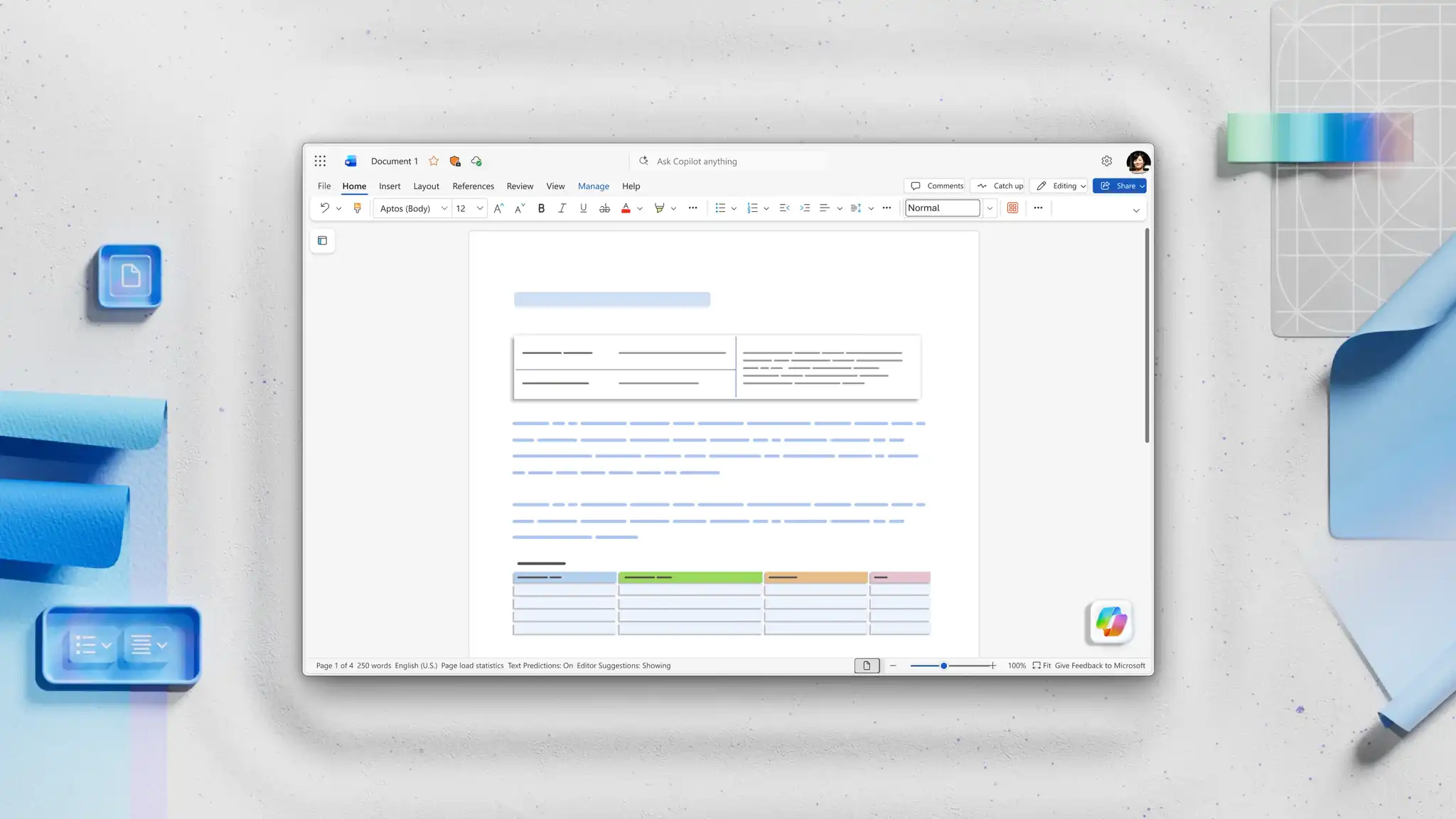
Откройте документ, например отчет, заметку к собранию или предложение в Word, а затем откройте Copilot, чтобы начать новый чат.
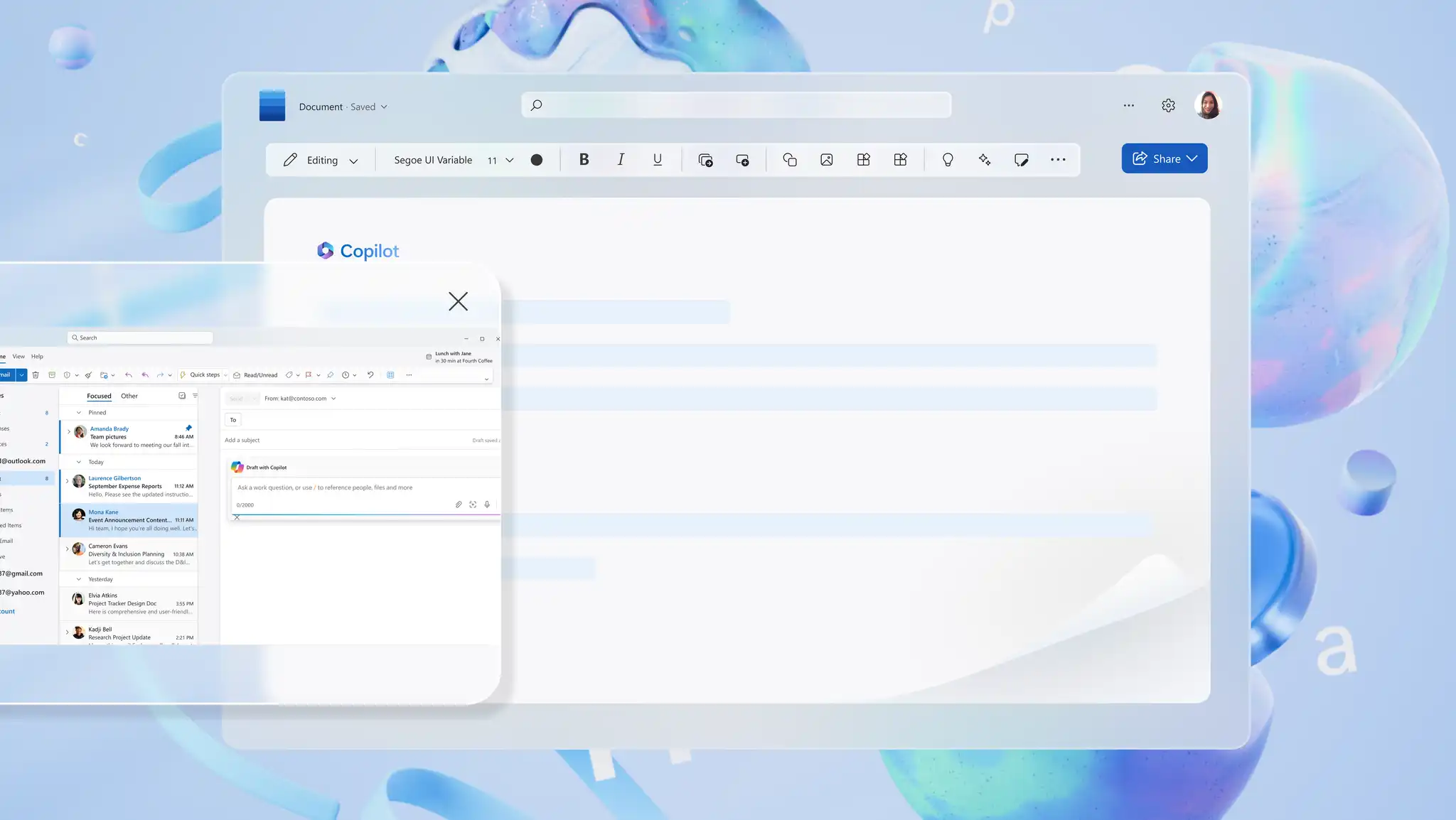
Опишите сообщение электронной почты, которое вы хотите создать в Чат Copilot . Укажите тип сообщения электронной почты (обновление, резюме, запрос на утверждение), роль получателя и тему. Четкая, конкретная инструкция позволяет получить черновик, пригодный для использования с первой попытки.
Укажите формальность языка электронной почты, Подсчитывайте количество слов и добавляйте предложения по структуре, например строку темы, ключевые моменты, поручения для достижения лучших результатов.
Просмотрите черновик сообщения, созданный ИИ. Убедитесь, что сводка содержит основные моменты из справочного документа и что тон соответствует получателю.
Уточните черновик, добавив дальнейшие инструкции. Попросите Copilot в том же чате сделать письмо более прямым, развернуть раздел или Перепишите для другой аудитории, не перезапуская чат.
Когда сообщение будет готово к отправке, скопируйте созданный ИИ черновик в Microsoft Outlook в качестве нового сообщения или ответа на существующую цепочку.
Шесть примеров сообщений электронной почты, которые можно создать из документов с помощью ИИ
1. Напишите письмо с новостями о проекте на основе отчета
Когда использовать: руководителям проектов, руководителям групп и отдельным участникам необходимо отправлять заинтересованным лицам еженедельные обновления или вехи. Длинный отчет о состоянии или Деловой отчет становится кратким сообщением электронной почты, в котором подчеркивается ход выполнения, отмечаются риски и перечисляются дальнейшие действия.
Что включить: текущее состояние, ключевые победы с момента последнего обновления, любые препятствия или риски, а также предстоящие вехи. Составьте сводку в сжатом виде и начните с того, что нужно сделать получателю.
2. Подведение итогов собрания с поручениями
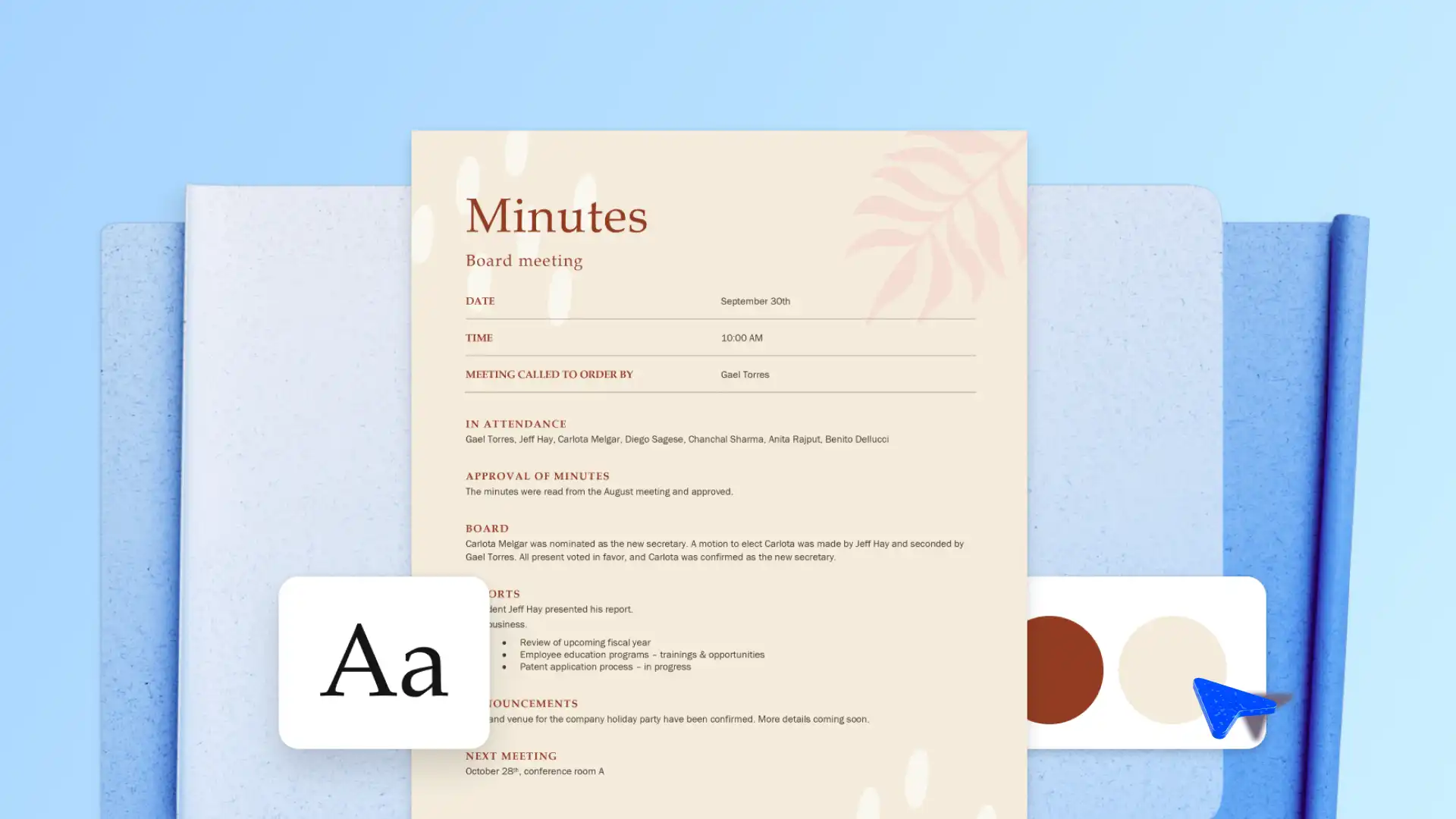
Когда использовать: организаторам собраний необходимо отправить электронное письмо с кратким изложением участникам, заинтересованным лицам, которые пропустили собрание, или командам с последующими задачами. "Заметки" или Протокол собрания преобразуется в структурированное сообщение электронной почты со сводкой, которое помогает всем быть в курсе происходящего.
Что включить: цель собрания, ключевые решения, поручения с владельцами и сроки выполнения, открытые вопросы. Называйте имена для ясности.
3. Создание черновика запроса на утверждение или решение
Когда использовать: юридическим, финансовым и высшим руководителям часто необходимо утвердить план или рекомендацию, изложенные в более длинном документе. Читатель хочет получить вопрос, обоснование и следующий шаг через две минуты.
Что включить: требуемое решение, обоснование из двух-трех предложений, крайний срок и четкий путь ответа одним щелчком мыши (утверждено или нуждается в изменениях).
4. Резюмируйте предложение для клиентов
Когда использовать: отделы продаж, управления клиентами и консультантов должны отправлять клиентам четкую сводку по более длинным документ с предложением. Электронное письмо должно отвечать на то, что предлагается и что произойдет дальше, не заставляя клиента открывать 15-страничное вложение.
Что включить: основное предложение на простом языке, ключевые преимущества для клиента, основные моменты ценообразования или временной шкалы, а также следующий шаг.
5. Делитесь ключевыми обновлениями из внутренних документов
Когда использовать: команды по связям с общественностью, HR и руководители групп делятся внутренними обновлениями, изменениями политик или Развертывание обучения в более широкой организации. В коротком электронном письме изложены ключевые моменты и ссылки на полный документ для читателей, которым нужны подробные сведения.
Что включить: краткий абзац контекста, три-пять основных выводов и ссылка на исходный документ для справки.
6. Превращение заметок в сводку для заинтересованных лиц
Когда использовать: исследователям, группам разработки продуктов и аналитикам необходимо синтезировать черновые заметки, отзывы клиентов или результаты семинаров в структурированное сводное электронное письмо для старших заинтересованных лиц.
Что включить: контекст или источник заметок, три–пять тематических аналитических выводов, любые действия или рекомендации, а также предлагаемый следующий шаг.
Когда следует использовать Copilot в Word и Outlook для составления электронных писем
Copilot поддерживает составление черновиков электронных писем в Word и Outlook, при этом каждое приложение подходит для разных отправных точек.
Использование Word при работе с длинными документами
Длинный документ, например бизнес-отчет, предложение или набор Заметки о собрании лучше всего использовать в качестве исходного материала. Copilot может использовать открытый документ для создания черновика содержимого в стиле электронной почты с кратким изложением и дальнейшими действиями в зависимости от инструкций чата. Когда черновик будет готов к отправке, его можно скопировать в Outlook.
Используйте Outlook для ответов в цепочке сообщений и создания черновиков
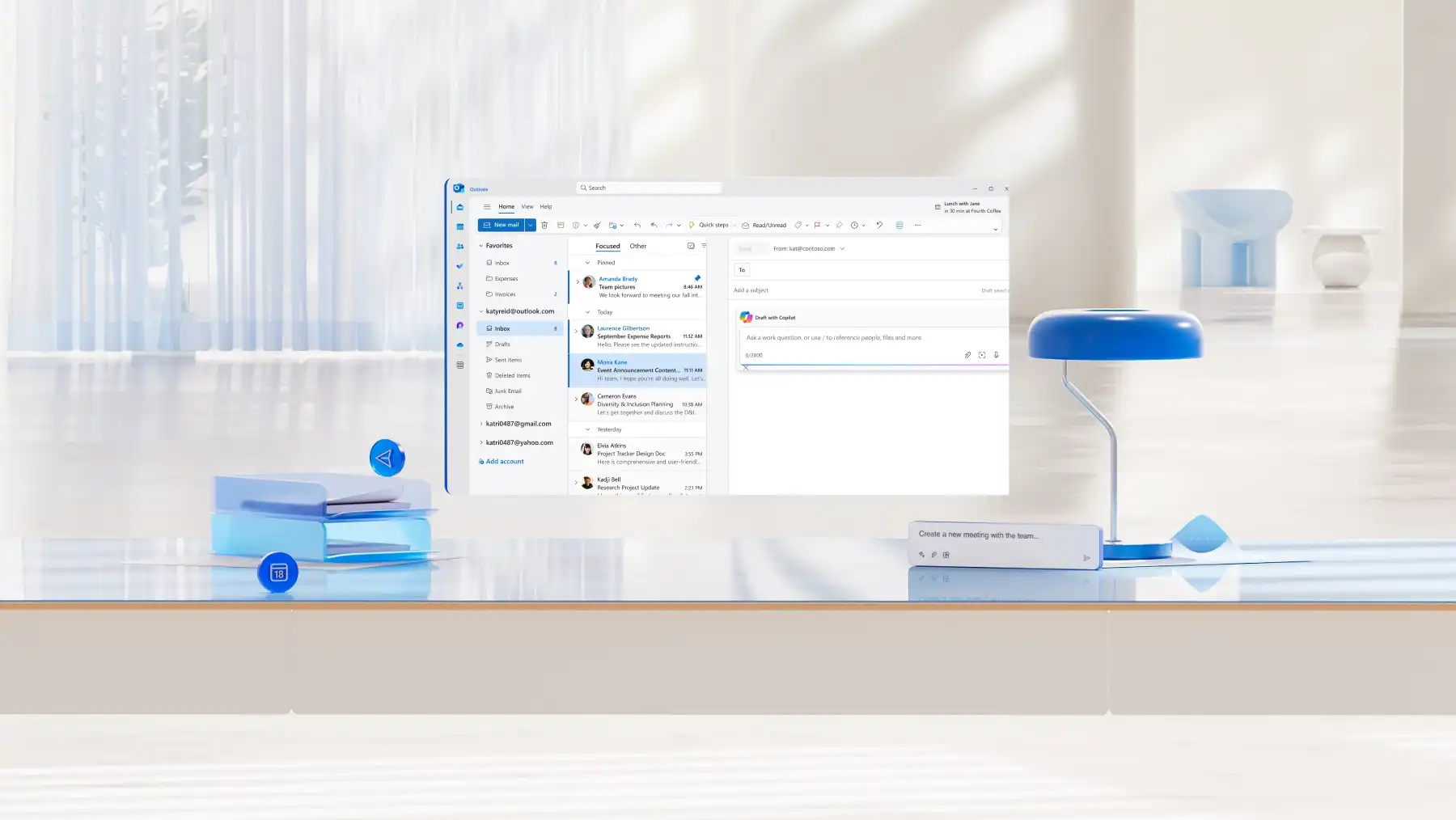
Outlook обрабатывает работу на стороне папки "Входящие", в том числе отвечает на существующую цепочку, резюмирование длинной беседы перед ответом, изменение тона черновика или превращение нескольких пунктов в Отполированное сообщение. Copilot в Outlook читает цепочку напрямую, поэтому исходный документ не требуется.
Советы по улучшению ясности и точности сообщений электронной почты, созданных ИИ
Сначала обрежьте исходный документ: удалите устаревшие разделы, ненужные приложения или черновики заметок перед чатом Copilot. Чем более чистые вводные данные, тем более четкая сводка будет отображаться, и это уменьшит вероятность появления в сообщении шума.
Попросите Copilot скорректировать тон и длину: один и тот же черновик можно создать как два предложения сводка для руководства, отчет о работе группы из трех абзацев или подробная сводка для клиента. Попросите Copilot напрямую о необходимом изменении, например "сделай это более прямолинейным" или "сократи до 150 слов" с помощью ИИ-переписыватель обрабатывает корректировку тона и длины по запросу.
Двойная проверка фактов, имен и дат: сводки ИИ могут сжимать или изменять форму. При окончательном чтении исходного документа обнаруживаются неправильно присвоенные цитаты, инвертированная статистика или сдвинутые сроки перед отправкой сообщения электронной почты.
Сгенерируйте несколько версий для сравнения: попросите Copilot предоставить варианты одного и того же письма, например синопсис, подробное обновление, удобную для клиента версию или перевод для читателей , использующих другой язык. Сравните варианты и объедините самые сильные линии в окончательный черновик.

Превратите любой документ в сообщение электронной почты, готовое к проверке и отправке: от обновлений по проекту и протоколов собраний до предложений клиентам. Создавайте более четкие и удобные для получателей электронные письма из любого открытого документа с помощью Copilot в Microsoft Word сегодня.
Обзор как вести протокол собрания с помощью ИИ и как написать повестку дня собрания с помощью ИИ , чтобы весь рабочий процесс электронной почты перемещался — от собрания до папки "Входящие".
Вопросы и ответы
- Каковы преимущества создания сообщений электронной почты на основе документов?
Создание сообщений электронной почты на основе документов стало быстрее, точнее и проще адаптировать их для разных читателей. Цифры, даты и решения перемещаются непосредственно из документа в электронное письмо, поэтому сведения остаются надежными. Один и тот же документ может содержать краткую сводку для высшего руководства и подробную информацию для всей команды. Все это составлено в одном чате с Copilot в Word.
- Как сделать черновики сообщений короче или более подробными?
Чтобы изменить длину черновика электронной почты, в том же чате попросите Copilot предоставить другую версию. Чтобы сократить черновик, попросите Copilot обрезать его до точное количество слов, сокращение текста до маркированных списков или удаление раздела. Чтобы добавить подробности, попросите Copilot включить больше справочной информации, объяснить каждый пункт полностью или добавить заголовки, используя Переписывание текста с помощью ИИ в Word.
- Как повысить точность сводок в Microsoft Word?
Copilot создает наиболее точные черновики на основе четкого и конкретного запроса. Включите точные цифры, даты и людей, которые должны отображаться в сообщении электронной почты, чтобы черновик использовал нужные сведения из документа. Читать черновик можно в Microsoft Word сверяется с оригиналом перед отправкой, чтобы подтвердить совпадение имен, чисел и дат.
- Как адаптировать письма для разных аудиторий с помощью Copilot?
Чтобы адаптировать письмо с помощью Copilot для другой аудитории, укажите аудиторию, тон и длину чата. Запрос с назначением высшего руководства, официальным тоном, менее 150 слов дает черновик, отличный от того, который называет кросс-функциональную команду, доступный тон, с полным контекстом. Попросите у Copilot несколько версий одного и того же письма, а затем выберите версию, подходящую для получателя.
- Может ли Copilot резюмировать заметки собрания в виде электронного письма?
Copilot резюмирует заметки о собрании, протоколы или расшифровку в электронном письме с кратким изложением, когда документ открыт в Word. Попросите Copilot составить черновик электронного письма, охватывающего ключевые решения, поручения для владельцев и все открытые вопросы для дальнейшего контроля. Этот же запрос подходит для сводок семинаров и расшифровок телефонных разговоров.