
Редактор документов
Создавайте и редактируйте веб-документы с помощью Microsoft Word. Храните документы...

Проверяйте число слов в реальном времени, чтобы обеспечить точность документов и соблюдение требований к их объему в Microsoft Word.

Отслеживайте число слов в реальном времени, чтобы уверенно укладываться в установленные для документа ограничения. Быстро определяйте, где нужно сократить или расширить текст, и сдавайте файлы, соответствующие требованиям, с первого раза.

Мгновенно оценивайте число слов, чтобы легко адаптировать текст для разных платформ. Уточняйте длину текста, чтобы повторно использовать контент в разных материалах, сохраняя каждую версию четкой и хорошо структурированной.

Просматривайте число слов в разделах, абзацах и предложениях, чтобы видеть, где конкретный текст требует редактирования. Изучайте расширенную статистику слов, такую как число символов и показатели читаемости, чтобы улучшить качество текста.

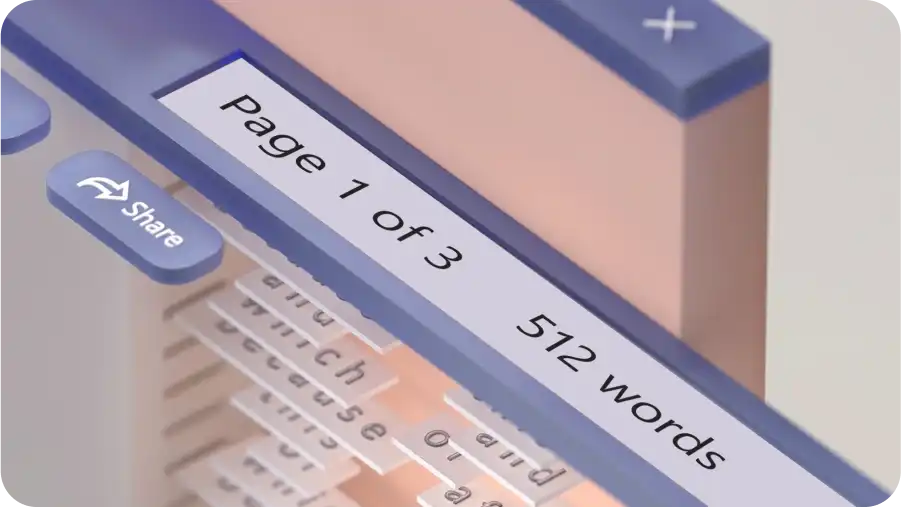
Сохраняйте темп при написании черновика с живым счетчиком слов, отображаемым в левом нижнем углу страницы. Сведения об объеме документа остаются видимыми в процессе написания, что избавляет от необходимости постоянно прерываться для проверки хода выполнения. Благодаря автоматическому обновлению счетчика слов стало проще соблюдать установленные ограничения по объему в академических отчетах, статьях или деловых записках.
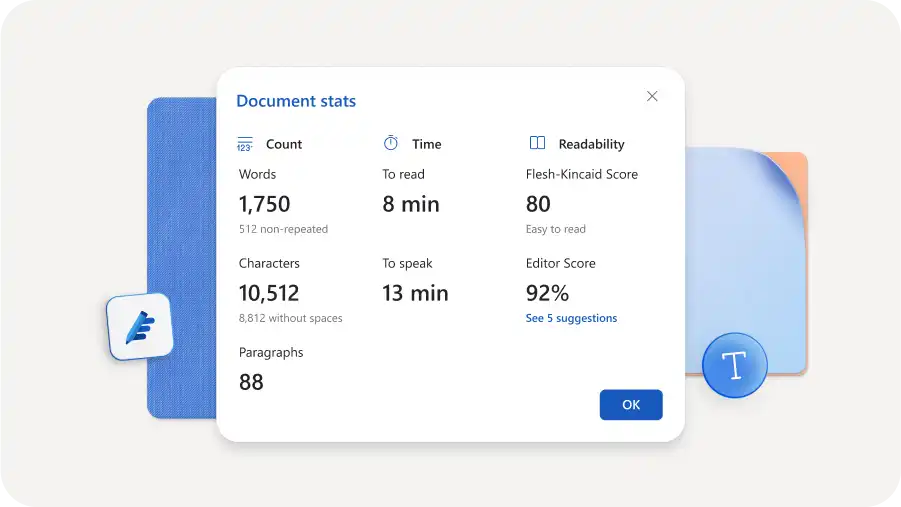
Выберите расширенные параметры подсчета слов, чтобы получить статистику документа — например, число символов, показатели читаемости и повторяющиеся слова, — и более эффективно проверить текст. Выявляйте сложные предложения или абзацы, а затем упрощайте текст, чтобы сделать такие документы, как планы уроков или информационные бюллетени, более понятными.

Выделите конкретное предложение, фразу или абзац, чтобы увидеть точное число слов. Легко вносите оперативные правки в документы, состоящие из отдельных разделов (например, бизнес-планы или техническую документацию), когда корректировки требуются только для определенных частей.
Используйте функцию подсчета слов, чтобы определить, соответствуют ли эссе, учебные задания или исследовательские отчеты установленным требованиям к объему. Отслеживайте ход выполнения, корректируйте разделы для обеспечения сбалансированности и следите за тем, чтобы работа соответствовала критериям подачи.


Легко отслеживайте число слов и ограничения символов для подписей в социальных сетях, заголовков объявлений и метаописаний. Изучите конкретные статистические данные — например, количество символов с пробелами и без них, — чтобы обеспечить соответствие требованиям платформы. Создавайте профессиональный контент быстрее и сокращайте циклы согласования.
Распределяйте работу над рукописями, информационными бюллетенями и диссертациями, разбивая ее на этапы с достижимыми показателями объема текста. Разбиение крупных задач на более мелкие цели позволяет легче отслеживать ход выполнения и укладываться в сроки. Если вы пишете длинную публикацию для блога, оцените время на ее чтение, исходя из числа слов, и укажите этот показатель рядом с заголовком, чтобы сориентировать читателей.


Откройте существующий документ или создайте пустой документ в Word для Интернета.
Введите текст или скопируйте и вставьте существующий текст, чтобы изменить его.
Посмотрите общее число слов в левом нижнем углу или выделите текст, чтобы узнать число слов в конкретном фрагменте.
Для получения подробной статистики нажмите кнопку счетчика слов в левом нижнем углу, чтобы узнать время чтения, количество абзацев и оценку редактора.
Сохраните и поделитесь файлом в формате PDF, документом Word или ссылкой на OneDrive.
Word не учитывает концевые и обычные сноски при подсчете числа слов, однако включает в этот подсчет цитаты и внутритекстовые ссылки. Если объем документа превышает установленное ограничение слов, воспользуйтесь инструментом ИИ-резюмирования, чтобы сократить текст в соответствии с требованиями, сохранив при этом его качество.
Примерно 250 слов составляют одну страницу с двойным интервалом, а 500 слов — одну страницу с одинарным интервалом. Используйте дополнительные статистические данные в Microsoft Word — например, время чтения и число абзацев, — чтобы сократить или увеличить объем текста на странице.
Нажмите клавиши "CONTROL + F" на компьютере с Windows или "COMMAND+ F на MacBook, чтобы открыть функцию поиска на вкладке навигации. Введите слово, чтобы узнать, сколько раз и в каких местах оно упоминается в документе. Общайтесь с Copilot в Word, чтобы получать предложения синонимов для повторяющихся слов и дополнительно оттачивать текст.
В Word для Интернета нажмите на счетчик слов в строке состояния в нижней части окна или перейдите на вкладку "Рецензирование" и нажмите значок счетчика слов, чтобы открыть окно статистики документа. В этом окне можно найти такие данные, как число символов с пробелами и без, время чтения, оценку редактора, повторяющиеся слова и многое другое.
Ограничения по числу символов обычно зависят от платформы. Например, для подписей в Instagram требуется 2200 символов, а для публикаций в LinkedIn — 3000 символов. Оптимальное число символов и слов в публикациях для блога или информационных бюллетенях также может варьироваться в зависимости от целевой аудитории. Используйте ИИ-переписывание, чтобы легко преобразовывать объемные документы в материалы, готовые к публикации.