履歴書ビルダー
Microsoft Word の履歴書ビルダー、Copilot、テンプレートを使用して、整った履歴書を無料で作成できます。...
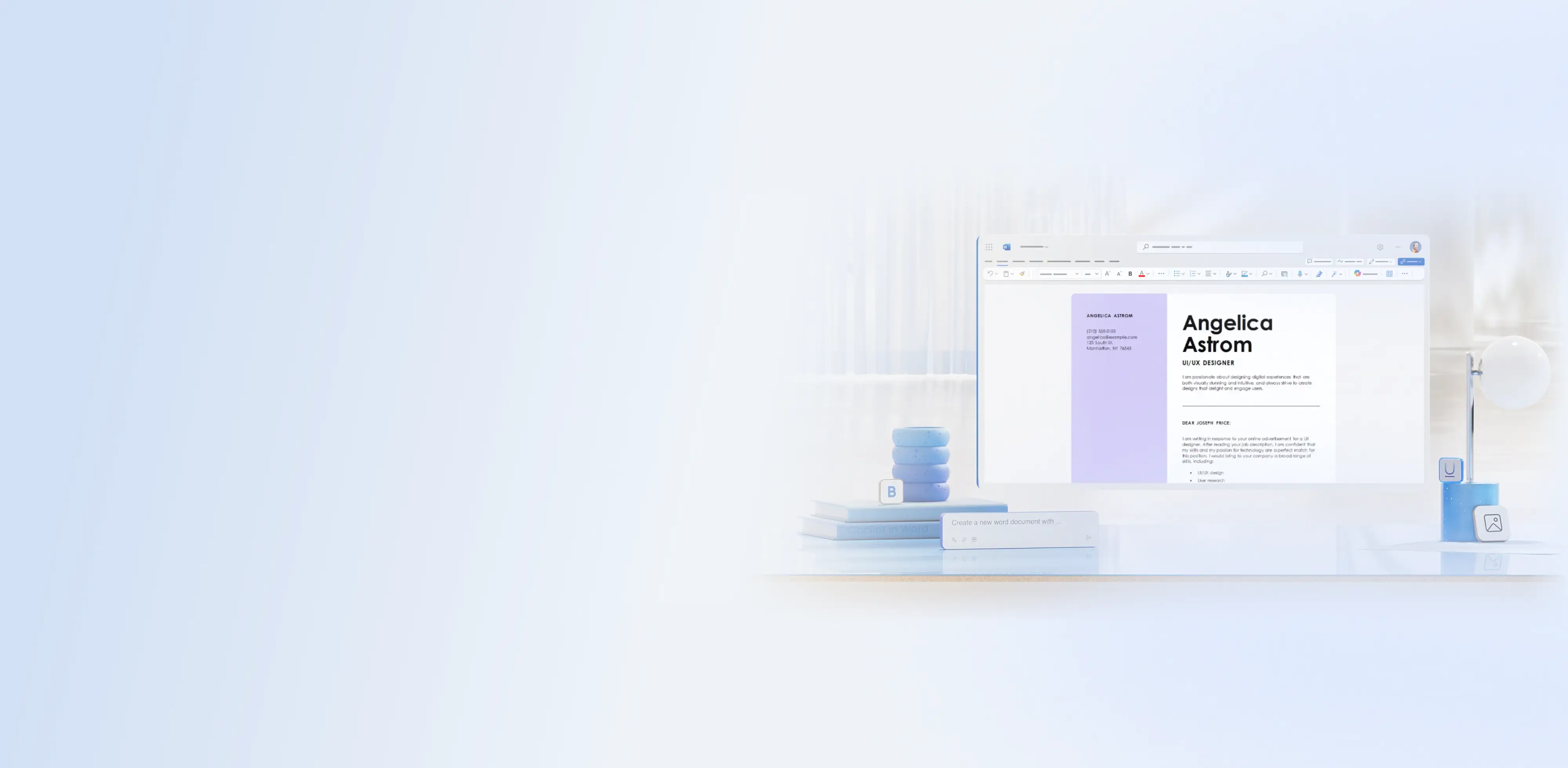
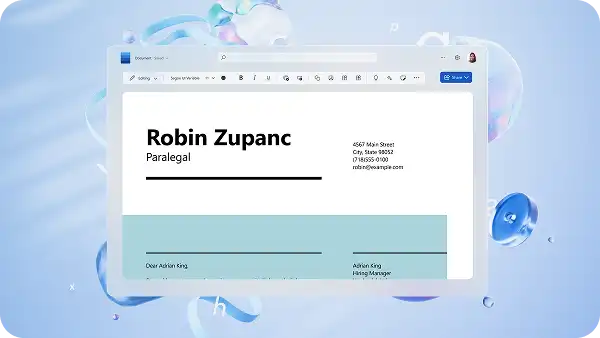
Copilot を使えば、印象的な添え状をより短時間で作成できます。または、Microsoft Word の ATS 対応テンプレートを使って、強力な書き出しで始めることもできます。


Copilot in Word とチャットして添え状のアウトラインを最初から下書きしたり、新しい職務に合わせて既存の段落を書き直したりできます。さらに AI が ATS に対応したキーワードを生成して自然に統合するので、応募者追跡システムとの互換性を向上させ、レビュー担当者との関連性も強化することができます。

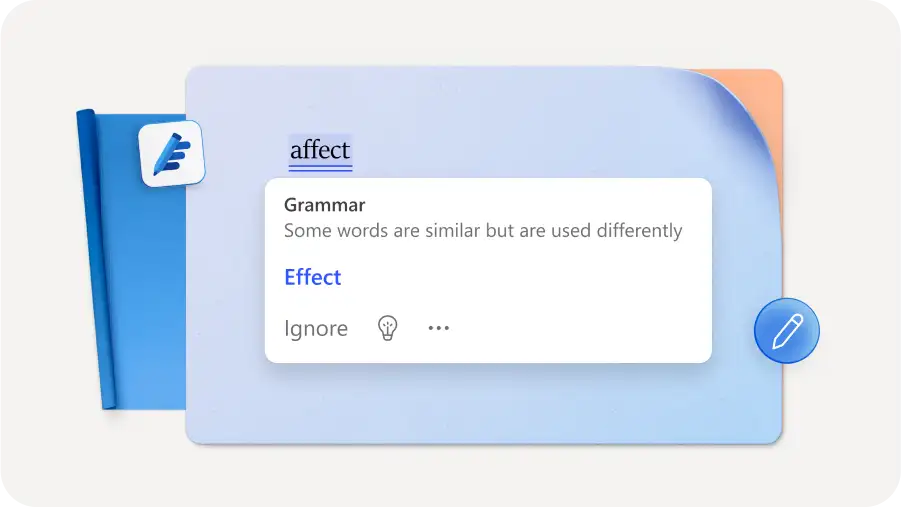
高度な文章校正とスマートな編集ツールを使用して上質に記述された添え状を、自信を持って採用マネージャーと共有できます。入力すると、瞬時にスペル修正に関する自動フィードバックが表示され、文法の間違いを見つけます。ドキュメント エディターを使用して、洗練された語調を探し出し、書き込みの精度を向上させます。

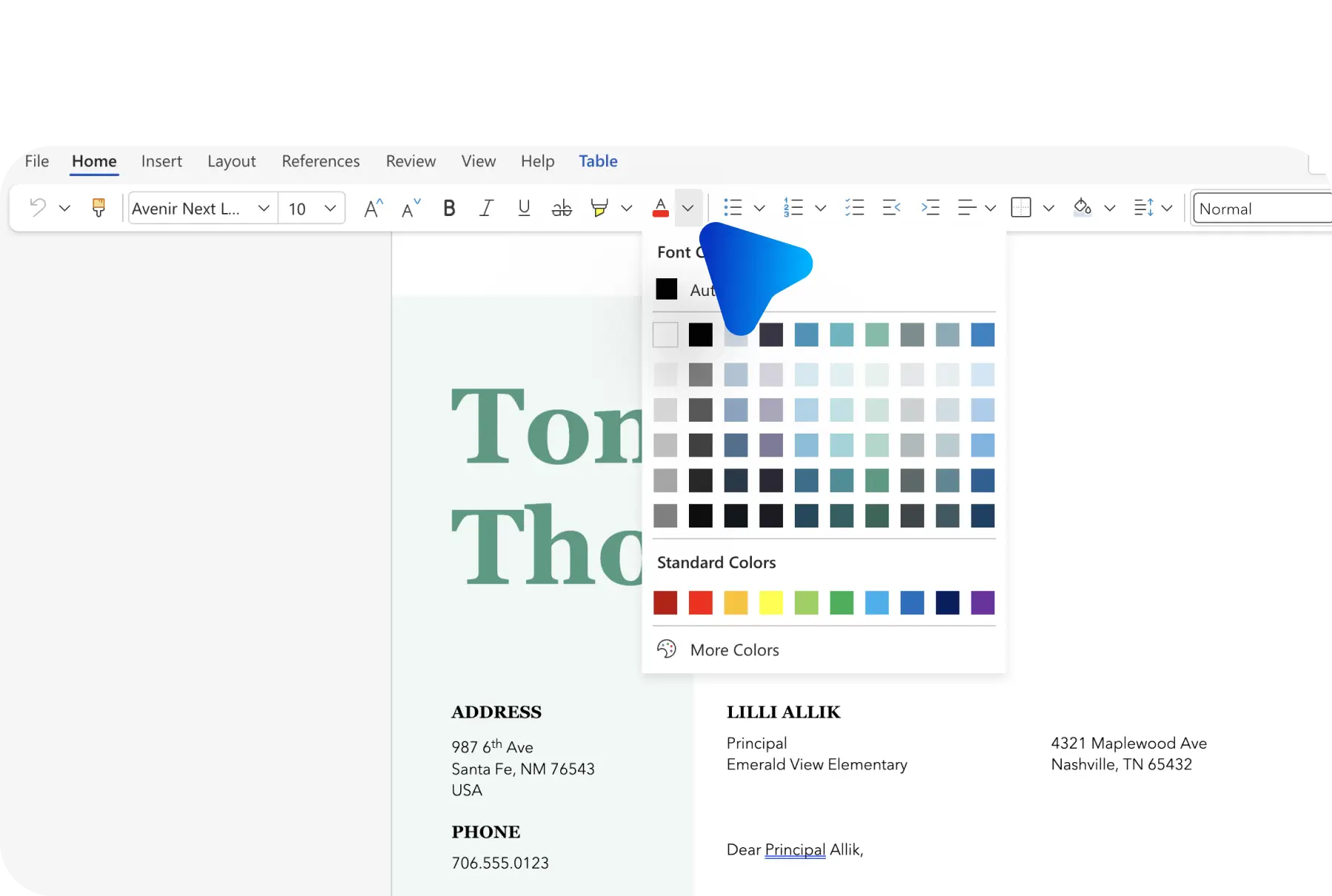
応募者追跡システムを通過するのに役立つように構築された、ATS 対応のテンプレートを参照できます。特定の役割、雇用主のブランド、または外観に合わせて、さまざまな添え状のサンプルから選択します。フォント、配色、その他をカスタマイズして、履歴書に完全に適した添え状を作成します。
直ぐに使える無料の添え状サンプルを調べるところから開始しましょう。各テンプレートは明確で一貫性のある構造に従っているので、自信を持って記述し、すべての雇用主が期待する重要な詳細を伝えることができます。
Copilot in Word を使用すると、1 つの強力な添え状を複数のカスタマイズされたバージョンにすばやく変更できます。どんな職務の応募にも合うように添え状を調整し、各役割の要件と語調を適合させます。語法を改善し、関連するスキルを強調し、職務固有のキーワードを組み込むのを AI が支援するので、最初からやり直す必要はありません。
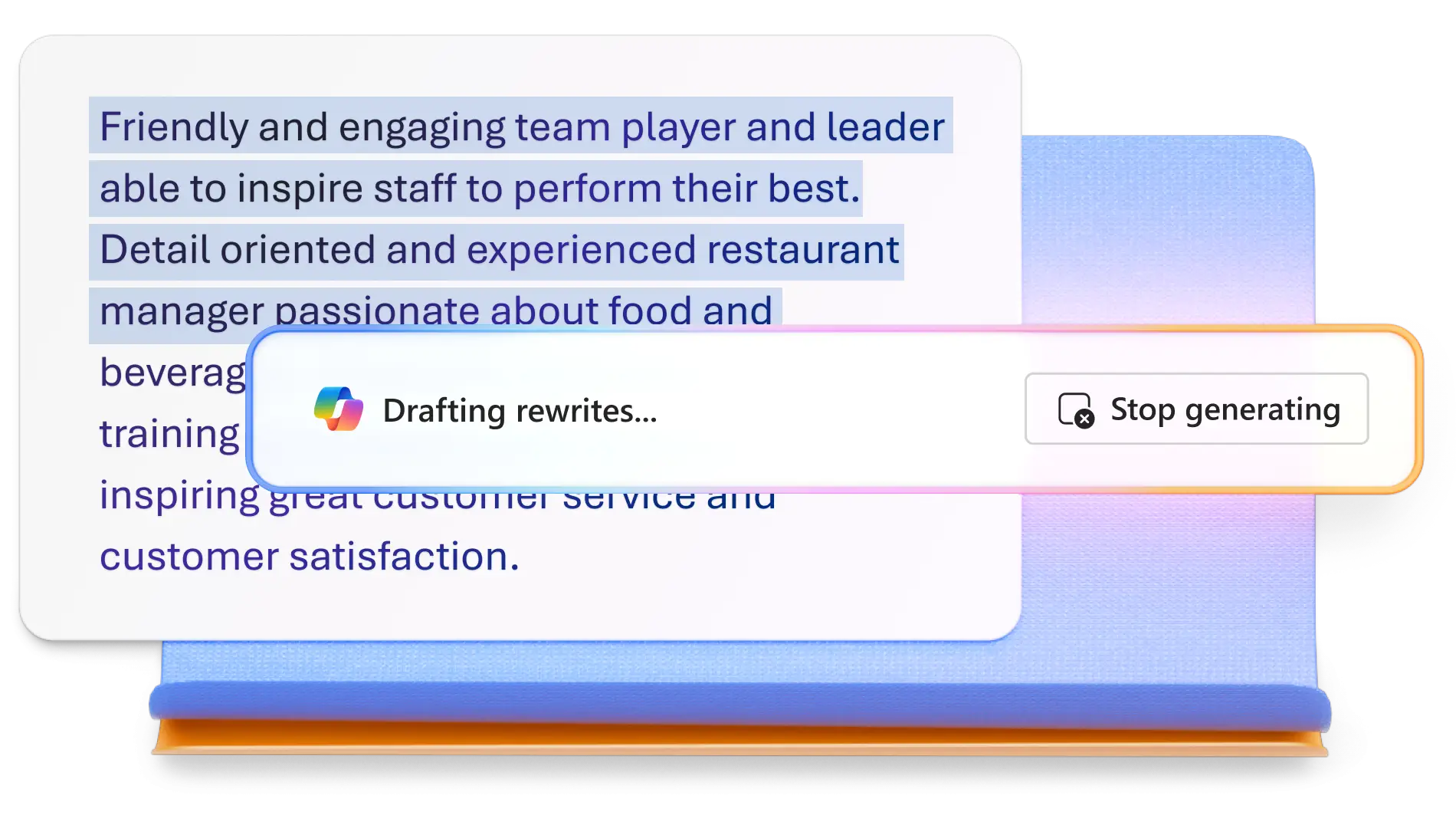
あなたが新人の社会人でも、仕事の役割を変更しようとしていても、記述のサポートを必要とする場合であっても、添え状の例から始めることで、面接の数を最大 50% 多くすることができます。プレースホルダー テキストと記述をガイドするお役立ちのヒントが記載されている、プロがデザインした添え状のテンプレートから選択します。個人の詳細情報を追加し、主要な実績を強調して、任意の仕事やキャリア レベルに対し数分でカスタマイズできます。
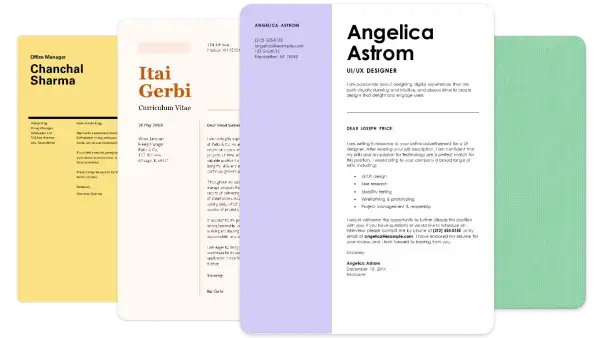
Copilot in Word で AI リライターを使用して、無難な添え状をすばらしい文書に生まれ変わらせます。編集についての提案を参照して、不要なコピーを削減し、テキストの読みやすさを向上させます。入力時リアルタイム ガイダンスのテキスト予測を有効にしたり、ボキャブラリと句読点を瞬時に調整したりできます。
顧客サービスや看護の仕事から営業や電気技術者の職務まで、Copilot がジョブの説明、履歴書、職務応募の内容などを分析して最も関連性の高いキーワードを前面に押し出すので、目に留まりやすくするのに役立ちます。ドキュメントが自動審査に合格し、採用マネージャーの下に届きやすくするために、ジョブ固有の用語を特定できます。ATS 対応テンプレートを組み合わせて、最終候補者名簿のランク付けを改善します。
添え状を安全にオンラインで保存し、複数の形式でエクスポートします。仮想提出のために PDF としてダウンロードしたり、対面インタビュー向けとして印刷したり、安全な OneDrive リンクを介して共有したりできます。Outlook 経由で直接送信して応募作業を効率化し、仕事の検索ドキュメントを整理します。
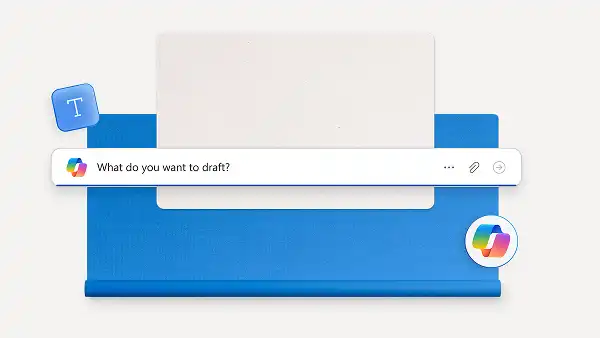
新しい Word 文書を開き、Copilot とチャットして下書きを開始します。
履歴書、CV、または既存の添え状を OneDrive から添付するか、LinkedIn プロファイルのリンクを含めます。
必要に応じて、下書きをレビューし Copilot に質問して、語調、書式、スタイルを洗練します。
応答をコピーして文書に貼り付けるか、[ドキュメントに追加] ボタンをクリックします。
Outlook 経由で、添え状を PDF でダウンロード、印刷、共有できます。
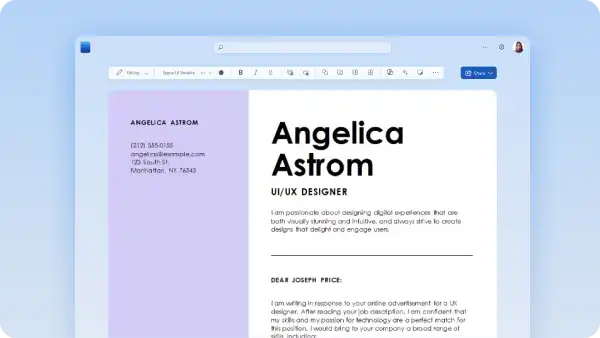
すべての添え状を採用担当者または関心のある人宛にしてください。名前が不明な場合は、現代的な汎用用語、チーム、または役職を使用します。たとえば、添え状を「採用担当者」宛てにするか、「担当者の方へ」という定番の表現を使います。
添え状は、文章をプロフェッショナルでスキャンされやすく保つために、250 から 400 語の間に収めるようにします。テンプレート内の明確な添え状の形式を利用するか、Copilot による提案を、文章作成のガイドと単語制約の推奨事項として活用します。Word の単語カウンターを使用して、単語数を追跡します。
Copilot in Word では、AI 搭載テクノロジを使用して履歴書に合った添え状を作成できます。Copilot により、履歴書と仕事の募集を分析して、最も関連性の高い経験とスキルを強調する添え状を作成できます。履歴書と会社に関する情報を添付すれば、パーソナライズされた文書を作成できます。また Copilot では、新しい仕事の応募内容に合わせて、既存の添え状を更新することもできます。今すぐ Copilot in Word の探索を開始しましょう。